鸿蒙代码实战【实现长截图功能】 使用说明
本示例介绍了如何实现滚动组件(如List组件)以及Web组件长截图功能。分别通过滚动控制器Scroller和WebView的控制器WebviewController,结合组件截图@ohos.arkui.componentSnapshot模块,实现长截图功能。
·
实现长截图功能
介绍
本示例介绍了如何实现滚动组件(如List组件)以及Web组件长截图功能。分别通过滚动控制器Scroller和WebView的控制器WebviewController,结合组件截图@ohos.arkui.componentSnapshot模块,实现长截图功能。
效果预览
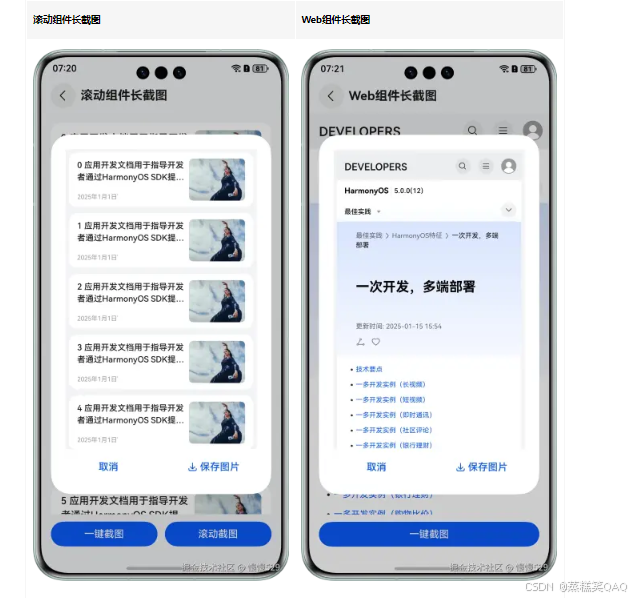
使用说明
- 分别点击应用首页“滚动组件长截图”和“Web组件长截图”按钮,分别跳转到对应的界面。
- 在滚动组件长截图页面,点击“一键截图”按钮,稍等后自动生成整个滚动组件页面长截图缩略图,点击缩略图可以进行放大预览,点击“保存图片”按钮,图片会保存到图库。
- 在滚动组件长截图页面,点击“滚动截图”按钮,列表视图会自动滚动,此时点击列表或者直到列表滑动到底部,会自动生成从滑动开始到滑动结束这段期间的的长截图,缩略图操作与步骤2相同。
- 在Web组件长截图页面,点击“一键截图”按钮,稍等后自动生成整个网页的长截图,缩略图操作与步骤2相同。
实现说明
- List组件通过运用滚动控制器([Scroller] ),Web组件通过WebView控制器([WebViewController])来对列表进行滚动。
- 使用[componentSnapshot.getSync()] 方法对组件当前画面进行截图,调用[pixelMap.readPixelsSync()] 将截图数据读取到缓冲区域Area数组中。
- 创建长截图PixelMap对象longPixelMap,通过调用[longPixelMap.writePixelsSync()] 将这些片段依次写入到longPixelMap的正确位置,最终拼接成完整的长截图。
- 通过安全控件[SaveButton]结合[photoAccessHelper] 模块保存截图到相册。

讨论HarmonyOS开发技术,专注于API与组件、DevEco Studio、测试、元服务和应用上架分发等。
更多推荐


 9
9 0
0- 0


 已为社区贡献223条内容

所有评论(0)