[HarmonyOS Next示例代码] 鸿蒙分享 - 图案密码锁
本示例展示了图案密码锁组件的使用,实现了密码设置、验证和重置功能。图案密码锁组件:以宫格图案的方式输入密码,用于密码验证。手指触碰图案密码锁时开始进入输入状态,手指离开屏幕时结束输入状态并向应用返回输入的密码。使用到用户首选项接口@ohos.data.preferences 异步获取用户设定过的密码。
·
介绍
本示例展示了图案密码锁组件的使用,实现了密码设置、验证和重置功能。
图案密码锁组件:以宫格图案的方式输入密码,用于密码验证。手指触碰图案密码锁时开始进入输入状态,手指离开屏幕时结束输入状态并向应用返回输入的密码。
使用到用户首选项接口@ohos.data.preferences 异步获取用户设定过的密码。
效果预览
| 设置密码页 | 输入密码页 | 主页 |
|---|---|---|
|
|
|
|
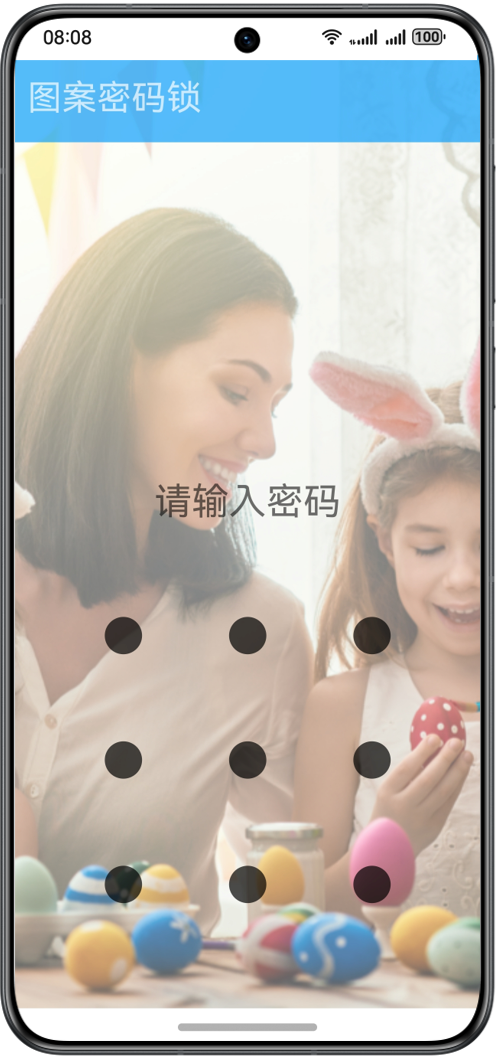
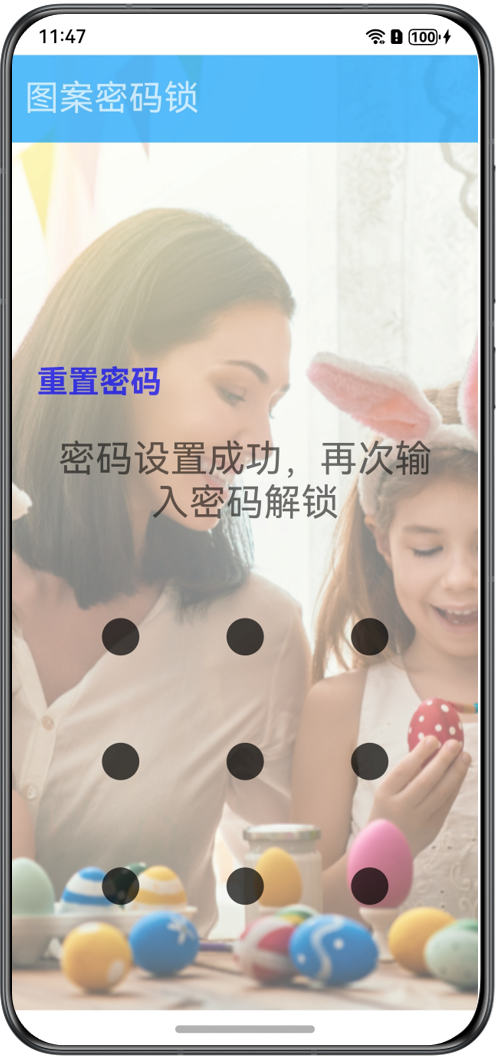
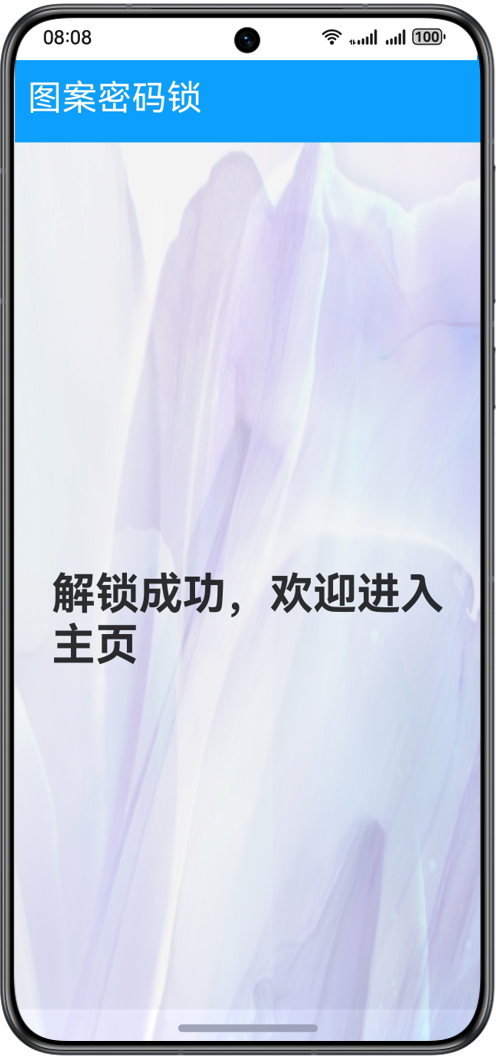
使用说明:
1.首次进入时需要设置密码,需要两次输入密码相同后点击设置密码进行设置,如果第二次输入密码和第一次输入密码不同,会提示重新输入。
2.设置密码后,需要输入密码解锁,退出应用后重新进入应用,需要再次输入密码验证,密码验证成功进入主页。
3.设置密码后,在输入密码界面有重置密码按钮,点击后需要输入旧密码,旧密码验证成功后开始设置新的密码。
工程目录
├──entry/src/main/ets/
│  ├──Application
│  │  └──AbilityStage.ets
│  ├──common
│  │  └──TitleBar.ets                    // 标题栏组件
│  ├──MainAbility
│  │  └──MainAbility.ets
│  ├──model
│  │  ├──Logger.ts                       // 日志文件
│  │  └──PreferencesUtils.ts             // 定义用户存过的密码
│  └──pages
│     ├──Home.ets                        // 输入密码成功后进入的首页页面
│     └──Index.ets                       // 密码锁页面,定义密码验证逻辑
└──entry/src/main/resources              // 应用静态资源目录
具体实现
- 在pages/Home.ets中定义密码锁组件,通过定义两个变量isHasPass:是否已经设过密码;isReset:是否需要重置密码;
- 密码验证分为几种情况:源码 参考。
- 首次进入页面, 通过aboutToAppear()初始化调用preferences.getPreferences()获取密码,此时defaultPassword='null',isHassPass=false,需设置密码并确认密码;
- 已经设过密码: 通过aboutToAppear()初始化调用preferences.getPreferences()获取密码,此时defaultPassword='oldPassword',isHassPass=true,页面渲染重置密码text()。 需输入密码和defaultPassword比较,正确后跳转相应页面,若失败提示密码错误,需重新输入密码。
- 点击重置密码,此时组件清除旧密码,即defaultPassword='null',此时无密码,走首次无密码流程。
- 在pages/index.ets中定义密码通过后的首页页面,源码 参考。
相关权限
不涉及。
依赖
不涉及。

讨论HarmonyOS开发技术,专注于API与组件、DevEco Studio、测试、元服务和应用上架分发等。
更多推荐


 7
7 0
0- 0


 已为社区贡献37条内容

所有评论(0)