鸿蒙NEXT:如何单独调整某个APP的图标尺寸?
设计师需要放大专业绘图软件的图标以提高工作效率。老年人希望增大常用健康应用的图标便于操作。然而,鸿蒙NEXT系统并未提供直接调整单个应用图标尺寸的功能。本文将提供从官方替代方案到进阶技巧的完整解决路径。
基础层:系统设置
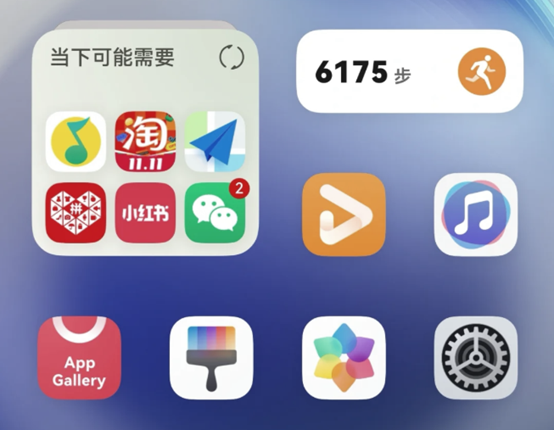
进【设置】【桌面】【外屏和个性化】【桌面设置】【图标大小】,通过滑块可在 30%-120% 范围调整所有图标尺寸。
建议采用分区调节法:将常用应用集中在主屏幕,把滑块调至 110% 放大显示;次要应用放置在第二屏,保持 90% 默认尺寸。
在桌面编辑模式下(长按空白处进入),双指缩放切换至 5×6 密排布局,将需要突出的应用放在屏幕顶部中间的视觉焦点区,配合【图标阴影】功能增强立体感,能产生尺寸放大的视觉错觉。对于不重要的应用,可拖入文件夹统一管理,系统会自动将文件夹内图标缩小至主图标尺寸的 80%,形成天然的视觉层级。
长辈关怀模式提供了便捷的放大方案。进入【设置】【辅助功能】【长辈关怀】,开启后可一键放大包括图标在内的所有界面元素。该模式会自动将图标尺寸提升至默认值的 130%,虽为全局设置,但配合文件夹分类,能让核心应用获得更显著的视觉突出效果。
进阶层:主题混搭与图标定制
确保主题 App 升级至 1.0.16.309 以上版本,进入【主题】【我的】【混搭】,选择【图标】选项后,可单独勾选希望更换样式的应用,搭配支持不同尺寸图标的主题包。部分官方主题提供 "大图标" 变体,虽不能任意调节尺寸,但可实现特定应用的差异化显示。
第三方图标包配合启动器实现精细控制。在华为应用市场下载支持图标自定义的桌面启动器(如 "Nova Launcher 鸿蒙版"),这类应用允许单独选择每个应用的图标样式和尺寸。操作时需先在启动器设置中关闭【遵循系统图标规格】选项,然后长按【目标应用】【编辑】【图标大小】,在 24×24px 至 48×48px 范围内进行调节。需注意这类应用可能影响系统稳定性,建议选择华为认证的正规软件。
高阶层:开发者工具与 ADB 调试
DevEco Studio 提供专业级图标定制能力。下载安装华为开发者工具,通过 "Image Asset" 功能生成不同尺寸的图标文件,支持 sdpi(小密度)到 xxxldpi(超高密度)等 6 种规格。将生成的图标文件替换应用安装目录下的对应资源,可实现单个图标的精准尺寸控制。此方法需要开启设备 "开发者模式",适合具备一定技术基础的用户。
ADB 命令调试实现参数微调。通过电脑连接手机并启用调试模式,输入命令 "adb shell settings put system icon_size_scale 1.2" 可将指定应用图标放大 20%,配合包名参数 "--package com.example.app" 实现精准定位。常用尺寸参数范围为 0.8-1.5,超出此范围可能导致图标显示异常。操作前建议备份系统设置,避免配置错误影响其他应用。
优化策略与场景适配
建立 "视觉权重" 管理体系可提升调节效率。结合图标尺寸、位置和色彩三个维度,将核心应用(如微信、相机)设置为 "大尺寸 + 首页 + 高对比度" 组合,次要应用采用 "小尺寸 + 文件夹 + 低饱和度" 配置,形成层次分明的桌面视觉结构。这种方法虽不改变物理尺寸,但通过视觉心理学原理实现了等效的重点突出效果。
不同场景的参数配置参考:办公场景建议将文档、会议类应用图标放大至 120%,配合网格布局 4×5 稀疏排列;阅读场景可将电子书应用图标调至 110%,其他娱乐应用保持默认尺寸;老年用户场景推荐全局放大至 130%,配合深色主题增强对比度。

讨论HarmonyOS开发技术,专注于API与组件、DevEco Studio、测试、元服务和应用上架分发等。
更多推荐



 18
18 0
0- 0



 已为社区贡献30条内容

所有评论(0)