鸿蒙 PC 系统快速安装 Git 教程:开发者必备工具配置指南
作为开发者日常协作与代码版本管理的核心工具,Git 在鸿蒙 PC(HarmonyOS PC)环境中的配置是基础且关键的一步。与 Windows、macOS 等系统不同,鸿蒙 PC 默认未预装 Git,但其安装流程极为简洁,只需通过官方应用市场安装GitNext即可完成配置,以下为详细操作步骤。
鸿蒙 PC 系统快速安装 Git 教程:开发者必备工具配置指南
作为开发者日常协作与代码版本管理的核心工具,Git 在鸿蒙 PC(HarmonyOS PC)环境中的配置是基础且关键的一步。与 Windows、macOS 等系统不同,鸿蒙 PC 默认未预装 Git,但其安装流程极为简洁,只需通过官方应用市场安装GitNext即可完成配置,以下为详细操作步骤。
一、安装 GitNext(核心步骤)
-
打开鸿蒙应用市场
点击桌面「应用市场」图标(通常为橙色购物袋样式),进入官方应用分发平台。
-
搜索 “GitNext”
在应用市场顶部搜索框中输入「GitNext」,点击搜索按钮。由于 GitNext 是鸿蒙生态中适配 Git 功能的主流工具,搜索结果通常会优先显示该应用(开发者可确认应用开发者信息,选择官方或高评分版本)。
-
点击 “安装” 并等待完成
在 GitNext 应用详情页中,点击「安装」按钮,系统会自动下载并完成安装(安装过程需确保网络通畅,耗时约 1-3 分钟,具体取决于网络速度)。

二、验证 Git 安装是否成功
安装完成后,需通过命令行验证 Git 是否正常生效,步骤如下:
-
打开鸿蒙 PC 命令行工具
-
:通过桌面「开始菜单」,在 “系统工具” 文件夹中找到「命令提示符」或「终端」并打开;
-
-
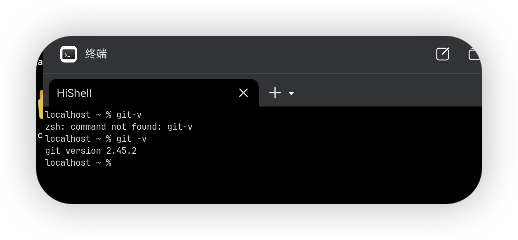
执行版本验证命令
在命令行窗口中输入以下命令,按回车执行:
-
执行版本验证命令
在命令行窗口中输入以下命令,按回车执行:
git -v
-
确认验证结果
若命令行输出类似「git version 2.x.x (GitNext for HarmonyOS)」的版本信息,说明 Git 已成功安装并可正常使用;若提示 “‘git’不是内部或外部命令”,可重新检查 GitNext 是否安装完成,或重启命令行后再次尝试。
-
三、后续建议(开发者进阶)
完成 Git 基础安装后,建议进一步配置用户信息(避免后续提交代码时出现身份验证问题),在命令行中执行以下命令即可(将括号内内容替换为自己的 Git 账号信息):
# 配置用户名(与GitHub/GitLab等平台账号一致)
git config --global user.name "Your Username"
# 配置用户邮箱(与平台账号绑定的邮箱)
git config --global user.email "your.email@example.com"
配置完成后,可通过 git config --global --list 命令查看当前配置,确认信息是否正确。
通过以上 3 步,即可在鸿蒙 PC 上快速完成 Git 工具的部署,满足代码克隆、提交、分支管理等日常开发需求,适配开源项目协作、个人代码备份等场景。
期待能和大家在AtomGit平台上收获更多的内容
OpenHarmony PC开发者专区
一站式OpenHarmony PC端开发者资源门户,提供代码仓托管、文档、示例代码、工具下载和知识问答等功能
OpenHarmony PC Developer 是一个专为PC端开发者设计的综合性资源平台,整合了OpenHarmony开发所需的各类资源,支持代码仓托管、文档浏览、代码示例、工具下载和社区交流。

讨论HarmonyOS开发技术,专注于API与组件、DevEco Studio、测试、元服务和应用上架分发等。
更多推荐

 10
10 0
0- 0


 已为社区贡献18条内容

所有评论(0)