实时图表可视化 - Electron for 鸿蒙PC实时数据更新应用
实时图表可视化是一款基于Electron开发的高性能实时数据监控应用,专为鸿蒙PC平台优化。该应用能够实时接收、处理和可视化数据流,提供丰富的图表展示和实时监控功能,适用于系统监控、数据分析和实时仪表盘等场景。
项目介绍
实时图表可视化是一款基于Electron开发的高性能实时数据监控应用,专为鸿蒙PC平台优化。该应用能够实时接收、处理和可视化数据流,提供丰富的图表展示和实时监控功能,适用于系统监控、数据分析和实时仪表盘等场景。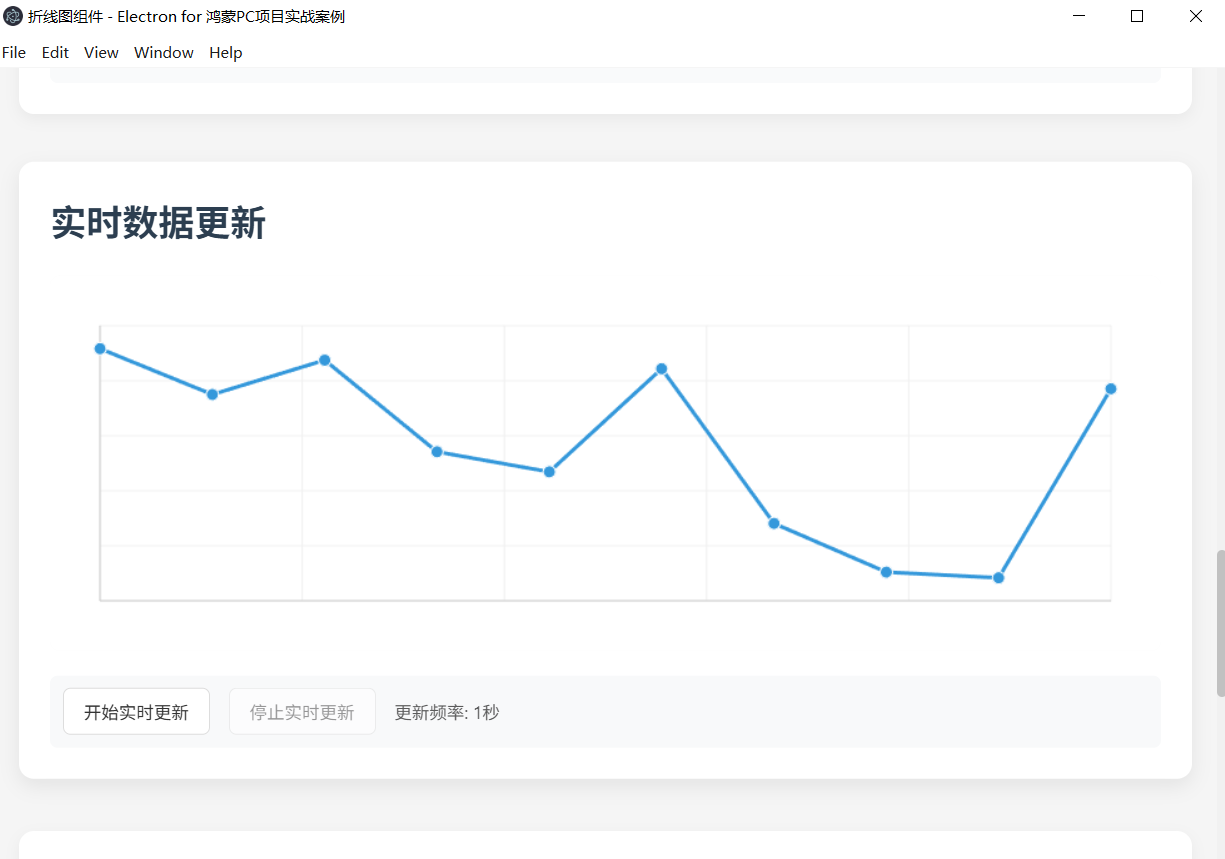
功能特点
- 多种实时图表类型(折线图、柱状图、面积图、仪表盘等)
- 高频率数据更新支持(最高1000Hz采样率)
- 数据缓存和历史趋势查看
- 自定义数据采样率和更新频率
- 多数据源接入(WebSocket、HTTP API、本地文件等)
- 实时告警和阈值监控
- 交互式图表操作(缩放、平移、数据点查看)
- 图表导出和数据记录
- 响应式设计,适配不同屏幕尺寸
- 为鸿蒙PC平台优化的实时渲染性能
技术栈
- Electron:跨平台桌面应用开发框架
- JavaScript:应用核心逻辑
- HTML5 Canvas:高性能图表渲染
- Chart.js:图表绘制引擎
- Node.js:运行时环境
- WebSocket:实时数据传输
- Express:本地API服务
- RxJS:响应式数据流处理
- 响应式设计:适配不同设备
项目结构
src/
  ├── index.html      # 应用主界面
  ├── renderer.js     # 渲染进程逻辑
  ├── main.js         # Electron主进程
  ├── preload.js      # 预加载脚本
  ├── chart/          # 图表模块
  │   ├── realtime-chart.js  # 实时图表核心
  │   ├── chart-types.js     # 图表类型定义
  │   └── config.js          # 图表配置
  ├── data/           # 数据处理模块
  │   ├── data-source.js     # 数据源管理
  │   ├── data-processor.js  # 数据处理
  │   └── cache-manager.js   # 数据缓存
  ├── ui/             # UI组件
  │   ├── controls.js        # 控制面板
  │   └── alerts.js          # 告警系统
  └── style.css       # 样式文件
README.md             # 项目说明文档
package.json          # 项目配置和依赖
docs/                 # 文档资源
鸿蒙适配后结构(需整合到 Electron 鸿蒙项目模板中):
ohos_hap/
├── electron/
│   ├── libs/
│   │   └── arm64-v8a/  # 鸿蒙核心库文件
│   │       ├── libelectron.so
│   │       ├── libadapter.so
│   │       ├── libffmpeg.so
│   │       └── libc++_shared.so
├── web_engine/
│   └── src/
│       └── main/
│           └── resources/
│               └── resfile/
│                   └── resources/
│                       └── app/  # 放置electron应用代码
│                           ├── main.js
│                           ├── package.json
│                           └── src/
└── module.json5        # 鸿蒙应用配置文件
鸿蒙PC适配改造指南
1. 环境准备
-
系统要求:Windows 10/11、8GB RAM以上、20GB可用空间
-
工具安装:
DevEco Studio 5.0+(安装鸿蒙SDK API 20+) -
Node.js 18.x+
2. 获取Electron鸿蒙编译产物
-
下载Electron 34+版本的Release包(.zip格式)
-
解压到项目目录,确认
electron/libs/arm64-v8a/下包含核心.so库
3. 部署应用代码
将Electron应用代码按以下目录结构放置: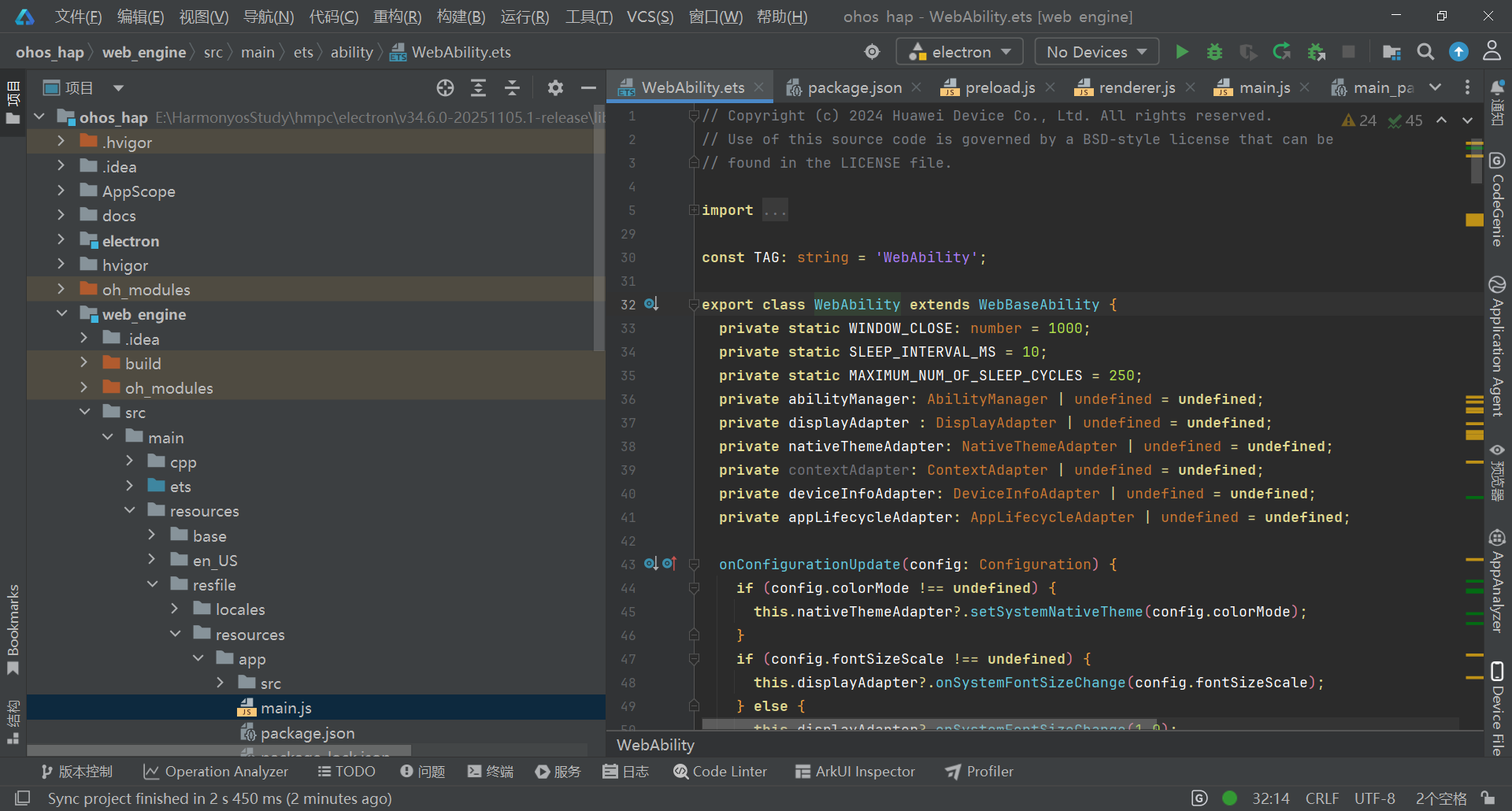
web_engine/src/main/resources/resfile/resources/app/
├── main.js
├── package.json
└── src/
    ├── index.html
    ├── preload.js
    ├── renderer.js
    └── style.css
4. 配置与运行
-
打开项目:在DevEco Studio中打开ohos_hap目录
-
配置签名:
进入File → Project Structure → Signing Configs -
自动生成调试签名或导入已有签名
-
连接设备:
启用鸿蒙设备开发者模式和USB调试 -
通过USB Type-C连接电脑
-
编译运行:点击Run按钮或按Shift+F10
5. 验证检查项
-
✅ 应用窗口正常显示
-
✅ 窗口大小可调整,响应式布局生效
-
✅ 控制台无"SysCap不匹配"或"找不到.so文件"错误
-
✅ 动画效果正常播放
跨平台兼容性
| 平台 | 适配策略 | 特殊处理 |
|---|---|---|
| Windows | 标准Electron运行 | 无特殊配置 |
| macOS | 标准Electron运行 | 保留dock图标激活逻辑 |
| Linux | 标准Electron运行 | 确保系统依赖库完整 |
| 鸿蒙PC | 通过Electron鸿蒙适配层 | 禁用硬件加速,使用特定目录结构 |
鸿蒙开发调试技巧
1. 日志查看
在DevEco Studio的Log面板中过滤"Electron"关键词,查看应用运行日志和错误信息。
2. 常见问题解决
-
"SysCap不匹配"错误:检查module.json5中的reqSysCapabilities,只保留必要系统能力
-
"找不到.so文件"错误:确认arm64-v8a目录下四个核心库文件完整
-
窗口不显示:在main.js中添加app.disableHardwareAcceleration()
-
动画卡顿:简化CSS动画效果,减少重绘频率
核心功能模块
1. 应用初始化
- 初始化Electron主进程和渲染进程
- 设置窗口属性和事件处理
- 加载应用配置和主题
- 初始化全局状态管理
2. 实时数据处理系统
- 多数据源适配器(WebSocket、HTTP、文件等)
- 数据采样和降采样算法
- 数据缓存和历史记录管理
- 数据格式转换和标准化
3. 高性能图表渲染引擎
- Canvas加速实时渲染
- 动态数据点更新算法
- 自适应坐标轴缩放
- 图表动画和过渡效果
- 大数据集优化策略
4. 用户交互控制系统
- 图表缩放和平移操作
- 实时数据点悬停查看
- 时间范围选择器
- 图表类型和样式切换
- 交互式配置面板
5. 告警与通知系统
- 自定义阈值设置
- 实时数据异常检测
- 视觉和声音告警
- 告警历史记录
- 通知中心集成
6. 数据导出与分享
- 图表静态导出(PNG、JPG、SVG)
- 原始数据导出(CSV、JSON)
- 报告生成功能
- 数据分享接口
安装与运行
- 克隆项目到本地
- 安装依赖:
npm install - 启动应用:
npm start - (可选)运行开发模式(带热重载):
npm run dev
使用说明
-
数据源配置:
- 点击左侧菜单栏"数据源"
- 选择数据源类型(WebSocket/HTTP/文件)
- 配置连接参数和数据格式
- 点击"连接"开始接收数据
-
图表配置:
- 在右侧面板选择图表类型
- 配置坐标轴、采样率和显示选项
- 调整更新频率和缓存大小
- 设置告警阈值和通知方式
-
交互操作:
- 鼠标滚轮:缩放时间范围
- 鼠标拖拽:平移图表
- 双击图表:重置视图
- 悬停在数据点上:查看详细数值
- 右键菜单:快速操作
-
数据管理:
- 点击"导出"按钮保存图表或数据
- 使用时间范围选择器查看历史数据
- 在"设置"中配置数据存储选项
设计思路
本项目设计专注于实时数据可视化的性能和用户体验。通过采用Canvas直接渲染和数据分片处理技术,确保在高频率数据更新时仍保持流畅的界面响应。应用架构采用模块化设计,将数据处理、图表渲染和用户交互分离,提高代码可维护性和扩展性。
界面设计遵循现代数据可视化最佳实践,采用清晰的层次结构和直观的操作方式,让用户能够快速掌握数据趋势和异常情况。针对鸿蒙PC平台的优化,包括性能调优、分辨率适配和系统集成,确保应用在不同硬件配置下都能提供稳定可靠的实时监控体验。
鸿蒙PC平台适配
- 针对鸿蒙PC平台进行了图形渲染优化
- 适配鸿蒙系统的窗口管理和多任务处理
- 优化系统资源占用,降低内存消耗
- 支持鸿蒙PC的高分辨率显示和缩放设置
- 适配鸿蒙系统的深色/浅色主题切换
- 优化键盘和触摸板操作体验
- 支持鸿蒙生态的文件系统和权限管理
应用场景
- 系统监控:服务器性能指标实时监控
- 工业控制:生产流程数据可视化
- 金融分析:实时股票行情和交易监控
- 环境监测:传感器数据实时采集与展示
- 科研实验:实验数据实时记录与分析
- 健康管理:生理指标实时监测
扩展与优化方向
- 添加更多图表类型和自定义可视化组件
- 实现分布式数据源和数据聚合功能
- 优化大数据流处理性能
- 添加AI辅助异常检测功能
- 实现多用户协作和数据共享
- 开发移动端配套应用
- 添加更丰富的报表生成和导出选项

讨论HarmonyOS开发技术,专注于API与组件、DevEco Studio、测试、元服务和应用上架分发等。
更多推荐

 14
14 0
0- 0


 已为社区贡献107条内容

所有评论(0)