从入门小白到精通,玩转React Native鸿蒙跨平台开发:允许键盘输入文本的TextInput组件
React Native的TextInput组件是用于用户文本输入的核心控件,支持单行/多行输入、键盘类型设置、样式定制等功能。通过onChangeText事件监听输入变化并更新状态,同时可设置placeholder、secureTextEntry等属性来满足不同场景需求。使用时需注意平台差异,如Android的键盘弹出问题和多行模式下边框样式限制。组件底层基于原生控件实现,开发者可通过状态管理实
TextInput
TextInput 是一个允许用户在应用中通过键盘输入文本的基本组件。本组件的属性提供了多种特性的配置,譬如自动完成、自动大小写、占位文字,以及多种不同的键盘类型(如纯数字键盘)等等。
最简单的用法就是丢一个TextInput到应用里,然后订阅它的onChangeText事件来读取用户的输入。注意,从 TextInput 里取值这就是目前唯一的做法!也就是使用在onChangeText中用setState把用户的输入写入到 state 中,然后在需要取值的地方从 this.state 中取出值。它还有一些其它的事件,譬如onSubmitEditing和onFocus。
注意有些属性仅在multiline为 true 或者为 false 的时候有效。此外,当multiline=false时,为元素的某一个边添加边框样式(例如:borderBottomColor,borderLeftWidth等)将不会生效。为了能够实现效果你可以使用一个View来包裹TextInput
在鸿蒙系统中上长按选择文本会导致windowSoftInputMode设置变为adjustResize,这样可能导致绝对定位的元素被键盘给顶起来。要解决这一问题你需要在 AndroidManifest.xml 中明确指定合适的windowSoftInputMode
<在React Native中,TextInput组件是用于创建文本输入框的。它允许用户输入文本并将其存储在状态中,这对于构建如登录表单、搜索栏等界面元素非常有用。下面是一些关于如何在React Native中使用TextInput组件的详细信息:
- 导入
TextInput组件
首先,确保你已经导入了TextInput组件。在React Native项目中,你可以这样导入它:
import { TextInput } from 'react-native';
- 创建TextInput组件
在JSX中,你可以创建一个TextInput组件,并通过各种属性来定制其行为和外观。例如:
<TextInput
  style={styles.input}
  placeholder="Enter text"
  onChangeText={text => this.setState({ text })}
  value={this.state.text}
/>
- 常用属性
TextInput有许多可用的属性,以下是一些常用的属性及其说明:
- style: 用于定义文本输入框的样式,通常使用
StyleSheet.create()来定义。 - placeholder: 当文本输入框为空时显示的占位符文本。
- placeholderTextColor: 占位符文本的颜色。
- value: 输入框的当前值,通常与组件的状态相关联。
- onChangeText: 当文本变化时调用的函数,通常用于更新状态。
- keyboardType: 键盘类型,如
numeric、email-address等。 - secureTextEntry: 是否隐藏输入的文本,常用于密码输入。
- autoFocus: 是否自动聚焦输入框。
- autoCapitalize: 文本输入时自动首字母大写,选项有
none、sentences、words、characters。 - autoCorrect: 是否自动纠正拼写错误。
- multiline: 是否支持多行输入。
- numberOfLines: 在多行模式下,指定最大行数。
- onSubmitEditing: 当用户提交输入(例如点击“完成”按钮)时调用。
- 示例代码
以下是一个完整的示例,展示如何在一个React Native应用中使用TextInput:
import React, { Component } from 'react';
import { TextInput, View, Text, StyleSheet } from 'react-native';

class App extends Component {
  constructor(props) {
    super(props);
    this.state = { text: '' }; // 初始化状态为空字符串
  }

  render() {
    return (
      <View style={styles.container}>
        <TextInput
          style={styles.input}
          placeholder="Enter text"
          onChangeText={text => this.setState({ text })} // 更新状态以保存输入的文本
          value={this.state.text} // 将输入框的值绑定到状态中的文本值上
        />
        <Text>You entered: {this.state.text}</Text> {/* 显示用户输入的文本 */}
      </View>
    );
  }
}

const styles = StyleSheet.create({
  container: {
    padding: 20,
  },
  input: {
    height: 40,
    borderColor: 'gray',
    borderWidth: 1,
    marginBottom: 10,
    paddingHorizontal: 8, // 左右内边距为8px
  },
});
在这个示例中,我们创建了一个简单的应用,其中包含一个文本输入框和一个显示用户输入文本的标签。每当用户在文本框中输入文本时,状态会更新,并且标签会显示最新的输入值。这是通过在onChangeText属性中调用一个更新状态的函数来实现的。通过这种方式,React Native使管理用户输入变得简单而直观。
完整实例案例演示:
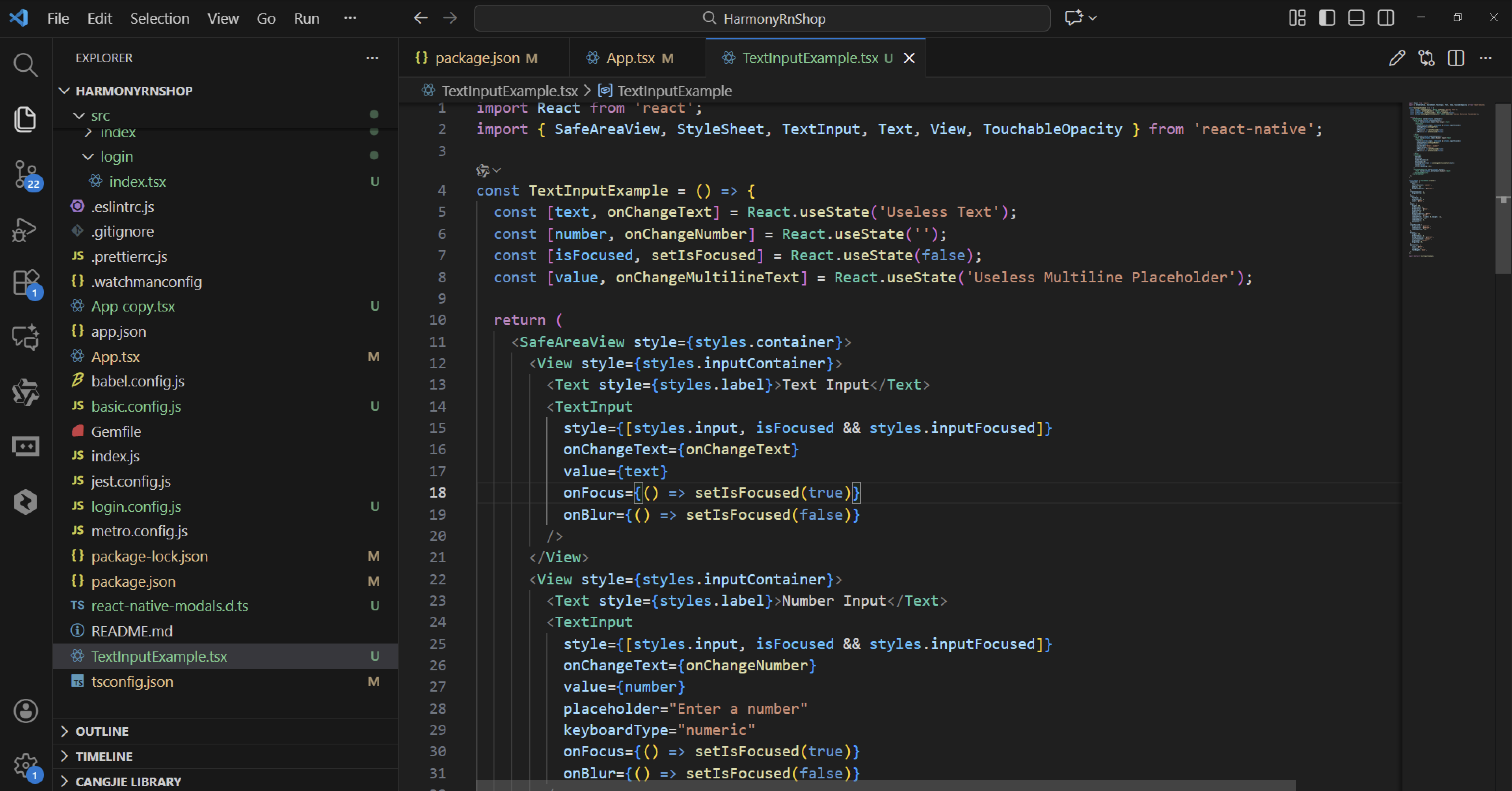
这段React Native代码展示了文本输入组件的完整实现,其核心原理涉及React Native的组件系统、状态管理机制和用户交互处理。
TextInput组件是React Native中的核心输入控件,其底层实现基于平台原生组件。在iOS上,它对应的是UITextField(单行)或UITextView(多行);在Android上,它使用EditText类。这些原生组件通过React Native的桥接层与JavaScript代码进行通信。
状态管理使用React的useState Hook来跟踪三个不同的状态:text存储普通文本输入内容,number存储数字输入,value存储多行文本内容。isFocused状态用于管理输入框的焦点效果,这是提升用户体验的重要细节。
import React from 'react';
import { SafeAreaView, StyleSheet, TextInput, Text, View, TouchableOpacity } from 'react-native';

const TextInputExample = () => {
  const [text, onChangeText] = React.useState('Useless Text');
  const [number, onChangeNumber] = React.useState('');
  const [isFocused, setIsFocused] = React.useState(false);
  const [value, onChangeMultilineText] = React.useState('Useless Multiline Placeholder');

  return (
    <SafeAreaView style={styles.container}>
      <View style={styles.inputContainer}>
        <Text style={styles.label}>Text Input</Text>
        <TextInput
          style={[styles.input, isFocused && styles.inputFocused]}
          onChangeText={onChangeText}
          value={text}
          onFocus={() => setIsFocused(true)}
          onBlur={() => setIsFocused(false)}
        />
      </View>
      <View style={styles.inputContainer}>
        <Text style={styles.label}>Number Input</Text>
        <TextInput
          style={[styles.input, isFocused && styles.inputFocused]}
          onChangeText={onChangeNumber}
          value={number}
          placeholder="Enter a number"
          keyboardType="numeric"
          onFocus={() => setIsFocused(true)}
          onBlur={() => setIsFocused(false)}
        />
      </View>
      <TextInput
        editable
        multiline
        numberOfLines={4}
        maxLength={40}
        onChangeText={text => onChangeMultilineText(text)}
        value={value}
        style={{padding: 10}}
      />
      <TouchableOpacity style={styles.button}>
        <Text style={styles.buttonText}>Submit</Text>
      </TouchableOpacity>
    </SafeAreaView>
  );
};

const styles = StyleSheet.create({
  container: {
    flex: 1,
    justifyContent: 'center',
    padding: 20,
    backgroundColor: '#f5f5f5',
  },
  inputContainer: {
    marginBottom: 50,
  },
  label: {
    fontSize: 16,
    marginBottom: 8,
    color: '#333',
  },
  input: {
    height: 50,
    borderWidth: 1,
    borderColor: '#ccc',
    borderRadius: 8,
    padding: 10,
    backgroundColor: '#fff',
    shadowColor: '#000',
    shadowOffset: { width: 0, height: 2 },
    shadowOpacity: 0.1,
    shadowRadius: 4,
    elevation: 2,
  },
  inputFocused: {
    borderColor: '#007AFF',
    shadowColor: '#007AFF',
    shadowOpacity: 0.2,
  },
  button: {
    height: 50,
    borderRadius: 8,
    backgroundColor: '#007AFF',
    justifyContent: 'center',
    alignItems: 'center',
    marginTop: 20,
  },
  buttonText: {
    color: '#fff',
    fontSize: 16,
    fontWeight: 'bold',
  },
});

export default TextInputExample;
事件处理机制中,onChangeText回调在用户输入时触发,通过事件对象传递当前文本值。当输入框获得焦点时,onFocus事件被触发,此时isFocused状态变为true,触发输入框的焦点样式。当输入框失去焦点时,onBlur事件被触发,状态重置为false。
样式系统通过StyleSheet.create创建,这些样式在编译阶段会被转换为平台特定的原生样式属性。container使用flex:1实现全屏布局,通过justifyContent控制内容的垂直居中。inputContainer通过marginBottom控制各输入区域之间的间距。
焦点管理通过isFocused状态实现动态样式切换。当输入框获得焦点时,borderColor变为蓝色(#007AFF),shadowColor也随之改变,创造出动态的视觉反馈效果。
多行文本输入通过设置multiline属性实现,numberOfLines控制默认显示行数,maxLength限制最大输入长度。这种设计使得开发者能够根据不同的输入需求配置相应的键盘类型和输入限制。
打包
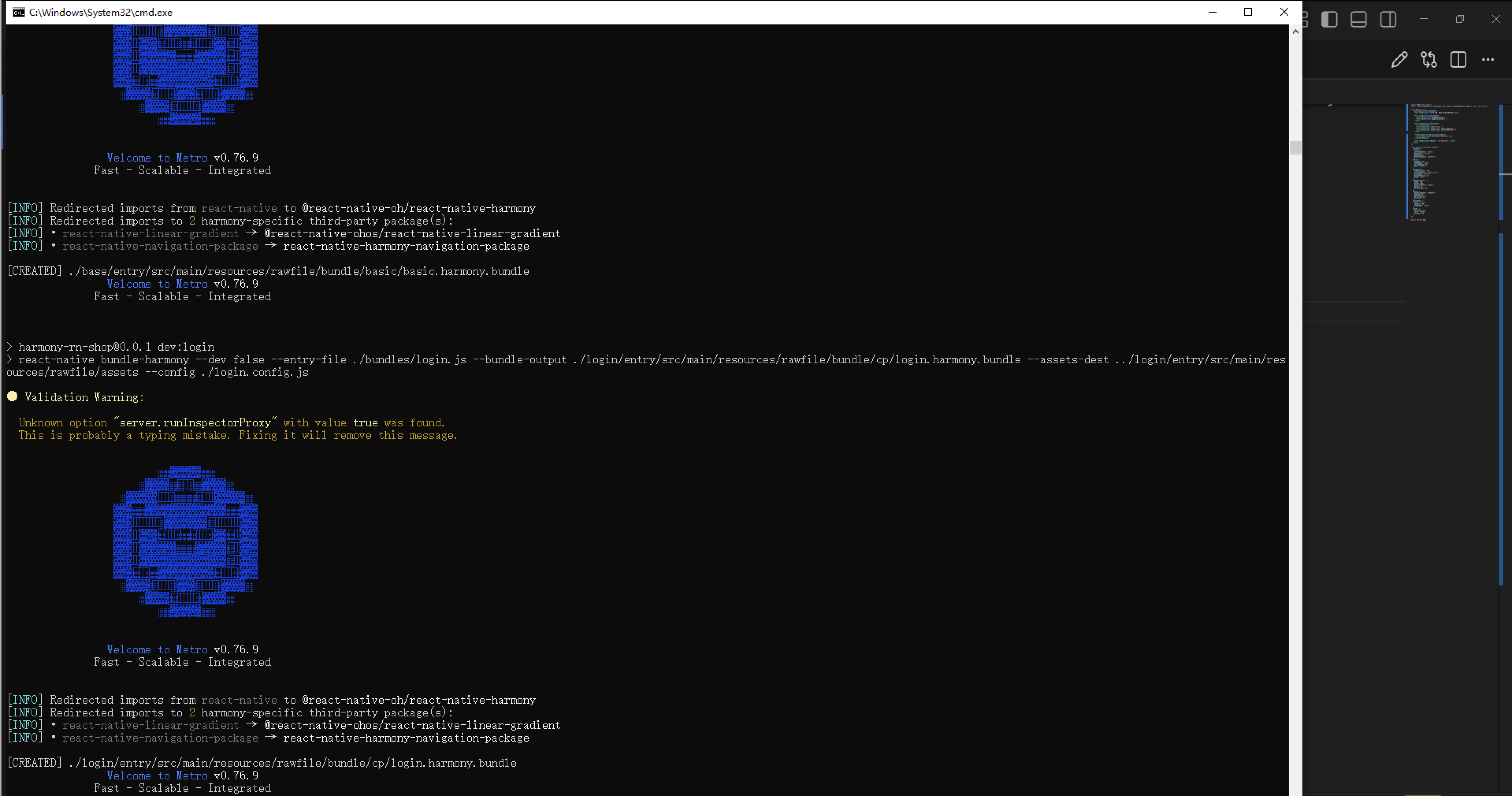
接下来通过打包命令npn run harmony将reactNative的代码打包成为bundle,这样可以进行在开源鸿蒙OpenHarmony中进行使用。
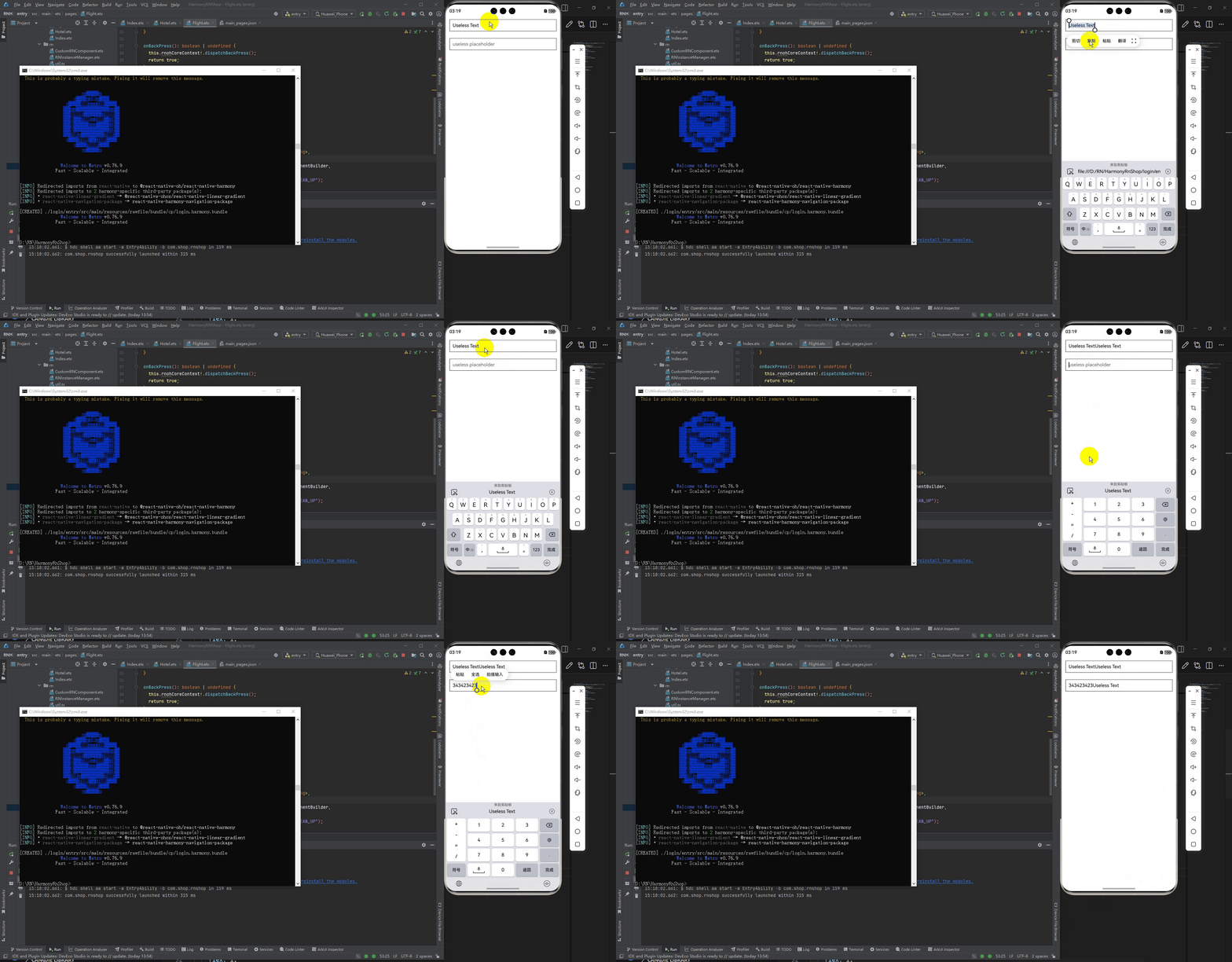
最后运行效果图如下显示:
欢迎大家加入开源鸿蒙跨平台开发者社区,一起共建开源鸿蒙跨平台生态。

讨论HarmonyOS开发技术,专注于API与组件、DevEco Studio、测试、元服务和应用上架分发等。
更多推荐

 19
19 0
0- 0


 已为社区贡献27条内容

所有评论(0)