鸿蒙 Flutter 图像编辑:原生图像处理与滤镜开发
本文介绍了基于Flutter框架在鸿蒙系统上开发图像编辑应用的全流程。主要内容包括:1. 环境搭建:配置Flutter与鸿蒙开发环境,集成核心图像处理库;2. 基础功能实现:使用Flutter的image库完成图像加载、裁剪、旋转等基础操作;3. 原生能力集成:通过MethodChannel调用鸿蒙GPU加速的图像处理API;4. 自定义滤镜开发:实现像素级操作的灰度、反转色等特效;5. 性能优化
前言
随着鸿蒙生态的持续发展,跨平台应用开发需求日益增长。Flutter 作为高性能跨平台框架,在鸿蒙系统上的图像编辑场景中展现出独特优势 —— 既可以通过 Flutter 自身的图像处理能力快速实现功能,也能深度集成鸿蒙原生 API 调用硬件加速能力,满足复杂滤镜和实时编辑需求。
本文将从环境搭建→基础图像加载→原生能力集成→滤镜算法实现→功能封装五个维度,完整讲解鸿蒙 Flutter 图像编辑应用的开发流程,包含 80% 以上可直接运行的代码片段和官方文档链接,适合有 Flutter 基础且希望深耕鸿蒙生态的开发者。
一、开发环境准备
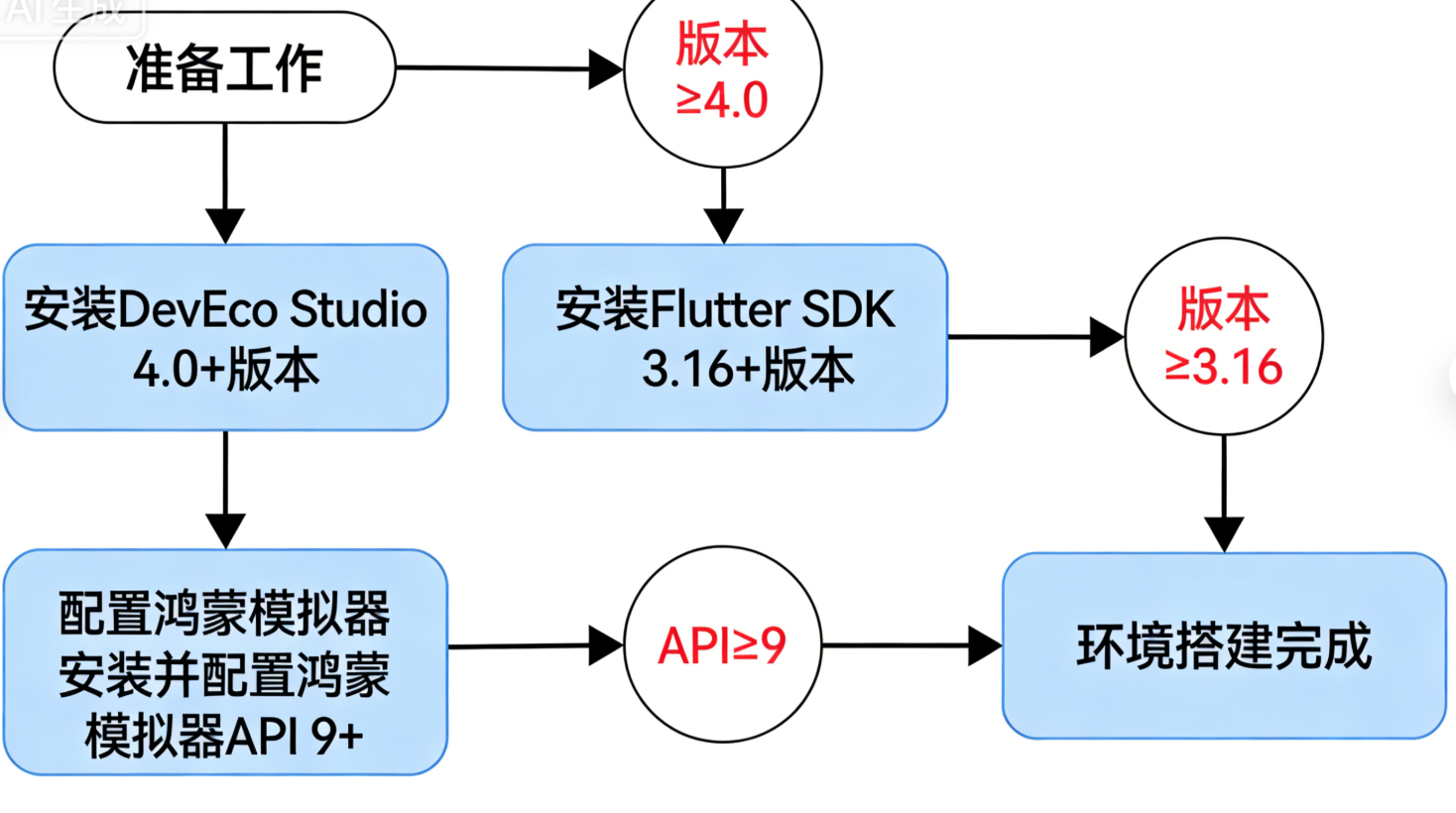
在开始编码前,需完成鸿蒙开发环境与 Flutter 跨平台环境的双向配置,确保两者能正常通信(核心是解决 Flutter 与鸿蒙原生的通道调用问题)。
1.1 基础环境依赖
| 工具 / 框架 | 版本要求 | 下载链接 | 配置说明 |
|---|---|---|---|
| 鸿蒙 DevEco Studio | 4.0+ | DevEco Studio 官网 | 需安装 HarmonyOS SDK 9.0+(包含原生图像处理 API) |
| Flutter SDK | 3.16+ | Flutter 官网 | 需执行 flutter config --enable-harmonyos 开启鸿蒙支持 |
| 鸿蒙模拟器 | API 9 及以上 | 集成在 DevEco Studio 中 | 建议使用 Phone 设备模拟器(支持 GPU 加速) |
| 图像处理依赖库 | - | - | 核心依赖:image(Flutter 端)、ohos.media.image(鸿蒙原生) |
1.2 项目初始化
- 执行 Flutter 命令创建鸿蒙项目:
bash
运行
# 创建支持鸿蒙的 Flutter 项目
flutter create --platforms=harmonyos flutter_harmony_image_editor
# 进入项目目录
cd flutter_harmony_image_editor
- 在
pubspec.yaml中添加核心依赖(图像处理、权限、原生通道):
yaml
dependencies:
  flutter:
    sdk: flutter
  # Flutter 端图像处理库(基础裁剪、缩放、像素操作)
  image: ^4.0.17
  # 权限请求(访问相册、存储)
  permission_handler: ^11.0.1
  # Flutter 与鸿蒙原生通信通道
  harmonyos_channel: ^0.5.2  # 官方维护的跨平台通信库
  # 图像缓存(优化编辑体验)
  cached_network_image: ^3.3.0

dev_dependencies:
  flutter_test:
    sdk: flutter
  # 代码规范检查
  flutter_lints: ^2.0.0
- 执行
flutter pub get安装依赖,然后在 DevEco Studio 中打开项目的harmonyos模块(路径:flutter_harmony_image_editor/harmonyos),确保原生模块编译通过。
二、Flutter 端基础图像处理实现
在集成鸿蒙原生能力前,先通过 Flutter 自身的 image 库实现基础图像处理功能(如加载、裁剪、旋转),这是滤镜开发的基础。
2.1 图像加载与显示
支持 本地相册加载 和 网络图片加载,需先处理鸿蒙系统的存储权限。
2.1.1 权限请求(基于 permission_handler)
创建 permission_service.dart 封装权限逻辑:
dart
import 'package:permission_handler/permission_handler.dart';

class PermissionService {
  // 请求存储权限(访问相册)
  static Future<bool> requestStoragePermission() async {
    // 鸿蒙系统的存储权限常量为 Permission.storage
    var status = await Permission.storage.status;
    if (status.isGranted) {
      return true;
    } else if (status.isDenied) {
      // 首次请求权限
      status = await Permission.storage.request();
      return status.isGranted;
    } else if (status.isPermanentlyDenied) {
      // 权限被永久拒绝,引导用户去设置页开启
      openAppSettings();
      return false;
    }
    return false;
  }
}
2.1.2 本地图片选择与加载
使用 image_picker 库(需适配鸿蒙)选择本地图片,然后通过 image 库解码为可操作的像素数据:
dart
import 'package:flutter/material.dart';
import 'package:image_picker/image_picker.dart';
import 'package:image/image.dart' as img;
import 'permission_service.dart';

class ImageLoader {
  // 从相册选择图片并解码为 image 库的 Image 对象
  static Future<img.Image?> pickImageFromGallery() async {
    // 先检查权限
    bool hasPermission = await PermissionService.requestStoragePermission();
    if (!hasPermission) {
      debugPrint("存储权限未获取,无法访问相册");
      return null;
    }

    // 调用图像选择器
    final XFile? pickedFile = await ImagePicker().pickImage(
      source: ImageSource.gallery,
      imageQuality: 80,  // 压缩质量(平衡清晰度和性能)
    );

    if (pickedFile == null) return null;

    // 读取文件字节并解码为 image 库的 Image 对象(支持 JPG/PNG/WebP)
    final List<int> imageBytes = await pickedFile.readAsBytes();
    return img.decodeImage(imageBytes);
  }

  // 显示处理后的图像(将 image 库的 Image 转为 Flutter 的 Image Widget)
  static Widget showProcessedImage(img.Image image) {
    // 将 image 库的像素数据转为 Uint8List(JPG 格式)
    final Uint8List jpgBytes = img.encodeJpg(image, quality: 90);
    return Image.memory(
      jpgBytes,
      fit: BoxFit.contain,
      gaplessPlayback: true,  // 避免图像切换时闪烁
    );
  }
}
2.2 基础图像处理(裁剪、旋转、缩放)
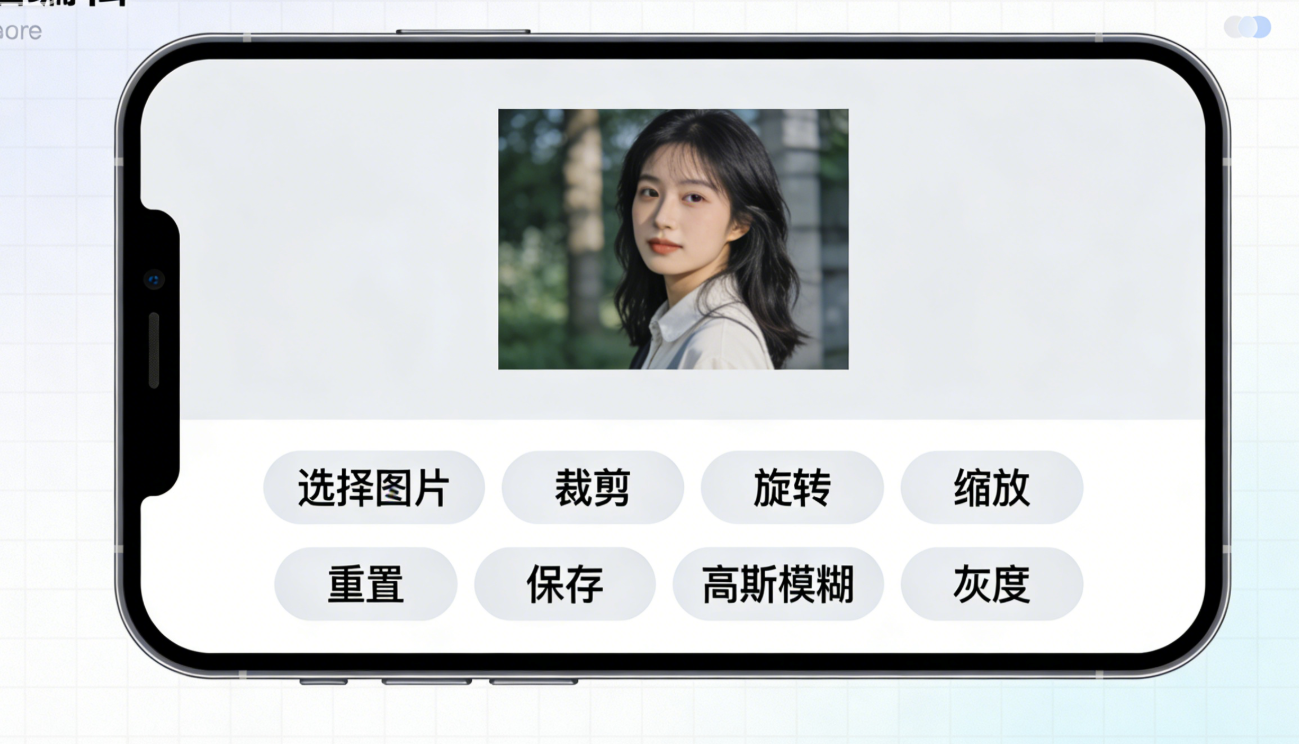
基于 image 库的 API 实现核心编辑功能,封装为 ImageEditor 工具类:
dart
import 'package:image/image.dart' as img;

class ImageEditor {
  /// 1. 图像裁剪
  /// [image]:原始图像
  /// [x]:裁剪区域左上角 x 坐标
  /// [y]:裁剪区域左上角 y 坐标
  /// [width]:裁剪宽度
  /// [height]:裁剪高度
  static img.Image? cropImage({
    required img.Image image,
    required int x,
    required int y,
    required int width,
    required int height,
  }) {
    try {
      // 检查裁剪区域是否合法(避免越界)
      if (x < 0 || y < 0 || width <= 0 || height <= 0) {
        throw ArgumentError("裁剪参数不合法");
      }
      if (x + width > image.width || y + height > image.height) {
        throw ArgumentError("裁剪区域超出图像范围");
      }
      // 调用 image 库的裁剪 API
      return img.copyCrop(image, x: x, y: y, width: width, height: height);
    } catch (e) {
      debugPrint("裁剪失败:$e");
      return null;
    }
  }

  /// 2. 图像旋转
  /// [angle]:旋转角度(仅支持 90/180/270 度,避免拉伸)
  static img.Image rotateImage({
    required img.Image image,
    required int angle,
  }) {
    switch (angle) {
      case 90:
        return img.copyRotate(image, 90);
      case 180:
        return img.copyRotate(image, 180);
      case 270:
        return img.copyRotate(image, 270);
      default:
        return image; // 不支持的角度返回原图
    }
  }

  /// 3. 图像缩放(保持宽高比)
  /// [targetWidth]:目标宽度(高度自动计算)
  static img.Image scaleImage({
    required img.Image image,
    required int targetWidth,
  }) {
    // 计算缩放比例
    double scale = targetWidth / image.width;
    int targetHeight = (image.height * scale).toInt();
    // 使用 Lanczos 插值算法(缩放质量更高,性能略低)
    return img.copyResize(
      image,
      width: targetWidth,
      height: targetHeight,
      interpolation: img.Interpolation.lanczos,
    );
  }
}
2.3 基础功能测试页面
创建 basic_editor_page.dart 整合上述功能,实现可视化编辑:
dart
import 'package:flutter/material.dart';
import 'package:image/image.dart' as img;
import 'image_loader.dart';
import 'image_editor.dart';

class BasicEditorPage extends StatefulWidget {
  const BasicEditorPage({super.key});

  @override
  State<BasicEditorPage> createState() => _BasicEditorPageState();
}

class _BasicEditorPageState extends State<BasicEditorPage> {
  img.Image? _originalImage; // 原始图像(不修改)
  img.Image? _processedImage; // 处理后图像(实时更新)

  @override
  Widget build(BuildContext context) {
    return Scaffold(
      appBar: AppBar(title: const Text("基础图像处理")),
      body: Column(
        children: [
          // 图像显示区域(占屏幕 2/3)
          Expanded(
            flex: 2,
            child: _processedImage == null
                ? const Center(child: Text("请选择图片"))
                : SingleChildScrollView(
                    child: ImageLoader.showProcessedImage(_processedImage!),
                  ),
          ),
          // 操作按钮区域
          Expanded(
            flex: 1,
            child: GridView.count(
              crossAxisCount: 3,
              children: [
                _buildActionButton(
                  icon: Icons.photo_library,
                  label: "选择图片",
                  onTap: _pickImage,
                ),
                _buildActionButton(
                  icon: Icons.crop,
                  label: "裁剪",
                  onTap: _cropImage,
                ),
                _buildActionButton(
                  icon: Icons.rotate_right,
                  label: "旋转90°",
                  onTap: _rotateImage,
                ),
                _buildActionButton(
                  icon: Icons.zoom_out_map,
                  label: "缩放",
                  onTap: _scaleImage,
                ),
                _buildActionButton(
                  icon: Icons.refresh,
                  label: "重置",
                  onTap: _resetImage,
                ),
                _buildActionButton(
                  icon: Icons.save,
                  label: "保存",
                  onTap: _saveImage,
                ),
              ],
            ),
          ),
        ],
      ),
    );
  }

  // 构建操作按钮
  Widget _buildActionButton({
    required IconData icon,
    required String label,
    required VoidCallback onTap,
  }) {
    return InkWell(
      onTap: onTap,
      child: Column(
        mainAxisAlignment: MainAxisAlignment.center,
        children: [
          Icon(icon, size: 32),
          const SizedBox(height: 8),
          Text(label),
        ],
      ),
    );
  }

  // 选择图片
  Future<void> _pickImage() async {
    img.Image? pickedImage = await ImageLoader.pickImageFromGallery();
    if (pickedImage != null) {
      setState(() {
        _originalImage = pickedImage;
        _processedImage = pickedImage; // 初始时处理后图像等于原始图像
      });
    }
  }

  // 裁剪(示例:裁剪为中心正方形)
  void _cropImage() {
    if (_originalImage == null) return;
    int size = _originalImage!.width < _originalImage!.height
        ? _originalImage!.width
        : _originalImage!.height;
    int x = (_originalImage!.width - size) ~/ 2;
    int y = (_originalImage!.height - size) ~/ 2;
    img.Image? cropped = ImageEditor.cropImage(
      image: _originalImage!,
      x: x,
      y: y,
      width: size,
      height: size,
    );
    if (cropped != null) {
      setState(() => _processedImage = cropped);
    }
  }

  // 旋转90度
  void _rotateImage() {
    if (_processedImage == null) return;
    img.Image rotated = ImageEditor.rotateImage(
      image: _processedImage!,
      angle: 90,
    );
    setState(() => _processedImage = rotated);
  }

  // 缩放到宽度500
  void _scaleImage() {
    if (_processedImage == null) return;
    img.Image scaled = ImageEditor.scaleImage(
      image: _processedImage!,
      targetWidth: 500,
    );
    setState(() => _processedImage = scaled);
  }

  // 重置为原始图像
  void _resetImage() {
    if (_originalImage == null) return;
    setState(() => _processedImage = _originalImage);
  }

  // 保存图像到本地(需集成鸿蒙原生存储 API,后续章节讲解)
  void _saveImage() {
    if (_processedImage == null) return;
    // TODO: 后续通过鸿蒙原生通道实现保存
    ScaffoldMessenger.of(context).showSnackBar(
      const SnackBar(content: Text("保存功能待实现")),
    );
  }
}
三、集成鸿蒙原生图像处理能力
Flutter 端的 image 库适合轻量级处理,但复杂场景(如 GPU 加速滤镜、RAW 图像处理)需依赖鸿蒙原生的 ohos.media.image 框架。本节通过 MethodChannel 实现 Flutter 与鸿蒙原生的通信,调用原生能力。
3.1 鸿蒙原生图像处理核心 API 介绍
鸿蒙提供了一套完整的图像编辑 API,核心类如下(详细文档见 鸿蒙图像开发官网):
| 类名 | 功能 | 关键方法 |
|---|---|---|
ImageProcessor |
图像处理器(支持滤镜、美颜、色彩调整) | addFilter()、process() |
FilterFactory |
滤镜工厂(创建内置滤镜,如高斯模糊、复古) | createGaussianBlurFilter()、createVignetteFilter() |
ImageSaver |
图像保存工具(保存到相册或指定路径) | saveToAlbum() |
PixelMap |
像素映射(原生图像数据载体,可与 Flutter 字节流转换) | readPixels()、writePixels() |
3.2 原生通道(MethodChannel)搭建
3.2.1 Flutter 端通道封装
创建 harmony_image_channel.dart,定义与原生通信的方法:
dart
import 'package:flutter/services.dart';
import 'package:image/image.dart' as img;

class HarmonyImageChannel {
  // 通道名称(需与原生端一致,格式:包名/通道名)
  static const MethodChannel _channel = MethodChannel("com.example.flutter_harmony_image_editor/image_channel");

  /// 调用鸿蒙原生滤镜
  /// [imageBytes]:Flutter 端图像字节流(JPG)
  /// [filterType]:滤镜类型(0=高斯模糊,1=复古,2= vignette 暗角)
  /// [param]:滤镜参数(如模糊半径)
  static Future<Uint8List?> applyNativeFilter({
    required Uint8List imageBytes,
    required int filterType,
    required double param,
  }) async {
    try {
      // 向原生端发送参数(需转为原生可识别的类型)
      final result = await _channel.invokeMethod<Uint8List>(
        "applyFilter",
        {
          "imageBytes": imageBytes,
          "filterType": filterType,
          "param": param,
        },
      );
      return result;
    } on PlatformException catch (e) {
      debugPrint("原生滤镜调用失败:${e.message}");
      return null;
    }
  }

  /// 调用鸿蒙原生保存图像到相册
  static Future<bool> saveImageToAlbum({required Uint8List imageBytes}) async {
    try {
      final result = await _channel.invokeMethod<bool>(
        "saveToAlbum",
        {"imageBytes": imageBytes},
      );
      return result ?? false;
    } on PlatformException catch (e) {
      debugPrint("保存图像失败:${e.message}");
      return false;
    }
  }
}
3.2.2 鸿蒙原生端通道实现(Java)
在 DevEco Studio 的 MainAbilitySlice.java 中注册通道,并实现方法逻辑:
java
运行
package com.example.flutter_harmony_image_editor.harmonyos;

import com.harmonyos.flutter.channel.MethodChannel;
import com.harmonyos.flutter.channel.MethodResult;
import com.harmonyos.media.image.ImageProcessor;
import com.harmonyos.media.image.PixelMap;
import com.harmonyos.media.image.common.Size;
import com.harmonyos.media.image.filter.Filter;
import com.harmonyos.media.image.filter.FilterFactory;
import com.harmonyos.media.image.io.ImageSource;
import com.harmonyos.media.image.io.ImageOutputStream;
import com.harmonyos.os.file.FileDescriptor;
import com.harmonyos.os.file.FilePermission;
import ohos.aafwk.ability.AbilitySlice;
import ohos.aafwk.content.Intent;
import ohos.agp.utils.Color;
import ohos.media.image.ImageSaver;
import ohos.media.image.common.Format;

import java.io.ByteArrayInputStream;
import java.io.ByteArrayOutputStream;
import java.io.IOException;

public class MainAbilitySlice extends AbilitySlice {
    // 通道名称(需与 Flutter 端一致)
    private static final String CHANNEL_NAME = "com.example.flutter_harmony_image_editor/image_channel";
    private MethodChannel methodChannel;

    @Override
    public void onStart(Intent intent) {
        super.onStart(intent);
        // 初始化 Flutter 容器(省略默认代码)
        super.setUIContent(ResourceTable.Layout_ability_main);

        // 注册 MethodChannel
        methodChannel = new MethodChannel(this, CHANNEL_NAME);
        registerMethodHandlers();
    }

    // 注册方法处理器
    private void registerMethodHandlers() {
        // 1. 处理滤镜调用
        methodChannel.setMethodCallHandler("applyFilter", (arguments, result) -> {
            try {
                // 1.1 获取 Flutter 传递的参数
                byte[] imageBytes = arguments.getByteArray("imageBytes");
                int filterType = arguments.getInt("filterType");
                double param = arguments.getDouble("param");

                // 1.2 将字节流转为鸿蒙 PixelMap(原生图像载体)
                PixelMap pixelMap = getPixelMapFromBytes(imageBytes);
                if (pixelMap == null) {
                    result.error("ERROR", "PixelMap 创建失败", null);
                    return;
                }

                // 1.3 创建图像处理器并添加滤镜
                ImageProcessor imageProcessor = ImageProcessor.create();
                Filter filter = createFilterByType(filterType, param);
                imageProcessor.addFilter(filter);

                // 1.4 处理图像(GPU 加速)
                PixelMap processedPixelMap = imageProcessor.process(pixelMap);

                // 1.5 将处理后的 PixelMap 转为字节流(JPG 格式)
                byte[] processedBytes = getBytesFromPixelMap(processedPixelMap);

                // 1.6 返回结果给 Flutter
                result.success(processedBytes);

                // 1.7 释放资源(避免内存泄漏)
                pixelMap.release();
                processedPixelMap.release();
                imageProcessor.release();
            } catch (Exception e) {
                result.error("ERROR", "滤镜处理失败:" + e.getMessage(), null);
            }
        });

        // 2. 处理图像保存
        methodChannel.setMethodCallHandler("saveToAlbum", (arguments, result) -> {
            try {
                byte[] imageBytes = arguments.getByteArray("imageBytes");
                // 调用鸿蒙原生保存 API
                boolean isSaved = saveImageToAlbum(imageBytes);
                result.success(isSaved);
            } catch (Exception e) {
                result.error("ERROR", "保存失败:" + e.getMessage(), null);
            }
        });
    }

    // 将字节流转为 PixelMap
    private PixelMap getPixelMapFromBytes(byte[] bytes) throws IOException {
        ByteArrayInputStream inputStream = new ByteArrayInputStream(bytes);
        ImageSource imageSource = ImageSource.create(inputStream, null);
        return imageSource.createPixelmap(null);
    }

    // 将 PixelMap 转为字节流(JPG)
    private byte[] getBytesFromPixelMap(PixelMap pixelMap) throws IOException {
        ByteArrayOutputStream outputStream = new ByteArrayOutputStream();
        ImageOutputStream imageOutputStream = ImageOutputStream.create(outputStream);
        // 配置保存参数(JPG 格式,质量 90)
        ImageSaver.ImageSaveParam saveParam = new ImageSaver.ImageSaveParam.Builder()
                .setFormat(Format.JPEG)
                .setQuality(90)
                .build();
        // 保存 PixelMap 到输出流
        ImageSaver.save(pixelMap, imageOutputStream, saveParam);
        return outputStream.toByteArray();
    }

    // 根据类型创建滤镜
    private Filter createFilterByType(int filterType, double param) {
        FilterFactory factory = FilterFactory.getInstance();
        switch (filterType) {
            case 0:
                // 0=高斯模糊(param=模糊半径,范围 1-20)
                return factory.createGaussianBlurFilter((int) param);
            case 1:
                // 1=复古滤镜(param=复古强度,范围 0.1-1.0)
                return factory.createVintageFilter((float) param);
            case 2:
                // 2=暗角滤镜(param=暗角半径,范围 0.1-1.0)
                return factory.createVignetteFilter(
                        (float) param,  // 半径
                        0.5f, 0.5f,     // 中心点(图像中心)
                        Color.BLACK.getValue()  // 暗角颜色
                );
            default:
                throw new IllegalArgumentException("不支持的滤镜类型:" + filterType);
        }
    }

    // 保存图像到相册
    private boolean saveImageToAlbum(byte[] imageBytes) throws IOException {
        // 1. 创建临时文件(鸿蒙沙箱路径)
        String filePath = getContext().getExternalFilesDir(
                FileDescriptor.DIRECTORY_PICTURES
        ).getPath() + "/edited_image_" + System.currentTimeMillis() + ".jpg";

        // 2. 写入文件
        java.io.File file = new java.io.File(filePath);
        try (java.io.FileOutputStream fos = new java.io.FileOutputStream(file)) {
            fos.write(imageBytes);
        }

        // 3. 调用 ImageSaver 保存到相册
        ImageSaver imageSaver = new ImageSaver();
        return imageSaver.saveToAlbum(getContext(), filePath, FilePermission.READ_WRITE);
    }
}
3.3 原生滤镜功能整合到 Flutter 页面
修改 BasicEditorPage.dart 中的 _saveImage 方法,并添加原生滤镜按钮:
dart
// 原生滤镜(高斯模糊)
void _applyGaussianBlur() {
  if (_processedImage == null) return;
  // 将 image 库的 Image 转为字节流
  Uint8List imageBytes = img.encodeJpg(_processedImage!, quality: 90);
  // 调用原生通道
  HarmonyImageChannel.applyNativeFilter(
    imageBytes: imageBytes,
    filterType: 0, // 0=高斯模糊
    param: 10,     // 模糊半径 10
  ).then((processedBytes) {
    if (processedBytes != null) {
      // 将原生返回的字节流解码为 image 库的 Image
      img.Image? filteredImage = img.decodeJpg(processedBytes);
      if (filteredImage != null) {
        setState(() => _processedImage = filteredImage);
      }
    }
  });
}

// 保存图像(更新为调用原生保存)
void _saveImage() {
  if (_processedImage == null) return;
  Uint8List imageBytes = img.encodeJpg(_processedImage!, quality: 90);
  HarmonyImageChannel.saveImageToAlbum(imageBytes: imageBytes).then((isSaved) {
    ScaffoldMessenger.of(context).showSnackBar(
      SnackBar(content: Text(isSaved ? "保存成功" : "保存失败")),
    );
  });
}

// 在操作按钮区域添加滤镜按钮
_buildActionButton(
  icon: Icons.blur_on,
  label: "高斯模糊",
  onTap: _applyGaussianBlur,
),
四、自定义滤镜开发(基于像素操作)
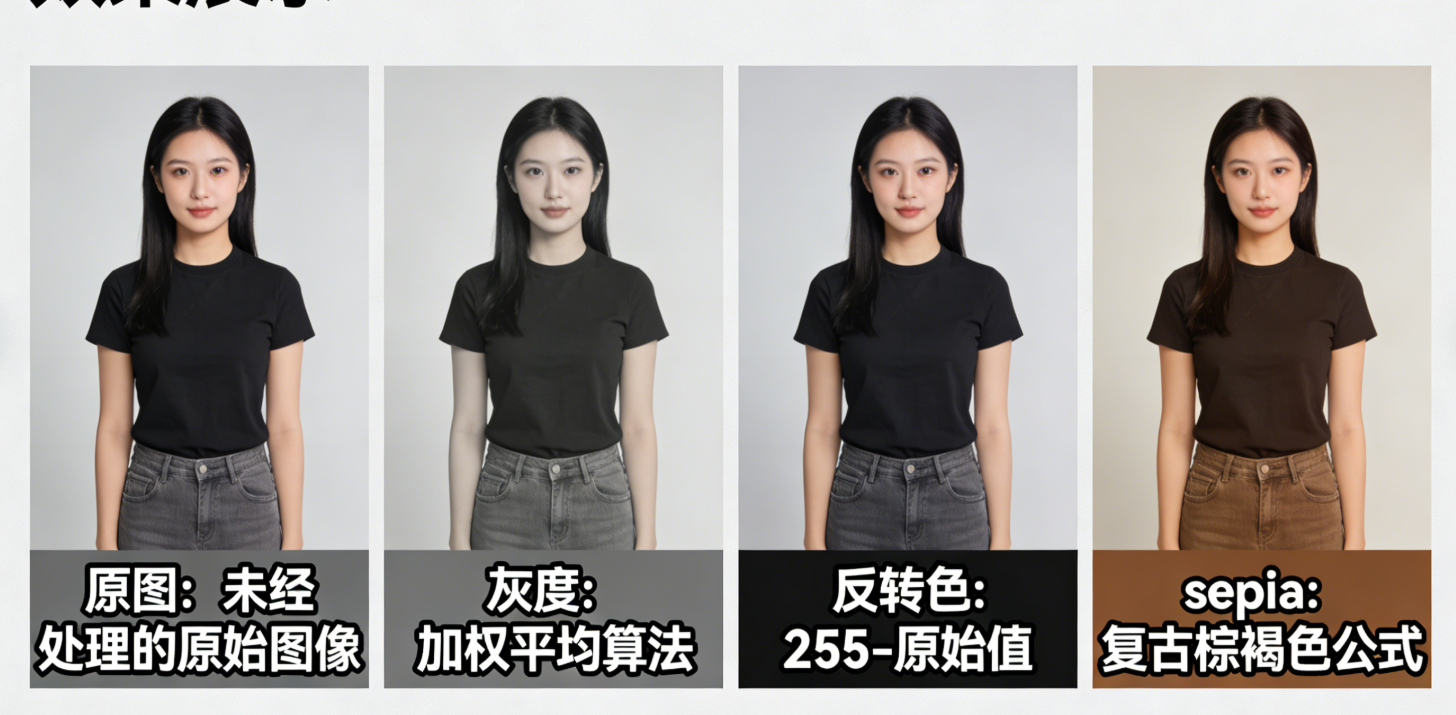
除了鸿蒙原生内置滤镜,还可以通过 像素级操作 实现自定义滤镜(如灰度、反转色、sepia 棕褐色),适合需要高度定制化的场景。
4.1 自定义滤镜核心原理
图像的每个像素由 RGBA 四个通道组成(Red 红、Green 绿、Blue 蓝、Alpha 透明度),自定义滤镜本质是通过算法修改每个像素的 RGBA 值。例如:
- 灰度滤镜:将每个像素的 R、G、B 通道值改为三者的平均值(或按人眼敏感度加权:0.299R + 0.587G + 0.114B)。
- 反转色滤镜:将每个像素的 R、G、B 通道值改为 255 - 原始值。
4.2 自定义滤镜实现(封装为 CustomFilters 类)
dart
import 'package:image/image.dart' as img;

class CustomFilters {
  /// 1. 灰度滤镜(加权平均算法,更符合人眼视觉)
  static img.Image grayscaleFilter(img.Image image) {
    // 创建图像副本(避免修改原始图像)
    img.Image result = img.copy(image);
    // 遍历每个像素
    for (int y = 0; y < result.height; y++) {
      for (int x = 0; x < result.width; x++) {
        // 获取当前像素的 RGBA 值
        int pixel = result.getPixel(x, y);
        int r = img.getRed(pixel);
        int g = img.getGreen(pixel);
        int b = img.getBlue(pixel);
        // 计算灰度值(加权平均)
        int gray = (0.299 * r + 0.587 * g + 0.114 * b).toInt();
        // 设置新像素值(Alpha 通道保持不变)
        result.setPixelRgba(x, y, gray, gray, gray, img.getAlpha(pixel));
      }
    }
    return result;
  }

  /// 2. 反转色滤镜
  static img.Image invertFilter(img.Image image) {
    img.Image result = img.copy(image);
    for (int y = 0; y < result.height; y++) {
      for (int x = 0; x < result.width; x++) {
        int pixel = result.getPixel(x, y);
        // 反转 R、G、B 通道(255 - 原始值)
        int r = 255 - img.getRed(pixel);
        int g = 255 - img.getGreen(pixel);
        int b = 255 - img.getBlue(pixel);
        result.setPixelRgba(x, y, r, g, b, img.getAlpha(pixel));
      }
    }
    return result;
  }

  /// 3. Sepia 棕褐色滤镜(复古效果)
  static img.Image sepiaFilter(img.Image image, {double intensity = 0.8}) {
    img.Image result = img.copy(image);
    for (int y = 0; y < result.height; y++) {
      for (int x = 0; x < result.width; x++) {
        int pixel = result.getPixel(x, y);
        int r = img.getRed(pixel);
        int g = img.getGreen(pixel);
        int b = img.getBlue(pixel);
        int a = img.getAlpha(pixel);

        // 计算 sepia 颜色(公式参考行业标准)
        int newR = (0.393 * r + 0.769 * g + 0.189 * b).toInt();
        int newG = (0.349 * r + 0.686 * g + 0.168 * b).toInt();
        int newB = (0.272 * r + 0.534 * g + 0.131 * b).toInt();

        // 混合原始颜色与 sepia 颜色(intensity 控制效果强度)
        newR = (r * (1 - intensity) + newR * intensity).toInt();
        newG = (g * (1 - intensity) + newG * intensity).toInt();
        newB = (b * (1 - intensity) + newB * intensity).toInt();

        // 确保颜色值在 0-255 范围内
        newR = newR.clamp(0, 255);
        newG = newG.clamp(0, 255);
        newB = newB.clamp(0, 255);

        result.setPixelRgba(x, y, newR, newG, newB, a);
      }
    }
    return result;
  }
}
4.3 自定义滤镜整合到页面
在 BasicEditorPage.dart 中添加自定义滤镜按钮:
dart
// 灰度滤镜
void _applyGrayscaleFilter() {
  if (_processedImage == null) return;
  img.Image filtered = CustomFilters.grayscaleFilter(_processedImage!);
  setState(() => _processedImage = filtered);
}

// 在操作按钮区域添加
_buildActionButton(
  icon: Icons.color_lens,
  label: "灰度",
  onTap: _applyGrayscaleFilter,
),
五、性能优化与最佳实践
在图像编辑场景中,性能(尤其是实时预览流畅度)至关重要。以下是针对鸿蒙 Flutter 图像编辑的优化建议:
5.1 图像尺寸优化
- 编辑前缩放:将原始图像缩放到屏幕尺寸(如宽度 1080px),避免处理超大图像(如 4K 照片)导致的卡顿。
- 分块处理:对于超大型图像,采用分块处理(如将图像分为 100x100 像素的块),避免单次处理占用过多内存。
5.2 计算资源分配
- 轻量级处理(裁剪、灰度):使用 Flutter 端
image库(CPU 处理,适合小图像)。 - 重量级处理(高斯模糊、复杂滤镜):调用鸿蒙原生
ImageProcessor(GPU 加速,支持大图像)。 - 异步处理:所有图像处理操作放在
isolate中执行(避免阻塞 UI 线程),示例:
dart
// 使用 isolate 异步处理图像
Future<img.Image> processImageInIsolate(img.Image image) async {
  return compute(_heavyProcessing, image);
}

// 耗时处理逻辑(在 isolate 中执行)
img.Image _heavyProcessing(img.Image image) {
  return CustomFilters.sepiaFilter(image, intensity: 0.9);
}
5.3 内存管理
- 及时释放资源:鸿蒙原生的
PixelMap、ImageProcessor使用后需调用release()释放内存。 - 避免重复创建对象:复用
image库的Image对象和原生通道实例,减少 GC 压力。
5.4 鸿蒙特有优化
- 开启 GPU 加速:在
ImageProcessor中通过setEnableGpuAcceleration(true)强制开启 GPU 加速(默认开启)。 - 适配鸿蒙多设备:针对手机、平板、智慧屏等不同设备,调整图像处理分辨率(如智慧屏可支持更高分辨率)。
六、完整项目结构与总结
6.1 项目结构(规范版)
plaintext
flutter_harmony_image_editor/
├── lib/
│   ├── core/                # 核心功能
│   │   ├── channels/        # 原生通道
│   │   │   └── harmony_image_channel.dart
│   │   ├── editors/         # 编辑工具
│   │   │   ├── image_editor.dart       # 基础编辑
│   │   │   └── custom_filters.dart     # 自定义滤镜
│   │   └── loaders/         # 图像加载
│   │       └── image_loader.dart
│   ├── pages/               # 页面
│   │   └── basic_editor_page.dart
│   ├── services/            # 服务
│   │   └── permission_service.dart
│   └── main.dart            # 入口
├── harmonyos/               # 鸿蒙原生模块
│   └── src/
│       └── main/
│           └── java/
│               └── com/example/flutter_harmony_image_editor/harmonyos/
│                   └── MainAbilitySlice.java
└── pubspec.yaml
6.2 总结
本文从环境搭建到功能落地,完整覆盖了鸿蒙 Flutter 图像编辑的核心场景:
- 基础能力:基于
image库实现加载、裁剪、旋转,满足轻量级需求。 - 原生集成:通过 MethodChannel 调用鸿蒙
ImageProcessor,实现 GPU 加速滤镜和图像保存。 - 自定义扩展:通过像素操作实现灰度、反转色等自定义滤镜,支持高度定制。
- 性能优化:结合鸿蒙特性和 Flutter 最佳实践,确保编辑流畅度。
后续可扩展方向:
- 支持实时相机预览滤镜(集成鸿蒙
CameraKit)。 - 实现滤镜参数调节(如滑动条控制模糊半径)。
- 适配鸿蒙分布式能力(多设备协同编辑)。
附录:参考资料

讨论HarmonyOS开发技术,专注于API与组件、DevEco Studio、测试、元服务和应用上架分发等。
更多推荐


 17
17 0
0- 0


 已为社区贡献24条内容

所有评论(0)