在鸿蒙PC上使用CodeArts IDE进行前端开发
现在的鸿蒙PC已经能具备基本的前端开发能力,只是使用体验还不完美,需要我们自己动手实施一些规避处理方案。
环境准备
首先去应用市场尝鲜区里面下载 CodeArts IDE
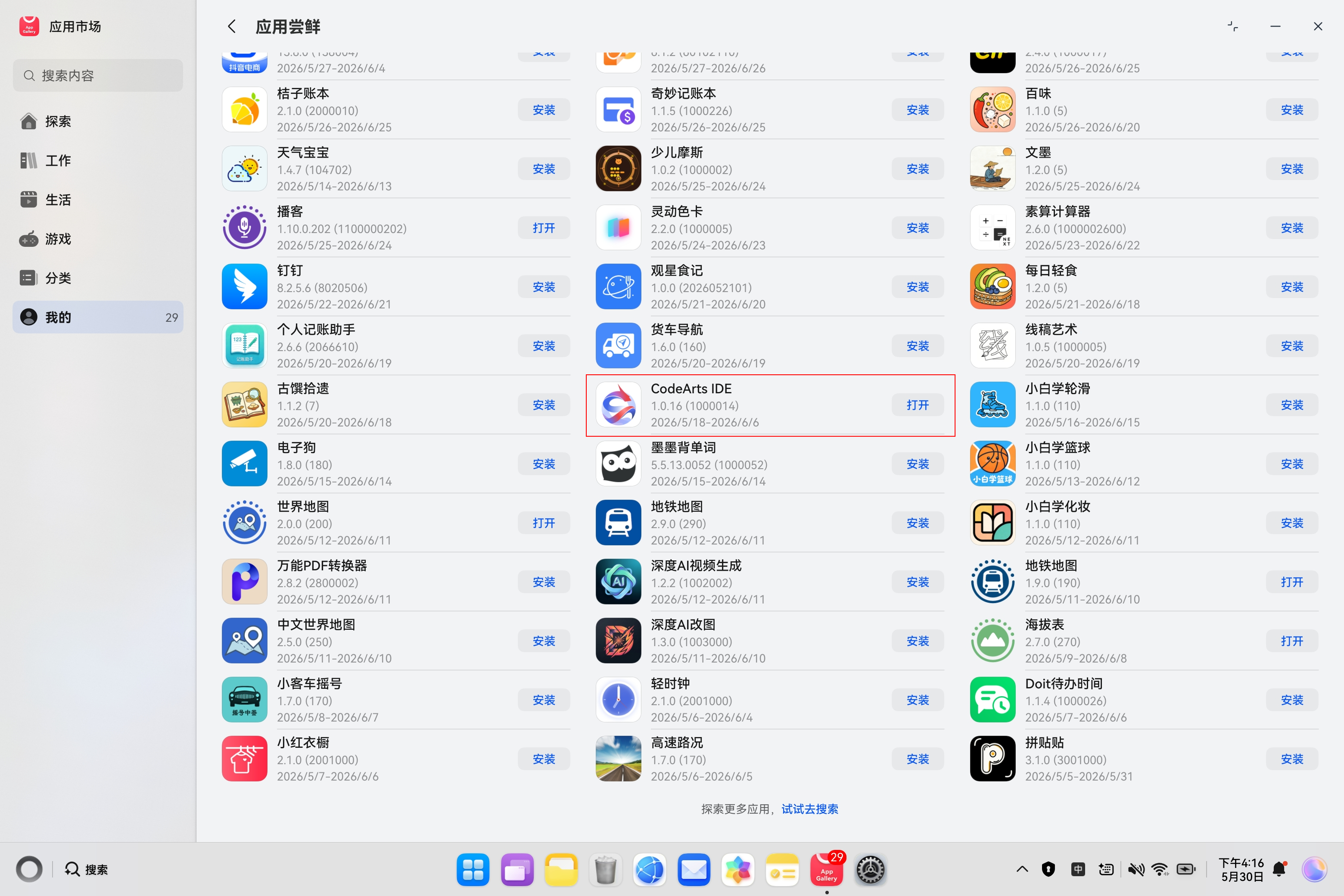
然后需要安装 Harmonybrew,安装方式在社区文档中已有说明:https://atomgit.com/Harmonybrew。
注意,为了让 HiShell 和 CodeArts IDE 都能调用到 Harmonybrew 安装的软件包,安装后需要将配 PATH 的操作分别写入 ~/.zshrc 和 ~/.mkshrc。因为 HiShell 里面的脚本解释器是 zsh,CodeArts IDE 里面的脚本解释器是 sh(mksh),这两个解释器使用的是不同的配置文件。
echo >> /storage/Users/currentUser/.zshrc
echo 'eval "$(/storage/Users/currentUser/.harmonybrew/bin/brew shellenv)"' >> /storage/Users/currentUser/.zshrc
eval "$(/storage/Users/currentUser/.harmonybrew/bin/brew shellenv)"

echo >> /storage/Users/currentUser/.mkshrc
echo 'eval "$(/storage/Users/currentUser/.harmonybrew/bin/brew shellenv)"' >> /storage/Users/currentUser/.mkshrc
安装好 Harmonybrew 之后,用它装一个最新版本的 node。因为 CodeArts IDE 自带的 node 版本过低,无法使用最新版本的 vite 和 rolldown,无法跑通本文所写的流程。
brew install node
到这里就做完了准备工作,就可以着手开发了。
开发流程
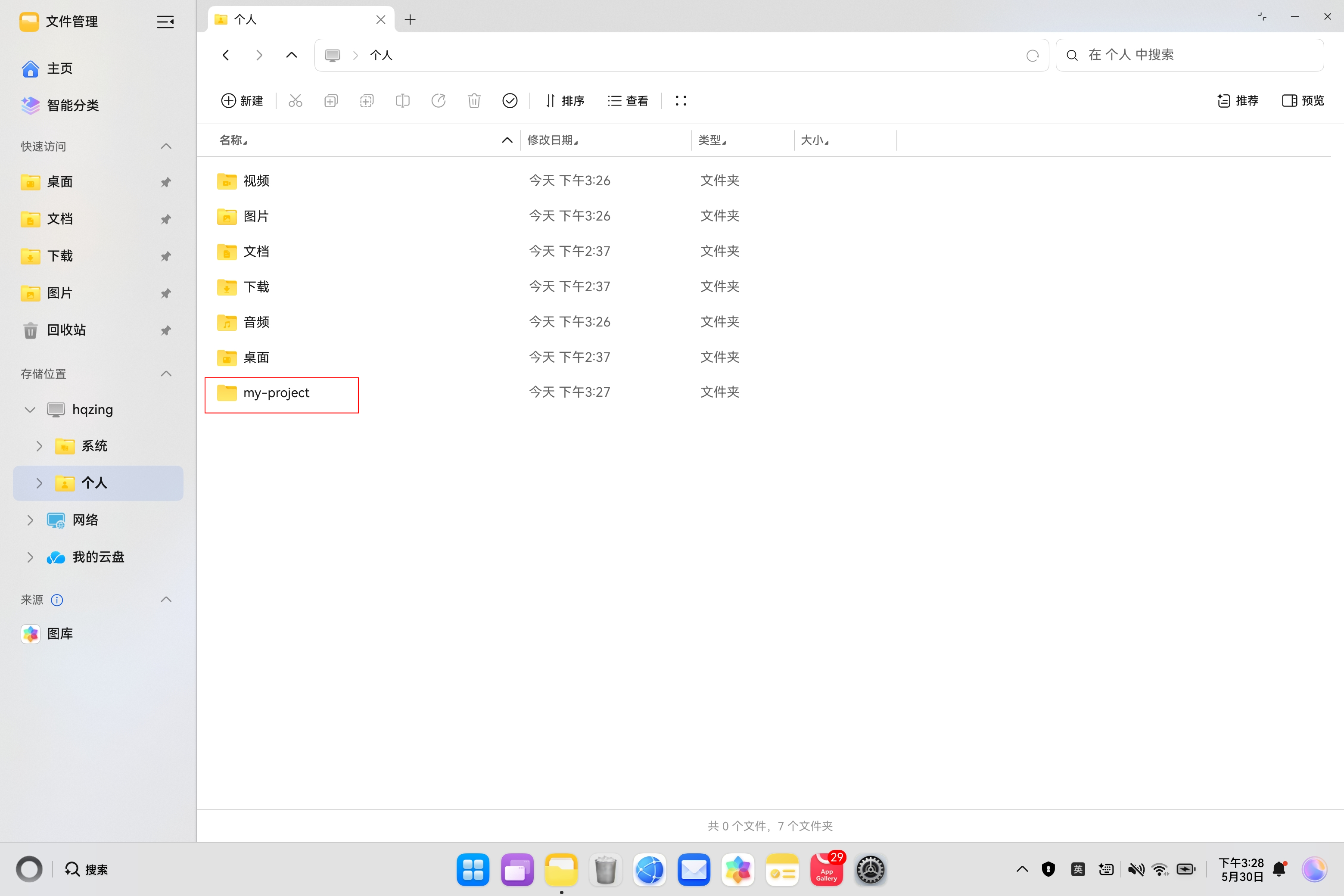
在个人目录创建一个空文件夹,取个名字,比如叫做 my-project
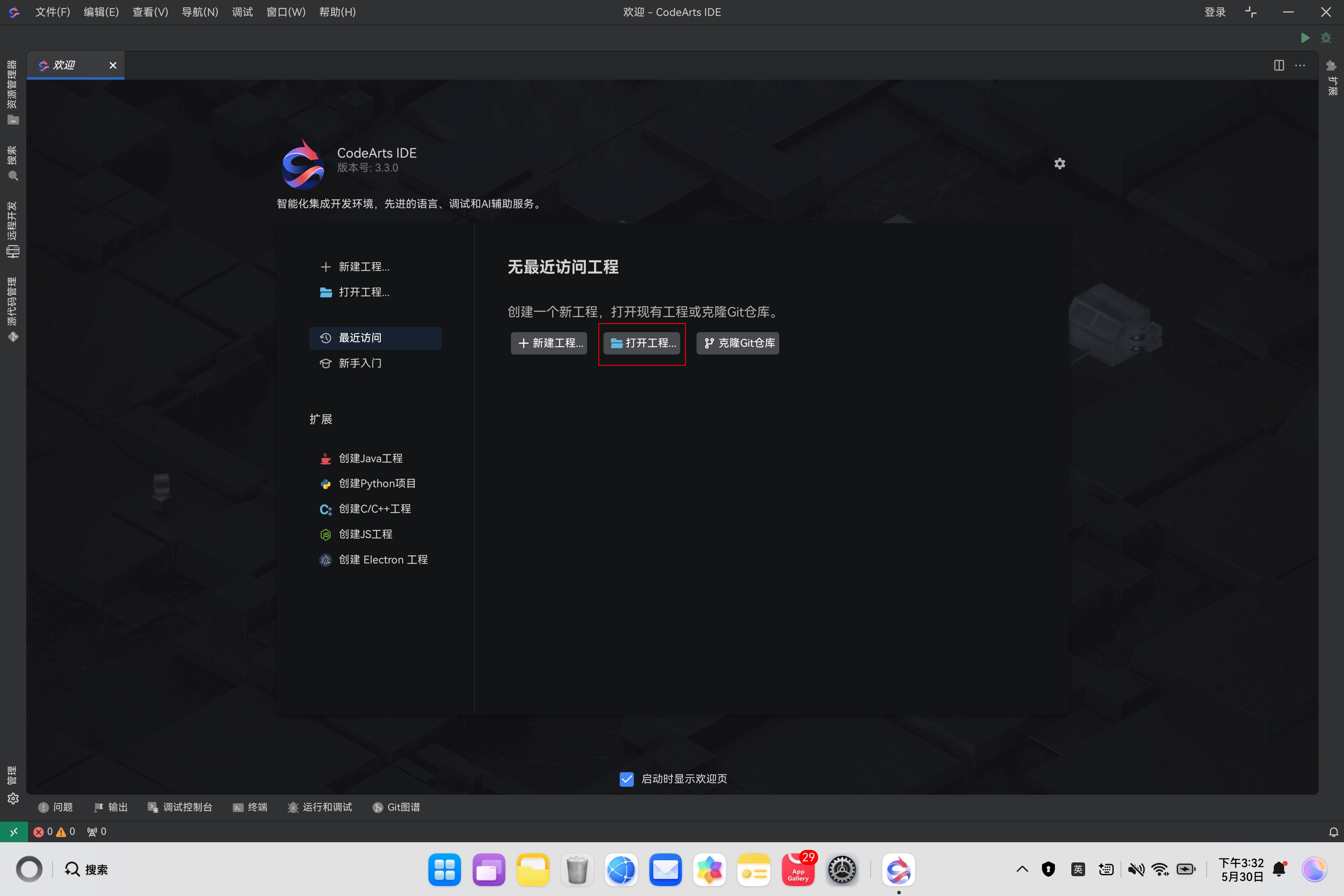
打开 CodeArts IDE,点“打开工程”
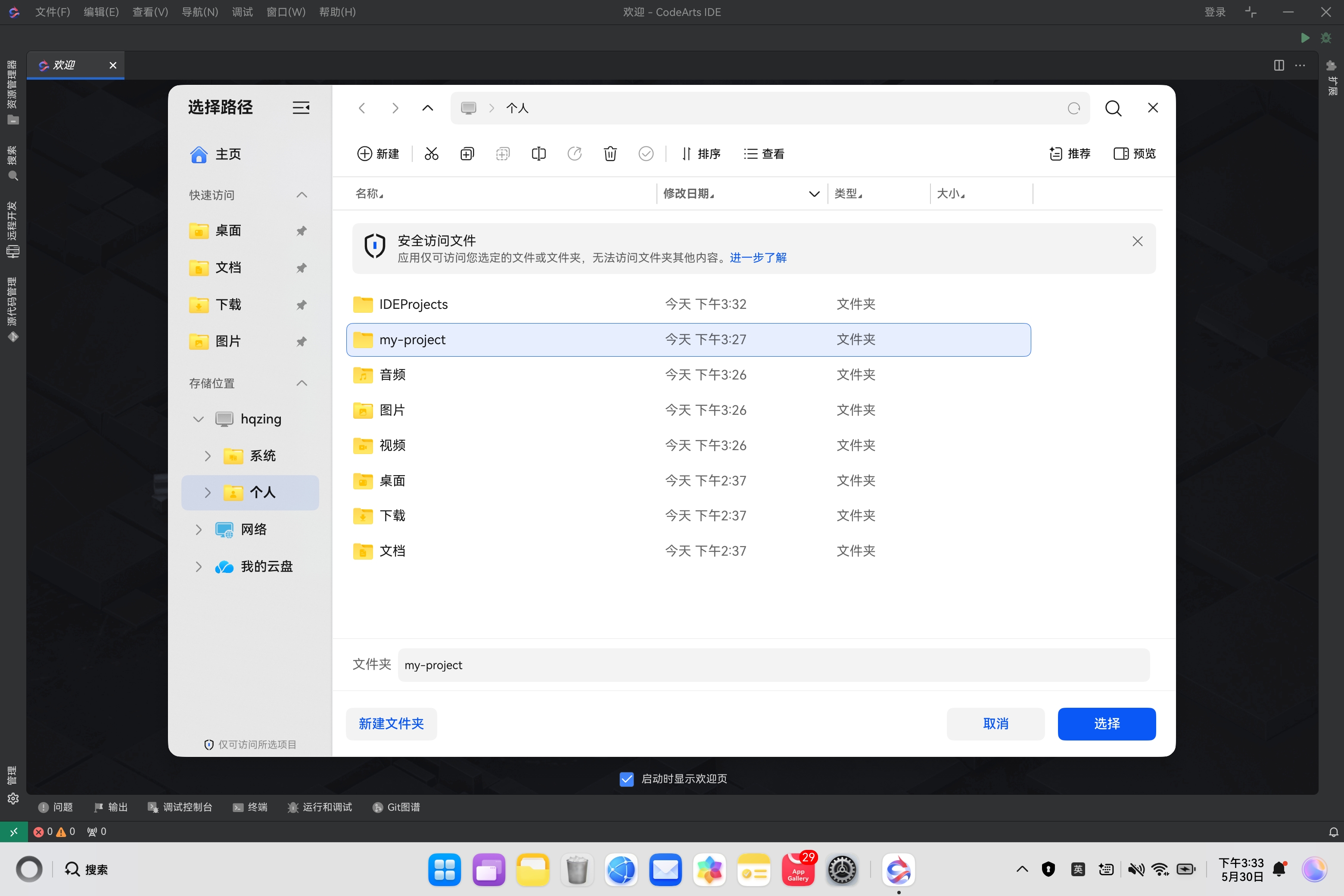
打开刚刚创建的 my-project 目录
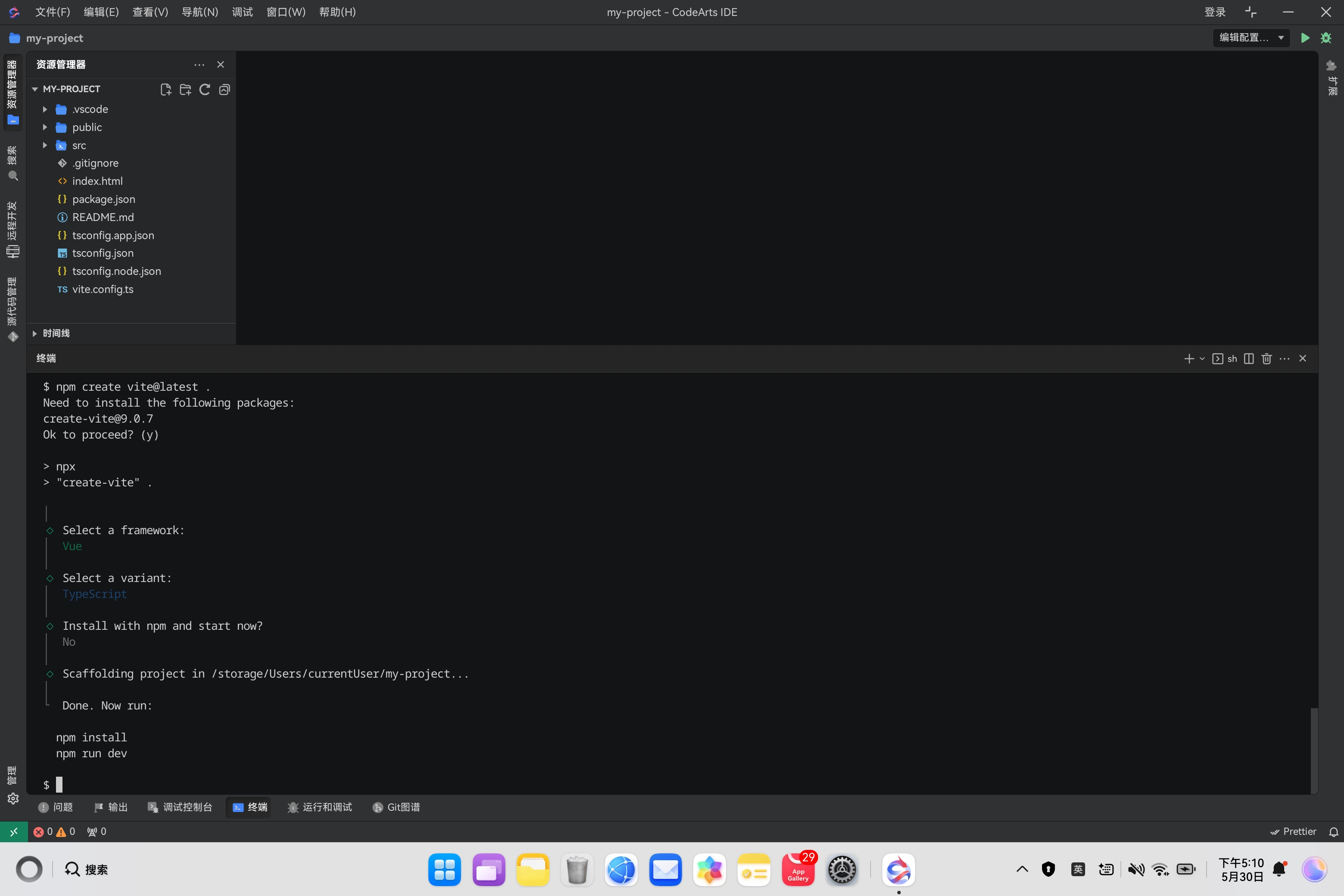
在 CodeArts IDE 的终端里面执行 npm create vite@latest .,将当前目录初始化成一个 vite 工程,注意 “Install with npm and start now”这一项要选 “No”
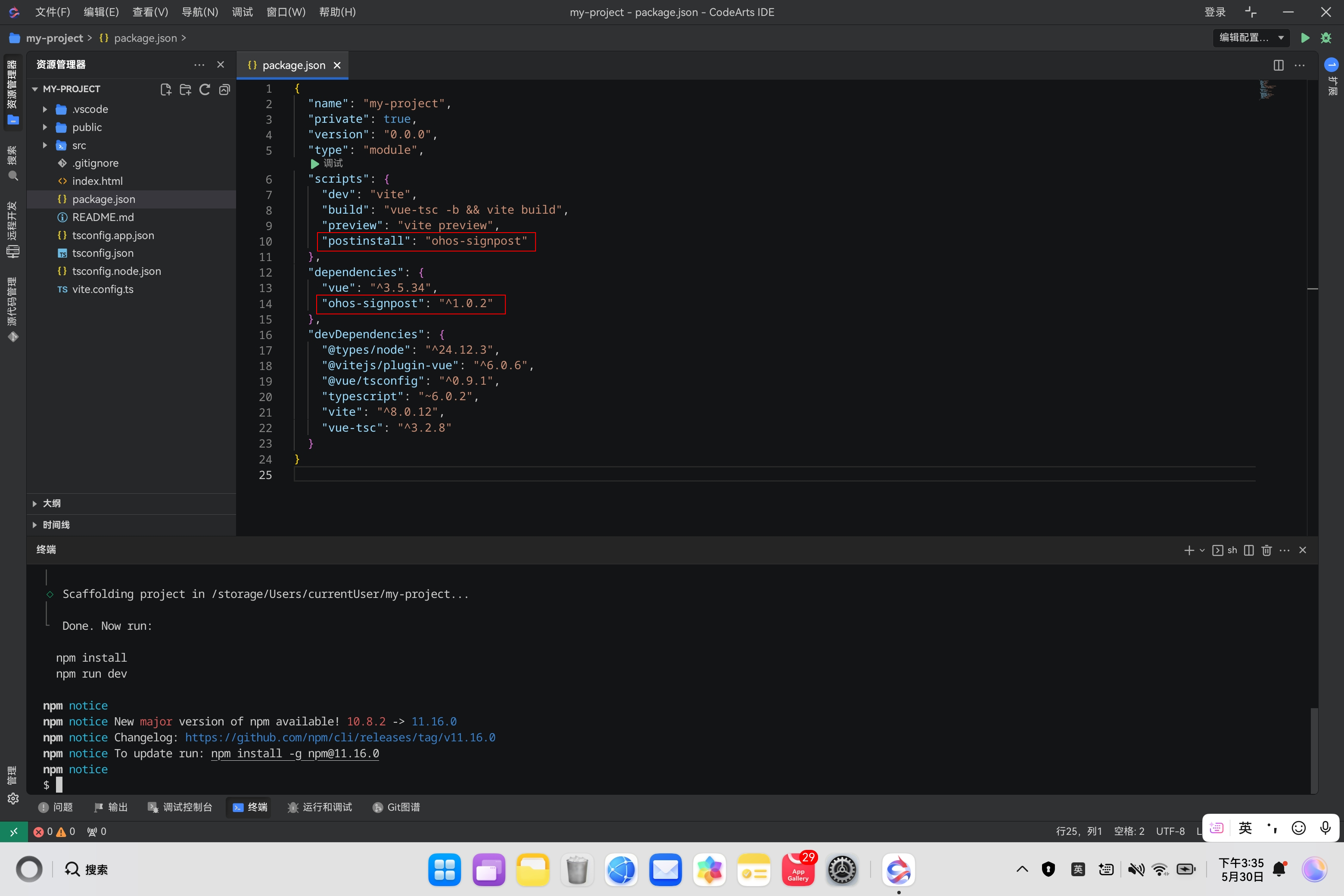
按图中标示,对 package.json 做修改,将自动签名工具 ohos-signpost 引入工程中
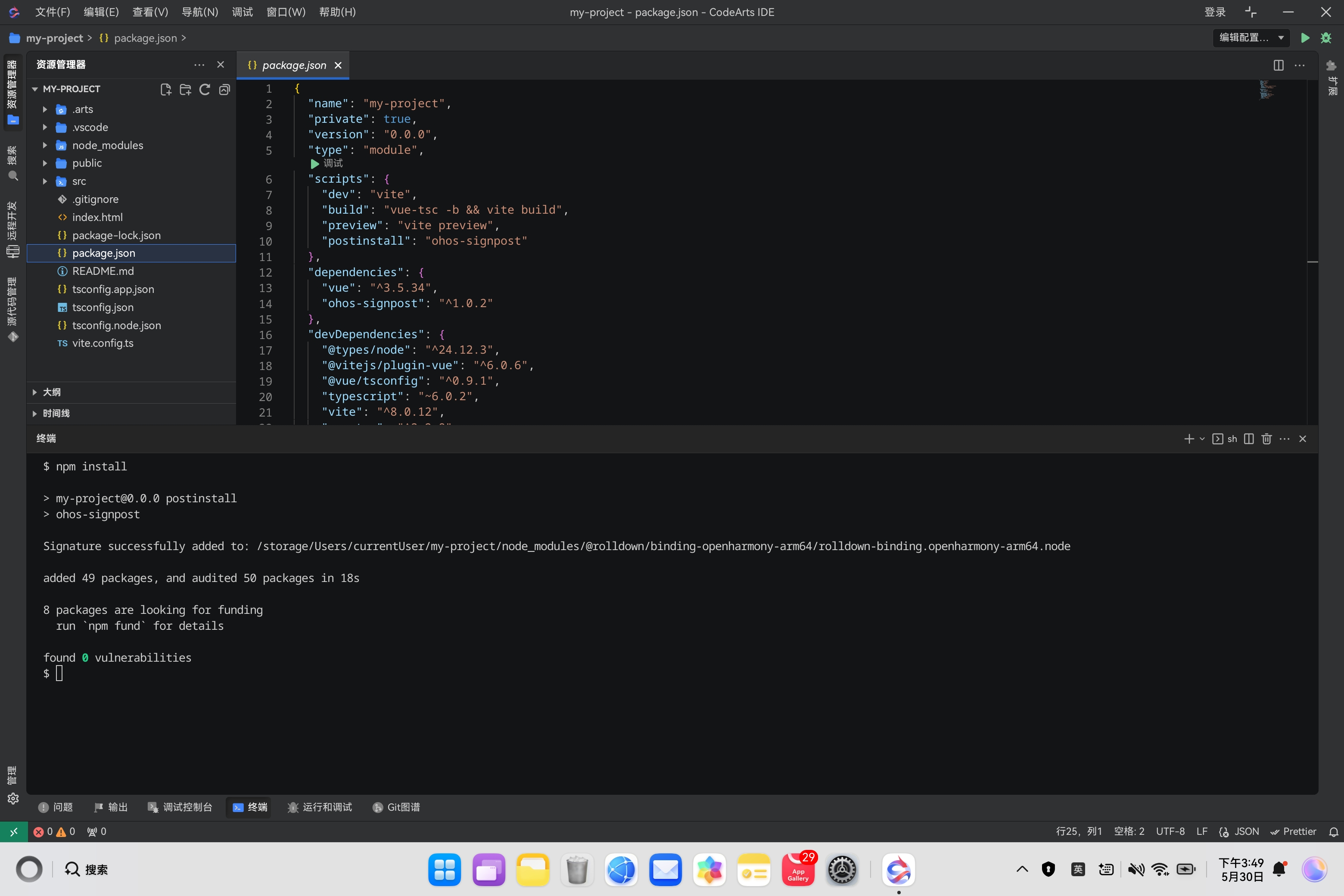
在 CodeArts IDE 的终端里面执行 npm install 安装依赖,可以看到自动签名工具 ohos-signpost 已经在正常工作,对 rolldown 的原生模块进行了签名
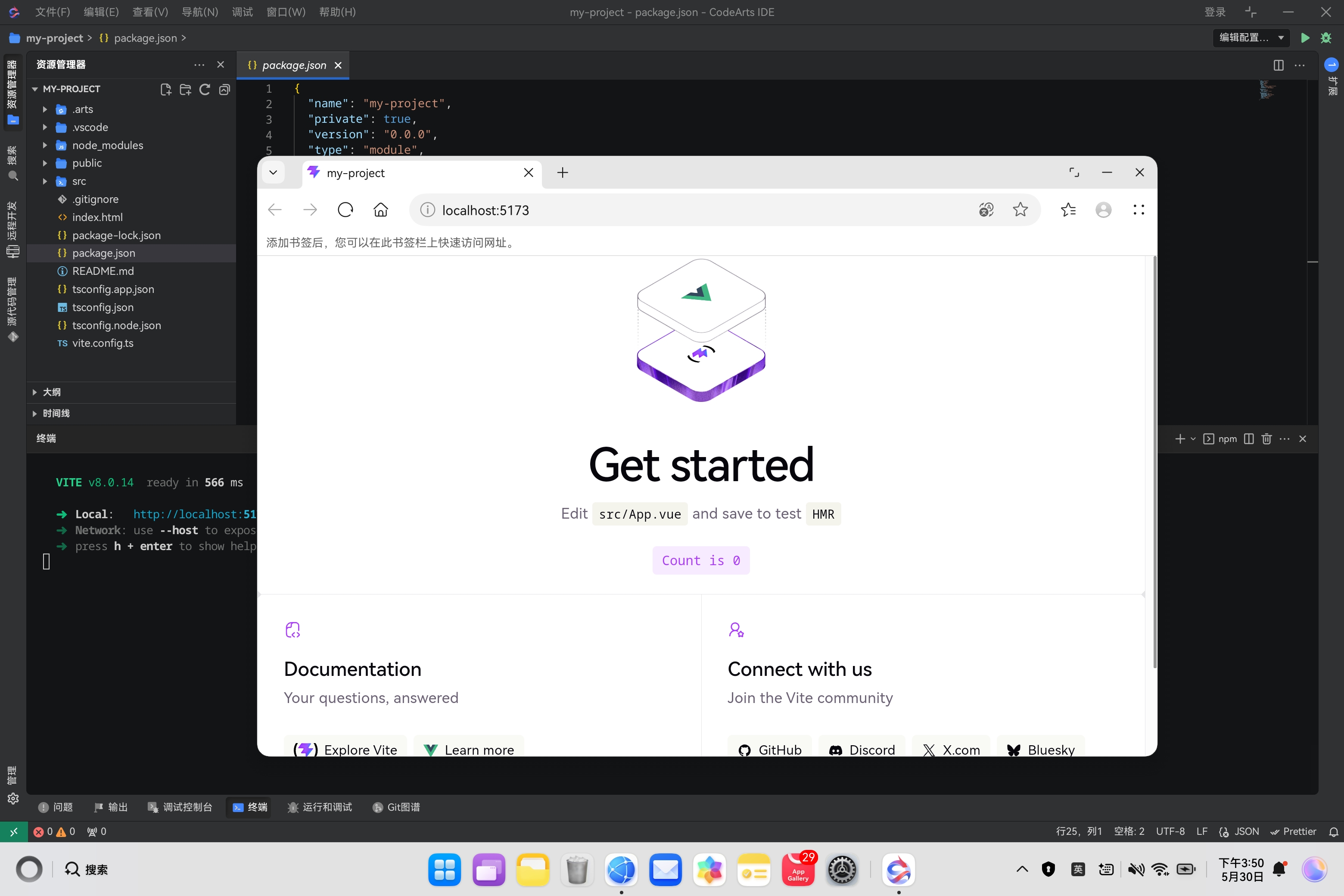
在 CodeArts IDE 的终端里面执行 npm run dev,启动 vite 的预览服务,项目可正常预览

讨论HarmonyOS开发技术,专注于API与组件、DevEco Studio、测试、元服务和应用上架分发等。
更多推荐
 14
14 0
0- 0



 已为社区贡献5条内容

所有评论(0)