鸿蒙 Flutter 进阶实战:混合开发、性能调优与应用上架全攻略(2025 版)
创建dart// 应用状态模型// 初始状态return AppState(sharedText: "初始状态", deviceList: []);// 状态拷贝??创建dart// Action类型// Action基类// 更新共享文本Action// 更新设备列表Action本文从混合开发、分布式状态管理、音视频集成、性能调优到应用上架,覆盖了鸿蒙 Flutter 进阶开发的全流程。
本文聚焦进阶开发场景,从 ArkTS 与 Flutter 混合开发、跨设备状态管理、音视频能力集成,到性能深度调优、自动化测试与应用上架,提供一套完整的高阶解决方案。本文基于鸿蒙 API 12 与 Flutter 3.24 + 版本,包含大量实战代码与官方资源链接,助力开发者打造生产级鸿蒙 Flutter 应用。
一、混合开发核心:ArkTS 与 Flutter 双向通信与页面跳转
在复杂应用场景中,单一框架难以满足所有需求。鸿蒙 Flutter 混合开发方案支持ArkTS 原生页面与 Flutter 页面无缝切换,同时实现双向数据通信,兼顾原生性能与跨端效率。
1.1 混合开发架构设计
混合开发的核心是能力互补:
- Flutter 负责跨端 UI 层:实现多设备统一的交互界面,快速迭代业务功能。
- ArkTS 负责原生能力层:调用鸿蒙独有的系统能力(如原子化服务、生物识别、音视频编解码)。
- 通信桥梁:通过
MethodChannel与EventChannel实现双向数据传递,通过AbilityRouter实现页面跳转。 
官方文档:鸿蒙 Flutter 混合开发指南
1.2 实战:Flutter 调用 ArkTS 原生页面
1.2.1 步骤 1:创建 ArkTS 原生页面
在鸿蒙工程的entry/src/main/ets/pages目录下创建NativePage.ets:
typescript
运行
@Entry
@Component
struct NativePage {
  @State message: string = "这是鸿蒙ArkTS原生页面"
  @State flutterData: string = "无数据"

  // 接收Flutter传递的数据
  aboutToAppear() {
    // 获取路由参数
    let params = router.getParams() as Record<string, string>
    if (params?.flutterData) {
      this.flutterData = params.flutterData
    }
  }

  build() {
    Column() {
      Text(this.message)
        .fontSize(30)
        .fontWeight(FontWeight.Bold)
        .margin({ bottom: 20 })
      Text("来自Flutter的数据:" + this.flutterData)
        .fontSize(20)
        .margin({ bottom: 40 })
      Button("返回Flutter页面")
        .onClick(() => {
          // 返回并携带数据
          router.back({
            url: "pages/Index",
            params: { nativeData: "这是来自ArkTS的返回数据" }
          })
        })
    }
    .width('100%')
    .height('100%')
    .justifyContent(FlexAlign.Center)
  }
}
1.2.2 步骤 2:Flutter 端实现页面跳转与数据传递
通过MethodChannel调用鸿蒙原生路由能力,跳转到 ArkTS 页面:
dart
import 'package:flutter/material.dart';
import 'package:flutter/services.dart';

class HybridNavigationDemo extends StatefulWidget {
  const HybridNavigationDemo({super.key});

  @override
  State<HybridNavigationDemo> createState() => _HybridNavigationDemoState();
}

class _HybridNavigationDemoState extends State<HybridNavigationDemo> {
  static const MethodChannel _channel = MethodChannel('com.example.flutter/hybrid');
  String _nativeData = "未接收数据";

  // 跳转到ArkTS原生页面
  Future<void> _navigateToNativePage() async {
    try {
      // 传递数据到ArkTS页面
      final Map<String, dynamic> result = await _channel.invokeMethod(
        'navigateToNativePage',
        {'flutterData': 'Hello Flutter -> ArkTS'}
      );
      // 接收ArkTS返回的数据
      setState(() {
        _nativeData = result['nativeData'] ?? "无返回数据";
      });
    } on PlatformException catch (e) {
      debugPrint("跳转失败:${e.message}");
    }
  }

  @override
  Widget build(BuildContext context) {
    return Scaffold(
      appBar: AppBar(title: const Text("混合开发页面跳转")),
      body: Center(
        child: Column(
          mainAxisAlignment: MainAxisAlignment.center,
          children: [
            ElevatedButton(
              onPressed: _navigateToNativePage,
              child: const Text("跳转到ArkTS原生页面"),
            ),
            const SizedBox(height: 30),
            Text(
              "来自ArkTS的数据:$_nativeData",
              style: const TextStyle(fontSize: 18),
            )
          ],
        ),
      ),
    );
  }
}
1.2.3 步骤 3:鸿蒙原生端实现路由逻辑
在MainAbility.java中扩展MethodChannel的方法处理逻辑:
java
运行
// 新增:处理Flutter跳转原生页面的请求
case "navigateToNativePage":
    String flutterData = call.argument("flutterData");
    // 构建路由参数
    Map<String, String> params = new HashMap<>();
    params.put("flutterData", flutterData);
    // 跳转到ArkTS页面
    Intent intent = new Intent();
    Operation operation = new Intent.OperationBuilder()
        .withDeviceId("")
        .withBundleName(getBundleName())
        .withAbilityName("com.example.entry.NativePageAbility")
        .build();
    intent.setOperation(operation);
    intent.setParams(params);
    startAbility(intent);
    // 监听返回数据
    setResultListener((abilityResult) -> {
        Map<String, Object> result = new HashMap<>();
        result.put("nativeData", abilityResult.getResult().getString("nativeData"));
        return result;
    });
    result.success(null);
    break;
1.3 关键注意事项
- 页面路由注册:ArkTS 页面需在
main_pages.json中注册,否则会报 "页面不存在" 错误。 - 数据类型限制:传递的数据需为基础类型(String、int、bool、Map、List),复杂对象需序列化为 JSON。
- 生命周期管理:Flutter 页面跳转到 ArkTS 页面后,Flutter 引擎会进入暂停状态,返回后自动恢复。
二、跨设备状态管理:Redux + 分布式数据服务
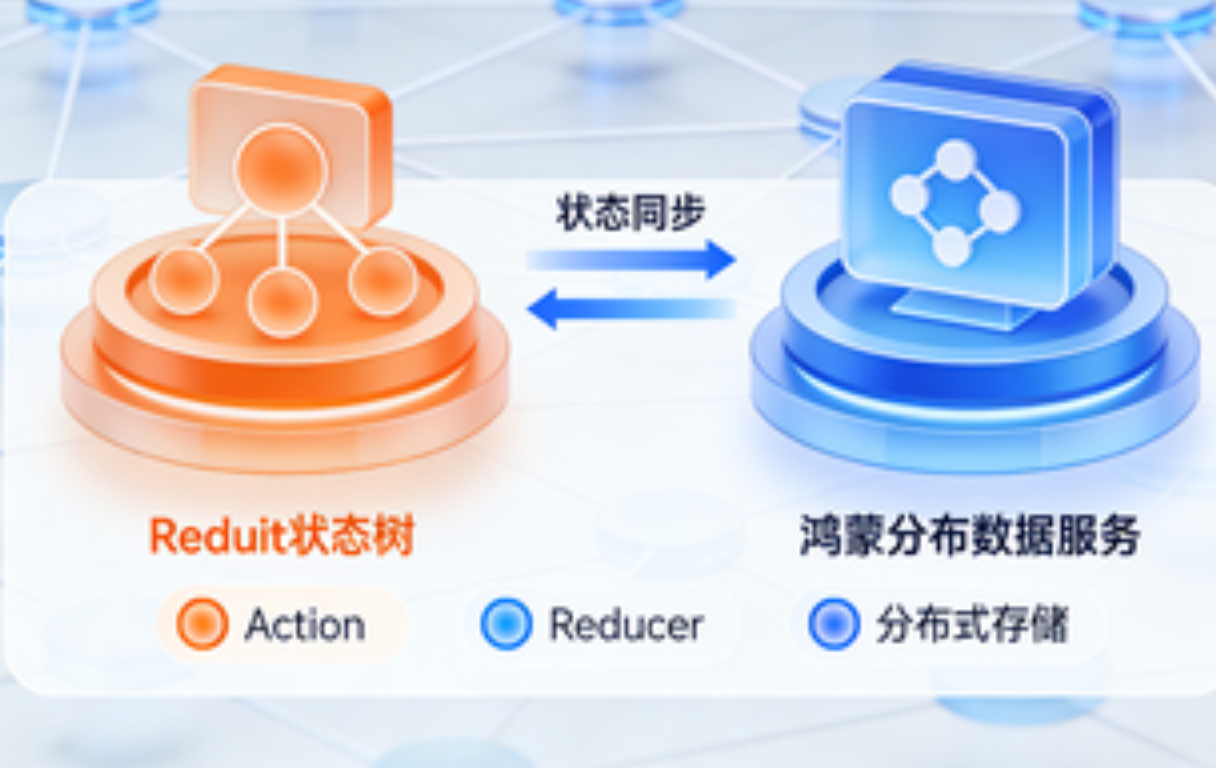
在全场景应用中,多设备间的状态同步是核心需求。本文采用 Redux + 鸿蒙分布式数据服务 的方案,实现多设备状态统一管理与实时同步。
2.1 技术选型与架构
| 技术组件 | 作用 |
|---|---|
| Redux | 管理 Flutter 应用的本地状态,实现状态与 UI 解耦 |
| 鸿蒙分布式数据服务 | 同步 Redux 状态到多设备,确保状态一致性 |
| flutter_redux | Flutter 端 Redux 核心插件 |
| ohos_flutter_distributed_adapter | 鸿蒙分布式能力适配插件 |
2.2 实战:分布式状态同步实现
2.2.1 步骤 1:定义 Redux 状态与 Action
创建store/state.dart:
dart
// 应用状态模型
class AppState {
  final String sharedText;
  final List<String> deviceList;

  AppState({required this.sharedText, required this.deviceList});

  // 初始状态
  static AppState initialState() {
    return AppState(sharedText: "初始状态", deviceList: []);
  }

  // 状态拷贝
  AppState copyWith({String? sharedText, List<String>? deviceList}) {
    return AppState(
      sharedText: sharedText ?? this.sharedText,
      deviceList: deviceList ?? this.deviceList,
    );
  }
}
创建store/action.dart:
dart
// Action类型
enum ActionType {
  updateSharedText,
  updateDeviceList,
}

// Action基类
class AppAction {
  final ActionType type;
  final dynamic payload;

  AppAction({required this.type, this.payload});
}

// 更新共享文本Action
AppAction updateSharedText(String text) {
  return AppAction(type: ActionType.updateSharedText, payload: text);
}

// 更新设备列表Action
AppAction updateDeviceList(List<String> list) {
  return AppAction(type: ActionType.updateDeviceList, payload: list);
}
2.2.2 步骤 2:实现 Reducer 与 Store

创建store/reducer.dart:
dart
import 'package:redux/redux.dart';
import 'state.dart';
import 'action.dart';

// Reducer:根据Action更新状态
AppState appReducer(AppState state, AppAction action) {
  switch (action.type) {
    case ActionType.updateSharedText:
      return state.copyWith(sharedText: action.payload);
    case ActionType.updateDeviceList:
      return state.copyWith(deviceList: action.payload);
    default:
      return state;
  }
}

// 创建Store
final Store<AppState> store = Store<AppState>(
  appReducer,
  initialState: AppState.initialState(),
);
2.2.3 步骤 3:集成分布式数据服务
创建services/distributed_service.dart:
dart
import 'package:ohos_flutter_distributed_adapter/ohos_flutter_distributed_adapter.dart';
import '../store/store.dart';
import '../store/action.dart';

class DistributedService {
  final DistributedDataManager _dataManager = DistributedDataManager.instance;
  final DistributedDeviceManager _deviceManager = DistributedDeviceManager.instance;

  // 初始化分布式服务
  Future<void> init() async {
    // 初始化数据管理器
    await _dataManager.initialize(
      bundleName: "com.example.ohosapp",
      dataGroup: "flutter_distributed_demo",
    );
    // 监听设备状态变化
    _listenDeviceStatus();
    // 监听数据变化
    _listenDataChange();
    // 读取初始数据
    _loadInitialData();
  }

  // 监听设备连接状态
  void _listenDeviceStatus() {
    _deviceManager.deviceStatusStream.listen((devices) {
      List<String> deviceNames = devices.map((d) => d.deviceName).toList();
      store.dispatch(updateDeviceList(deviceNames));
    });
  }

  // 监听分布式数据变化
  void _listenDataChange() {
    _dataManager.dataChangeStream.listen((data) {
      if (data.key == "shared_text") {
        store.dispatch(updateSharedText(data.value as String));
      }
    });
  }

  // 加载初始数据
  Future<void> _loadInitialData() async {
    String? text = await _dataManager.getData("shared_text");
    if (text != null) {
      store.dispatch(updateSharedText(text));
    }
  }

  // 同步状态到分布式设备
  Future<void> syncState(String text) async {
    await _dataManager.setData(
      key: "shared_text",
      value: text,
      syncMode: SyncMode.ALL_DEVICES,
    );
  }
}
2.2.4 步骤 4:UI 层绑定状态
dart
import 'package:flutter/material.dart';
import 'package:flutter_redux/flutter_redux.dart';
import 'store/store.dart';
import 'services/distributed_service.dart';

class DistributedReduxDemo extends StatefulWidget {
  const DistributedReduxDemo({super.key});

  @override
  State<DistributedReduxDemo> createState() => _DistributedReduxDemoState();
}

class _DistributedReduxDemoState extends State<DistributedReduxDemo> {
  final DistributedService _distributedService = DistributedService();
  final TextEditingController _controller = TextEditingController();

  @override
  void initState() {
    super.initState();
    _distributedService.init();
  }

  @override
  Widget build(BuildContext context) {
    return StoreProvider<AppState>(
      store: store,
      child: Scaffold(
        appBar: AppBar(title: const Text("分布式状态管理")),
        body: Padding(
          padding: const EdgeInsets.all(16),
          child: Column(
            children: [
              // 状态展示
              StoreConnector<AppState, String>(
                converter: (store) => store.state.sharedText,
                builder: (context, text) {
                  return Text(
                    "当前共享状态:$text",
                    style: const TextStyle(fontSize: 18),
                  );
                },
              ),
              const SizedBox(height: 20),
              // 设备列表
              StoreConnector<AppState, List<String>>(
                converter: (store) => store.state.deviceList,
                builder: (context, list) {
                  return Column(
                    crossAxisAlignment: CrossAxisAlignment.start,
                    children: [
                      const Text("已连接设备:", style: TextStyle(fontSize: 16)),
                      ...list.map((device) => Text("- $device")).toList(),
                    ],
                  );
                },
              ),
              const SizedBox(height: 20),
              // 状态修改
              TextField(
                controller: _controller,
                decoration: const InputDecoration(hintText: "输入要同步的内容"),
              ),
              ElevatedButton(
                onPressed: () {
                  _distributedService.syncState(_controller.text);
                  _controller.clear();
                },
                child: const Text("同步状态到所有设备"),
              )
            ],
          ),
        ),
      ),
    );
  }
}
三、音视频能力集成:Flutter 播放器 + 鸿蒙原生媒体服务
鸿蒙系统提供了强大的原生媒体能力,本文实现Flutter UI 层 + 鸿蒙原生音视频编解码的混合方案,支持 4K 视频播放、硬件加速解码与跨设备投屏。
3.1 核心依赖与权限配置
3.1.1 添加依赖
yaml
dependencies:
  flutter:
    sdk: flutter
  ohos_flutter_media: ^2.0.0 # 鸿蒙媒体适配插件
  video_player: ^2.8.1 # Flutter视频播放器
3.1.2 声明权限
在config.json中添加媒体相关权限:
json
"reqPermissions": [
  {
    "name": "ohos.permission.READ_MEDIA",
    "reason": "需要读取媒体文件",
    "usedScene": {"ability": ["MainAbility"], "when": "always"}
  },
  {
    "name": "ohos.permission.INTERNET",
    "reason": "需要播放网络视频",
    "usedScene": {"ability": ["MainAbility"], "when": "always"}
  },
  {
    "name": "ohos.permission.DISTRIBUTED_MEDIA_SYNC",
    "reason": "需要跨设备投屏",
    "usedScene": {"ability": ["MainAbility"], "when": "always"}
  }
]
3.2 实战:鸿蒙原生媒体播放器实现
dart
import 'package:flutter/material.dart';
import 'package:ohos_flutter_media/ohos_flutter_media.dart';

class HarmonyVideoPlayer extends StatefulWidget {
  final String videoUrl;
  const HarmonyVideoPlayer({super.key, required this.videoUrl});

  @override
  State<HarmonyVideoPlayer> createState() => _HarmonyVideoPlayerState();
}

class _HarmonyVideoPlayerState extends State<HarmonyVideoPlayer> {
  late HarmonyMediaPlayer _player;
  bool _isPlaying = false;
  bool _isInit = false;

  @override
  void initState() {
    super.initState();
    _initPlayer();
  }

  // 初始化鸿蒙原生播放器
  Future<void> _initPlayer() async {
    _player = HarmonyMediaPlayer();
    // 设置播放源(支持本地文件/网络URL)
    await _player.setDataSource(widget.videoUrl);
    // 监听播放状态
    _player.playStateStream.listen((state) {
      setState(() {
        _isPlaying = state == PlayState.playing;
      });
    });
    setState(() {
      _isInit = true;
    });
  }

  // 跨设备投屏
  Future<void> _castToDevice(String deviceId) async {
    await _player.castToDevice(deviceId);
  }

  @override
  Widget build(BuildContext context) {
    return Column(
      children: [
        // 视频渲染视图
        _isInit
            ? HarmonyVideoView(
                player: _player,
                width: double.infinity,
                height: 200,
                fit: BoxFit.cover,
              )
            : const CircularProgressIndicator(),
        // 控制栏
        Row(
          mainAxisAlignment: MainAxisAlignment.center,
          children: [
            IconButton(
              icon: Icon(_isPlaying ? Icons.pause : Icons.play_arrow),
              onPressed: () {
                _isPlaying ? _player.pause() : _player.play();
              },
            ),
            IconButton(
              icon: const Icon(Icons.cast),
              onPressed: () {
                // 投屏到第一个设备
                _castToDevice("device_id_1");
              },
            ),
          ],
        )
      ],
    );
  }

  @override
  void dispose() {
    _player.release();
    super.dispose();
  }
}
四、性能深度调优:从帧率优化到包体积瘦身
生产级应用需要极致的性能表现,本文从渲染性能、内存优化、包体积瘦身三个维度,提供可落地的调优方案。
4.1 渲染性能优化:提升帧率至 60FPS
4.1.1 优化 Widget 重建
- 使用 const 构造函数:减少不可变 Widget 的重建
dart
// 优化前 Text("Hello World", style: TextStyle(fontSize: 16)); // 优化后 const Text("Hello World", style: TextStyle(fontSize: 16)); - 使用 RepaintBoundary 隔离重绘区域
dart
RepaintBoundary( child: ListView.builder( itemCount: 1000, itemBuilder: (context, index) => ListItem(index: index), ), ) - 避免在 build 方法中创建对象
dart
// 优化前
Widget build(BuildContext context) {
  final list = List.generate(100, (index) => index); // 每次build都会重建
  return ListView.builder(itemCount: list.length, ...);
}
// 优化后
final List<int> list = List.generate(100, (index) => index);
Widget build(BuildContext context) {
  return ListView.builder(itemCount: list.length, ...);
}
4.1.2 开启硬件加速渲染
在鸿蒙壳工程的config.json中配置:
json
"deviceConfig": {
  "default": {
    "renderMode": "hardwareAccelerated"
  }
}
4.2 内存优化:避免内存泄漏
- 及时释放资源:在
dispose方法中释放播放器、定时器、监听器等资源。 - 使用弱引用:在回调中使用
WeakReference避免持有上下文导致的内存泄漏。 - 限制图片缓存大小:
dart
import 'package:flutter_cache_manager/flutter_cache_manager.dart';

final customCacheManager = CacheManager(
  Config(
    "flutter_ohos_cache",
    maxNrOfCacheObjects: 100, // 最大缓存100张图片
    stalePeriod: const Duration(days: 7),
  ),
);
4.3 包体积瘦身:减少 50% 安装包大小
| 优化手段 | 效果 | 操作步骤 |
|---|---|---|
| 资源压缩 | 减少 30% 资源体积 | 使用 TinyPNG 压缩图片,删除未使用的资源 |
| 代码混淆 | 减少 15% 代码体积 | 在build.gradle中开启 R8 混淆 |
| 按需编译 | 减少 20% 二进制体积 | 配置abiFilters只编译目标架构:arm64-v8a |
| 移除无用插件 | 减少 10% 体积 | 删除pubspec.yaml中未使用的依赖 |
工具推荐:鸿蒙应用包体积分析工具
五、自动化测试与应用上架
5.1 自动化测试:确保应用稳定性
5.1.1 单元测试:测试 Redux 逻辑
dart
import 'package:test/test.dart';
import 'store/reducer.dart';
import 'store/state.dart';
import 'store/action.dart';

void main() {
  test('updateSharedText action test', () {
    final initialState = AppState.initialState();
    final action = updateSharedText("测试文本");
    final newState = appReducer(initialState, action);
    expect(newState.sharedText, equals("测试文本"));
  });
}
5.1.2 集成测试:测试 UI 交互
dart
import 'package:flutter_test/flutter_test.dart';
import 'package:ohos_app/main.dart';

void main() {
  testWidgets('跳转到原生页面测试', (tester) async {
    await tester.pumpWidget(const MyApp());
    // 点击跳转按钮
    await tester.tap(find.text("跳转到ArkTS原生页面"));
    await tester.pumpAndSettle();
    // 验证返回数据
    expect(find.text("来自ArkTS的数据:这是来自ArkTS的返回数据"), findsOneWidget);
  });
}
5.2 应用上架:鸿蒙应用市场发布流程
- 打包鸿蒙应用
bash
运行
fvm flutter build ohos --release --obfuscate --split-debug-info=./debug_info - 生成签名证书:使用 DevEco Studio 的签名工具生成
.p12证书。 - 提交应用审核:登录鸿蒙应用市场开发者平台,上传安装包与应用信息。
- 审核通过发布:审核周期通常为 1-3 个工作日,通过后即可在应用市场上架。
官方指南:鸿蒙应用发布流程
六、总结与未来展望
本文从混合开发、分布式状态管理、音视频集成、性能调优到应用上架,覆盖了鸿蒙 Flutter 进阶开发的全流程。随着鸿蒙生态的持续发展,Flutter 与鸿蒙的融合将更加深入,未来将支持更多鸿蒙独有的能力,如原子化服务、鸿蒙地图、支付能力等。
掌握鸿蒙 Flutter 开发,不仅能提升跨端开发效率,更能充分发挥鸿蒙全场景生态的优势,打造下一代智慧应用。
扩展学习资源
- 鸿蒙 Flutter 开发者社区:https://harmonyosdev.csdn.net/
- 鸿蒙原生能力 API 文档:https://developer.huawei.com/consumer/cn/doc/harmonyos-references/ohos-api-0000001524213971
- Flutter 性能调优指南:https://docs.flutter.dev/perf/rendering/best-practices

讨论HarmonyOS开发技术,专注于API与组件、DevEco Studio、测试、元服务和应用上架分发等。
更多推荐


 18
18 0
0- 0


 已为社区贡献12条内容

所有评论(0)