nodejs安装及环境配置_HUAWEI DevEco Studio2.0 安装配置环境记录
安装sdk tools的预览工具介绍HUAWEI DevEco Studio(以下简称DevEco Studio)是基于IntelliJ IDEA Community开源版本打造,面向华为终端全场景多设备的一站式集成开发环境(IDE),为开发者提供工程模板创建、开发、编译、调试、发布等E2E的HarmonyOS应用开发服务。通过使用DevEco Studio,开发者可以更高效的开发具备Harmon
安装sdk tools的预览工具
介绍
HUAWEI DevEco Studio(以下简称DevEco Studio)是基于IntelliJ IDEA Community开源版本打造,面向华为终端全场景多设备的一站式集成开发环境(IDE),为开发者提供工程模板创建、开发、编译、调试、发布等E2E的HarmonyOS应用开发服务。通过使用DevEco Studio,开发者可以更高效的开发具备HarmonyOS分布式能力的应用,进而提升创新效率。 当前版本DevEco Studio 2.0 Beta1。
安装
首先下载安装程序,下载网址:https://developer.harmonyos.com/cn/develop/deveco-studio#download
下载后直接解压安装


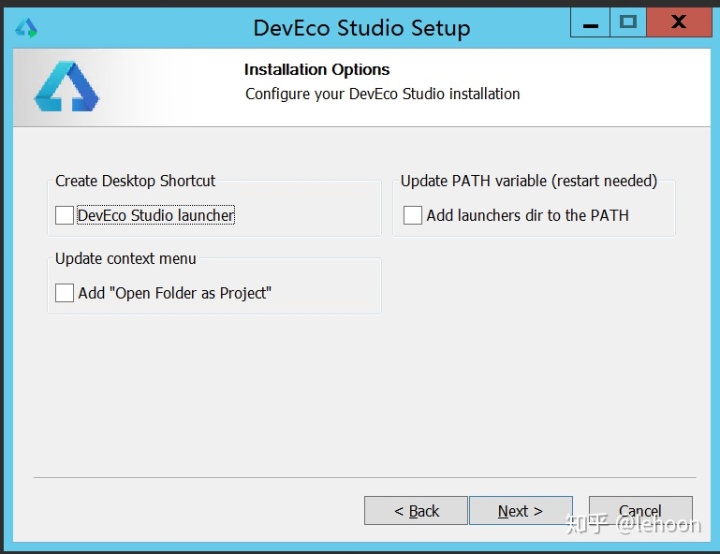
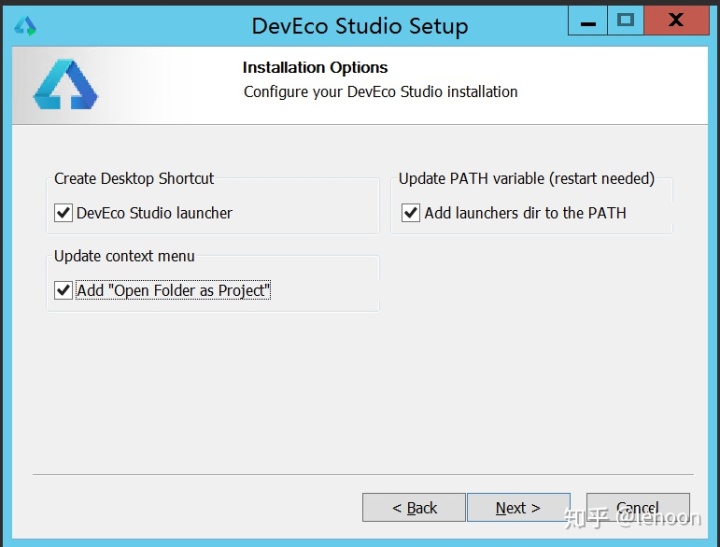
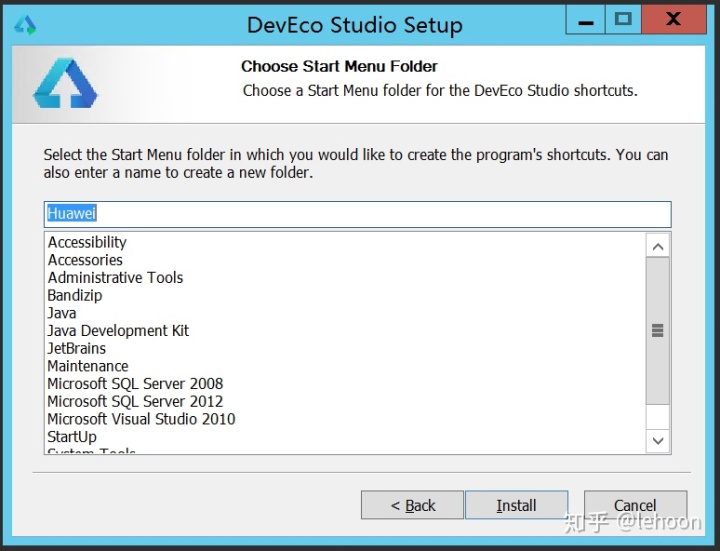
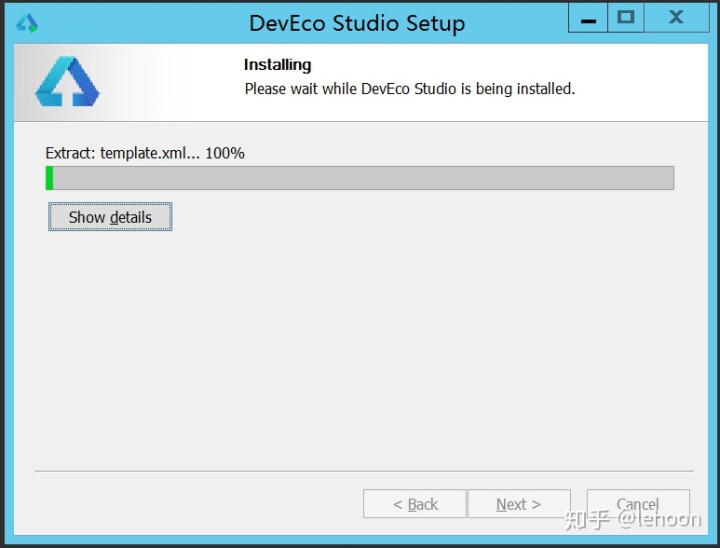
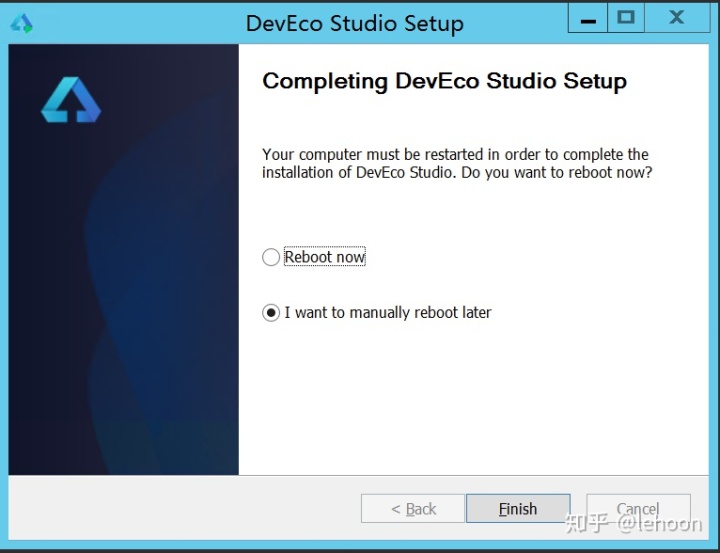
运行前配置
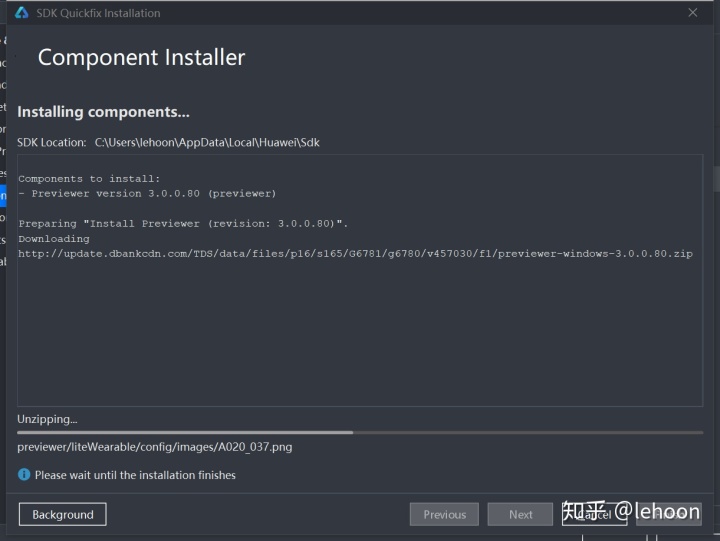
第一次打开程序后, 会下载开发工具链和java环境
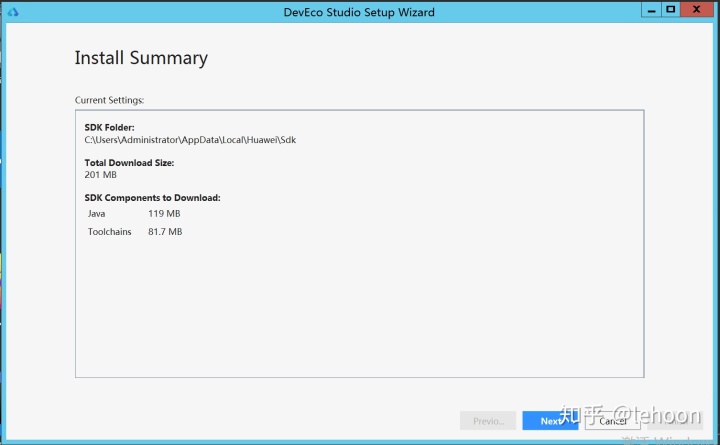
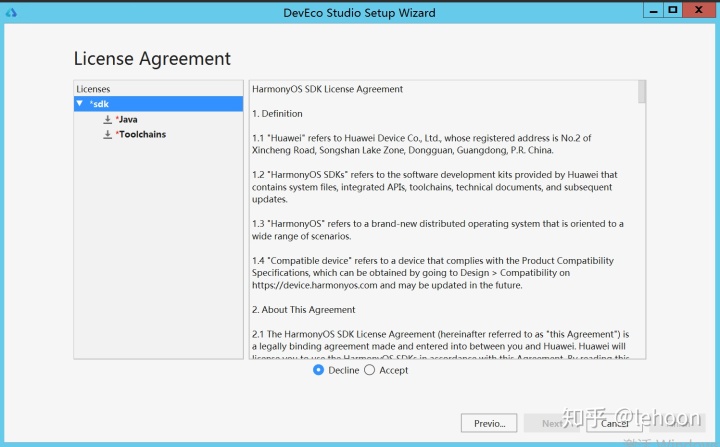
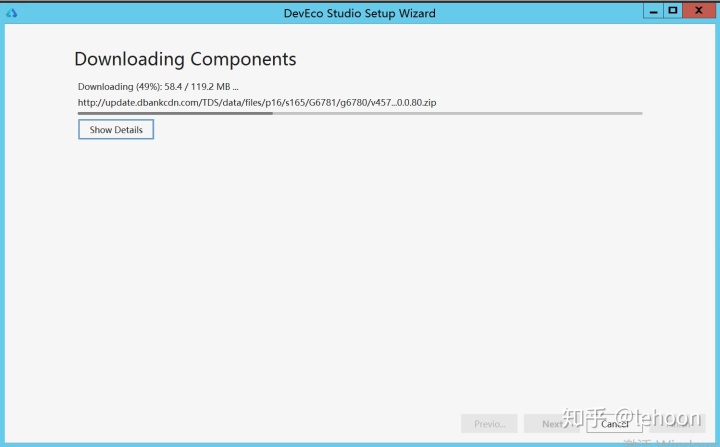
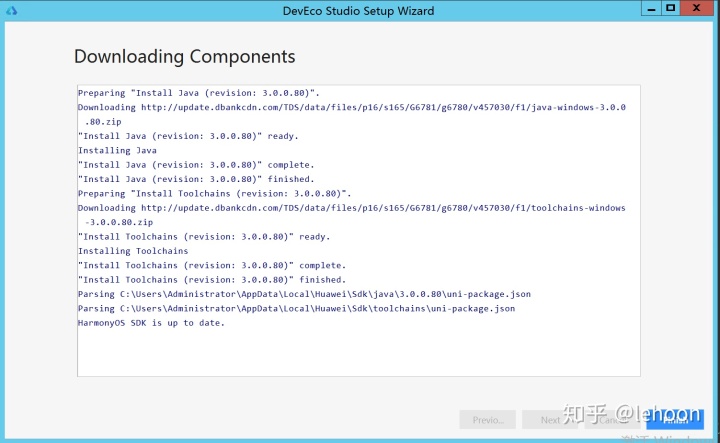
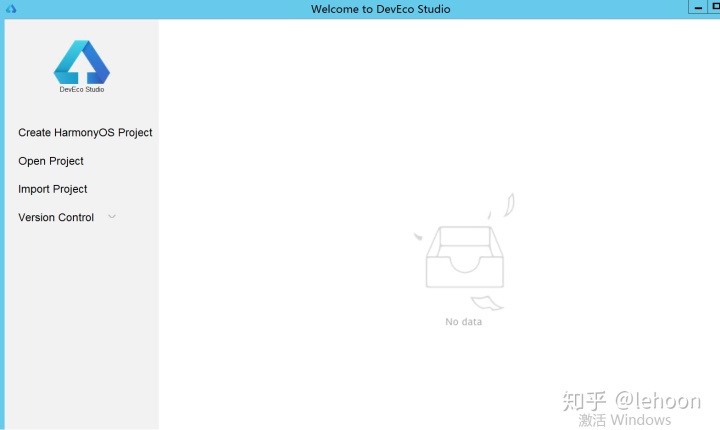
安装sdk
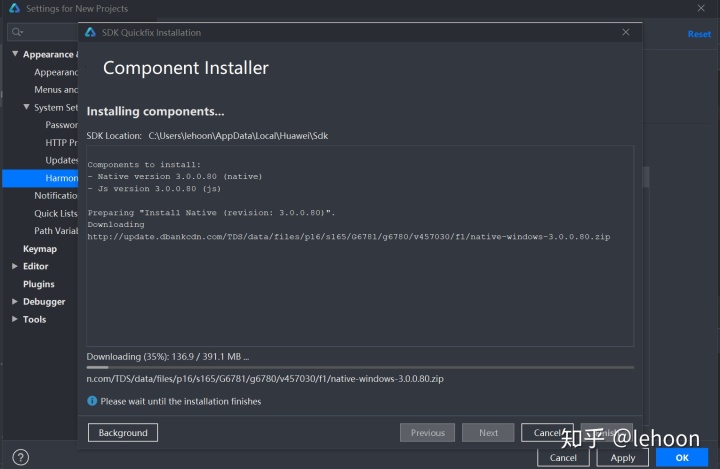
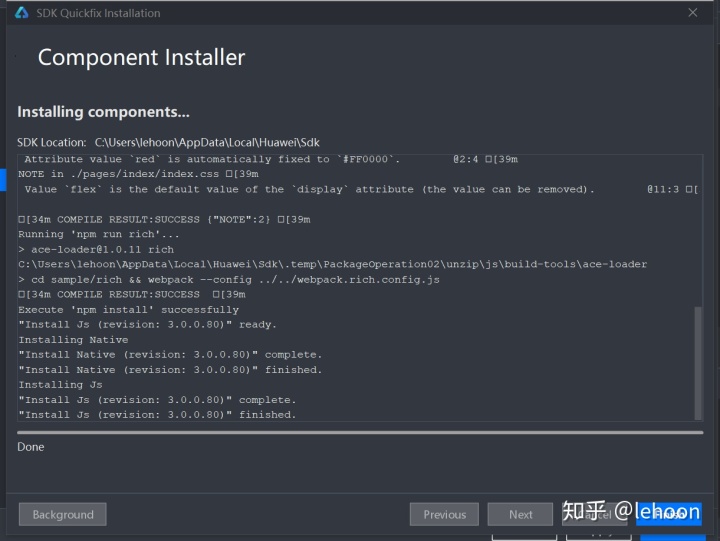
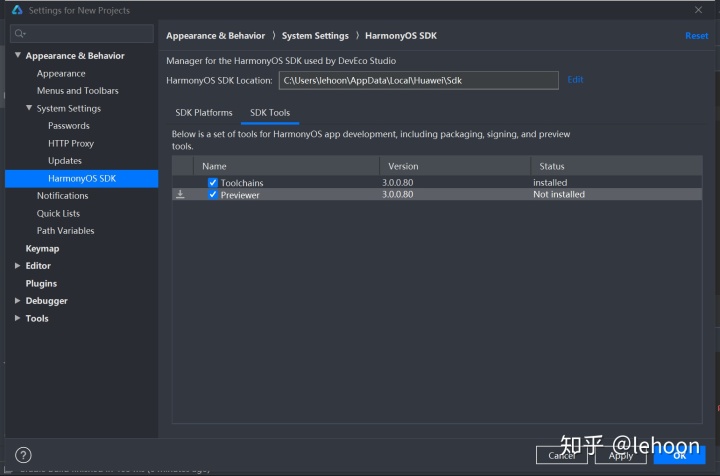
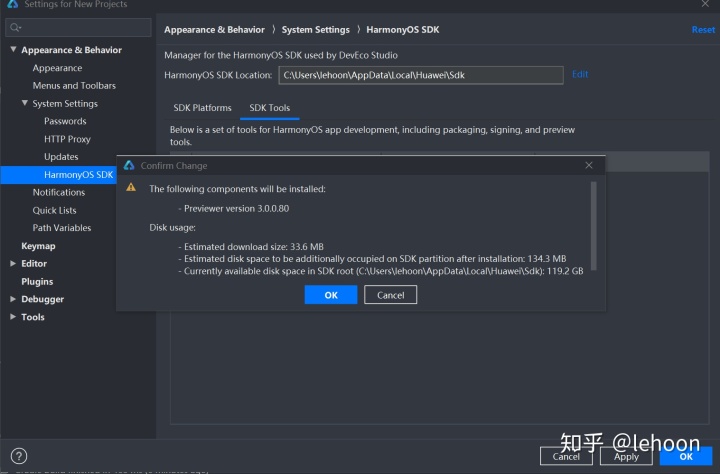
安装完成后,只有java和nodejs,没有开发工具包sdk, 需要单独下载。点击菜单tools----sdk manager, 弹出对话框后,选中Native和js后,点击apply后,会自动下载。
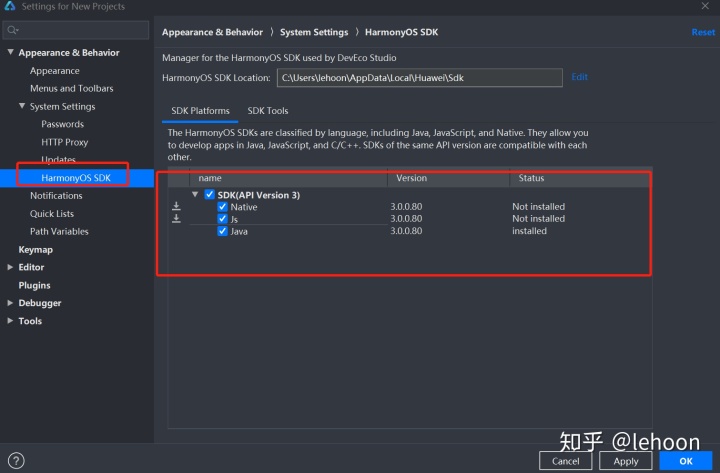
配置开发环境
首先登陆ide, 点击菜单tools----DevEco Login按钮。
配置开发环境
首先登陆ide, 点击菜单tools----DevEco Login按钮。
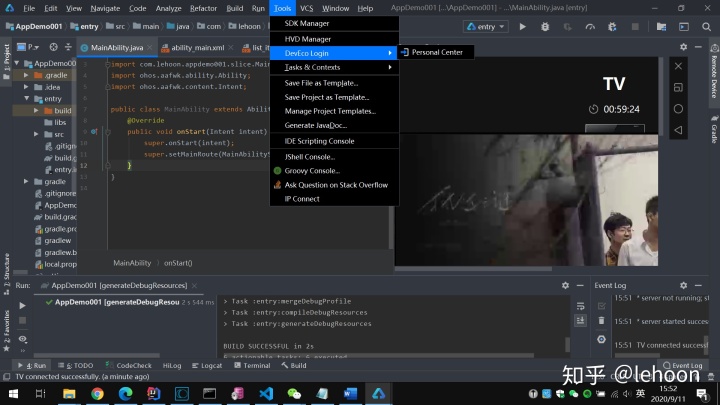
这样才会在运行程序的时候从远程获取到模拟器。
开发第一个app
双击打开ide,然后点击右侧的按钮,创建HarmonyOs Project工程按钮
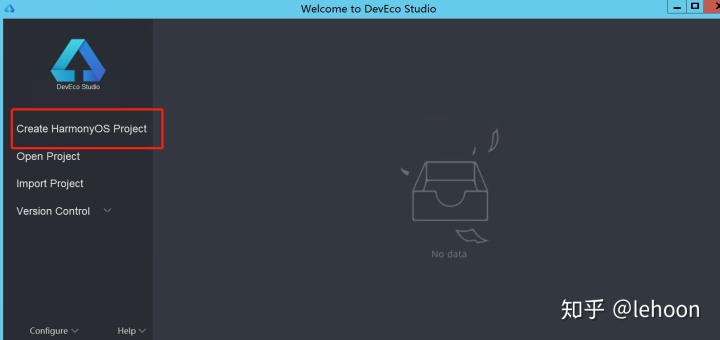
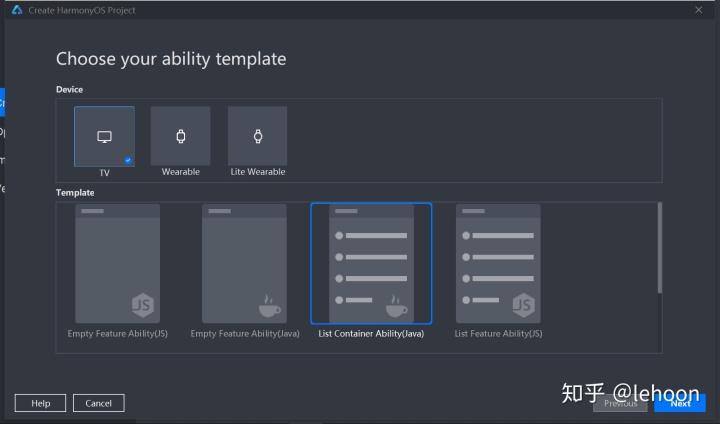
选择app类型,包括电视、可穿戴设备、轻量级可穿戴设备平台类型, 还提供了一些模板,主要包括java、js语言类实现的模板。
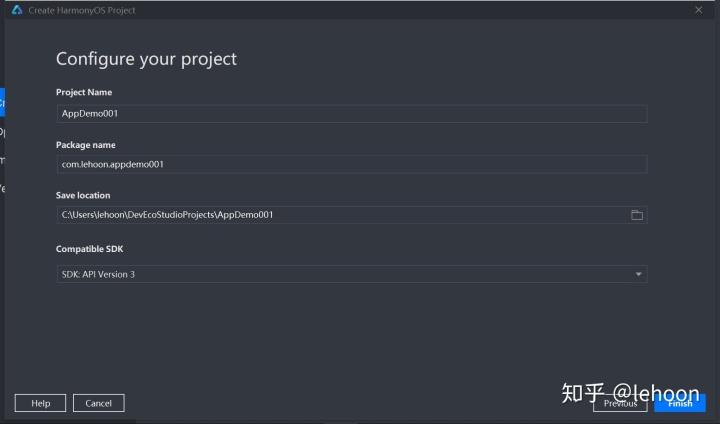
输入app基本信息
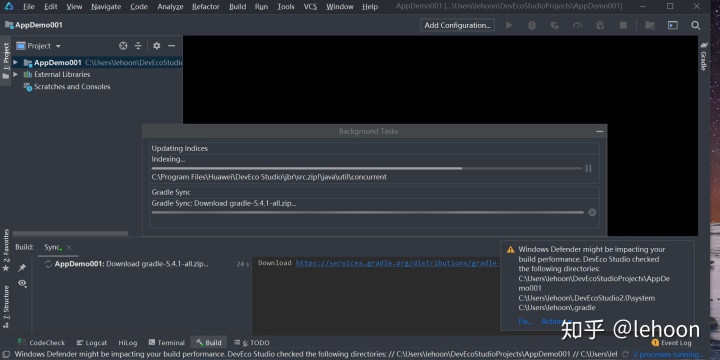
点击确认后,下载gradle程序。
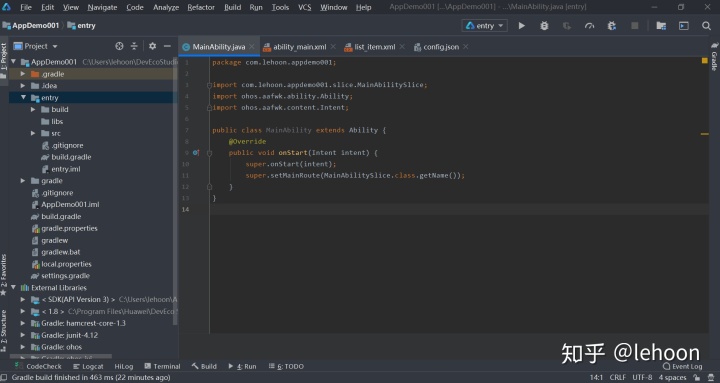
项目结构如图
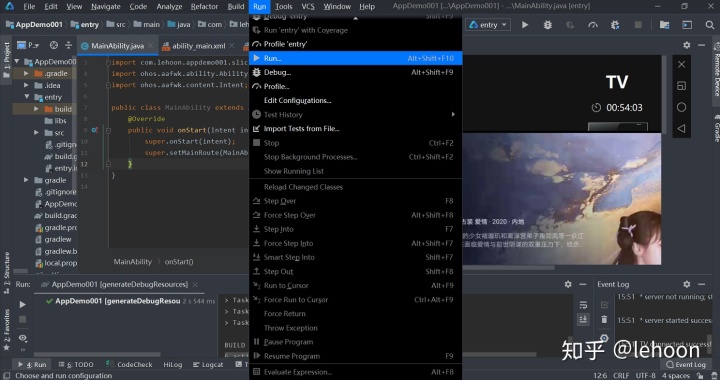
点击run下的run按钮。
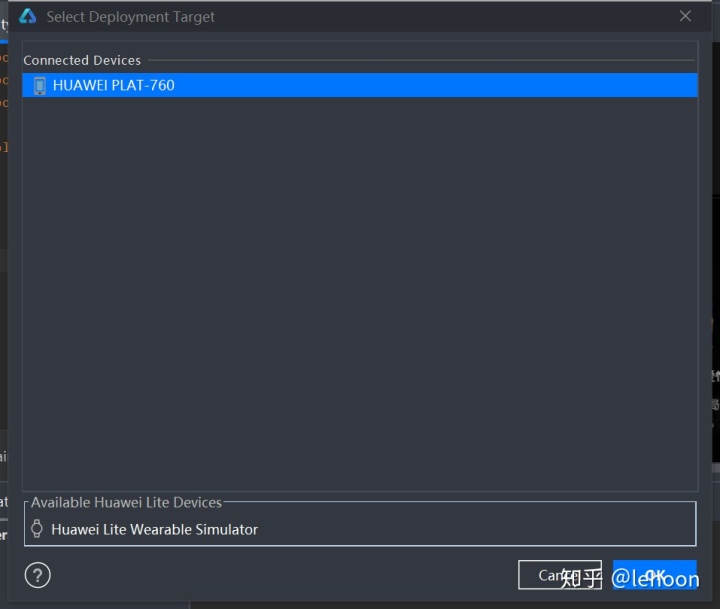
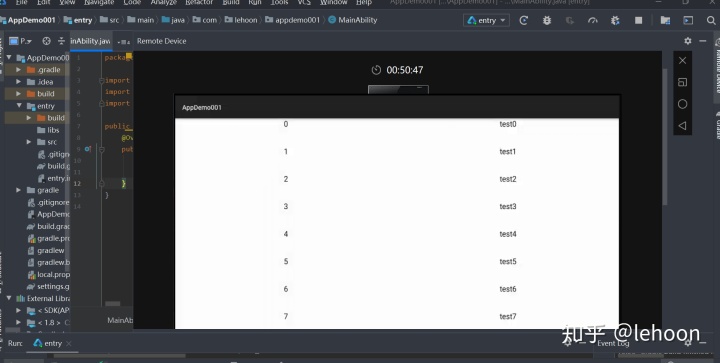
这次2.0版本,完整度很不错, 基本上有鸿蒙生态的样子了。 期待以后更完善的生态。

讨论HarmonyOS开发技术,专注于API与组件、DevEco Studio、测试、元服务和应用上架分发等。
更多推荐

 0
0 0
0- 0


 已为社区贡献1条内容

所有评论(0)