DevEco Studio安装与配置指南
本文详细介绍了DevEco Studio安装与创建项目的完整流程。系统要求包括Windows/macOS/Linux操作系统、8GB以上内存和10GB硬盘空间。安装步骤涵盖官网下载、路径设置(建议英文路径非C盘)、组件选择等关键环节。项目创建阶段重点提示了路径全英文的重要性,并介绍了预览器的使用方法和代码修改后的实时更新功能。最后作者提供了问题反馈渠道,并感谢读者支持。整个指南兼顾了技术细节和实操
1. 系统要求
在安装前,请确保你的电脑满足以下要求:
-
操作系统:Windows 10 64位 / macOS 10.14+ / Ubuntu 18.04+
-
内存:≥8GB(推荐16GB)
-
硬盘空间:≥10GB可用空间
-
Java环境:JDK 8或11(DevEco Studio自带OpenJDK,也可自行配置)
2. 下载DevEco Studio
-
访问华为开发者官网:
🔗 DevEco Studio-鸿蒙应用集成开发环境(IDE)-华为开发者联盟 -
选择对应操作系统的版本(Windows/macOS/Linux)
-
点击 "立即下载"
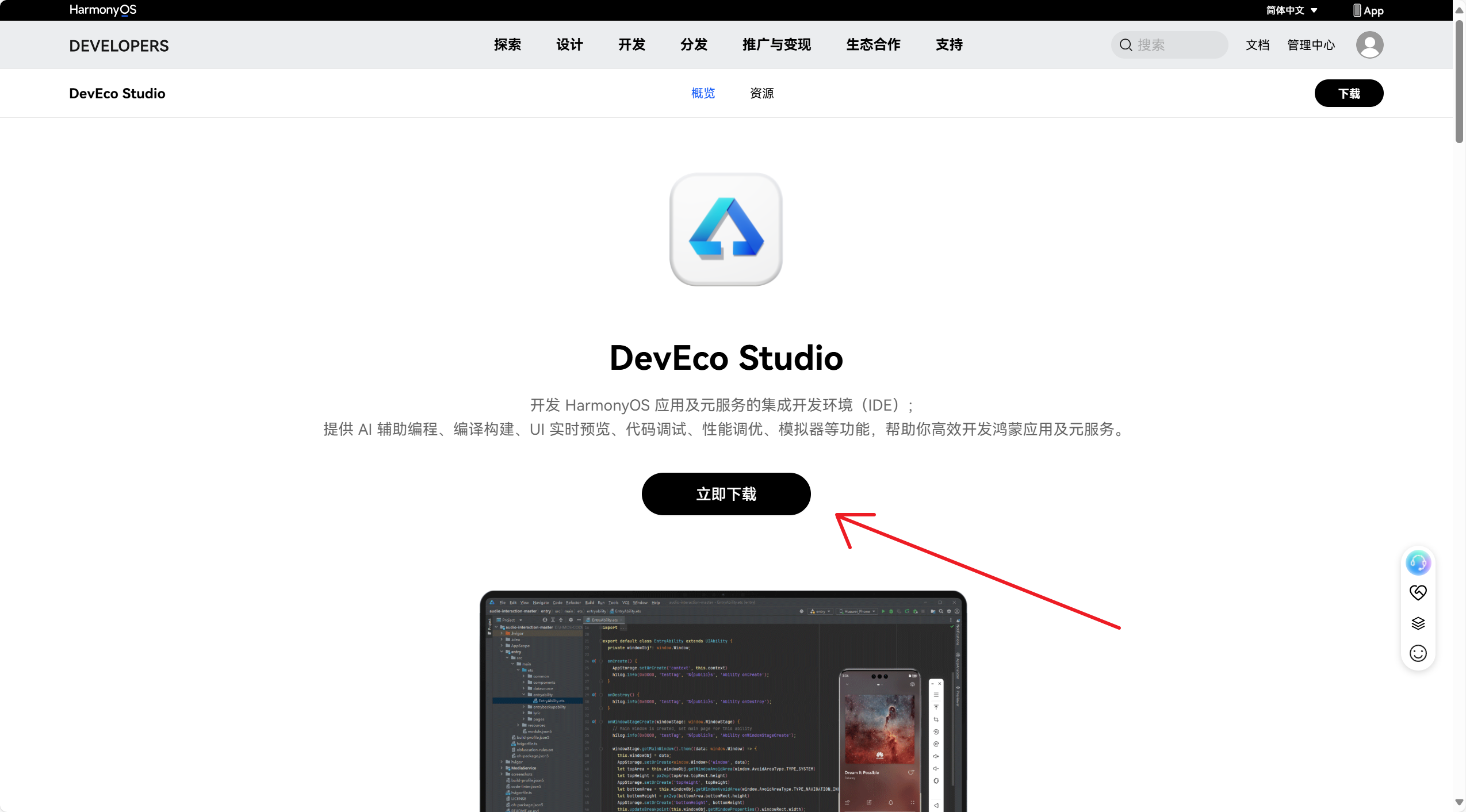
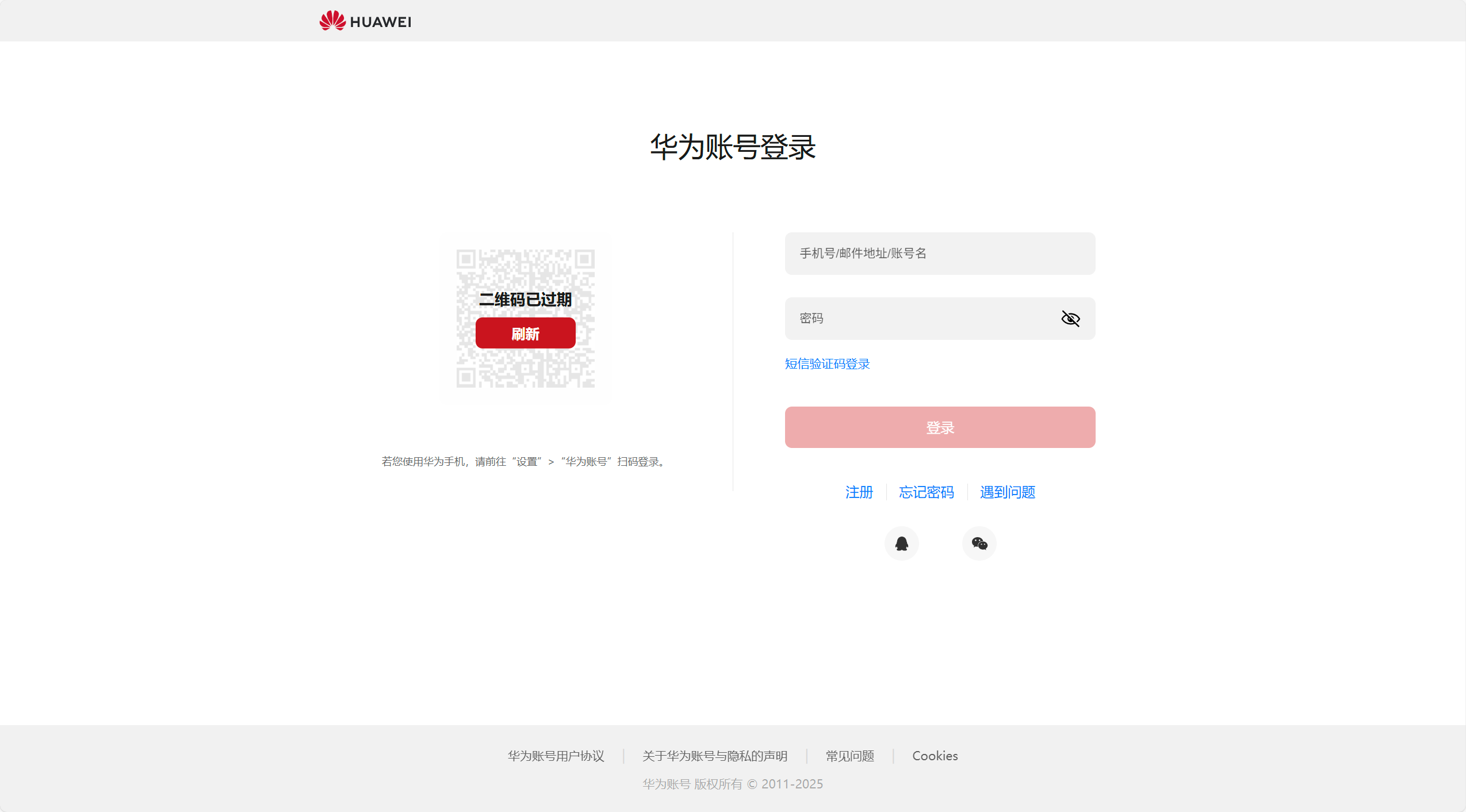
4.点击下载以后会让你登录华为账号,有的话直接登录即可,没有就创建一个。
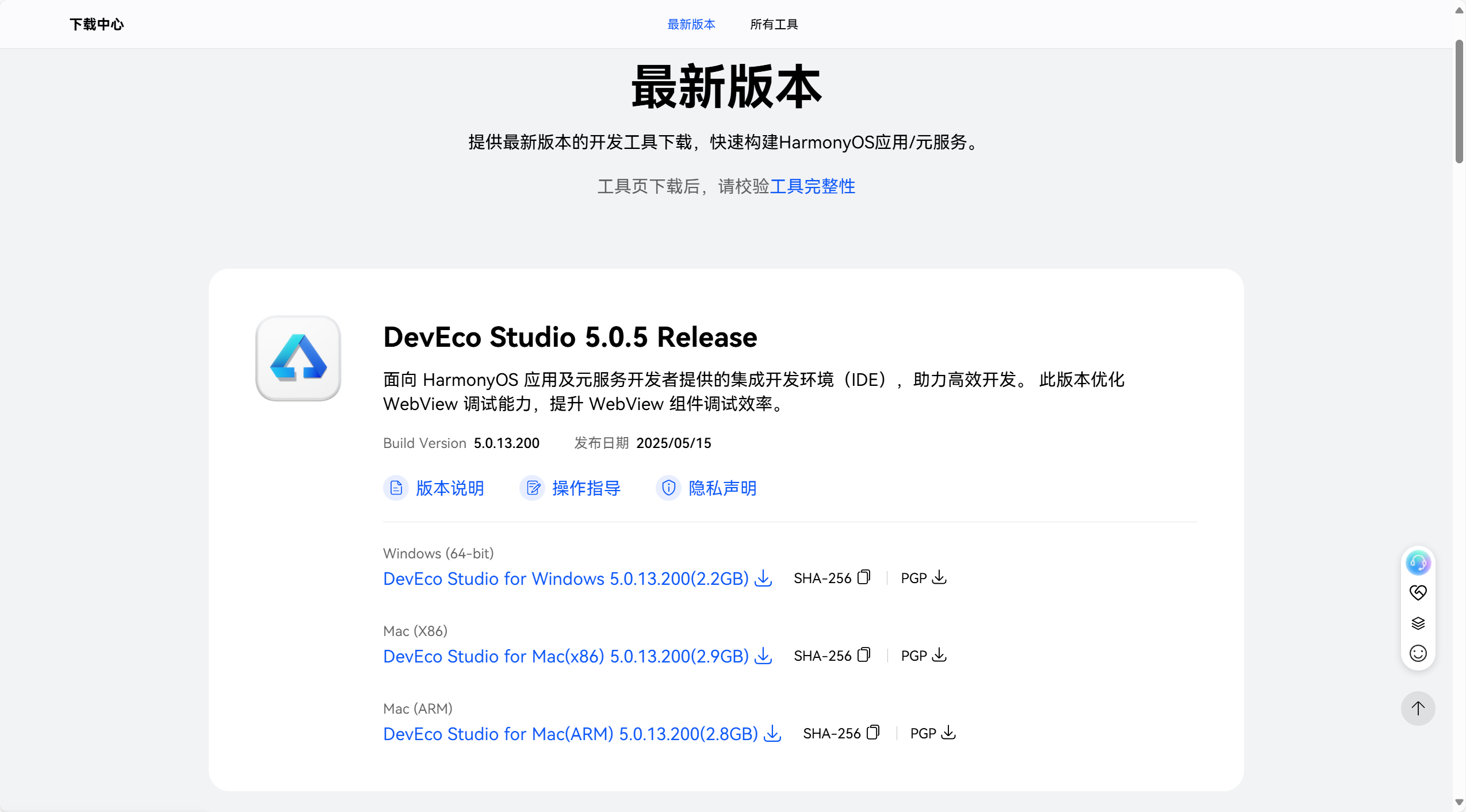
5.进来以后之直接选择系统进行下载,我的是window系统,我选的是第一个。
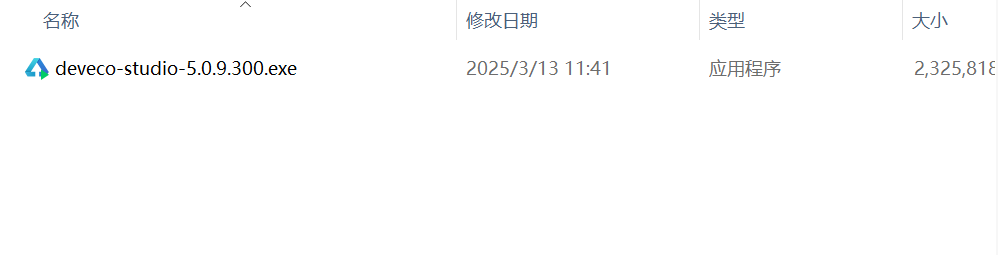
6.下载完以后会出来一个安装包,是这样的图标。
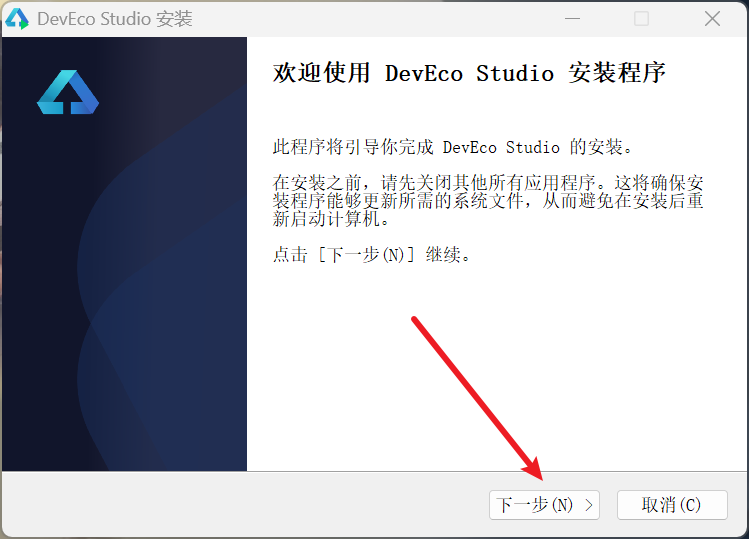
7.双击进来以后,点击下一步。注意:(下载路径中尽量别有中文,可能会报错)。
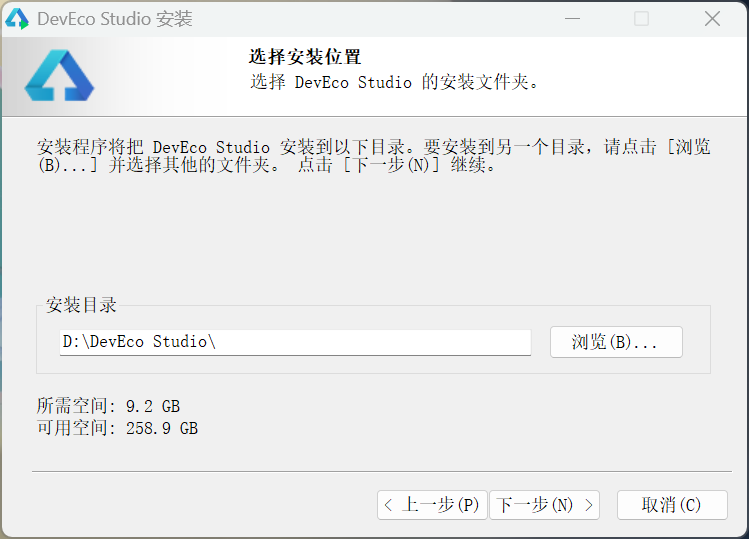
8.建议路径别放到c盘中,c盘是系统盘,可以选择其他的磁盘进行存储,可以跟我一样。
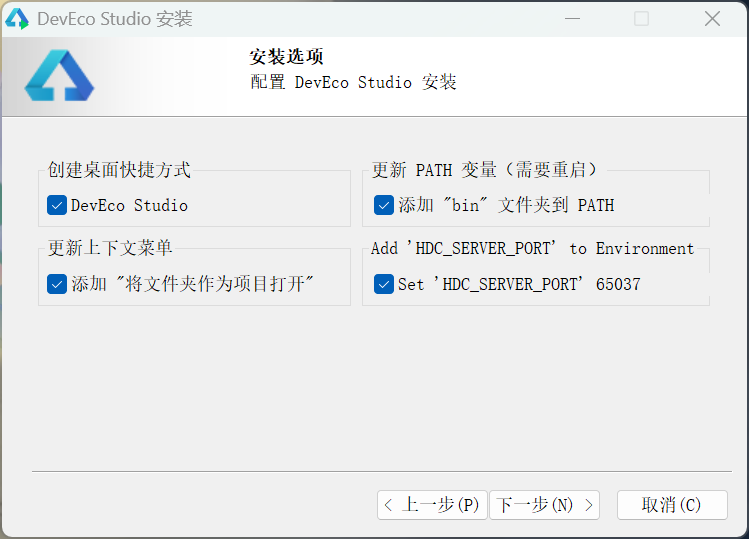
9.都选上,选下一步。
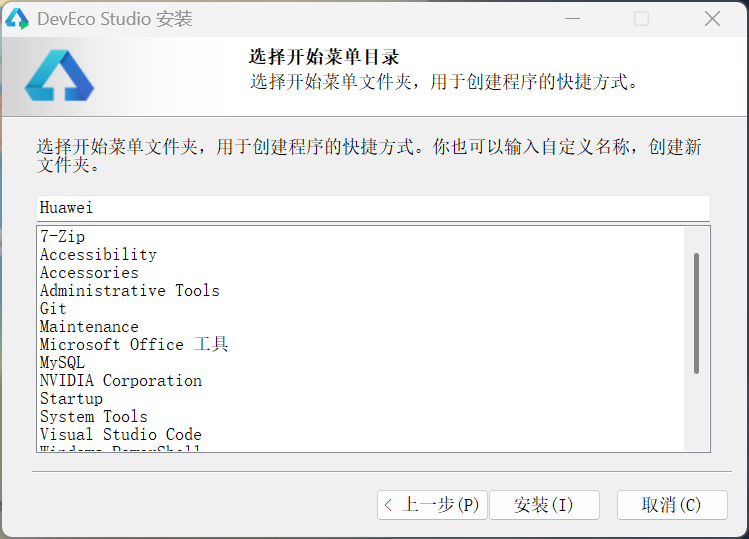
10.默认的就可以,点击安装。
11.安装好桌面会有一个图标,双击进去。
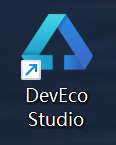
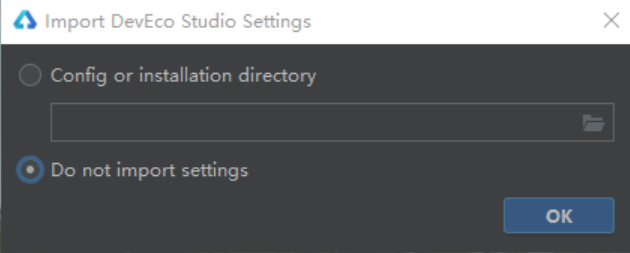
12.到此界面。
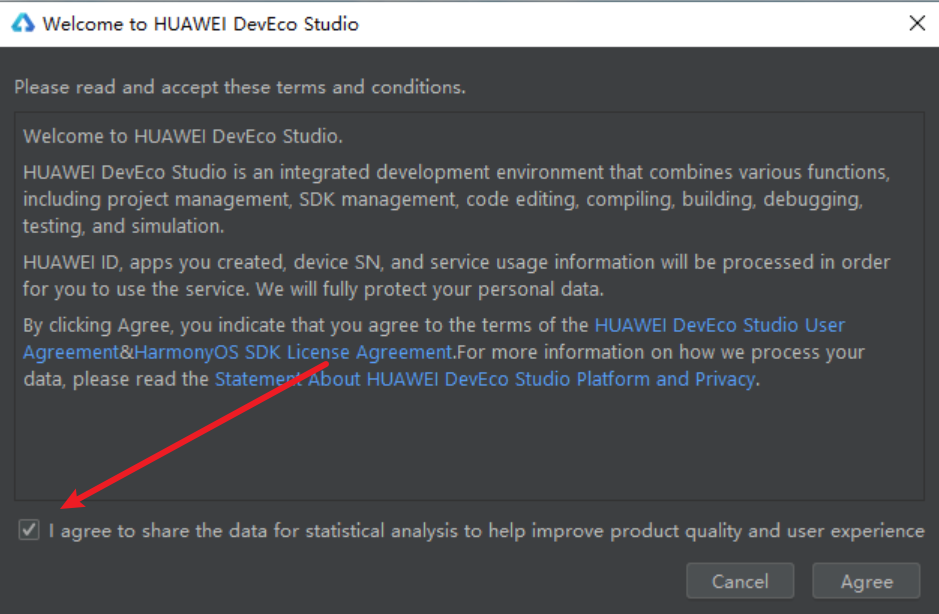
13.同意后点击Agree。
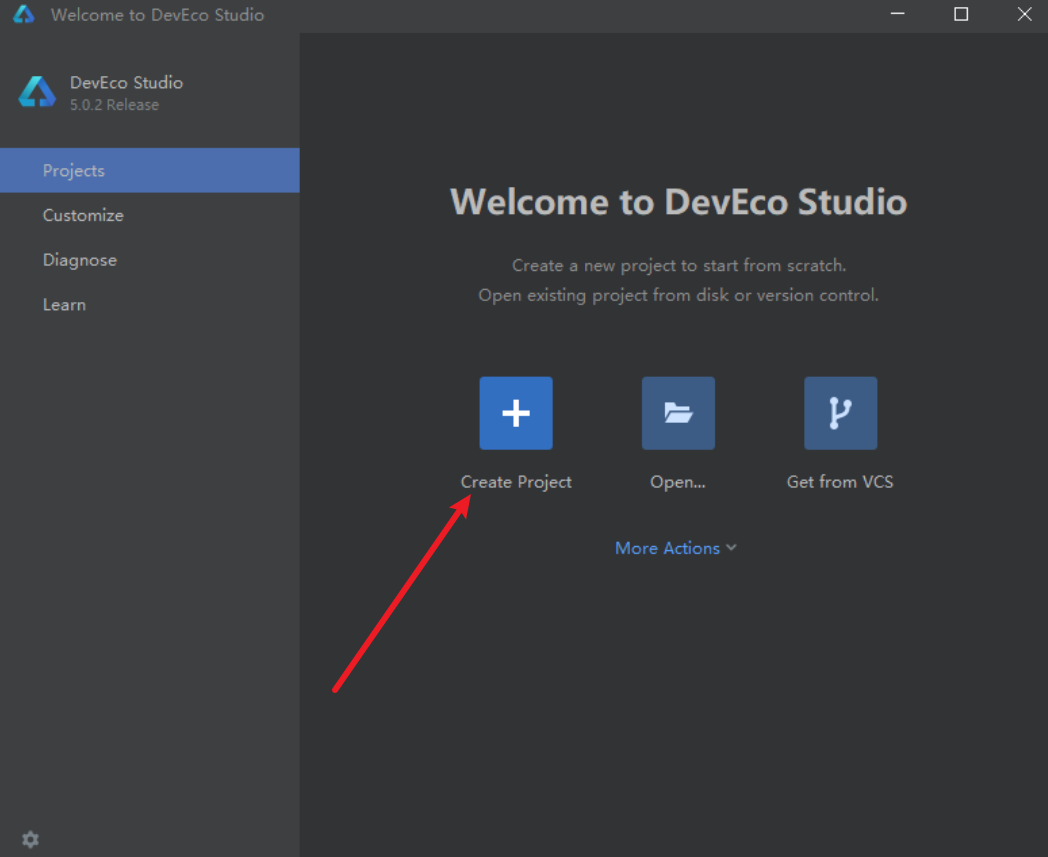
14. 然后就可以创建我们的第一个项目了。
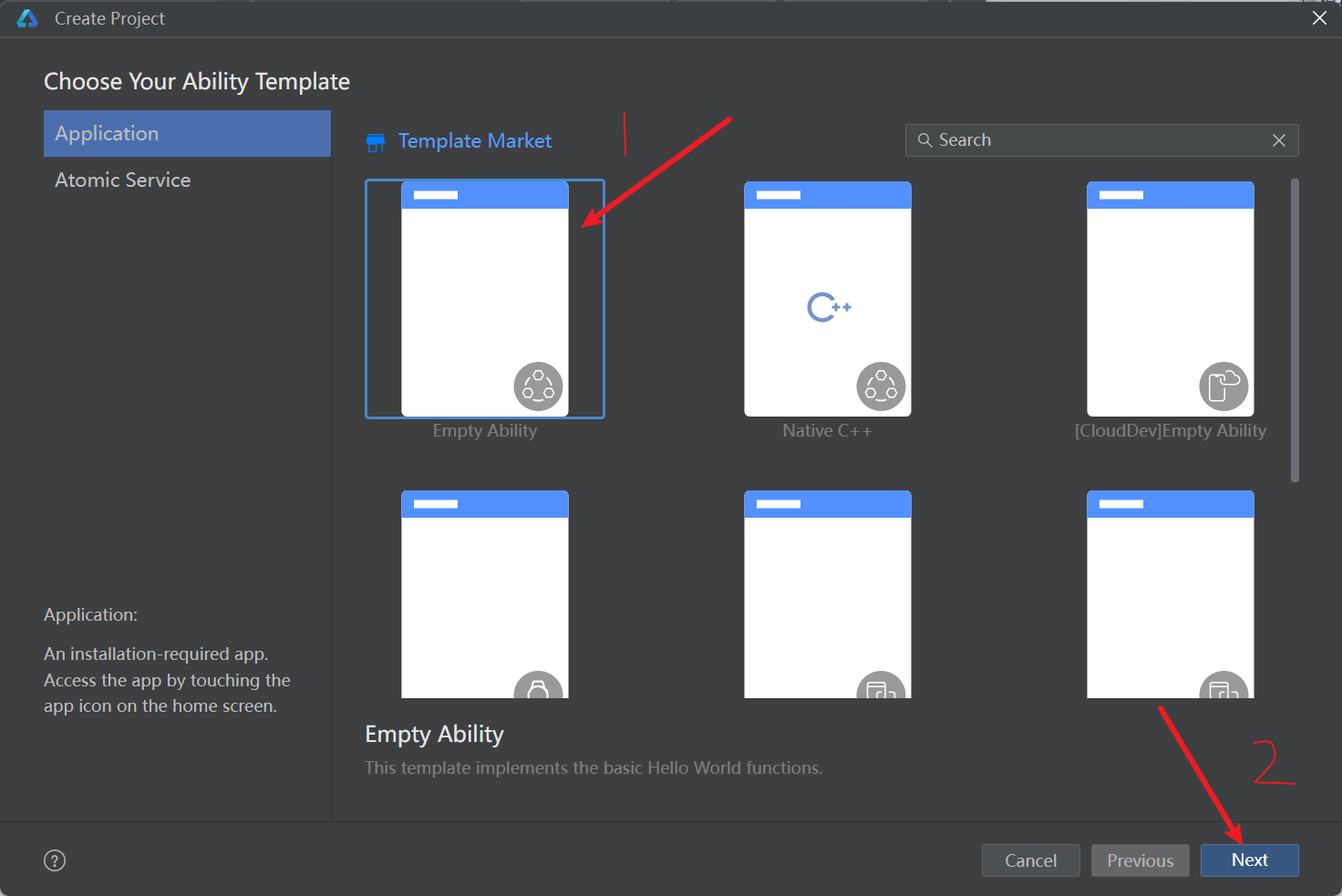
15.选择第一个,根据我们的学习进度深入,在用后面的。
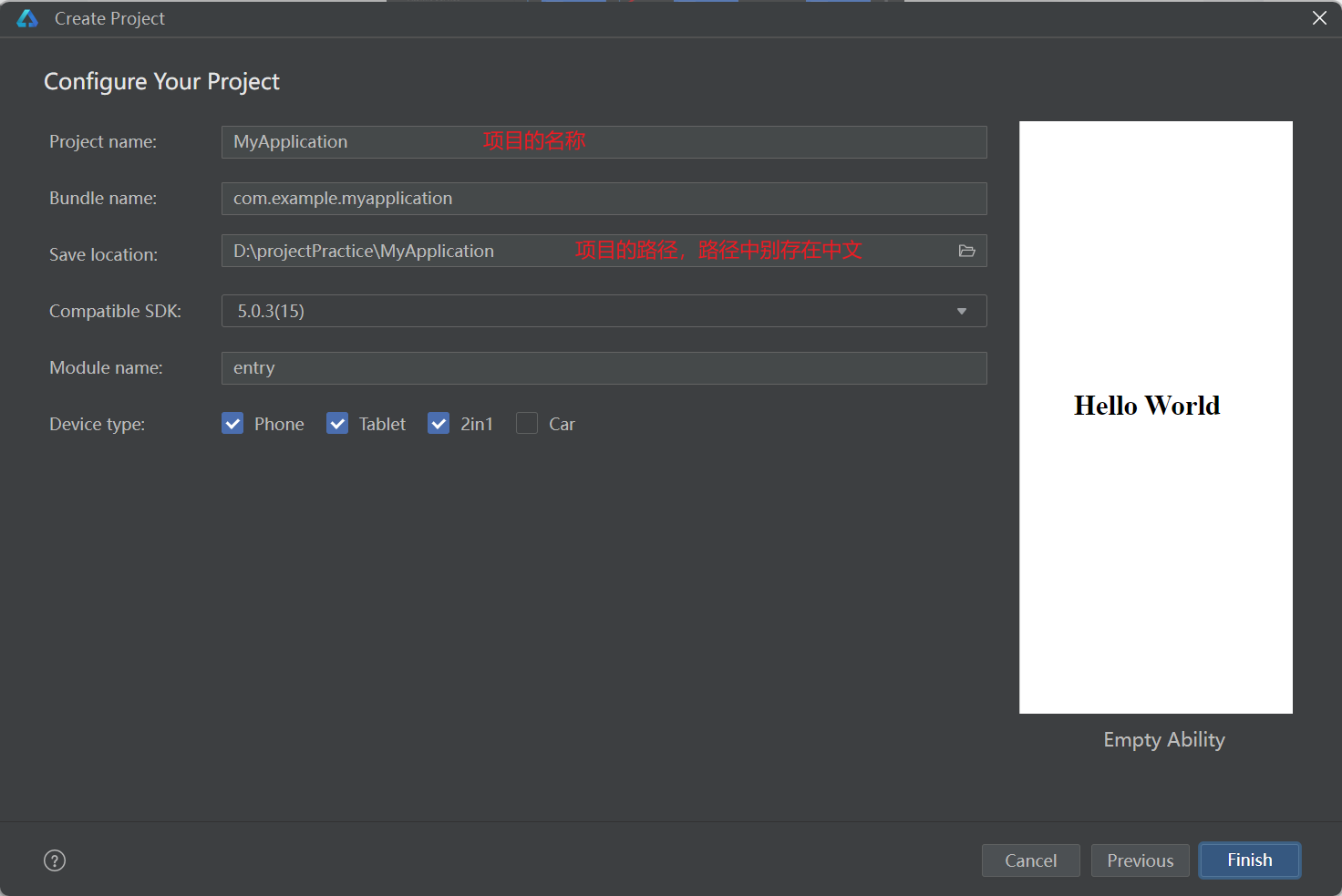
16. 我文字标注的地方改一下就可以,其他的先不用动,第一个该不该都行,路径地方尽量改到熟悉的位置,建议别在c盘,路径全英文,被出现其他的,点击右下角完成
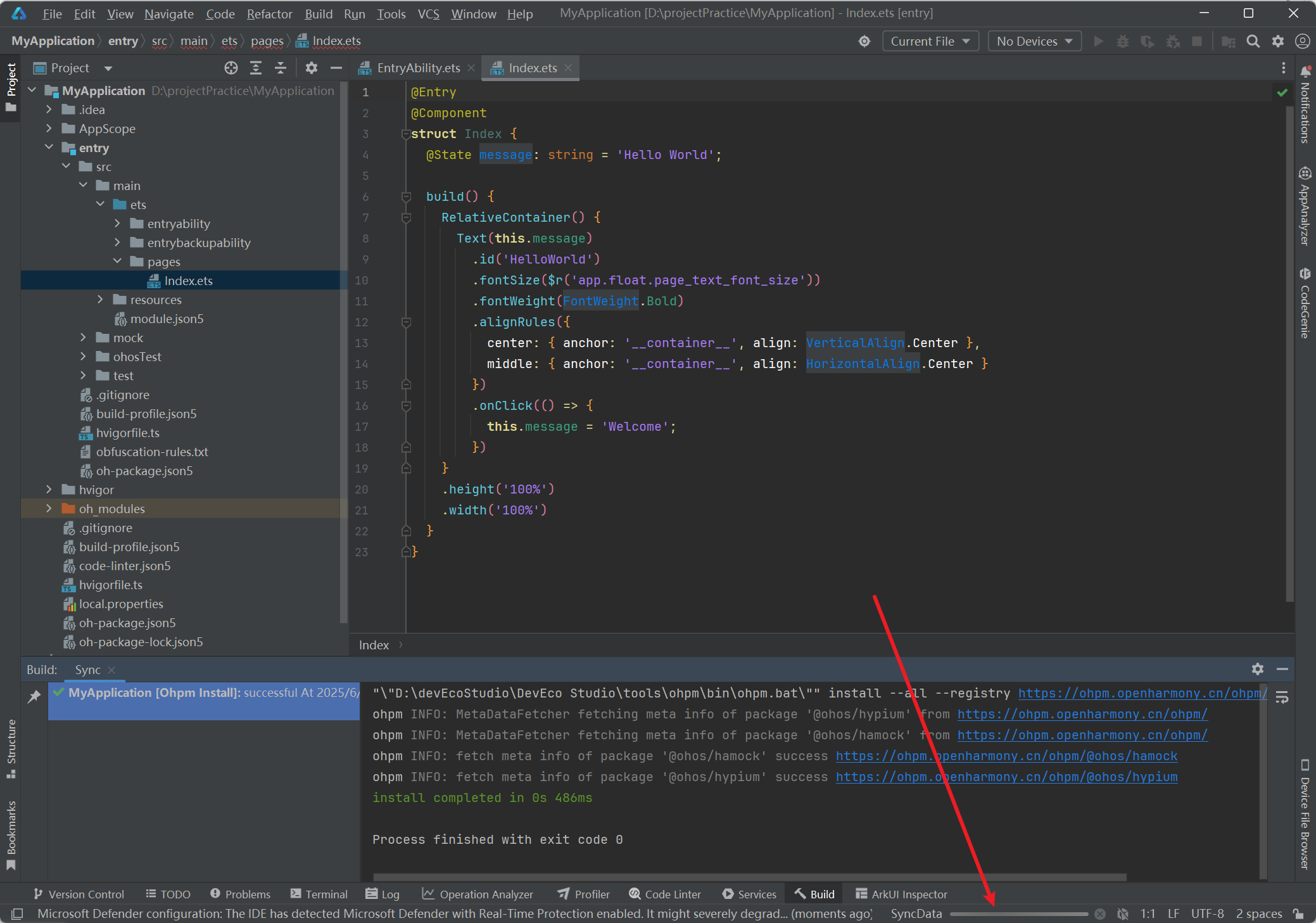
17.等下面系统程序运行完
18.右边会出来一个小眼睛,这个是预览器
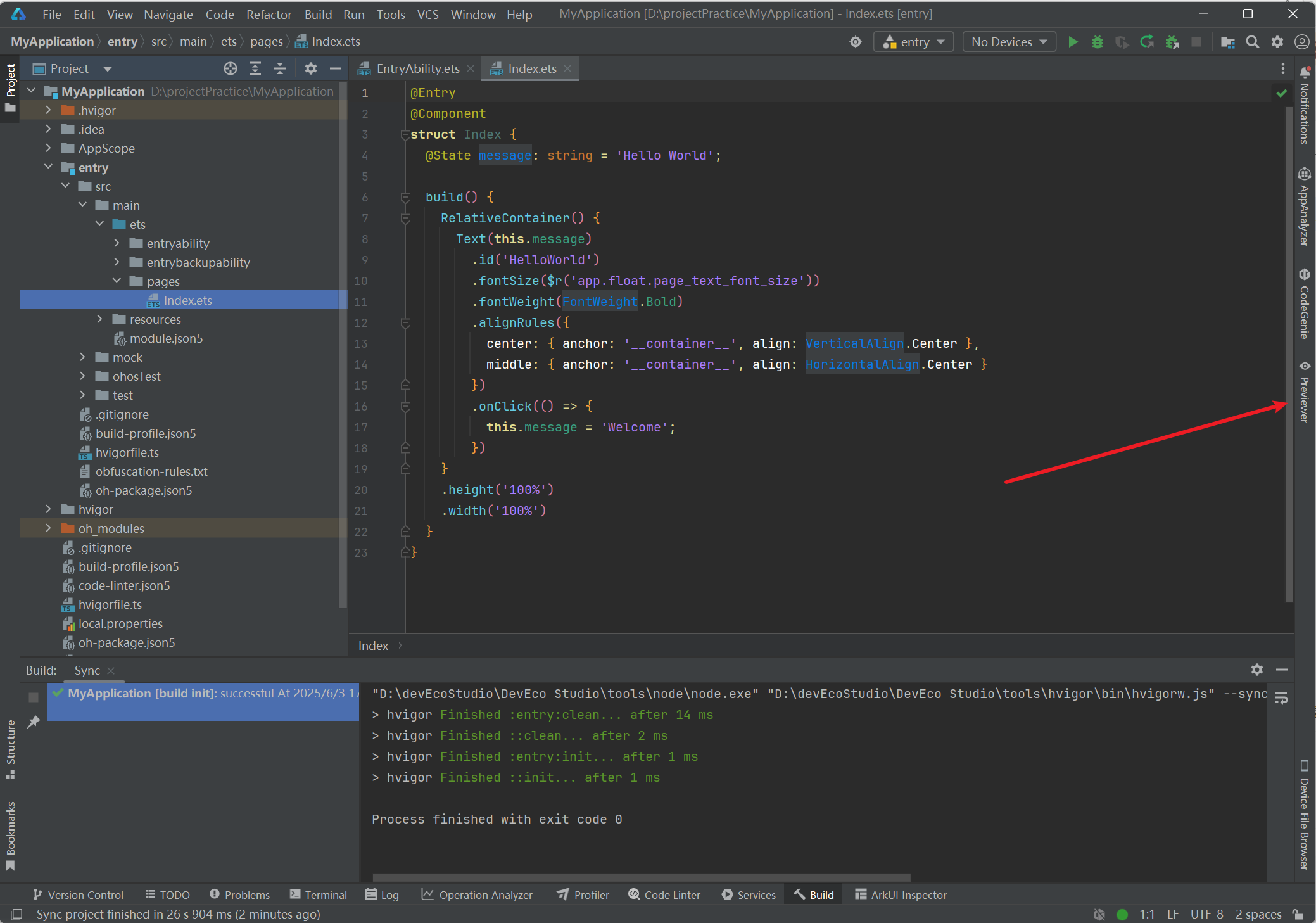
19.打开预览器后,右边会出来一个手机一样的屏幕。
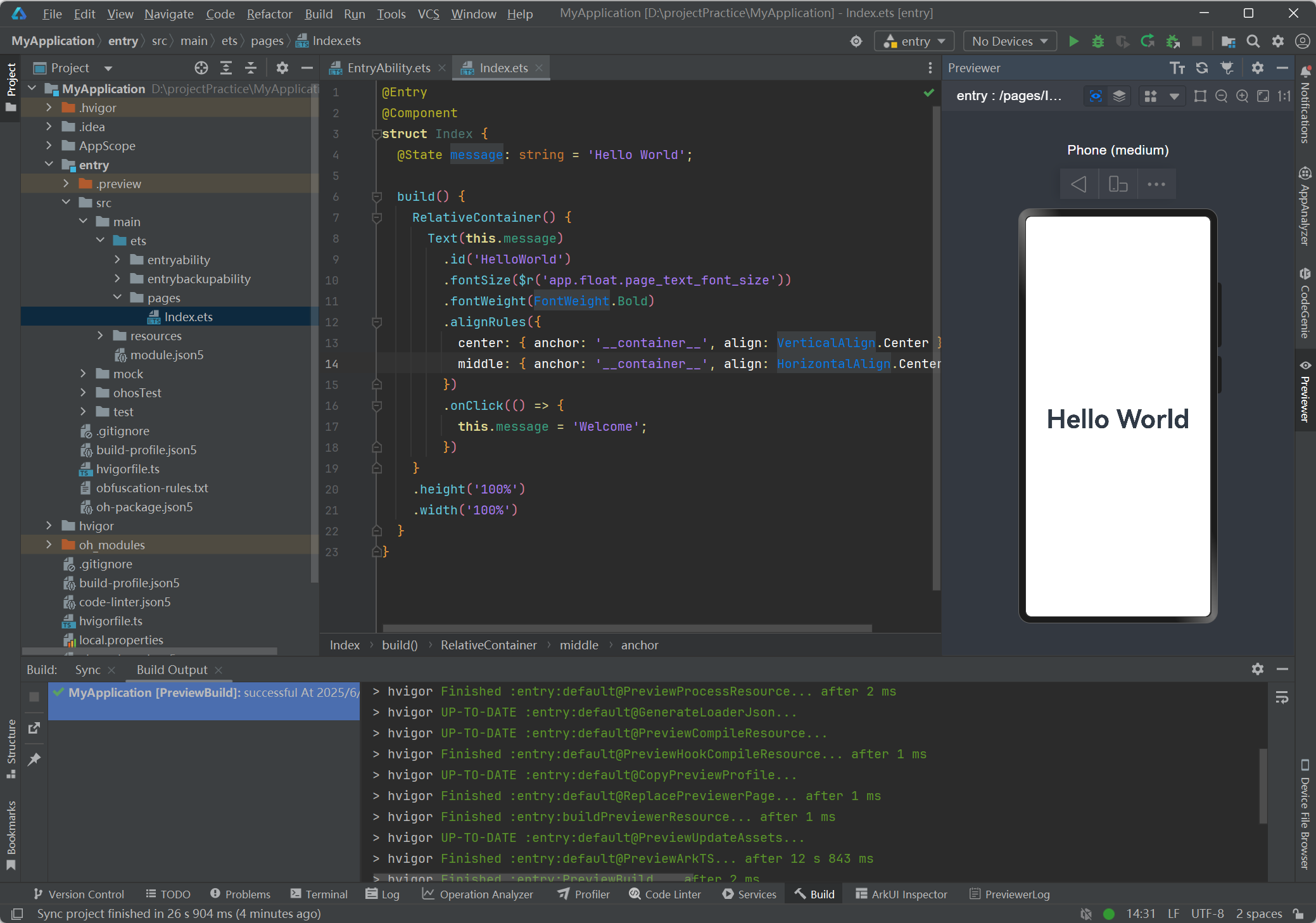
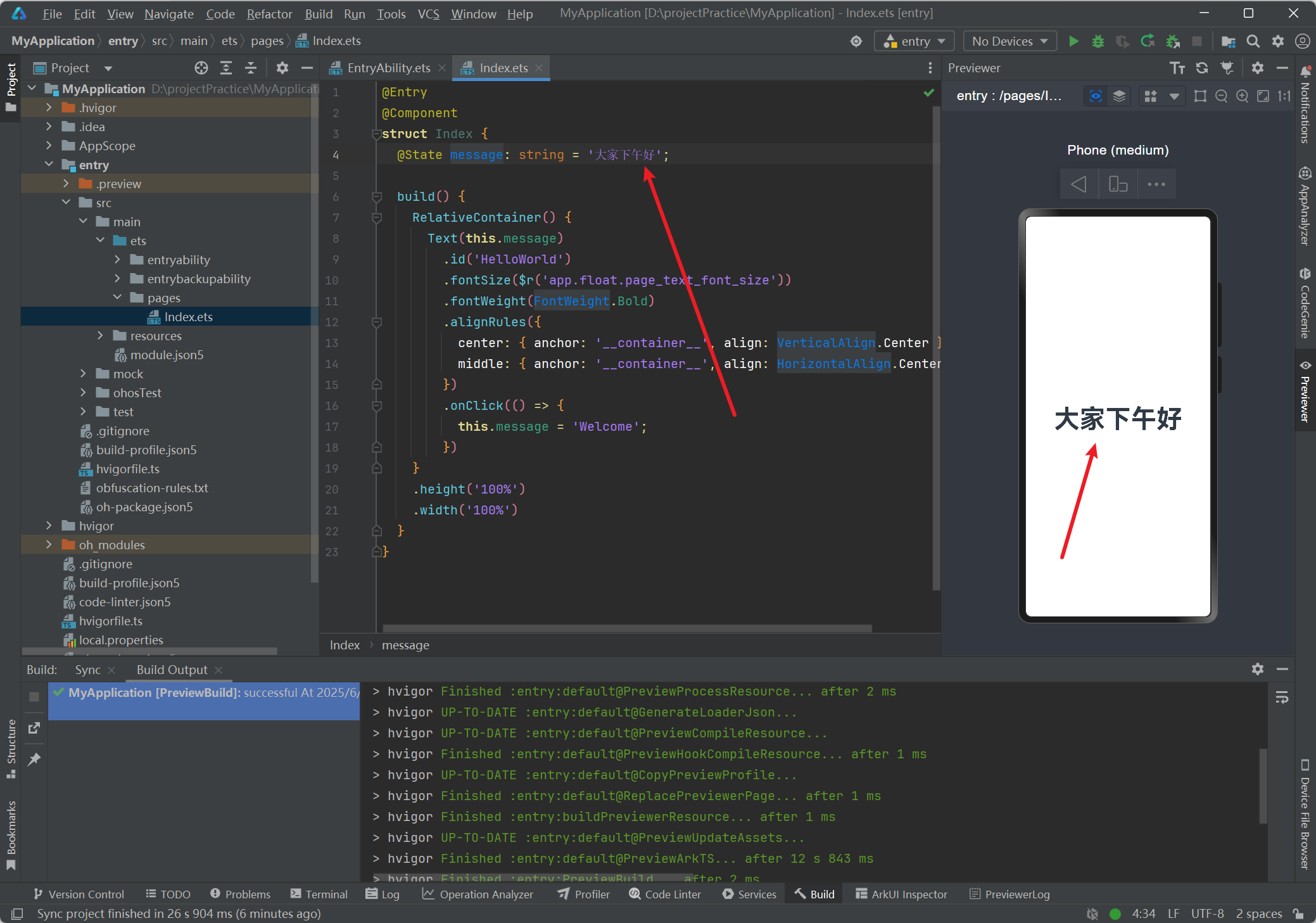
20. 修改代码中的内容,修改完毕以后按 ctrl + s 进行保存,右面的预览器就会实时更新,电脑运行快的话不保存,右边也会相应的更新。
总结:
感谢大家可以看完这些内容,过程中如果有不好的,不清楚的可以在评论中提出,我会尽量给大家讲解。大家可以给个关注,谢谢。

讨论HarmonyOS开发技术,专注于API与组件、DevEco Studio、测试、元服务和应用上架分发等。
更多推荐
 3
3 0
0- 0


 已为社区贡献4条内容

所有评论(0)