DevEco Studio下载安装和启动测试机 (干货满满)
·
1.DevEco Studio下载与安装
- 访问官方网站获取安装包
- 博主这里是Windows11系统的
- 下载前先确认自己电脑是什么系统 什么位数的操作系统(在设置里面的系统就可以进行查看)
-
https://developer.huawei.com/consumer/cn/download/deveco-studio - 链接是DevEco Studio的历史版本 这里我们就就选择DevEco Studio 6.0.0 Release这个
- 注意事项:
- ( Release是正式版 Beta是测试版 所以我们一定要下载后缀是 Release)
-
建议下载6.0.0这个版本 / 6.0.1是属于新版本可能会出现未知的问题 不稳定等情况出现https://developer.huawei.com/consumer/cn/download/ 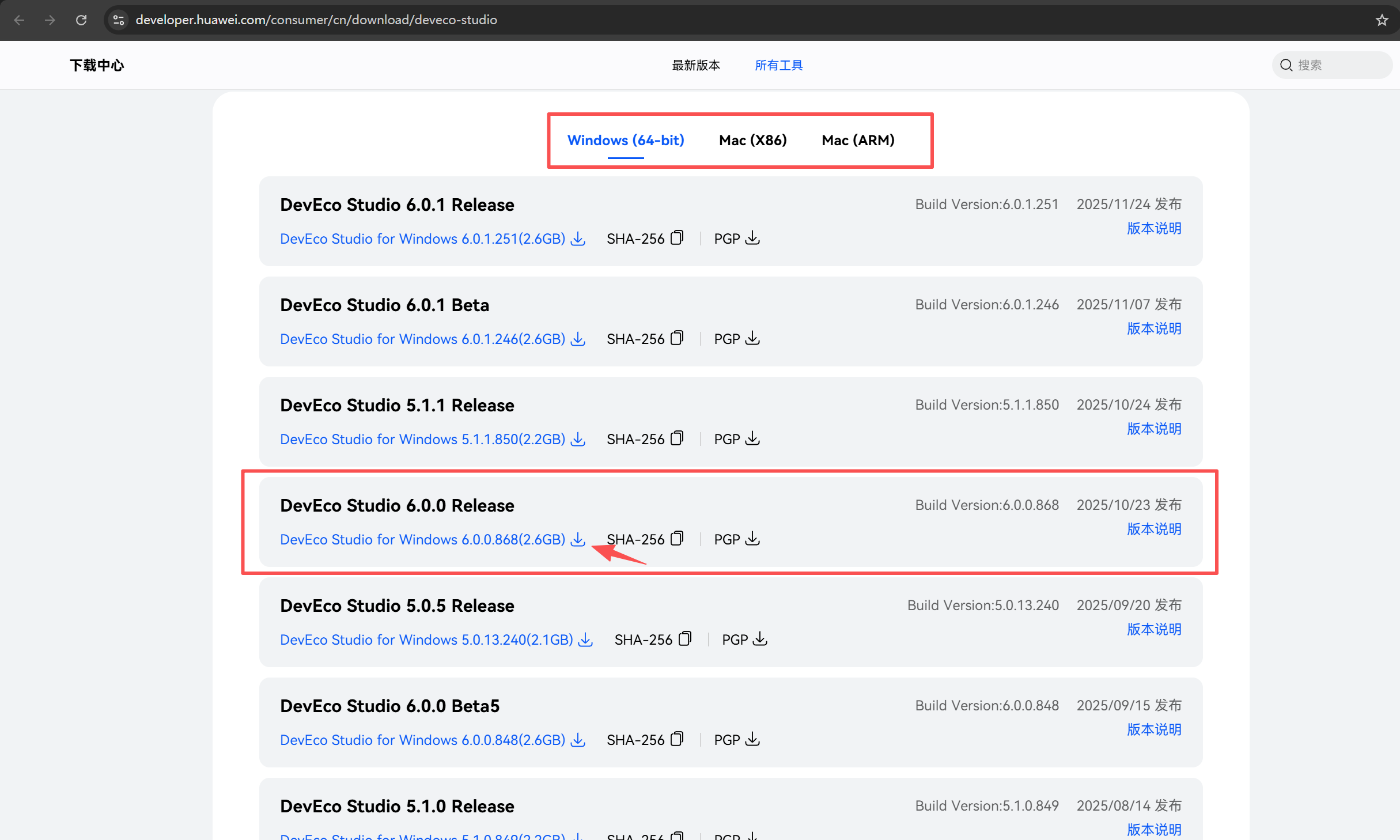
- 下载完成后点击压缩包进行解压 然后进行安装
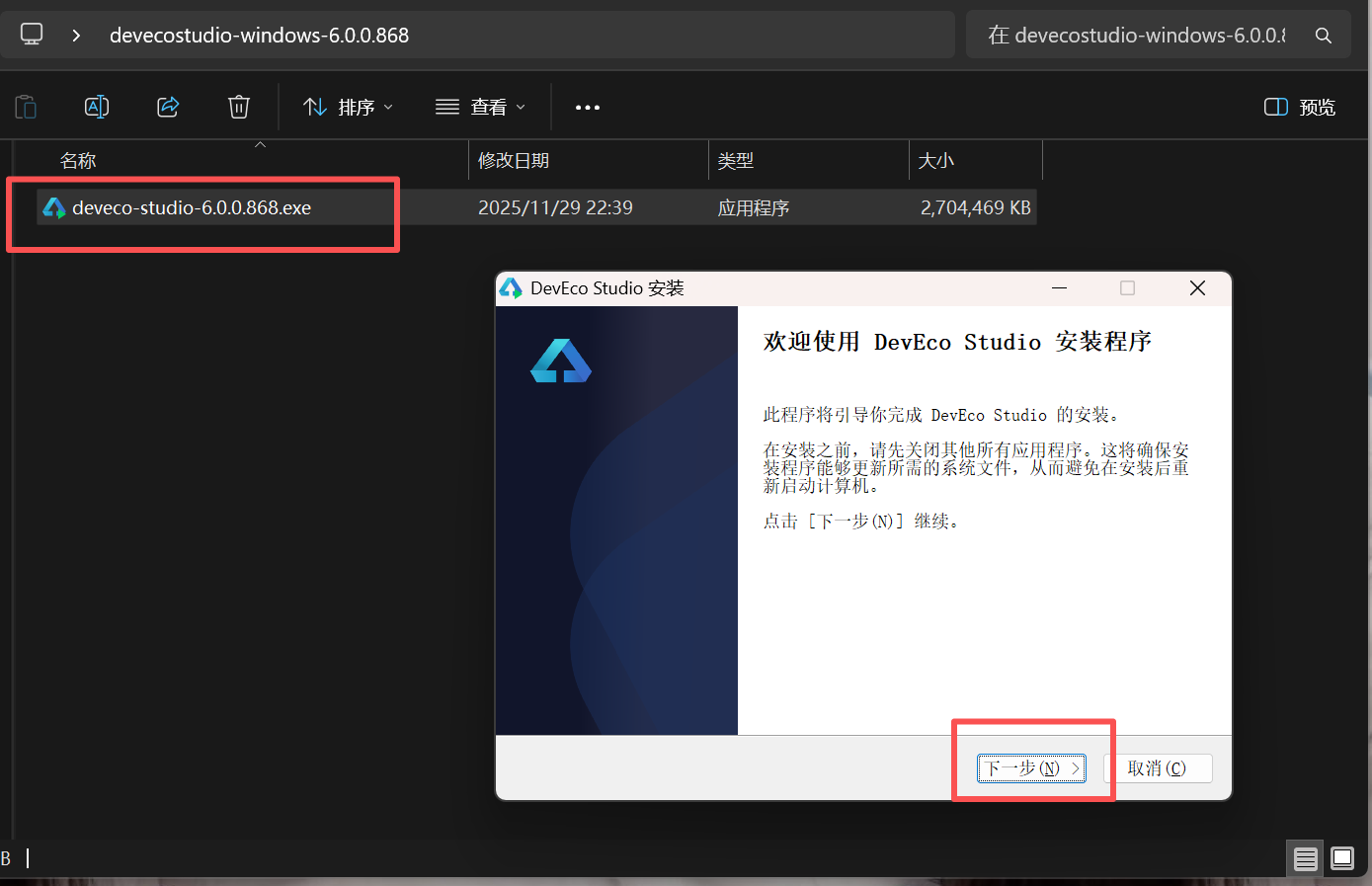
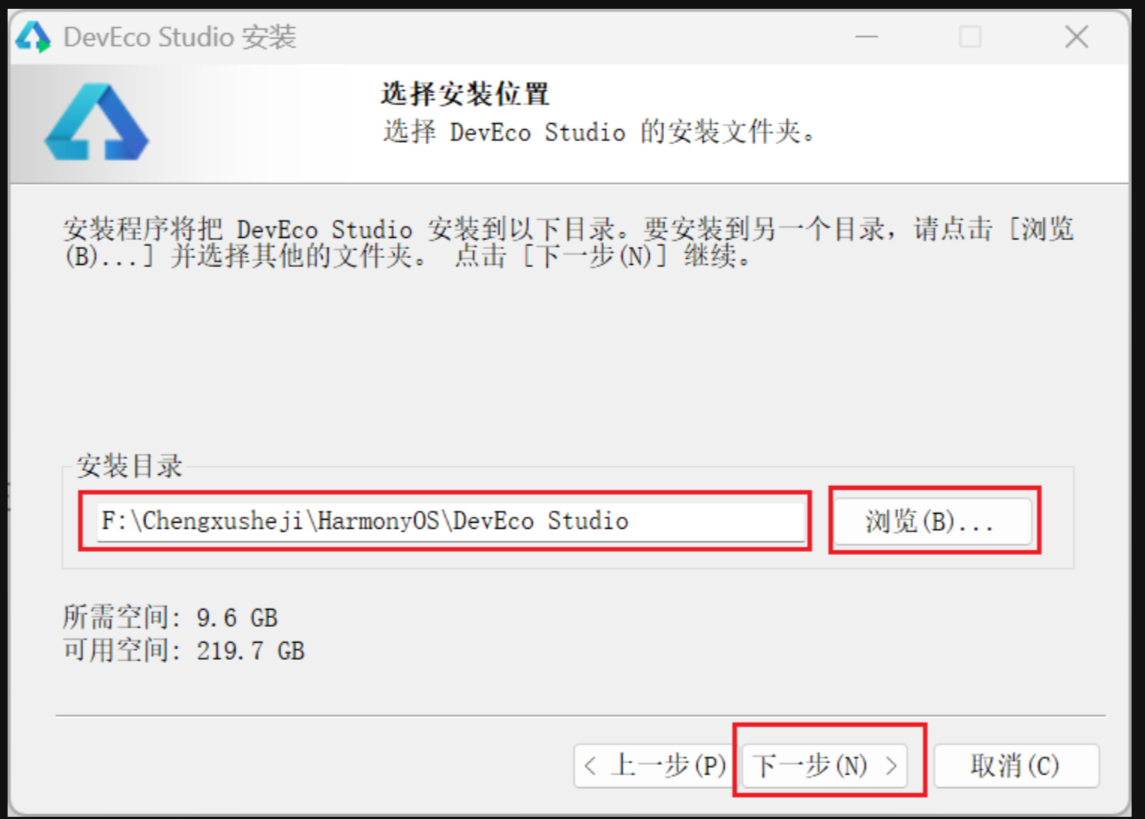
- 建议选择放在C盘之外的盘 点击浏览可以自己设置安装地址
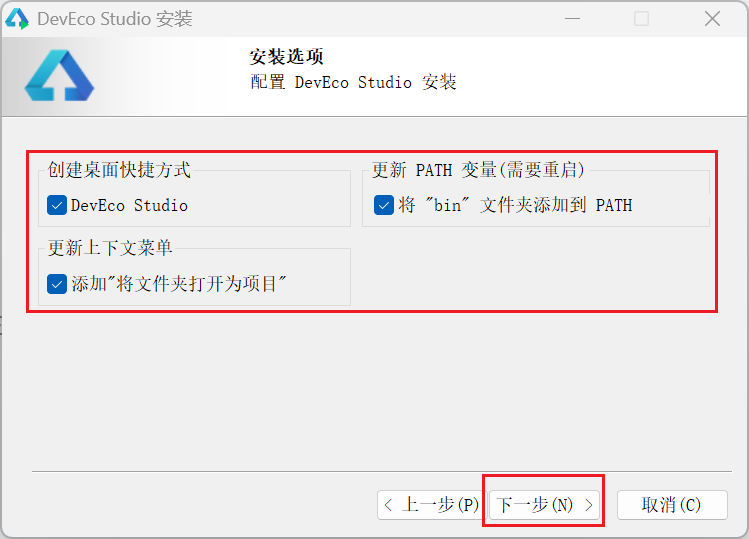
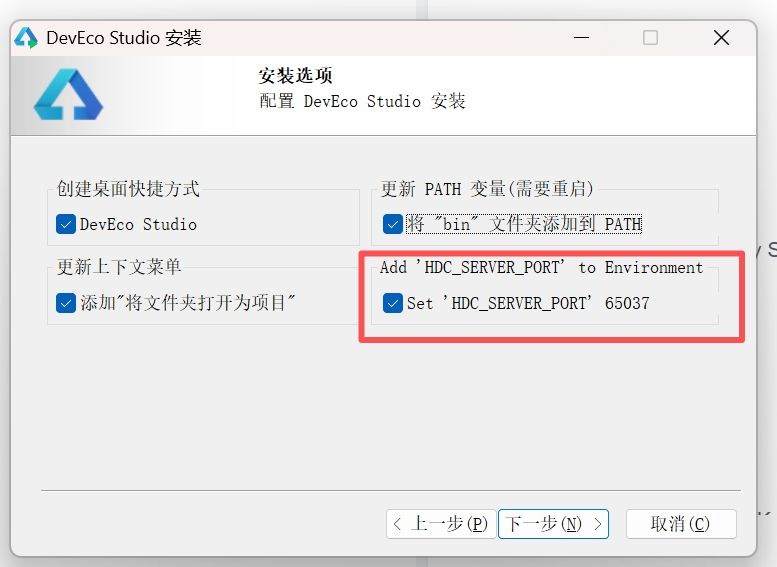
- 这里有些用户会出现图二的情况
- 这个可选可不选只是一个调试的端口 没啥影响的
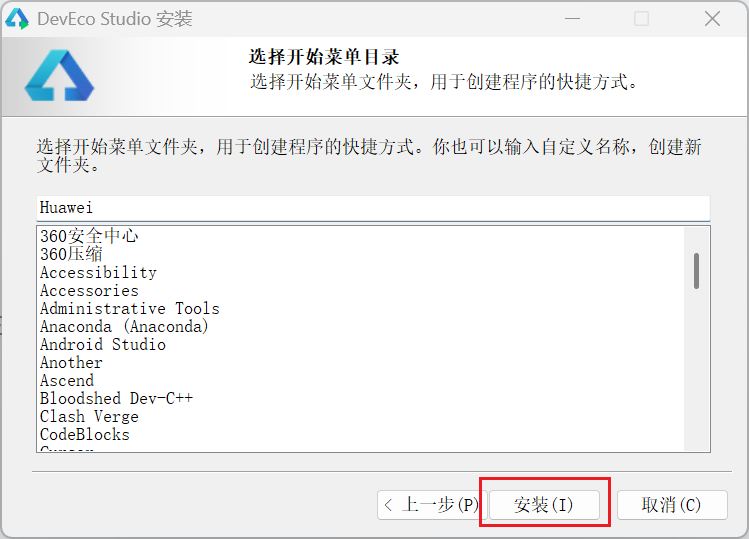
- 默认Huawei就行了
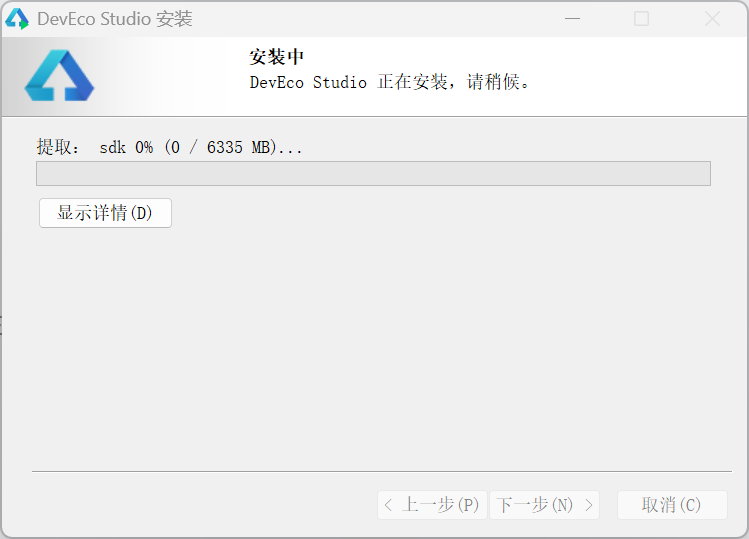
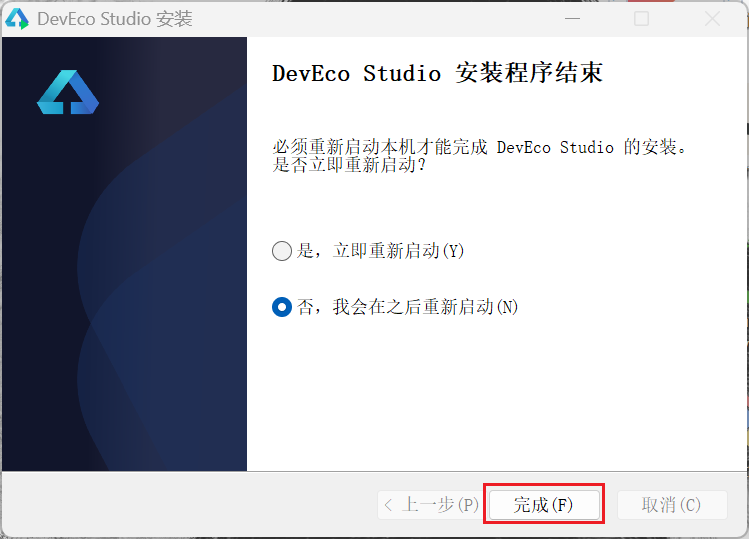
2.DevEco Studio的相关配置
- 桌面会有个DevEco Studio的快捷方式 此时点击打开就好了
- 如果点击后出现以下情况的话
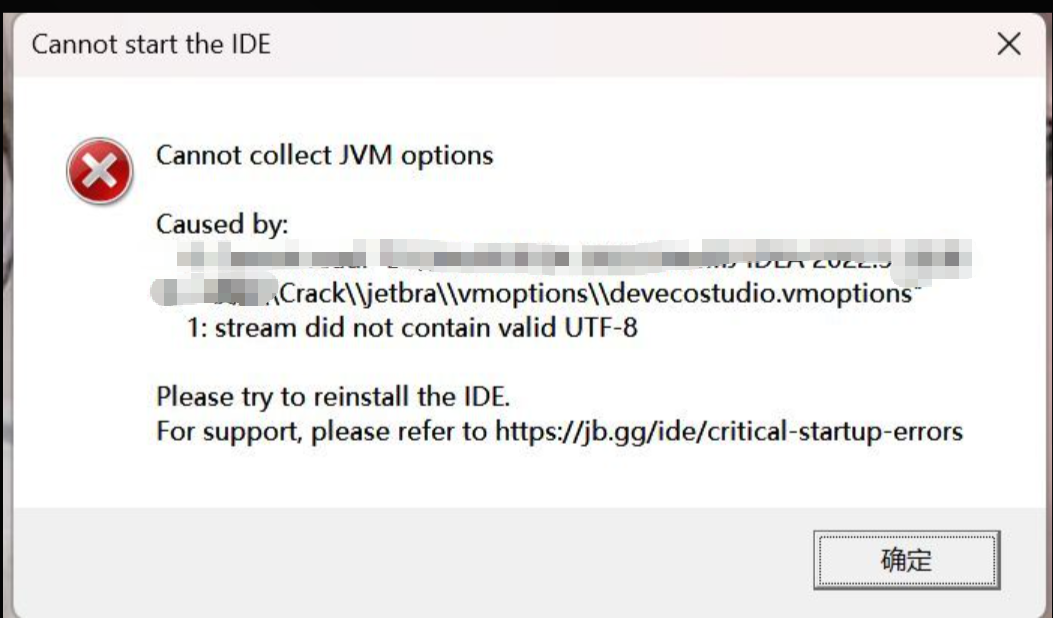
- 恭喜你中奖了
- 证明你使用的是专业版的idea 如果是社区版的idea的话应该不会出现这个的问题
-
因素1:因为DevEco Studio和idea下在同一个盘的问题导致的
-
解决方法1:我们可以把这两个编译工具放在不同的盘 看看是否能解决问题(不能解决的话 就使用解决方法2)
-
因素2:根据报错问题来看 说是utf--8的问题 其实是idea一些相关的的配置文件导致的 和格式没关系 简单的来说就是idea的激活码问题导致的
-
解决方法2:首先把idea的下载文件进行压缩 然后把激活码和idea的文件
- 放在同一个的目录下 文件Crak里面是激活码
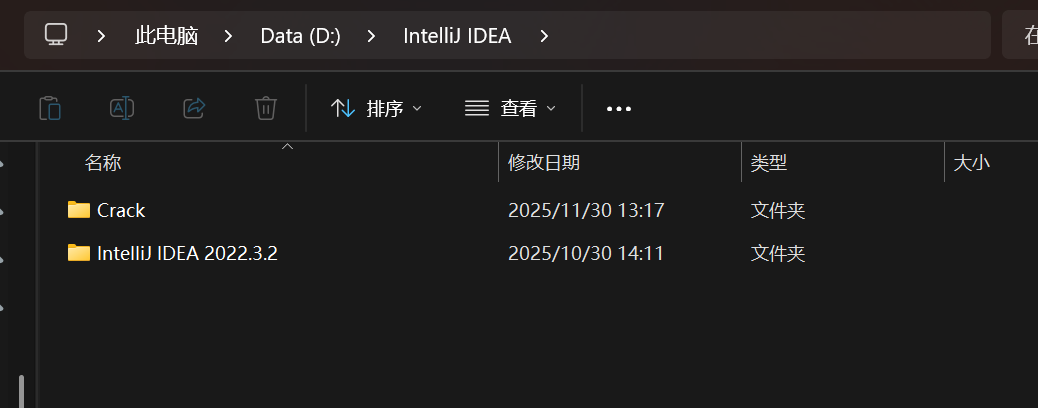
- 因为报错的信息是指向了下载文件的路径包里面 所以博主这边尝试把整个idea的下载文件进行压缩了。
- 如果方法1和方法2都无法解决的话 这个报错问题的话 就只能删除idea 或者下载虚拟机 在虚拟机里面下载这个DevEco Studio
- 正常打开后的样子
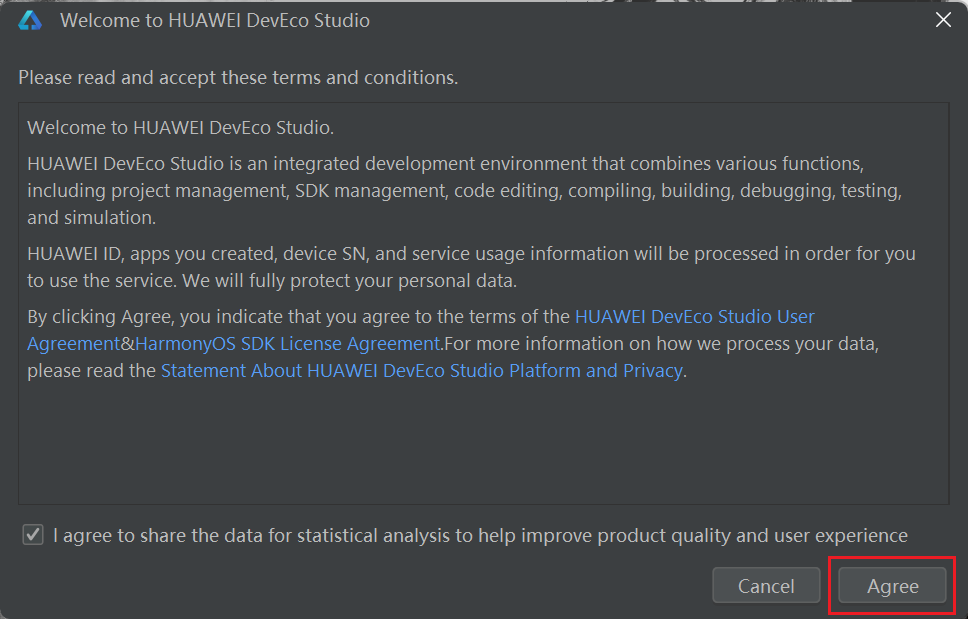
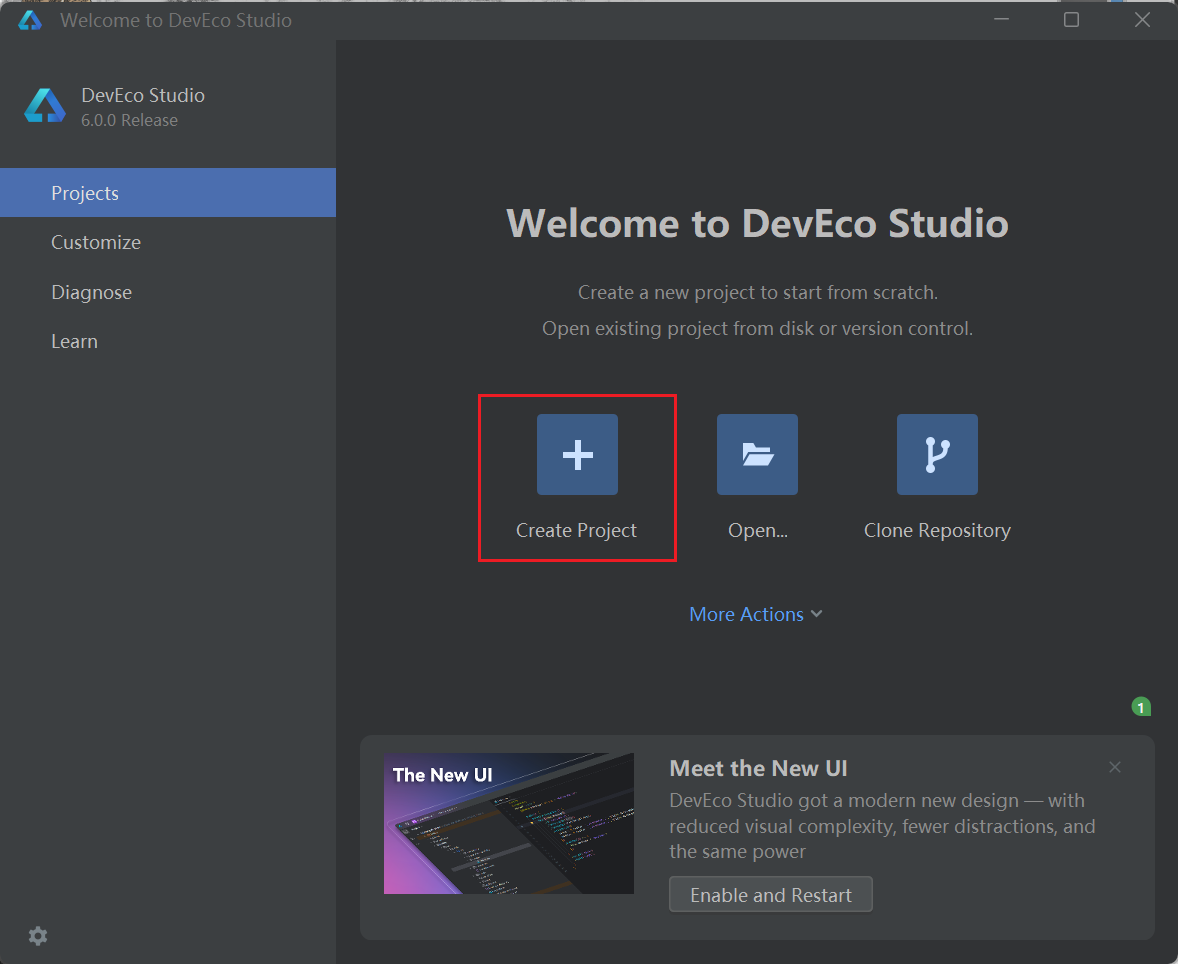
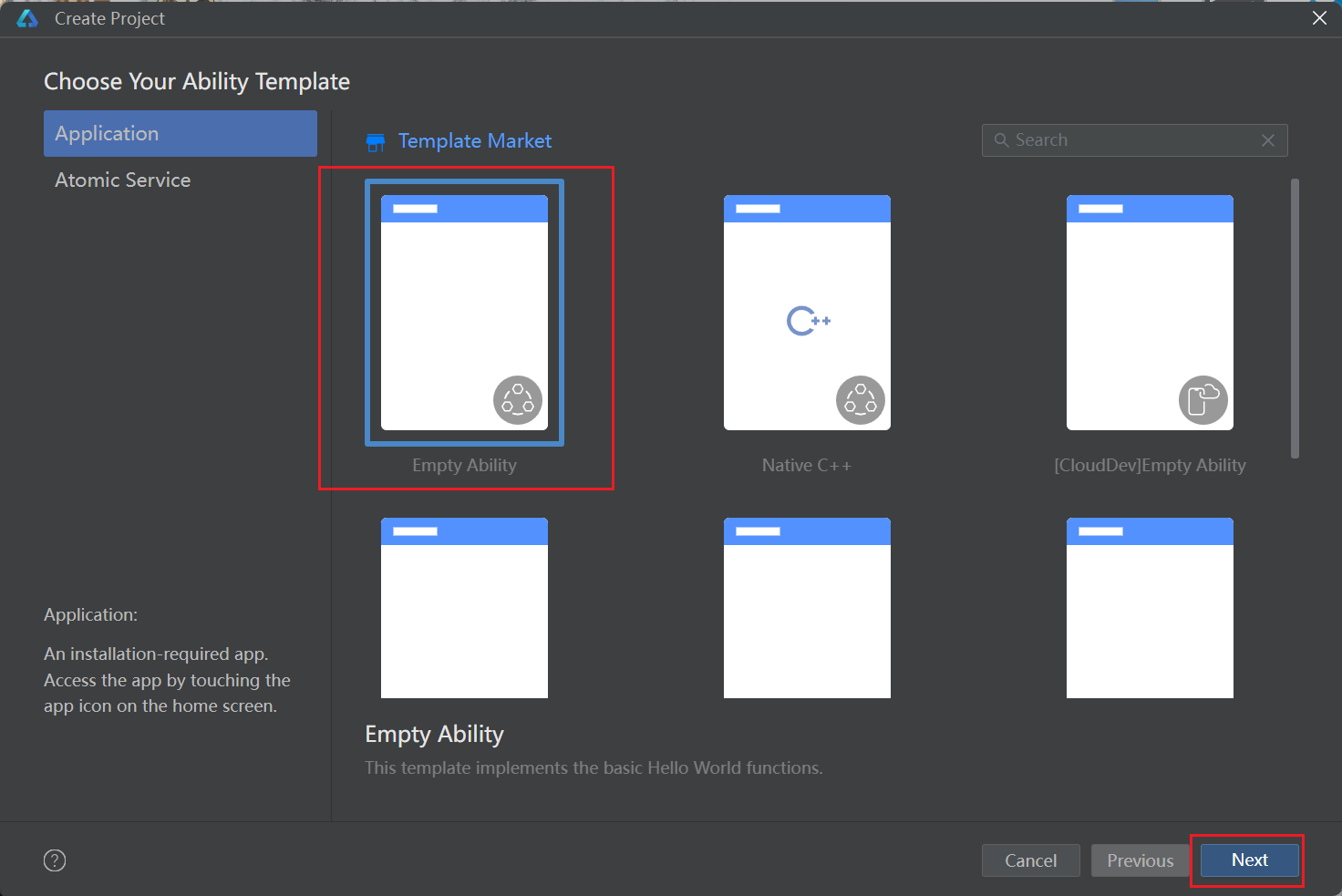
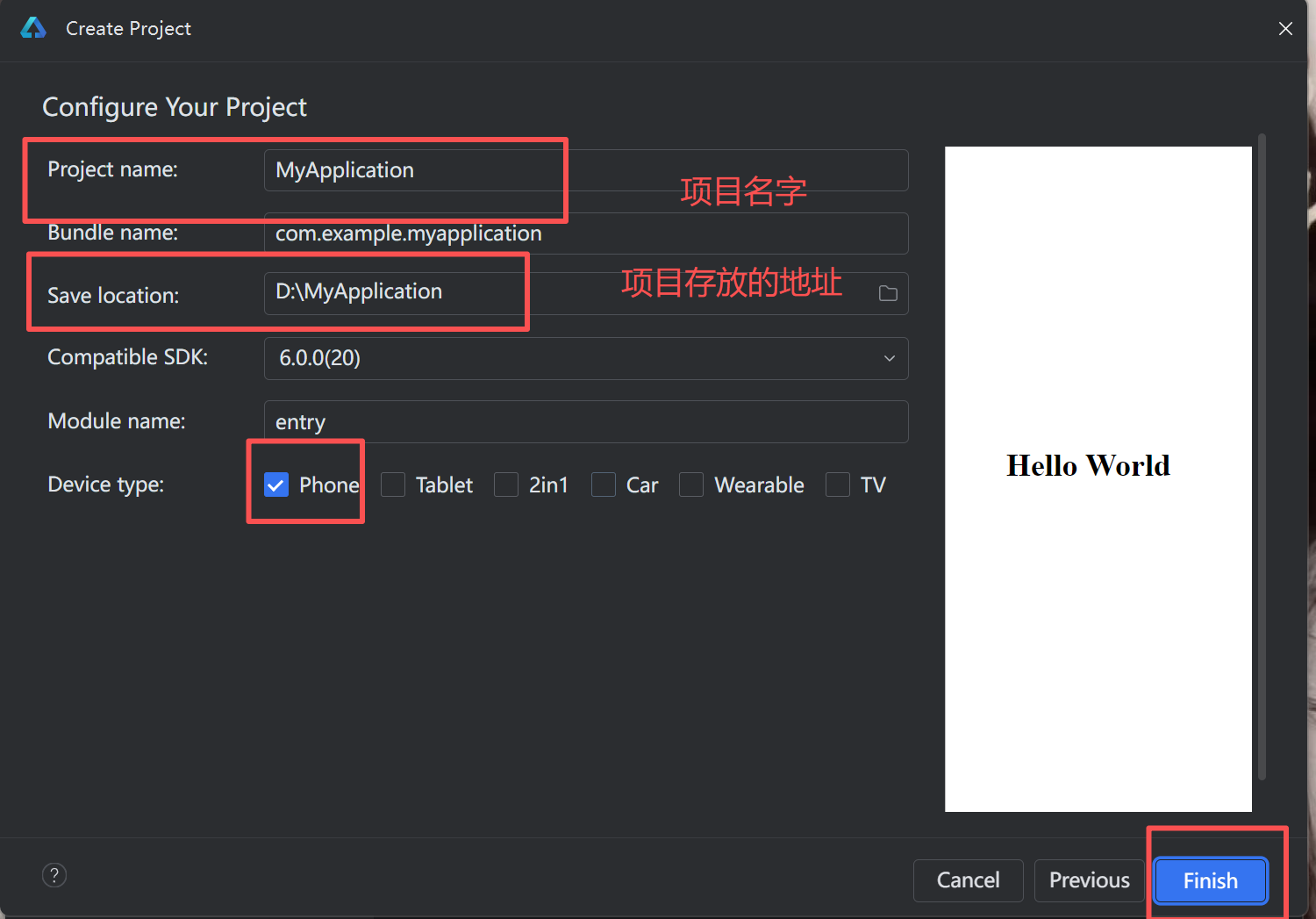
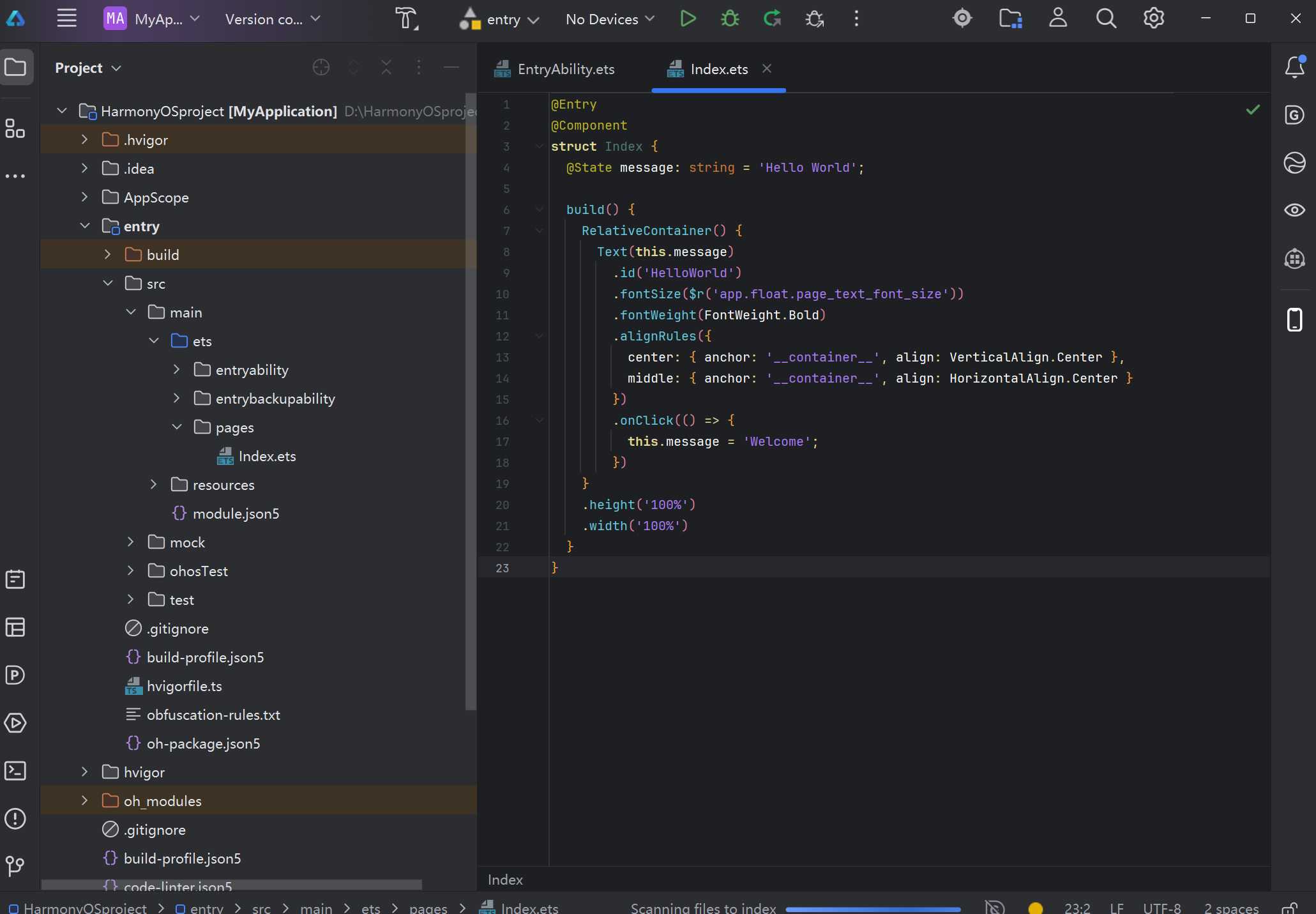
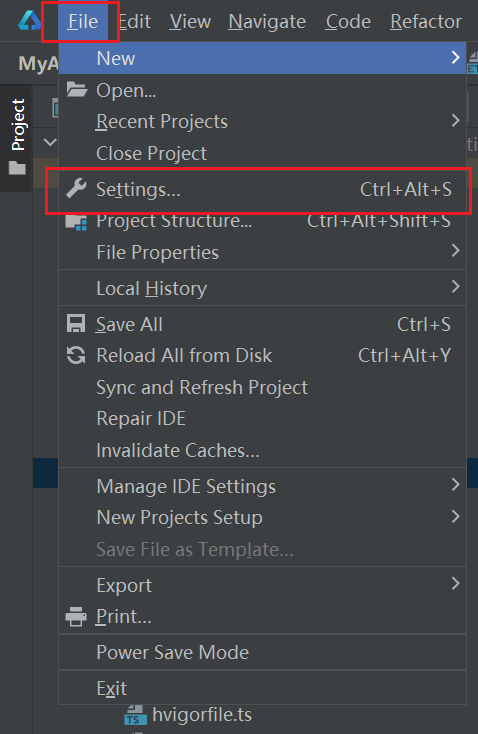
-
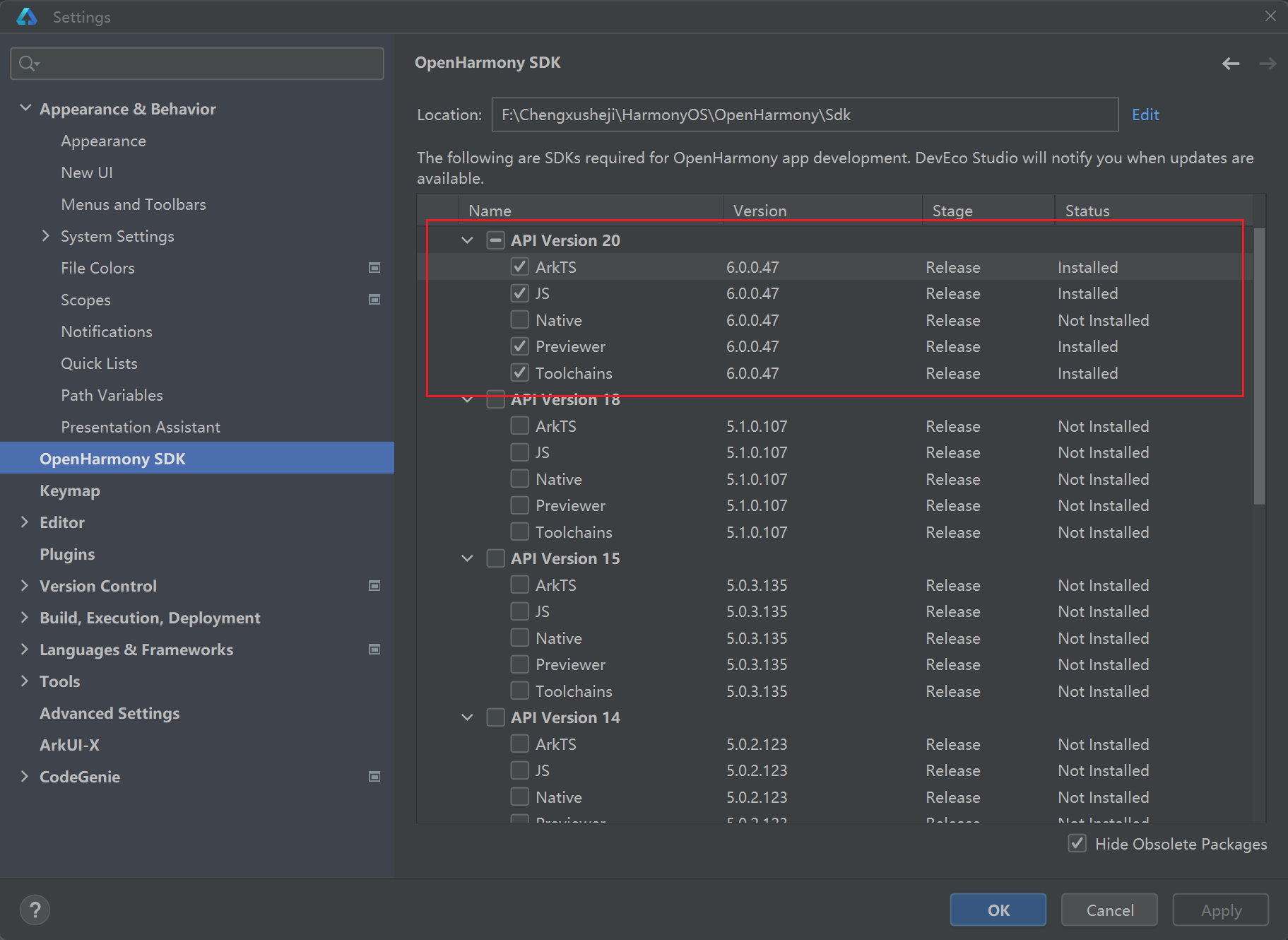
2.1安装OpenHarmony的SDK
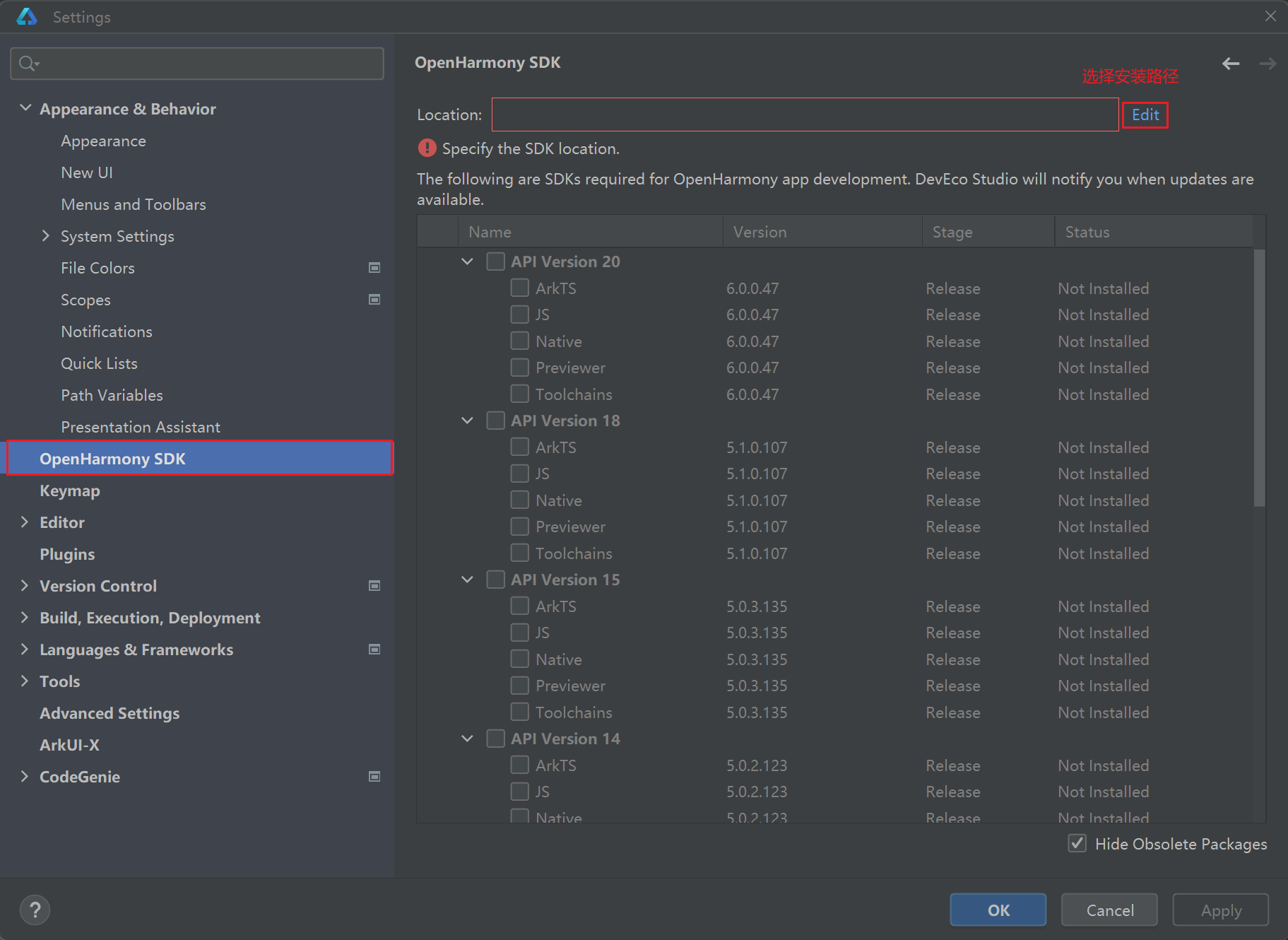
- 这里自己选择安装的路径然后Finish
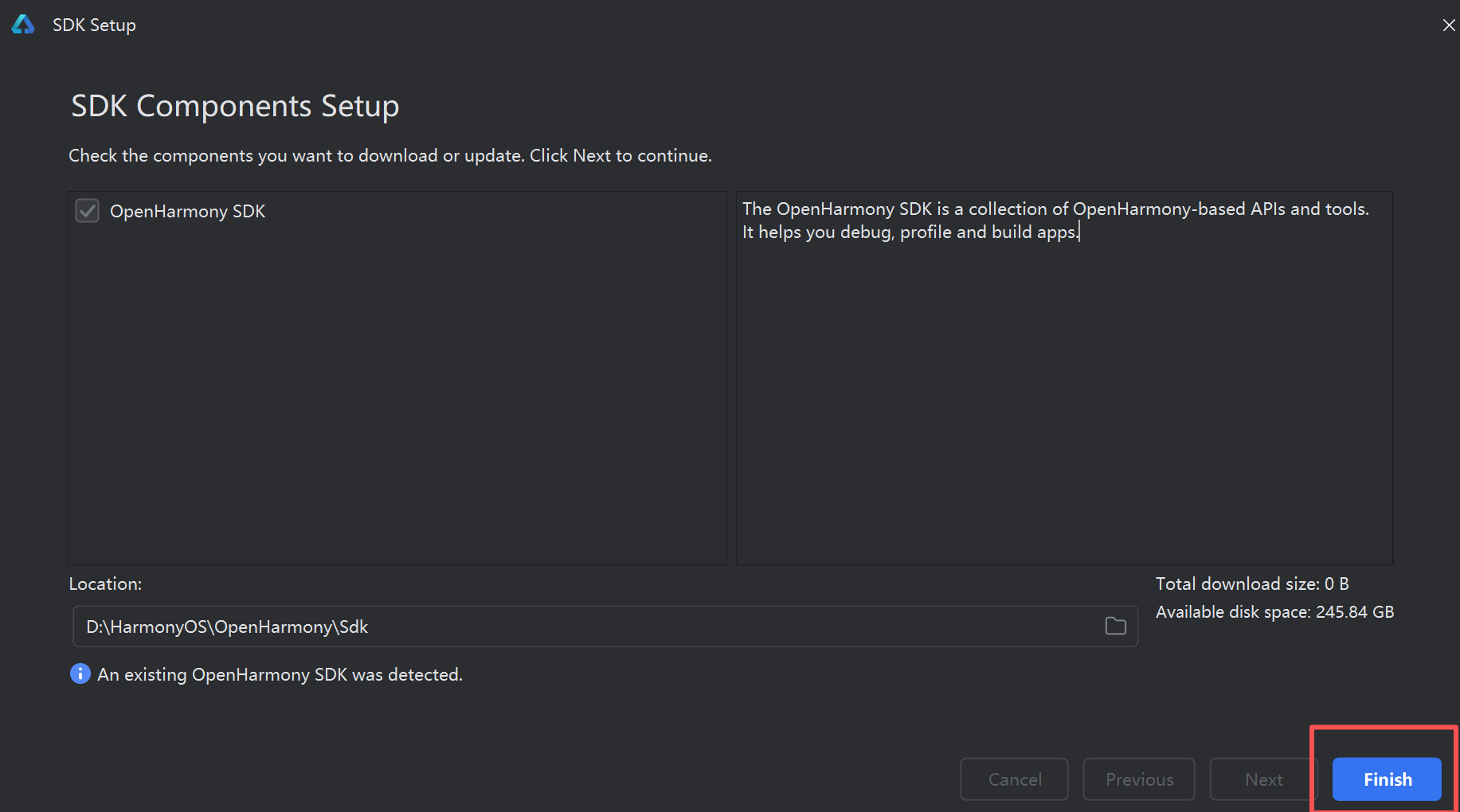
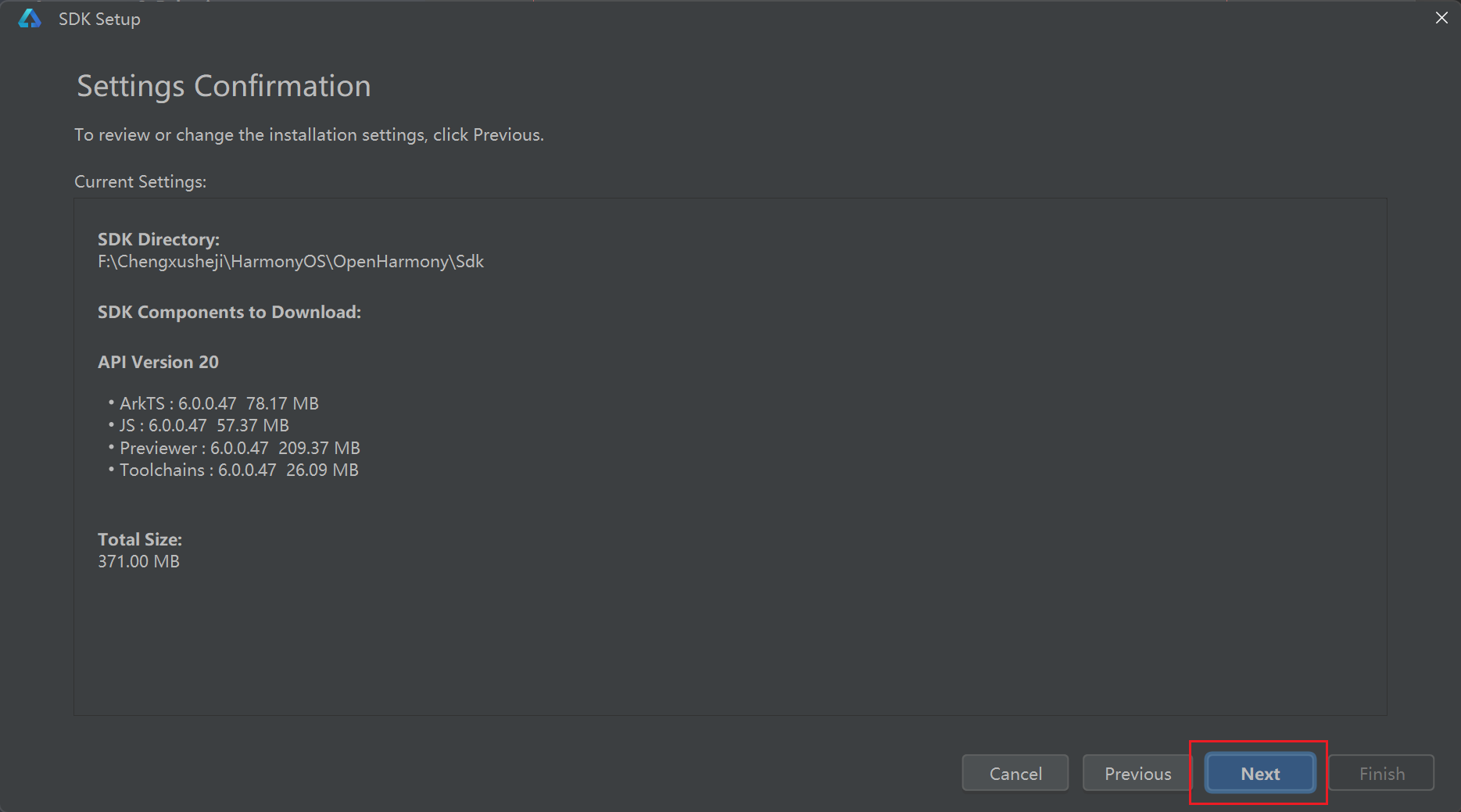
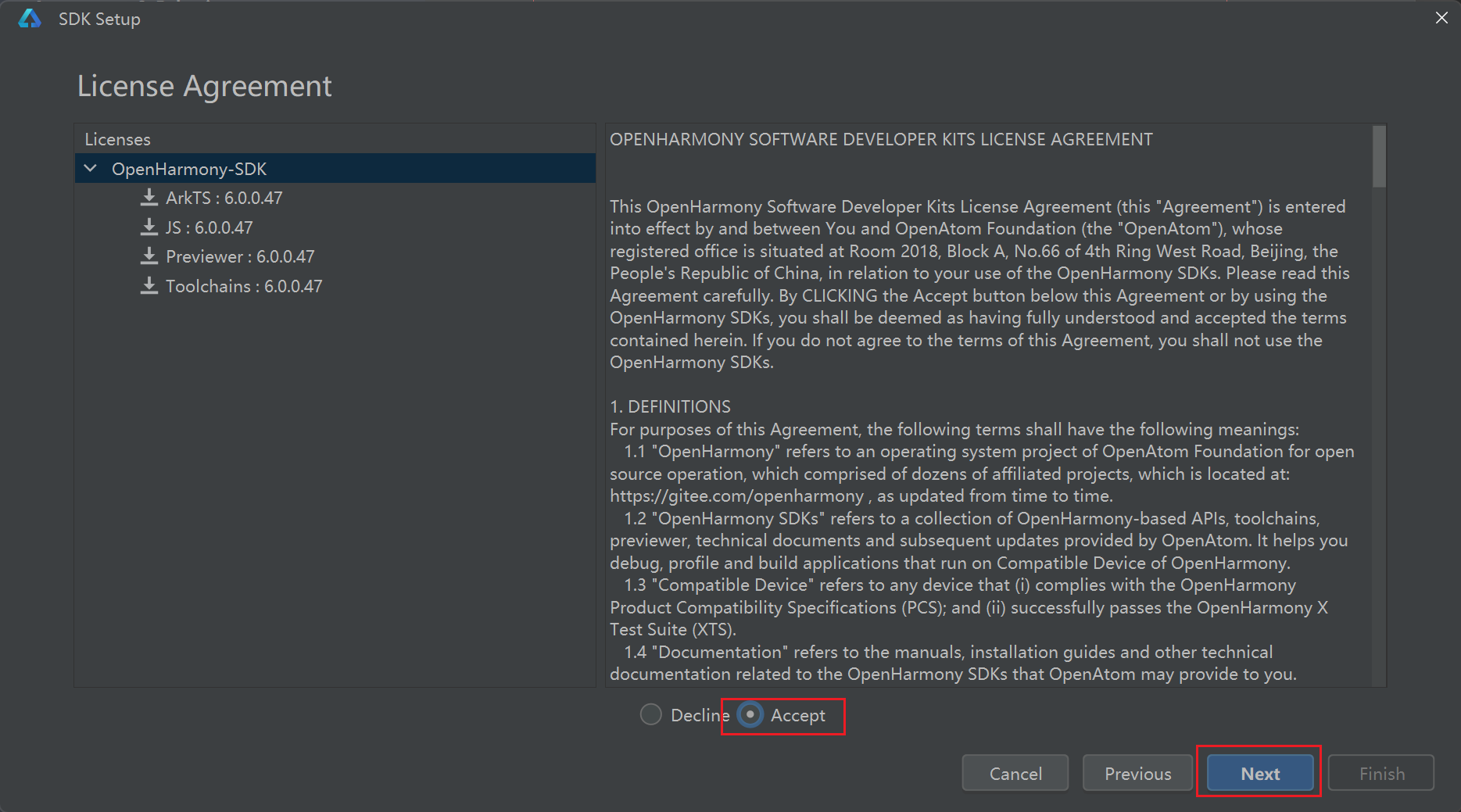

-
2.2设置安装ArkUI-x
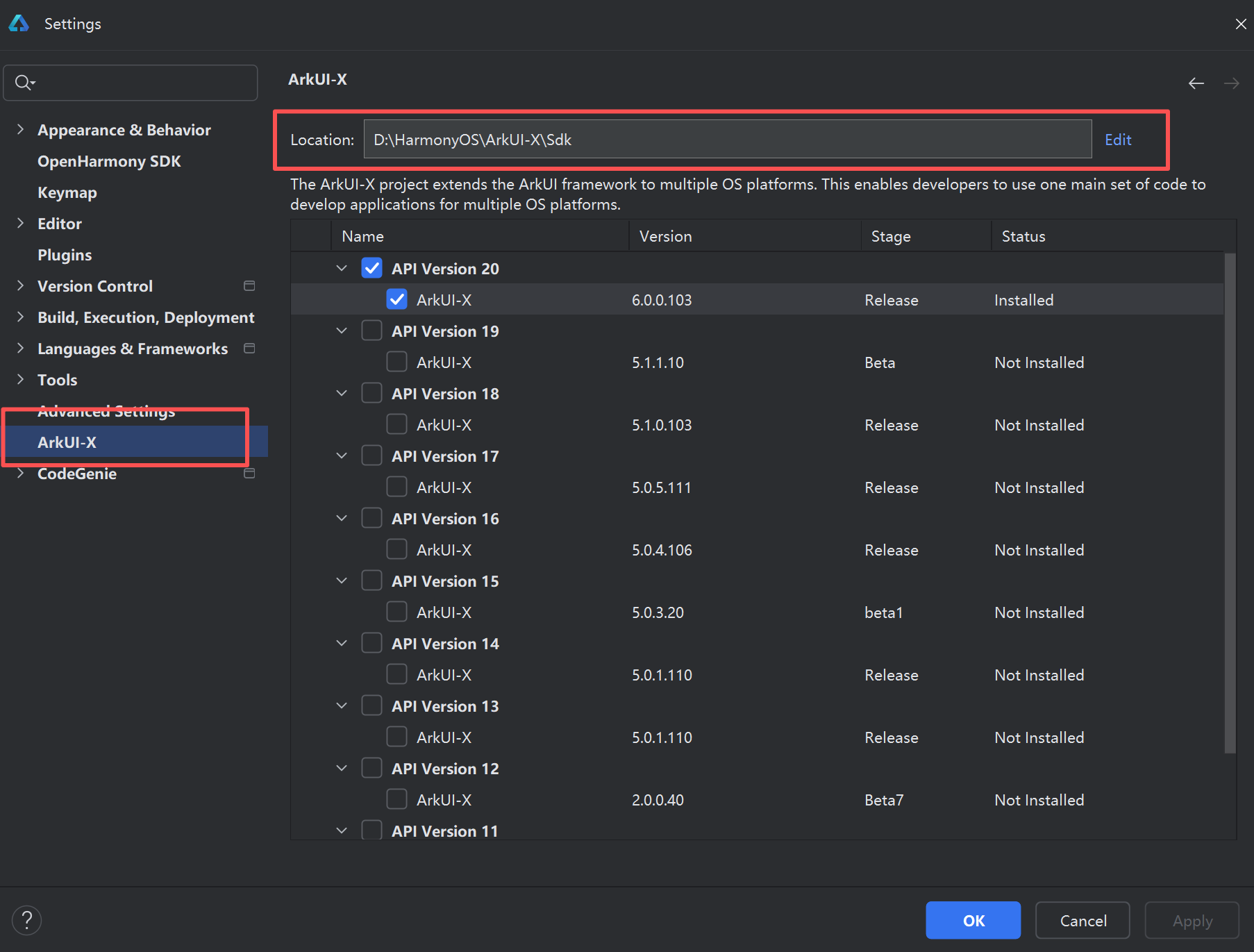
- 选择好安装的地址后 点击Finish
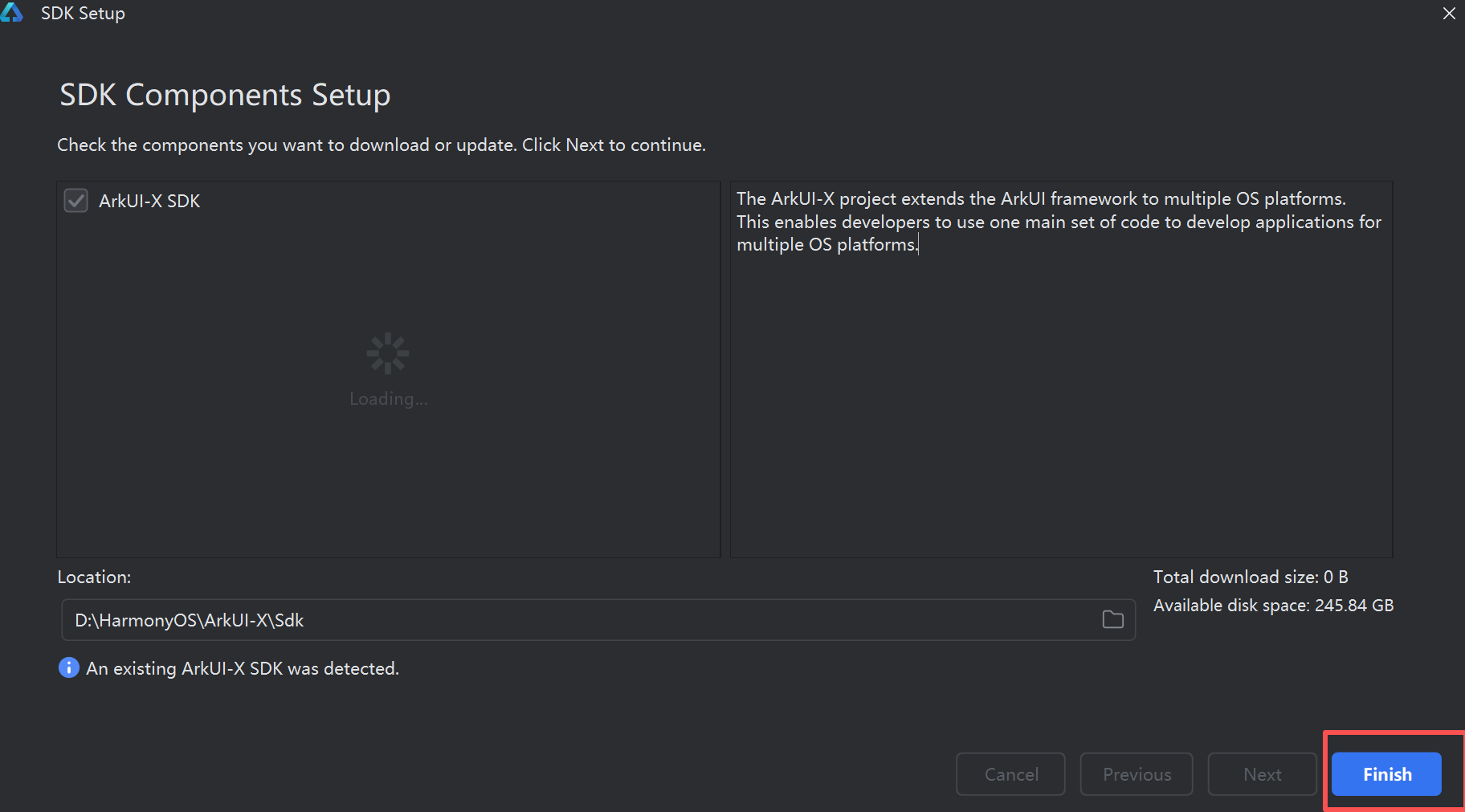
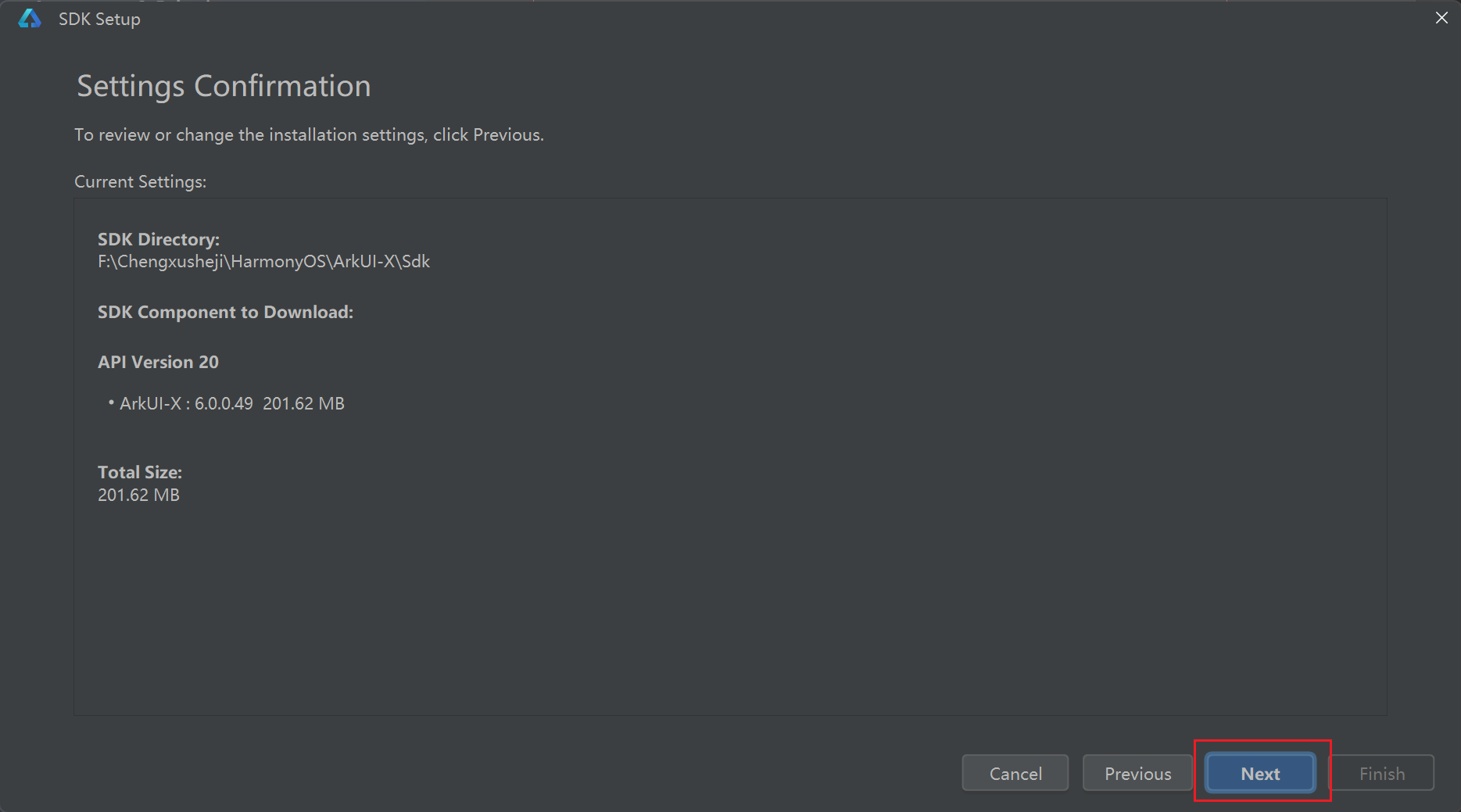
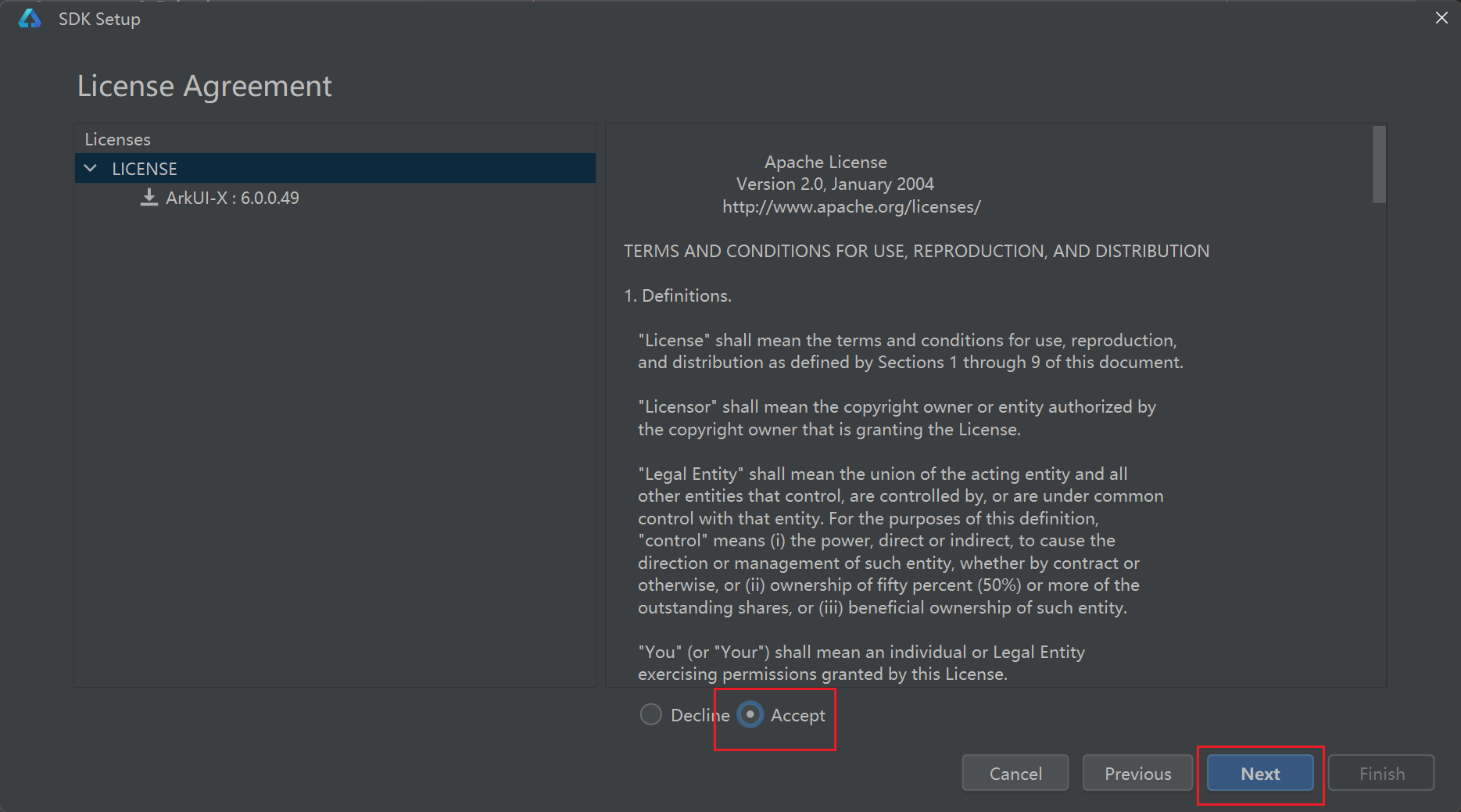
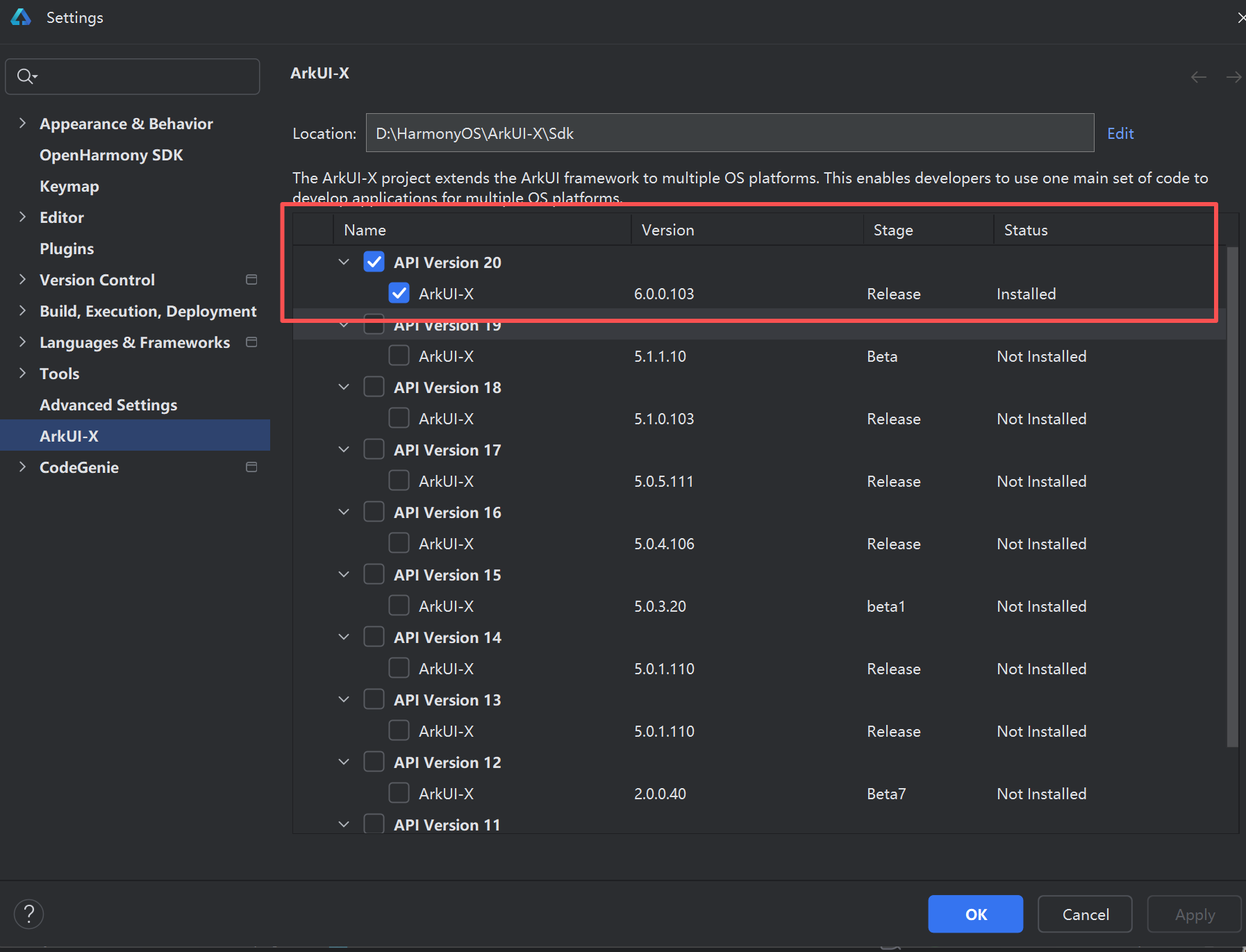
- 然后点击ok 关闭就行了
- 到这里 OpenHarmony的SDK和ArkUI-x就安装完毕了
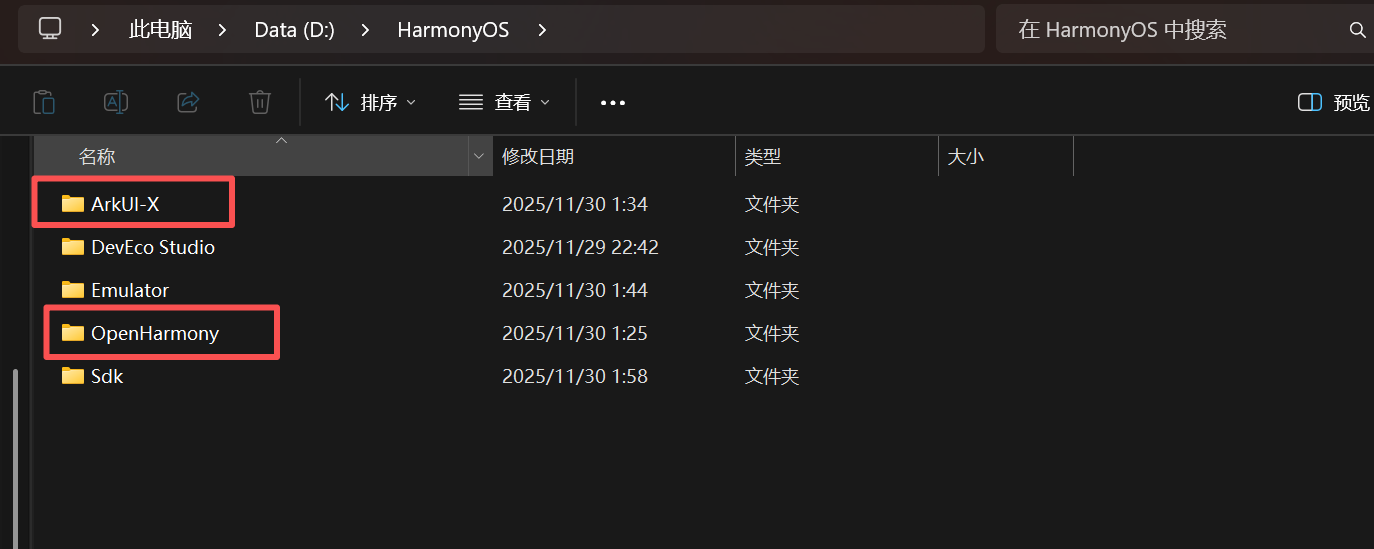
-
3.配置安装虚拟机模拟器
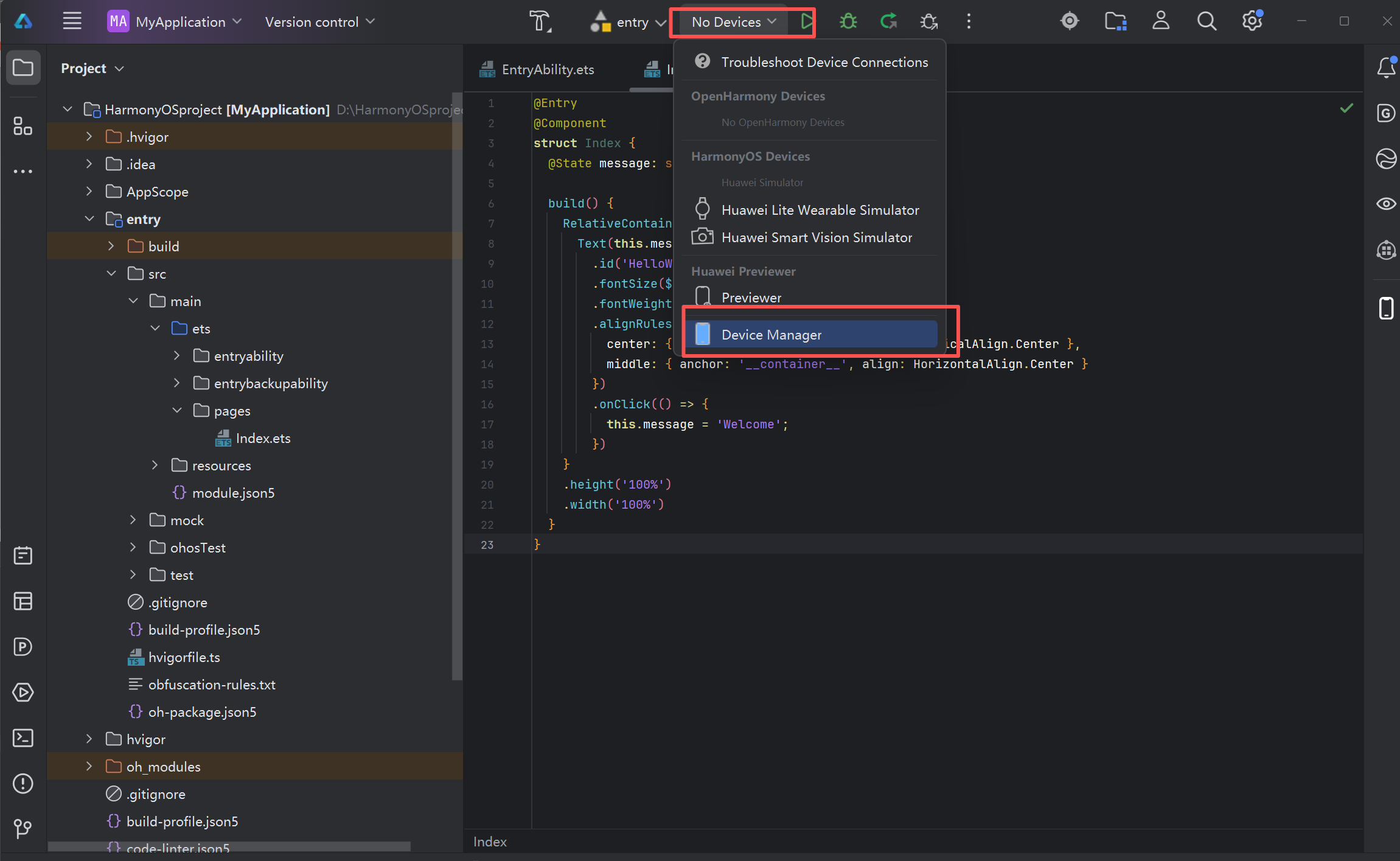
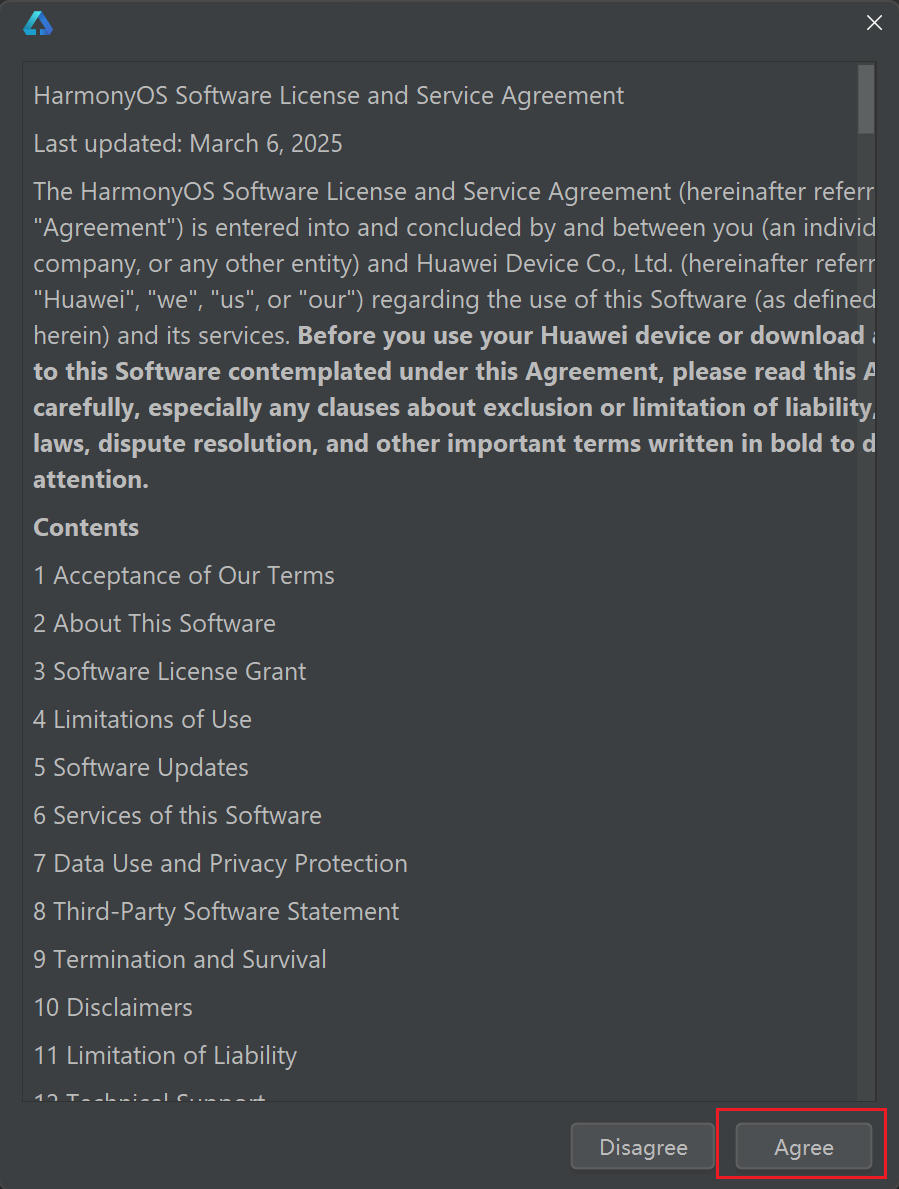
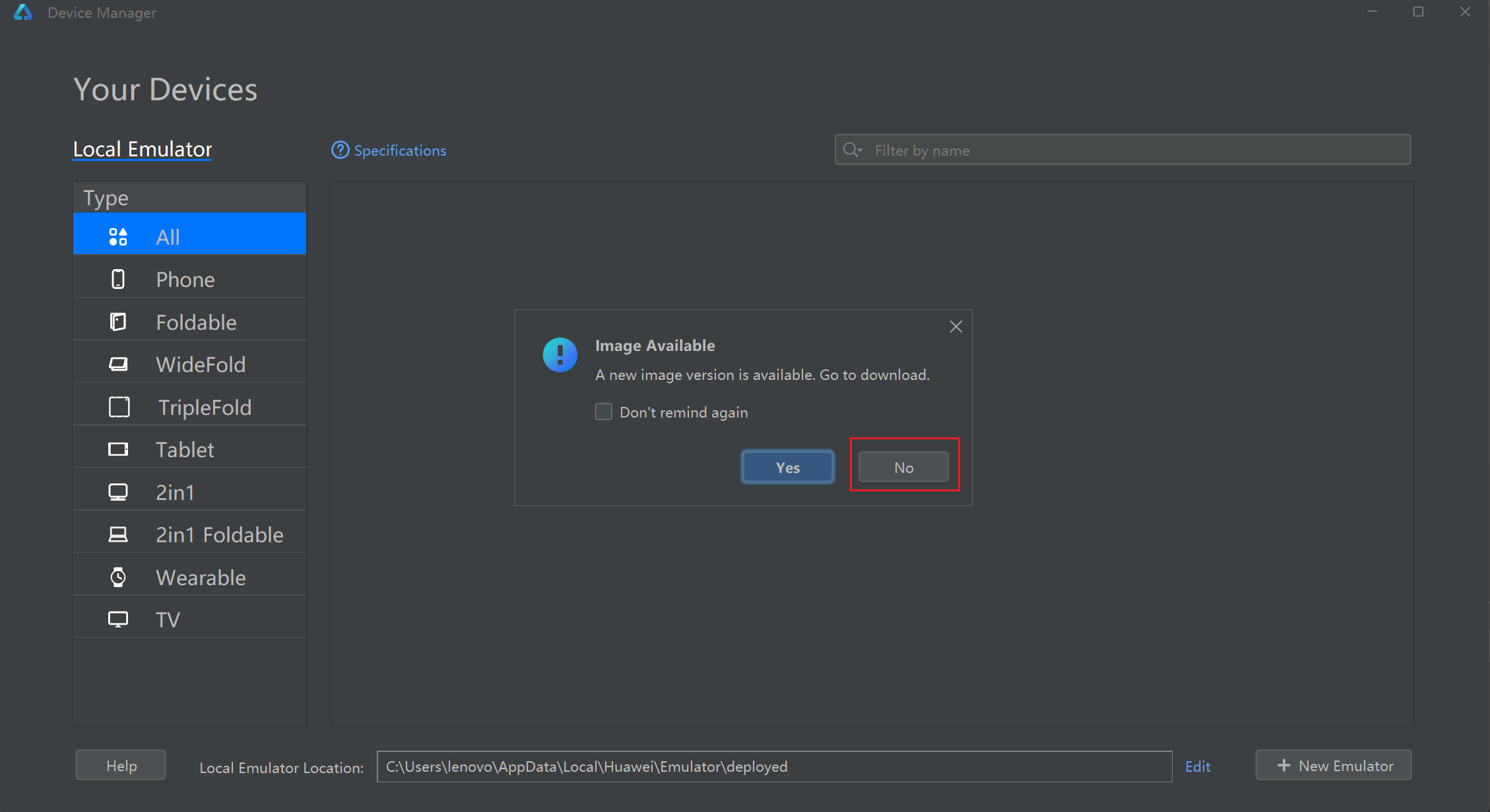
- 这里选择no
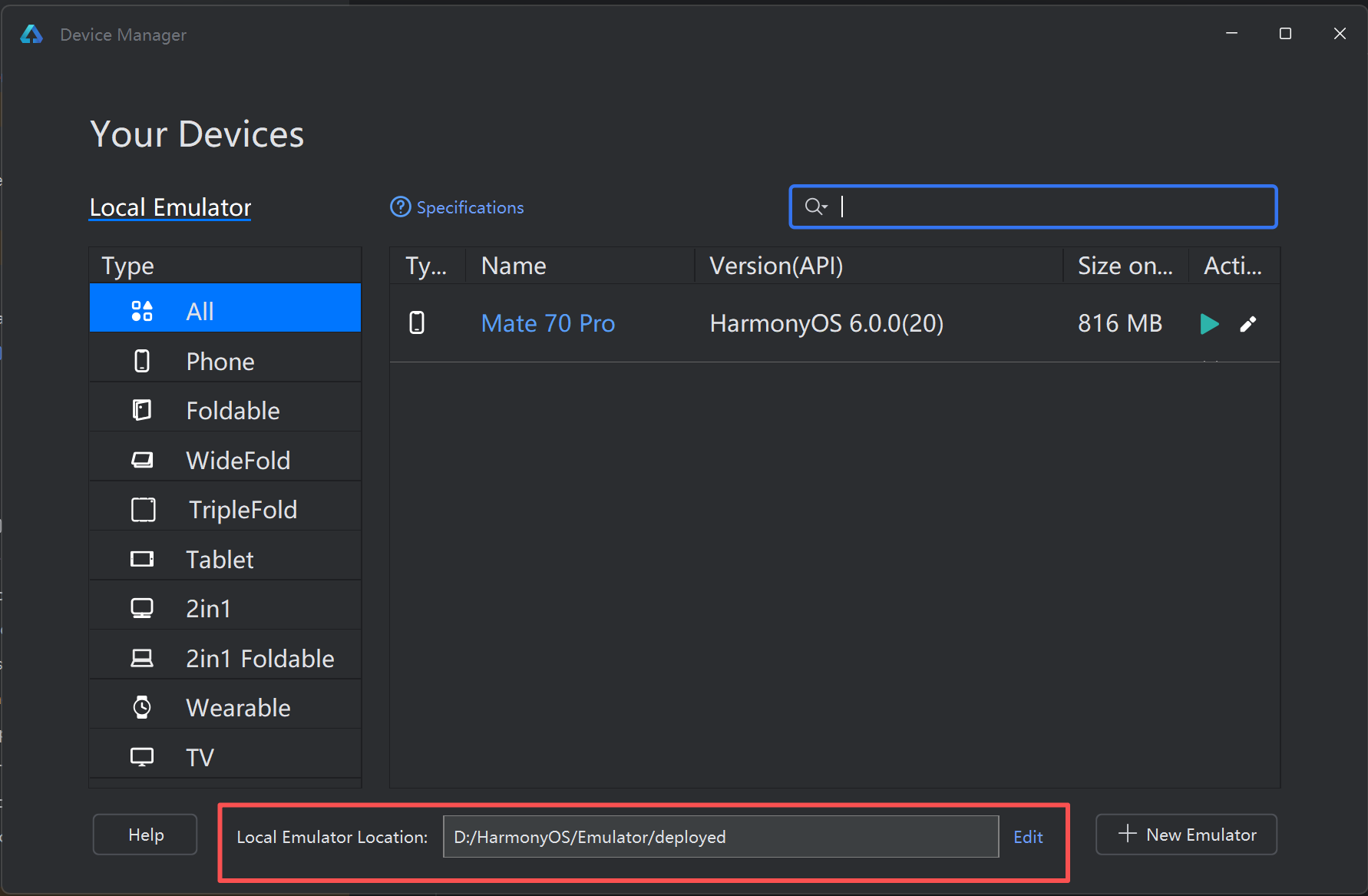
- 选择安装的地址 自己可以自行选择
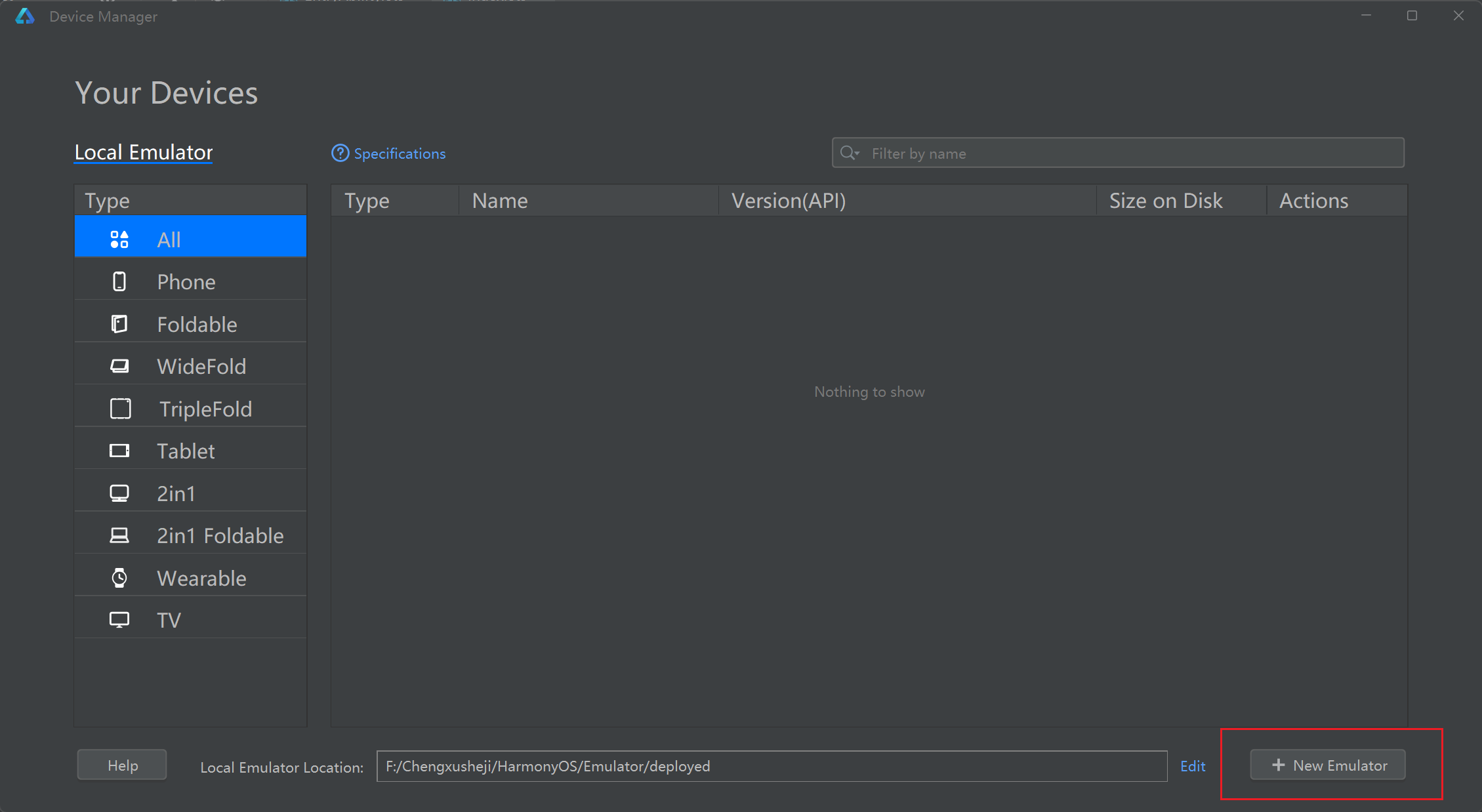
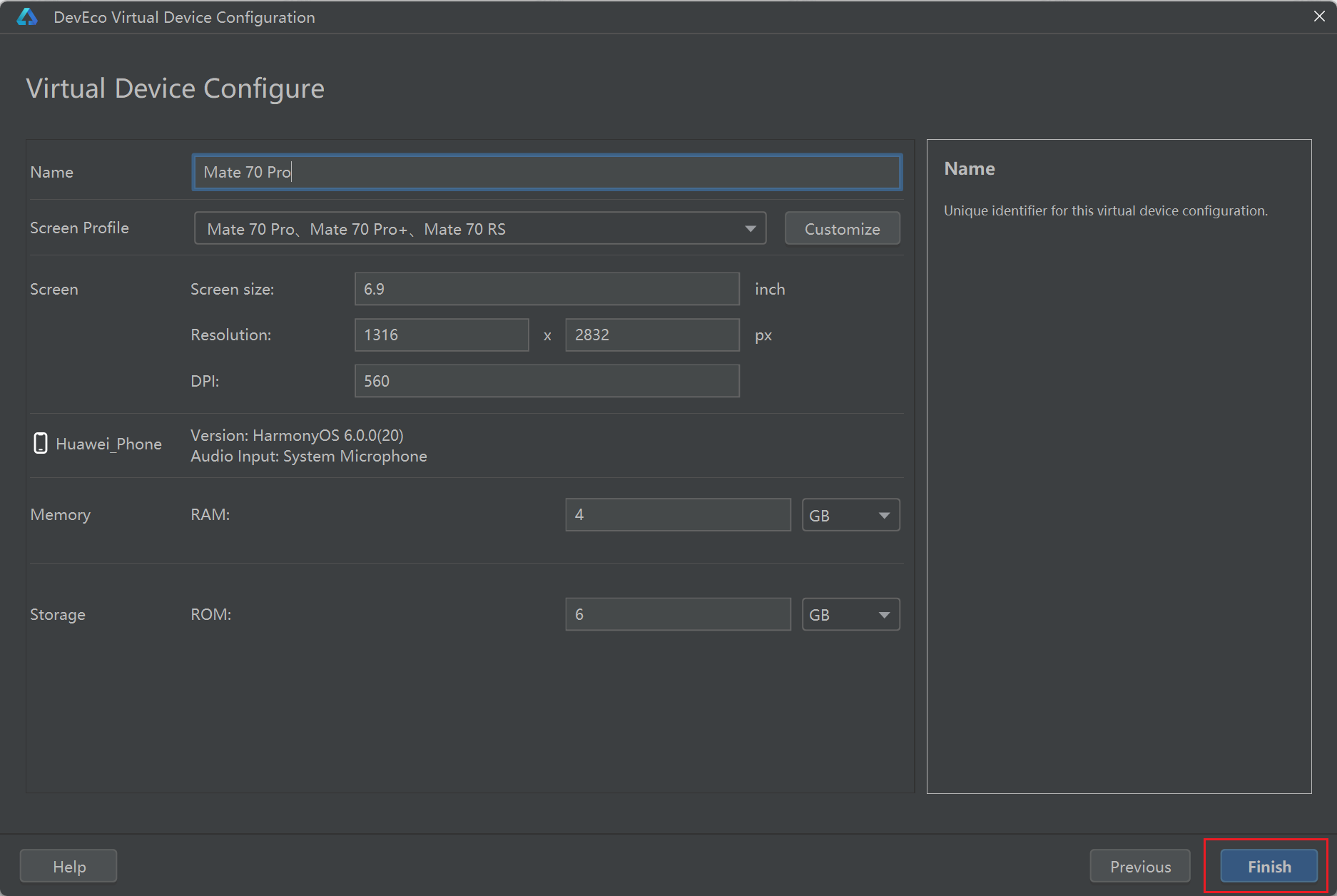
- 配置完后点击new emulator
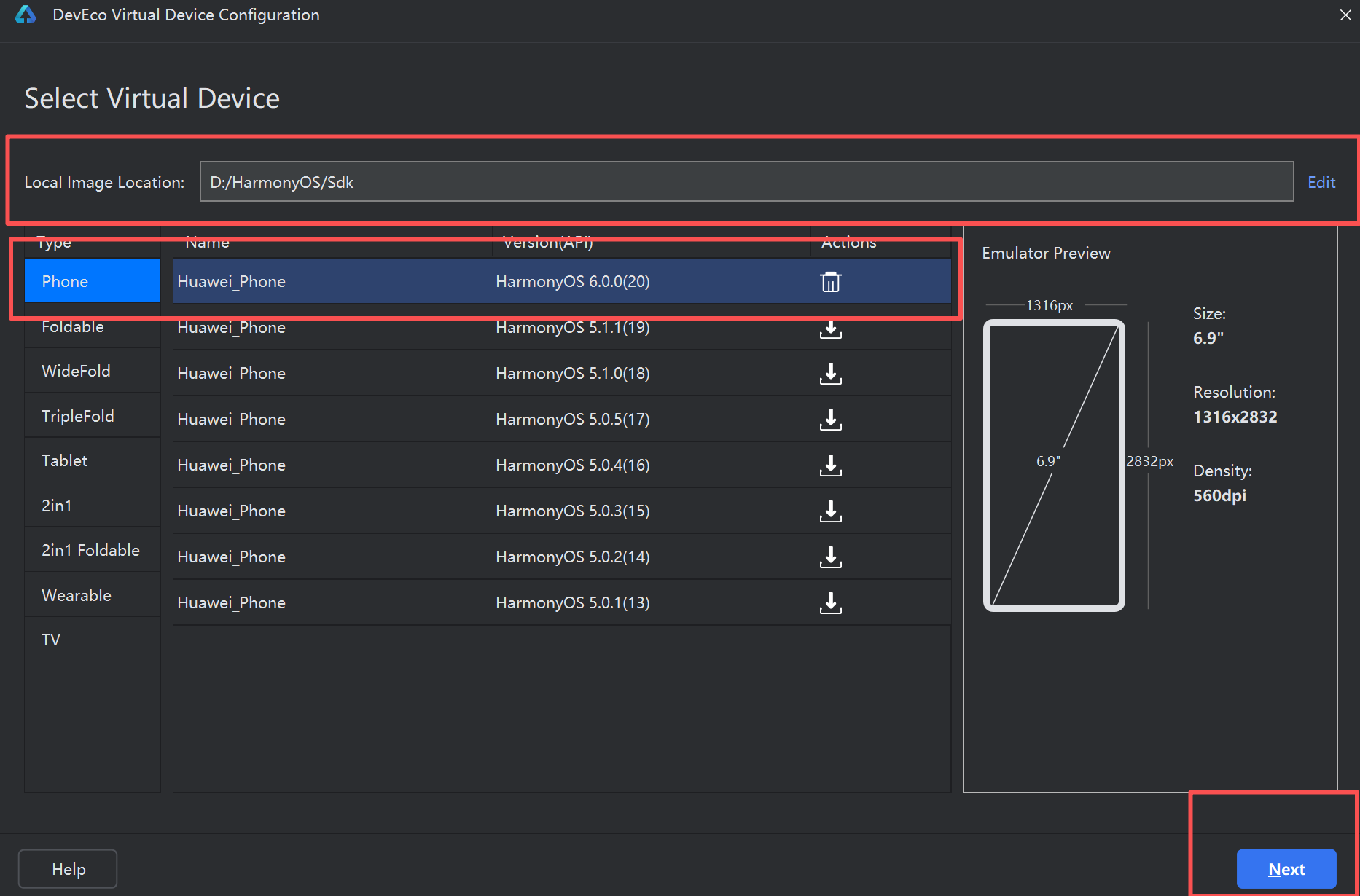
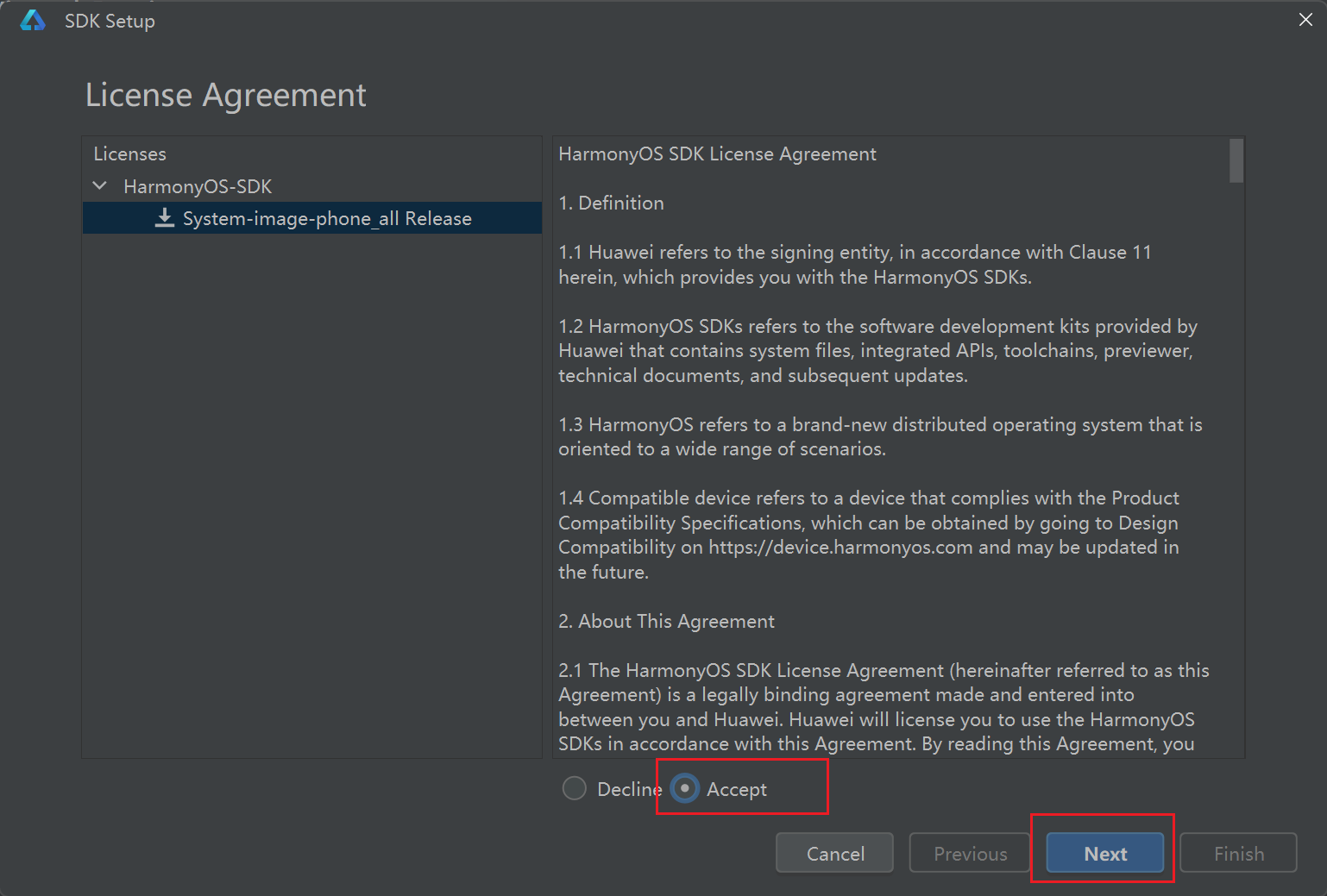
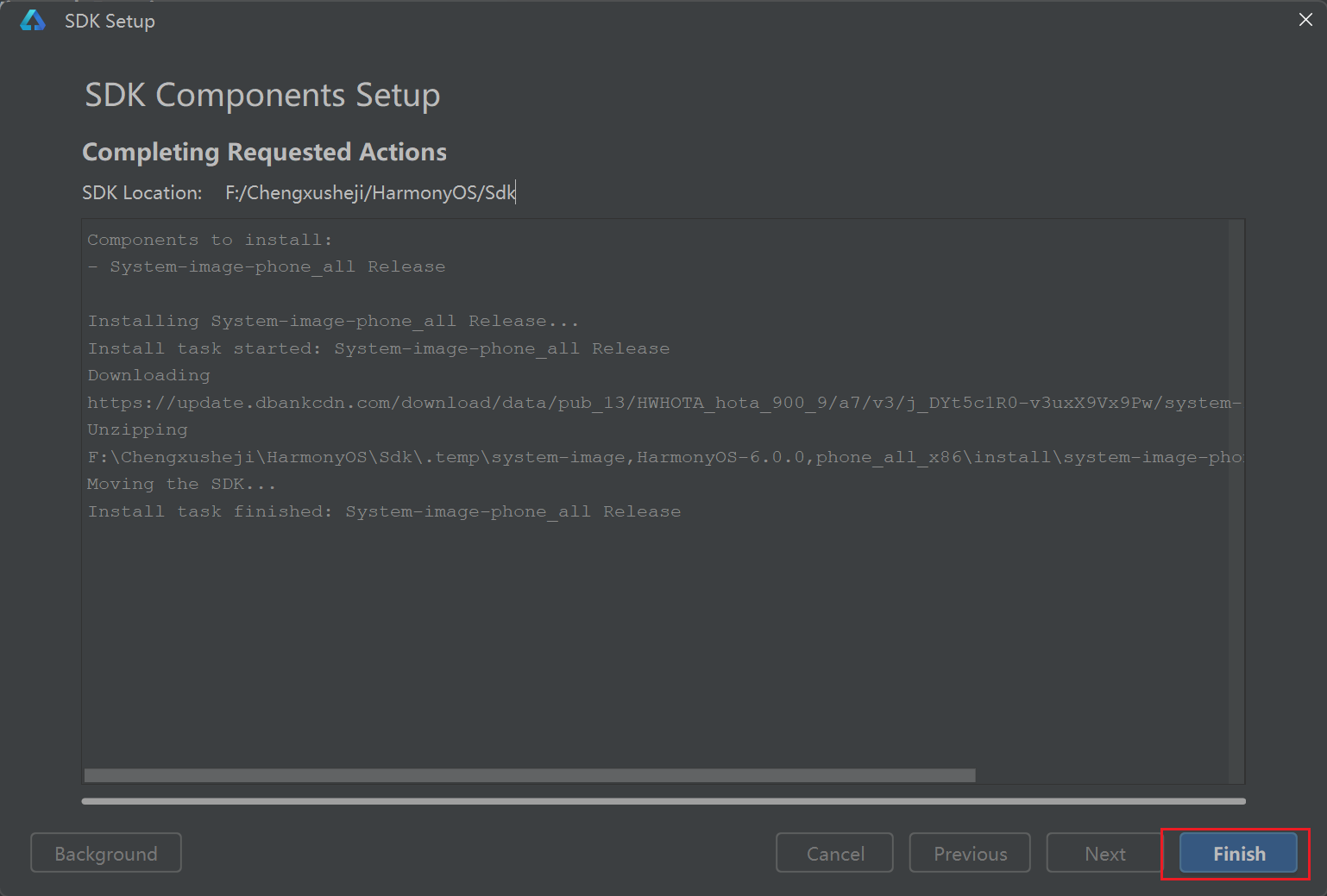
- 先选择安装镜像的地址 然后选择下载的鸿蒙版本 然后点击next
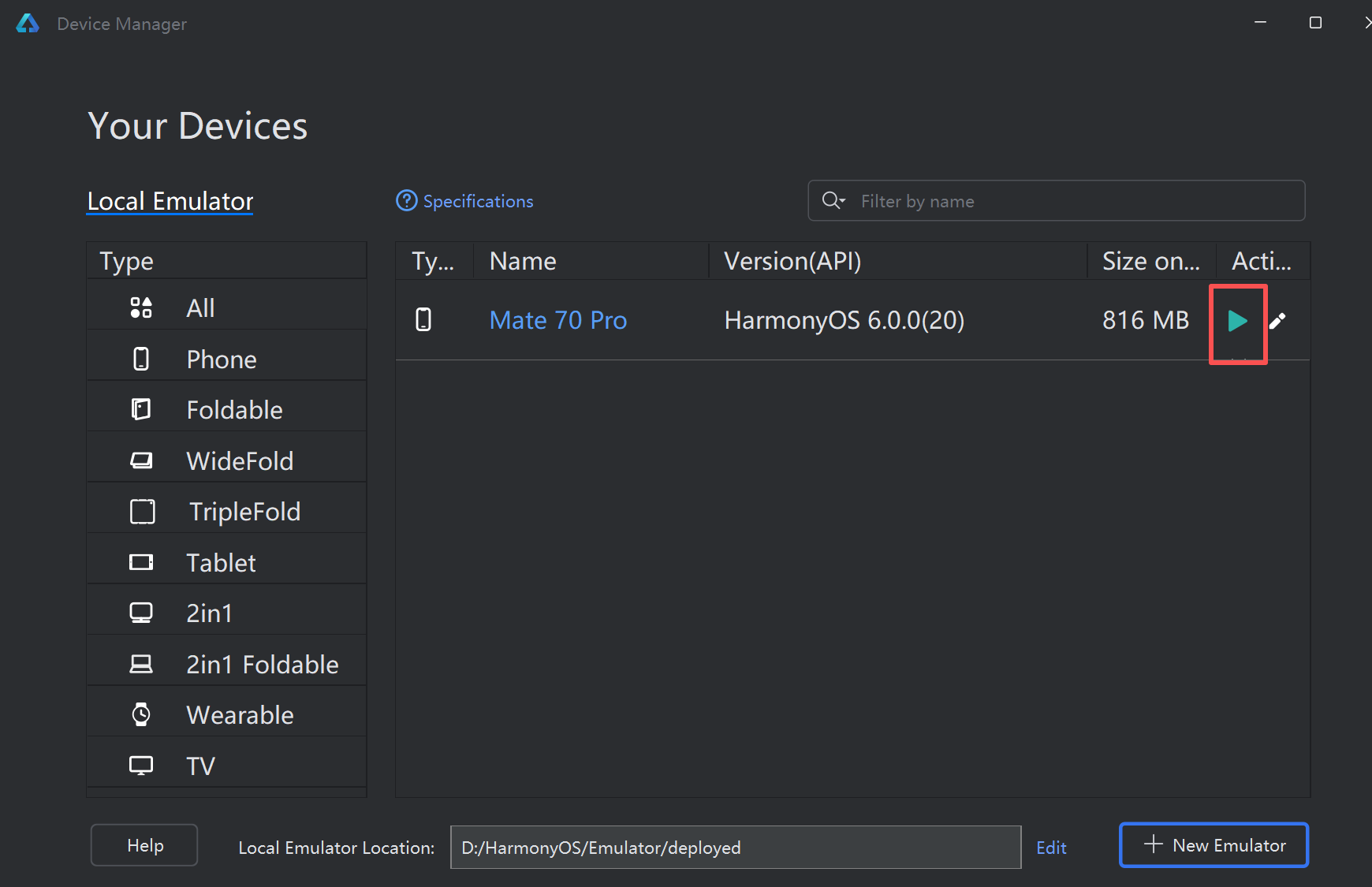
- 然后等待开机完毕后 点击运行 就会出现Hello World
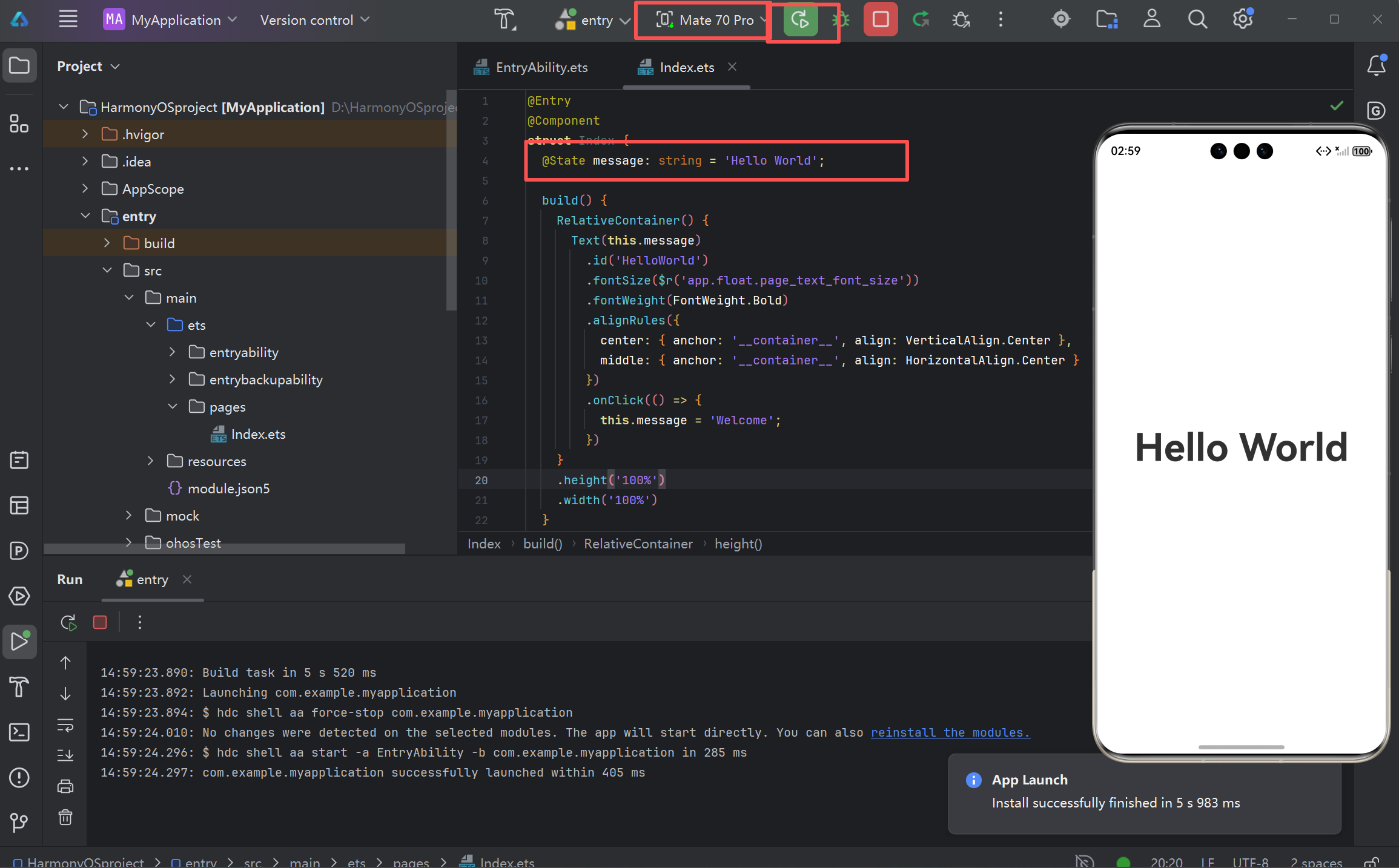
- 此时这个DevEco Studio和鸿蒙虚拟模拟器就安装好
- 后面会继续介绍适配鸿蒙的flutter SDK的安装(前提工作就是先配置鸿蒙SDK到环境变量pabth里面)
-
4.配置鸿蒙SDK环境变量
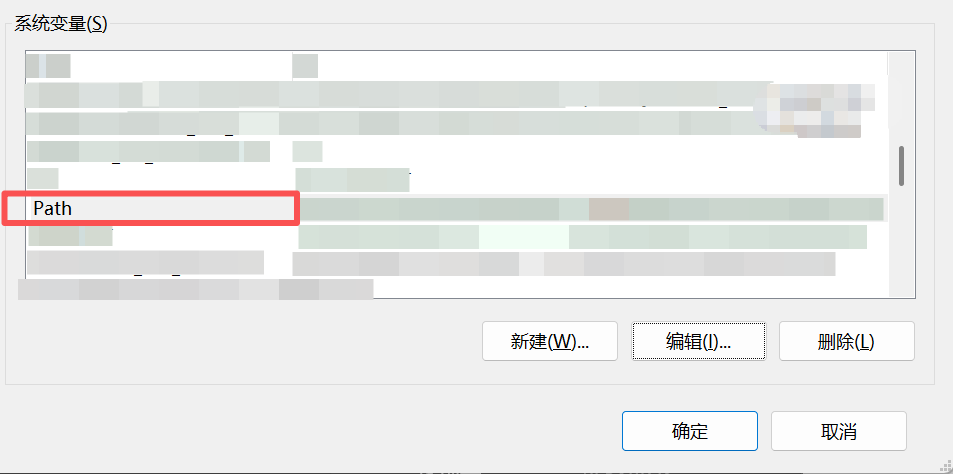
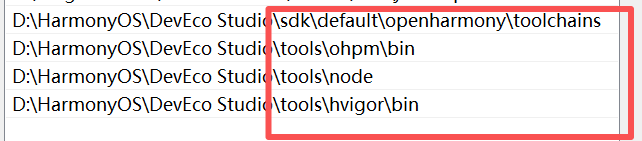
- 前面是自己配置的安装地址
- 红色框里面是固定的 可以自己对应检查 是否有把这四个变量放进去

讨论HarmonyOS开发技术,专注于API与组件、DevEco Studio、测试、元服务和应用上架分发等。
更多推荐
 8
8 0
0- 0


 已为社区贡献1条内容

所有评论(0)