IDE环境的搭建
DevEco Studio的使用。
DevEco Studio的使用
安装DevEco Studio
下载软件
请前往下载中心,登录华为账号后下载DevEco Studio,并根据下载中心页面工具完整性指导进行完整性校验。
DevEco Studio支持Windows和macOS系统,下面将针对两种操作系统的软件安装方式分别进行介绍。
Windows环境
运行环境要求
为保证DevEco Studio正常运行,建议电脑配置满足如下要求:
- 操作系统:Windows10 64位、Windows11 64位
- 内存:16GB及以上
- 硬盘:100GB及以上
- 分辨率:1280*800像素及以上
安装DevEco Studio
-
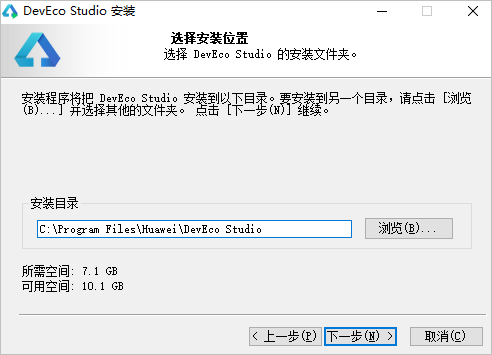
下载完成后,双击下载的“deveco-studio-xxxx.exe”,进入DevEco Studio安装向导。在如下界面选择安装路径,默认安装于C:\Program Files路径下,也可以单击浏览(B)…指定其他安装路径,然后单击下一步。
-
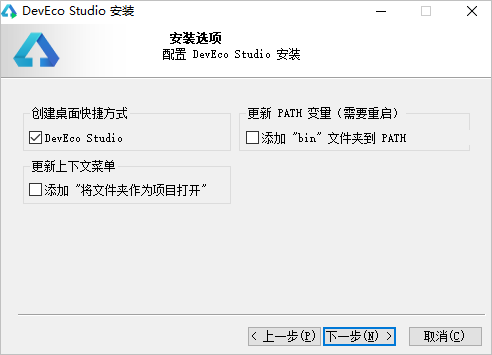
在如下安装选项界面勾选DevEco Studio后,单击下一步,直至安装完成。
-
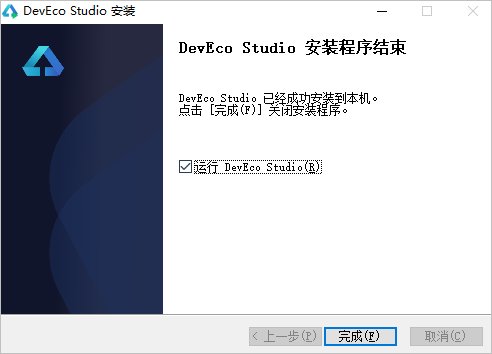
安装完成后,单击Finish完成安装。安装完成后,如有需要请根据配置代理,检查和配置开发环境。
说明
- DevEco Studio提供开箱即用的开发体验,将HarmonyOS SDK、Node.js、Hvigor、OHPM、模拟器平台等进行合一打包,简化DevEco Studio安装配置流程。
- HarmonyOS SDK已嵌入DevEco Studio中,无需额外下载配置。HarmonyOS SDK可以在DevEco Studio安装位置下DevEco Studio\sdk目录中查看。如需进行OpenHarmony应用开发,可通过File > Settings > OpenHarmony SDK页签下载OpenHarmony SDK。
macOS环境
运行环境要求
为保证DevEco Studio正常运行,建议电脑配置满足如下要求:
- 操作系统:macOS(X86) 11/12/13/14/15、 macOS(ARM) 12/13/14/15
- 内存:8GB及以上
- 硬盘:100GB及以上
- 分辨率:1280*800像素及以上
安装DevEco Studio
-
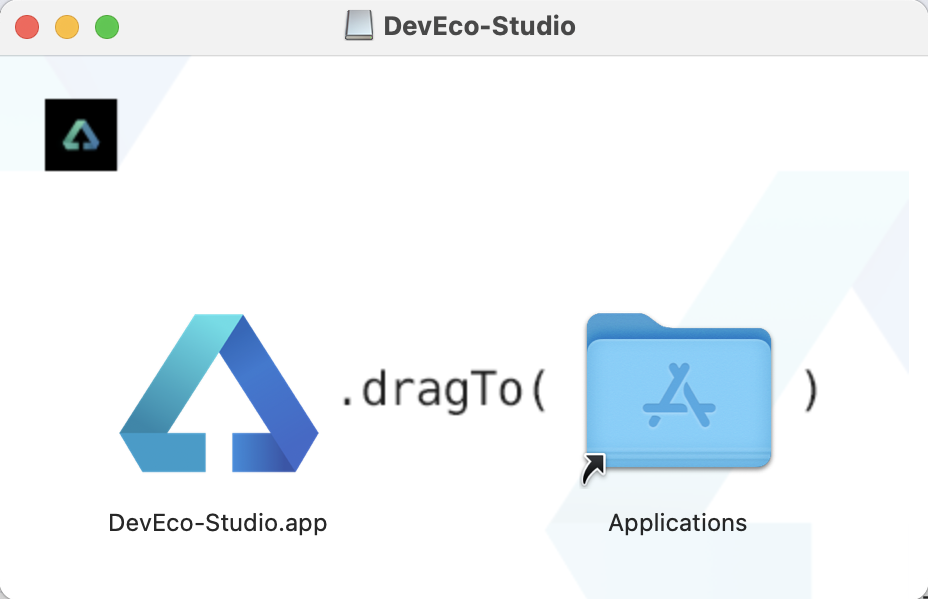
在安装界面中,将“DevEco-Studio.app”拖拽到“Applications”中,等待安装完成。
-
安装完成后,如有需要请根据配置代理,检查和配置开发环境。
说明
- DevEco Studio提供开箱即用的开发体验,将HarmonyOS SDK、Node.js、Hvigor、OHPM、模拟器平台等进行合一打包,简化DevEco Studio安装配置流程。
- HarmonyOS SDK已嵌入DevEco Studio中,无需额外下载配置。HarmonyOS SDK可以在DevEco Studio安装位置下DevEco Studio\sdk目录中查看。如需进行OpenHarmony应用开发,可通过DevEco Studio > Preferences/Settings > OpenHarmony SDK页签下载OpenHarmony SDK。
诊断开发环境
为了您开发应用/元服务的良好体验,DevEco Studio提供了开发环境诊断的功能,帮助您识别开发环境是否完备。您可以在欢迎页面单击Diagnose进行诊断。如果您已经打开了工程开发界面,也可以在菜单栏单击Help > Diagnostic Tools > Diagnose Development Environment进行诊断。
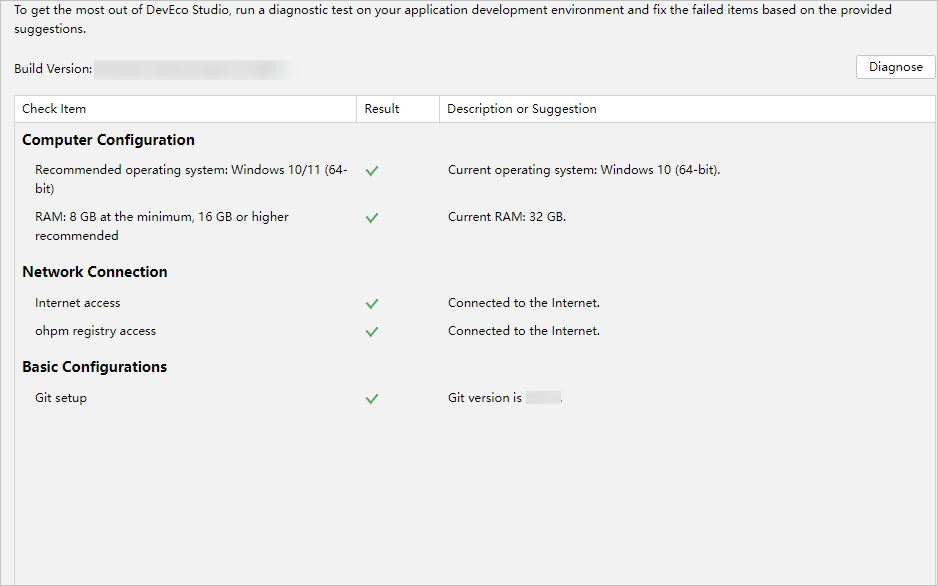
DevEco Studio开发环境诊断项包括电脑的配置、网络的连通情况、依赖的工具是否安装等。如果检测结果为未通过,请根据检查项的描述和修复建议进行处理。
启用中文化插件
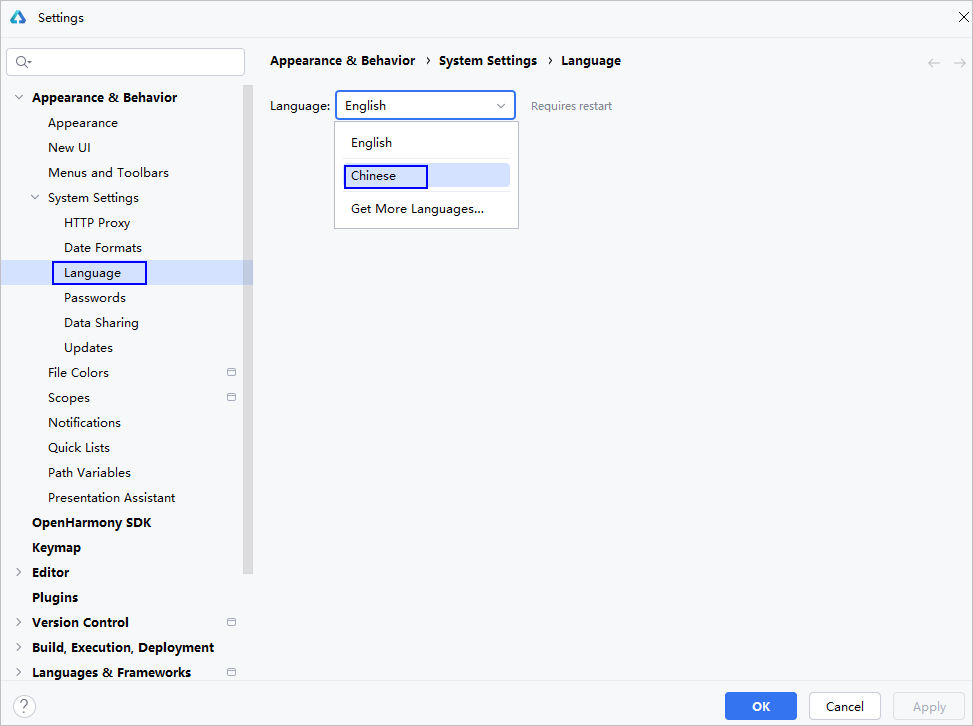
- 从DevEco Studio 6.0.0 Beta1版本开始,中文化插件无需下载,默认安装。如需切换为中文显示效果,在菜单栏进入File > Settings…(macOS为DevEco Studio > *Preferences/Settings* ) > Appearance & Behavior > System Settings > Language,语言选择Chinese并点击Apply,在弹窗中点击Restart重启即可完成语言切换。
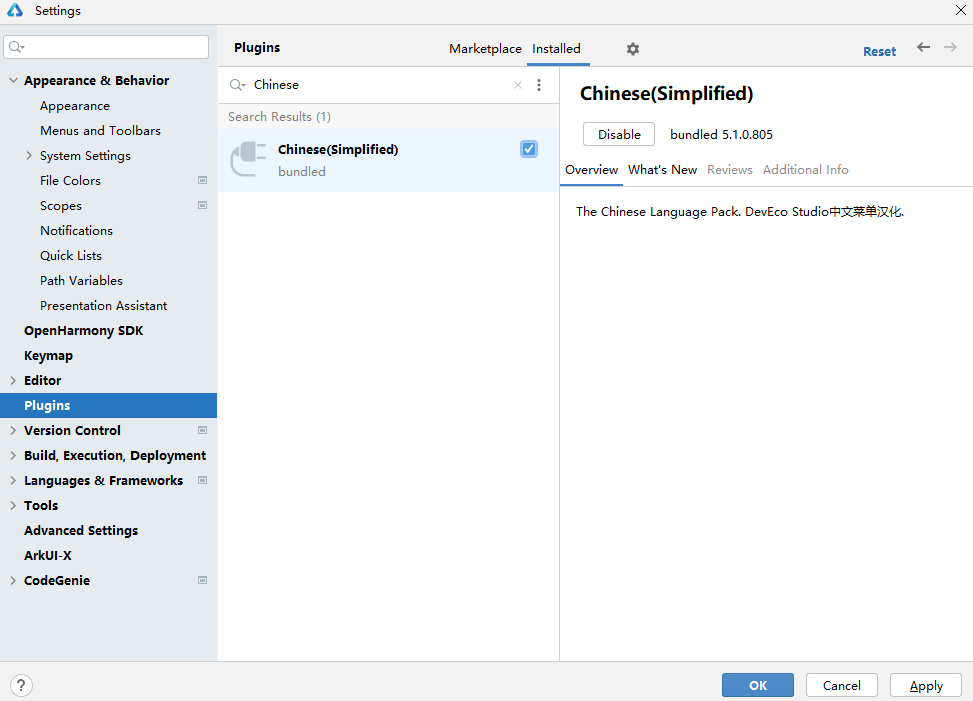
- 若使用DevEco Studio 6.0.0 Beta1之前版本,请在菜单栏进入File > Settings (macOS为DevEco Studio > Preferences )> Plugins,选择Installed页签,在搜索框输入“Chinese”,搜索结果里将出现Chinese(Simplified),在右侧单击Enable,点击OK,在弹窗中单击Restart,重启DevEco Studio后即可生效。
创建ArkTS工程
-
若首次打开DevEco Studio,请单击Create Project创建工程。如果已经打开了一个工程,请在菜单栏选择File > New > Create Project来创建一个新工程。
-
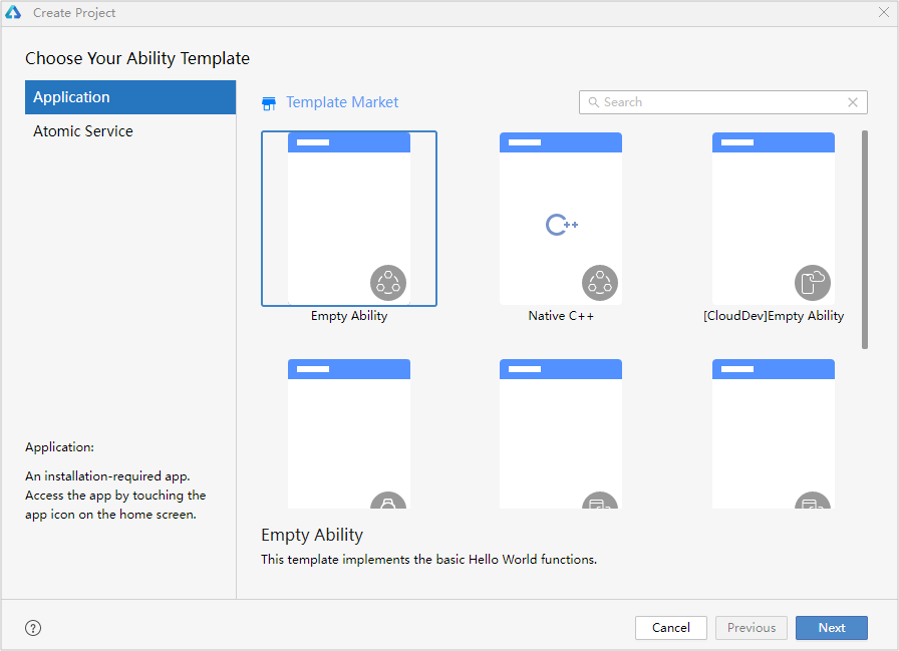
选择Application应用开发(本文以应用开发为例,Atomic Service对应为元服务开发),选择模板Empty Ability,单击Next进行下一步配置。
若开发者需要进行Native相关工程的开发,请选择**Native C++**模板,更多模板的使用和说明请见工程模板介绍。
-
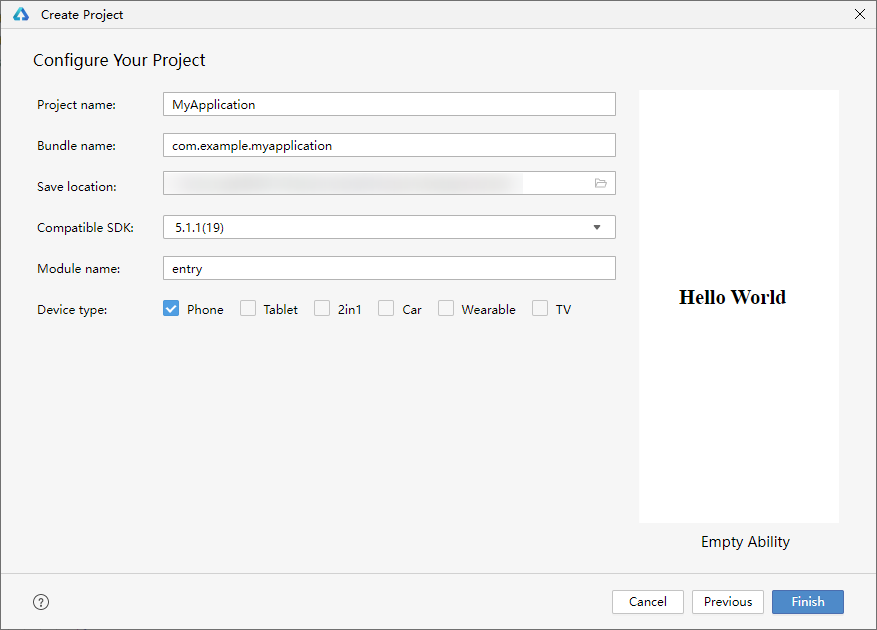
进入配置工程界面,Compatible SDK表示兼容的最低API Version,此处以选择**5.1.1(19)**为例,其他参数保持默认设置即可。
-
单击Finish,工具会自动生成示例代码和相关资源,等待工程创建完成。
ArkTS工程目录结构(Stage模型)
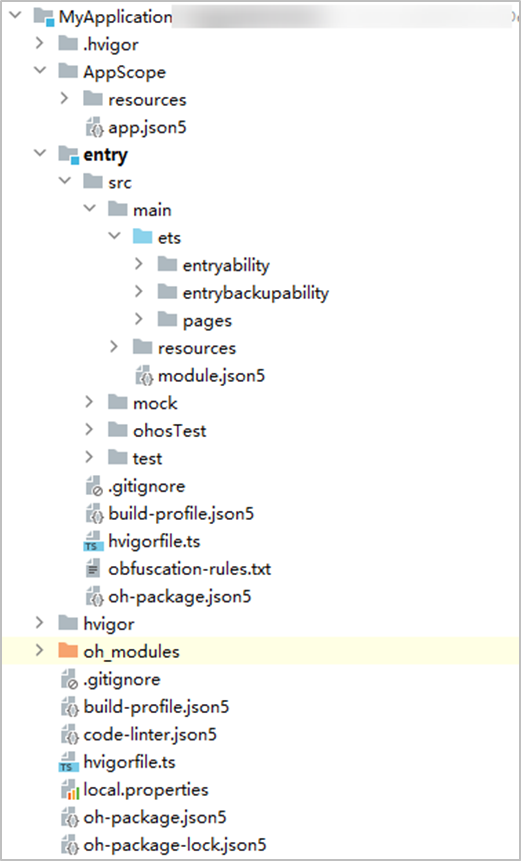
- AppScope > app.json5:应用的全局配置信息,详见app.json5配置文件。
- entry:HarmonyOS工程模块,编译构建生成一个HAP包。
- src > main > ets:用于存放ArkTS源码。
- src > main > ets > entryability:应用/服务的入口。
- src > main > ets > entrybackupability:应用提供扩展的备份恢复能力。
- src > main > ets > pages:应用/服务包含的页面。
- src > main > resources:用于存放应用/服务所用到的资源文件,如图形、多媒体、字符串、布局文件等。关于资源文件,详见资源分类与访问。
- src > main > module.json5:模块配置文件。主要包含HAP包的配置信息、应用/服务在具体设备上的配置信息以及应用/服务的全局配置信息。具体的配置文件说明,详见module.json5配置文件。
- build-profile.json5:当前的模块信息 、编译信息配置项,包括buildOption、targets配置等。
- hvigorfile.ts:模块级编译构建任务脚本。
- obfuscation-rules.txt:混淆规则文件。混淆开启后,在使用Release模式进行编译时,会对代码进行编译、混淆及压缩处理,保护代码资产。详见开启代码混淆。
- oh-package.json5:用来描述包名、版本、入口文件(类型声明文件)和依赖项等信息。
- oh_modules:用于存放三方库依赖信息。
- build-profile.json5:工程级配置信息,包括签名signingConfigs、产品配置products等。其中products中可配置当前运行环境,默认为HarmonyOS。
- hvigorfile.ts:工程级编译构建任务脚本。
- oh-package.json5:主要用来描述全局配置,如:依赖覆盖(overrides)、依赖关系重写(overrideDependencyMap)和参数化配置(parameterFile)等。
构建第一个页面
-
使用文本组件。
工程同步完成后,在Project窗口,单击entry > src > main > ets > pages,打开Index.ets文件,将页面从RelativeContainer相对布局修改成Row/Column线性布局。
针对本文中使用文本/按钮来实现页面跳转/返回的应用场景,页面均使用Row和Column组件来组建布局。对于更多复杂元素对齐的场景,可选择使用RelativeContainer组件进行布局。更多关于UI布局的选择和使用,可见如何选择布局。
Index.ets文件的示例如下:
// Index.ets@Entry@Componentstruct Index { @State message: string = 'Hello World'; build() { Row() { Column() { Text(this.message) .fontSize(50) .fontWeight(FontWeight.Bold) } .width('100%') } .height('100%') }} -
添加按钮。
在默认页面基础上,我们添加一个Button组件,作为按钮响应用户onClick事件,从而实现跳转到另一个页面。Index.ets文件的示例如下:
// Index.ets@Entry@Componentstruct Index { @State message: string = 'Hello World'; build() { Row() { Column() { Text(this.message) .fontSize(50) .fontWeight(FontWeight.Bold) // 添加按钮,以响应用户onClick事件 Button() { Text('Next') .fontSize(30) .fontWeight(FontWeight.Bold) } .type(ButtonType.Capsule) .margin({ top: 20 }) .backgroundColor('#0D9FFB') .width('40%') .height('5%') } .width('100%') } .height('100%') }} -
在编辑窗口右上角的侧边工具栏,单击Previewer,打开预览器。第一个页面效果如下图所示:

构建第二个页面
-
创建第二个页面。
-
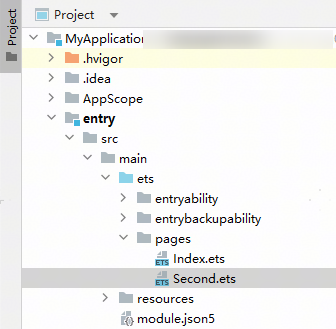
新建第二个页面文件。在Project窗口,打开entry > src > main > ets,右键单击pages文件夹,选择New > ArkTS File,命名为Second,单击回车键。可以看到文件目录结构如下:
说明
开发者也可以在右键单击pages文件夹时,选择New > Page > Empty Page,命名为Second,单击Finish完成第二个页面的创建。使用此种方式则无需再进行下文中第二个页面路由的手动配置。
-
配置第二个页面的路由。在Project窗口,打开entry > src > main > resources > base > profile,在main_pages.json文件中的"src"下配置第二个页面的路由"pages/Second"。示例如下:
{ "src": [ "pages/Index", "pages/Second" ]}
-
-
添加文本及按钮。
参照第一个页面,在第二个页面添加Text组件、Button组件等,并设置其样式。Second.ets文件的示例如下:
// Second.ets@Entry@Componentstruct Second {  @State message: string = 'Hi there';
  build() {    Row() {      Column() {        Text(this.message)          .fontSize(50)          .fontWeight(FontWeight.Bold)        Button() {          Text('Back')            .fontSize(30)            .fontWeight(FontWeight.Bold)        }        .type(ButtonType.Capsule)        .margin({          top: 20        })        .backgroundColor('#0D9FFB')        .width('40%')        .height('5%')      }      .width('100%')    }    .height('100%')  }}
实现页面间的跳转
页面间的导航可以通过页面路由router来实现。页面路由router根据页面url找到目标页面,从而实现跳转。使用页面路由请导入router模块。
如果需要实现更好的转场动效,推荐使用Navigation。
-
第一个页面跳转到第二个页面。
在第一个页面中,跳转按钮绑定onClick事件,单击按钮时跳转到第二页。Index.ets文件的示例如下:
// Index.etsimport { BusinessError } from '@kit.BasicServicesKit'; @Entry@Componentstruct Index { @State message: string = 'Hello World'; build() { Row() { Column() { Text(this.message) .fontSize(50) .fontWeight(FontWeight.Bold) // 添加按钮,以响应用户onClick事件 Button() { Text('Next') .fontSize(30) .fontWeight(FontWeight.Bold) } .type(ButtonType.Capsule) .margin({ top: 20 }) .backgroundColor('#0D9FFB') .width('40%') .height('5%') // 跳转按钮绑定onClick事件,单击时跳转到第二页 .onClick(() => { console.info(`Succeeded in clicking the 'Next' button.`) // 获取UIContext let uiContext: UIContext = this.getUIContext(); let router = uiContext.getRouter(); // 跳转到第二页 router.pushUrl({ url: 'pages/Second' }).then(() => { console.info('Succeeded in jumping to the second page.') }).catch((err: BusinessError) => { console.error(`Failed to jump to the second page. Code is ${err.code}, message is ${err.message}`) }) }) } .width('100%') } .height('100%') }} -
第二个页面返回到第一个页面。
在第二个页面中,返回按钮绑定onClick事件,单击按钮时返回到第一页。Second.ets文件的示例如下:
// Second.etsimport { BusinessError } from '@kit.BasicServicesKit'; @Entry@Componentstruct Second { @State message: string = 'Hi there'; build() { Row() { Column() { Text(this.message) .fontSize(50) .fontWeight(FontWeight.Bold) Button() { Text('Back') .fontSize(30) .fontWeight(FontWeight.Bold) } .type(ButtonType.Capsule) .margin({ top: 20 }) .backgroundColor('#0D9FFB') .width('40%') .height('5%') // 返回按钮绑定onClick事件,单击按钮时返回到第一页 .onClick(() => { console.info(`Succeeded in clicking the 'Back' button.`) // 获取UIContext let uiContext: UIContext = this.getUIContext(); let router = uiContext.getRouter(); try { // 返回第一页 router.back() console.info('Succeeded in returning to the first page.') } catch (err) { let code = (err as BusinessError).code; let message = (err as BusinessError).message; console.error(`Failed to return to the first page. Code is ${code}, message is ${message}`) } }) } .width('100%') } .height('100%') }} -
打开Index.ets文件,单击预览器中的
 按钮进行刷新。效果如下图所示:
使用真机运行应用
-
将搭载HarmonyOS系统的真机与电脑连接。具体指导及要求,可查看使用本地真机运行应用/服务。
-
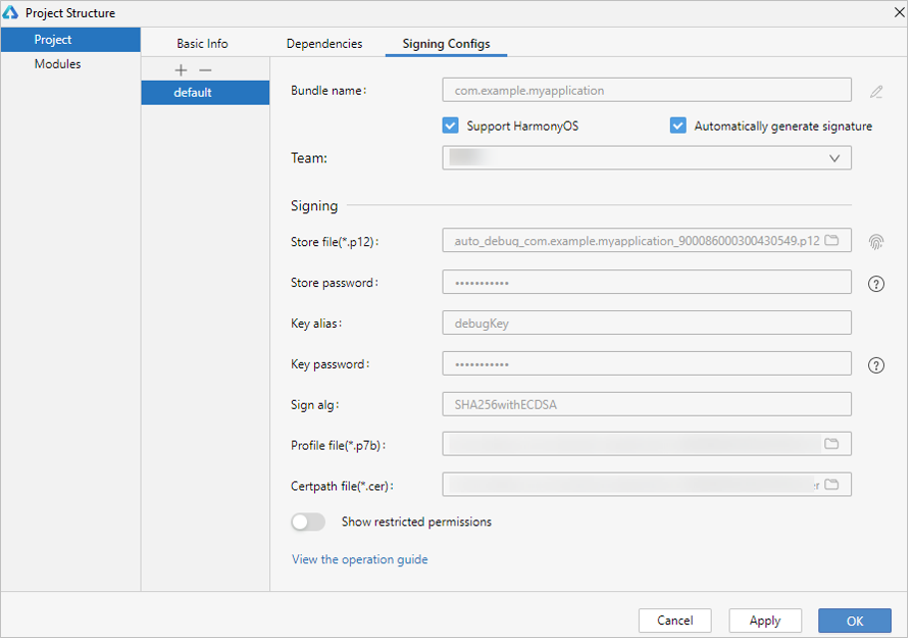
单击File > Project Structure… > Project > SigningConfigs界面勾选Support HarmonyOS和Automatically generate signature,单击界面提示的Sign In,使用华为账号登录。等待自动签名完成后,单击OK即可。如下图所示:
-
在编辑窗口右上角的工具栏,单击
 按钮运行。效果如下图所示: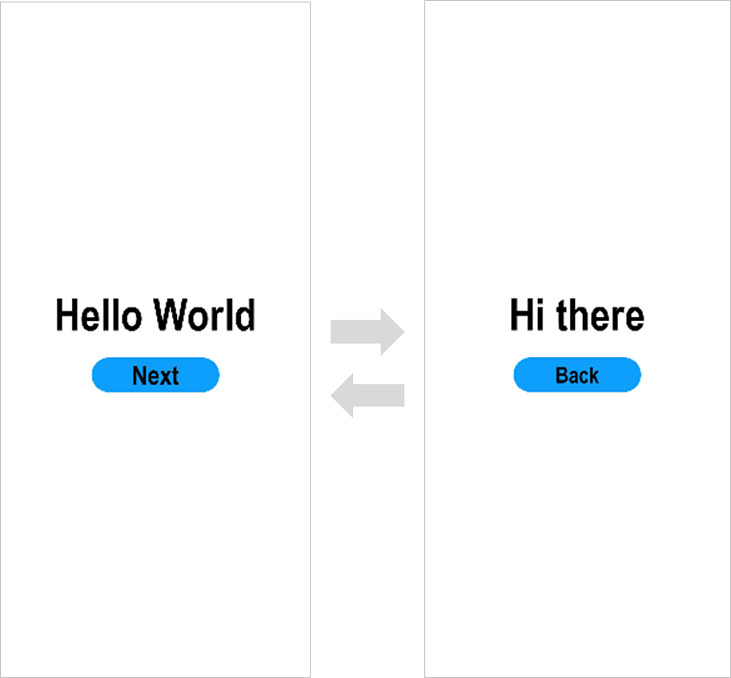
恭喜您已经基于ArkTS语言构建完成第一个HarmonyOS应用,快来探索更多的HarmonyOS功能吧。

讨论HarmonyOS开发技术,专注于API与组件、DevEco Studio、测试、元服务和应用上架分发等。
更多推荐
 26
26 0
0- 0


 已为社区贡献19条内容

所有评论(0)