如何在VS Code中设置优雅的中英文字体
·
目录
引言
在日常开发中,代码编辑器的字体设置对提高编码效率和阅读体验至关重要。本文将详细介绍如何在VS Code中设置优雅的中英文字体,使您的开发环境更加舒适。
字体选择
英文字体:FireCode
FireCode 是VS Code团队中流行的字体,它支持连笔显示,字体更加立体,能够提升代码的可读性。
中文字体:HarmonyOS Sans
HarmonyOS Sans 是华为推出的一款无衬线字体,适用于多种场景,尤其适合编程环境。您可以从华为开发者网站下载该字体。
当然,我个人现在用的是这两种字体(主要是系统的看腻了_),可以安装个人喜好安装自己喜欢的字体。
字体安装
方法一:右键安装
- 解压下载的字体文件。
- 进入解压后的文件夹,选中所有的
.ttf文件。 - 右键点击选中的文件,选择“安装”。
方法二:系统设置拖入安装
- 解压下载的字体文件。
- 打开系统设置 -> 个性化 -> 字体。
- 将解压后的所有
.ttf文件拖入到字体设置窗口中。
VS Code设置
编辑setting.json文件
- 打开VS Code。
- 按
Ctrl + ,打开设置面板。 - 在搜索栏中输入
settings.json,然后点击“打开设置(JSON)”。 - 在
settings.json文件中添加以下内容:"editor.fontFamily": "'Fira Code', 'HarmonyOS Sans SC', 'Courier New', monospace",
通过VS Code界面设置
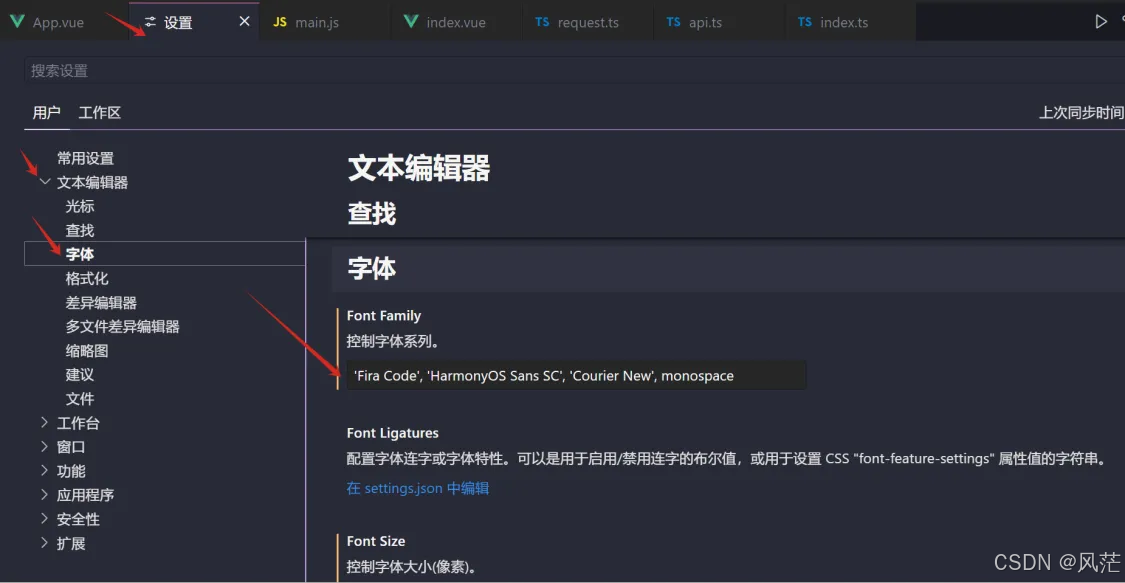
- 打开VS Code。
- 按
Ctrl + ,打开设置面板。 - 在搜索栏中输入
font family。 - 在
Editor: Font Family中输入:'Fira Code', 'HarmonyOS Sans SC', 'Courier New', monospace
效果展示
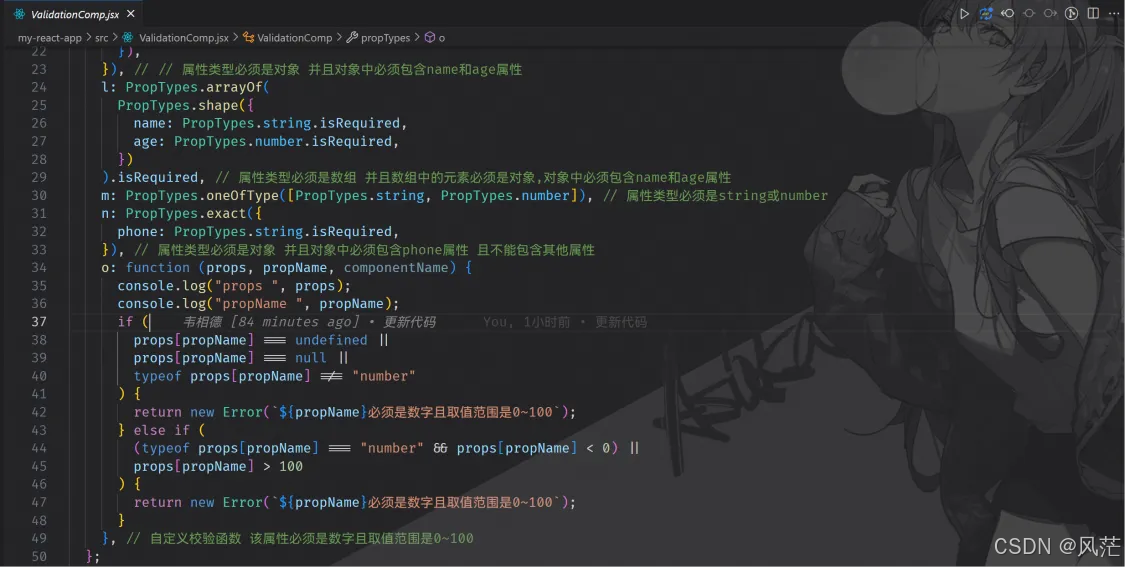
设置完成后,重启VS Code以使更改生效。

讨论HarmonyOS开发技术,专注于API与组件、DevEco Studio、测试、元服务和应用上架分发等。
更多推荐



 10
10 0
0- 0


 已为社区贡献1条内容

所有评论(0)