DevEco Studio配置使用Git版本控制,助力多人协作项目开发
DevEco Studio使用版本控制,是一种记录一个或若干文件内容变化,以便将来查阅特定版本修订情况的系统,在当今的项目开发中必不可少。如果你是位HarmonyOS鸿蒙系统开发工程师或图形设计师,可能会需要保存工程文件或某一幅图片的所有修订版本,采用版本控制系统是个明智的选择。
有了版本控制系统,你就可以将选定的文件回溯到之前的状态,甚至将整个项目都回退到过去某个时间点的状态,你可以比较文件的变化细节,查出最后是谁修改了哪个地方,从而找出导致怪异问题出现的原因,又是谁在何时报告了某个功能缺陷等等。 使用版本控制系统通常还意味着,就算你乱来一气把整个项目中的文件改的改删的删,你也照样可以轻松恢复到原先的样子。 但额外增加的工作量却微乎其微。
1. 安装GitHub Desktop
1.从官方网站下载GitHub Desktop。
https://desktop.github.com/download/
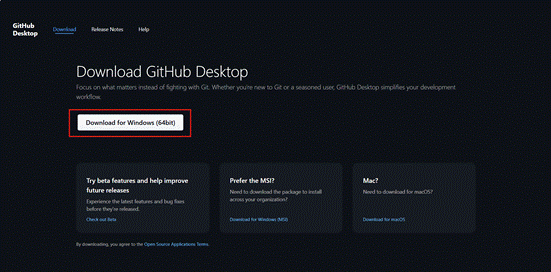
2.双击.exe文件,即可完成安装GitHub Desktop,安装过程没有配置选项可选择。安装完成后运行界面如下。
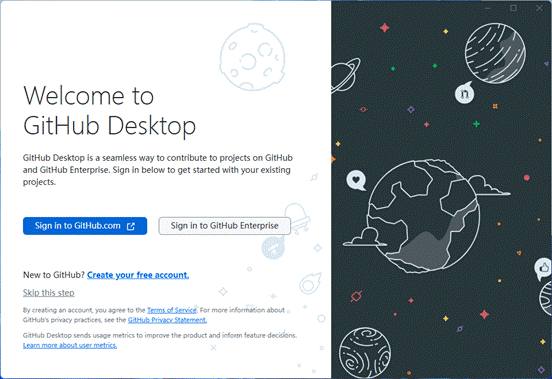
2. 登录GitHub Desktop
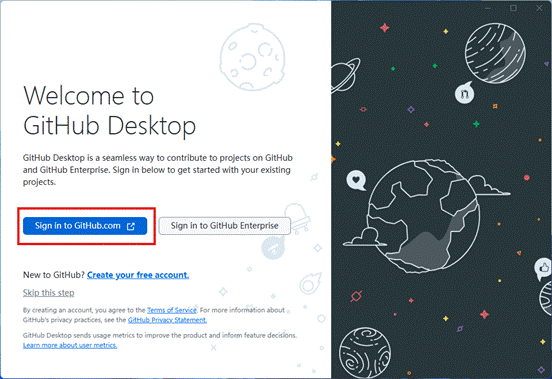
1.创建账户Create your free account后。账户登录Sign into GitHub.com。企业账户选择Sign into GitHub Enterprise。
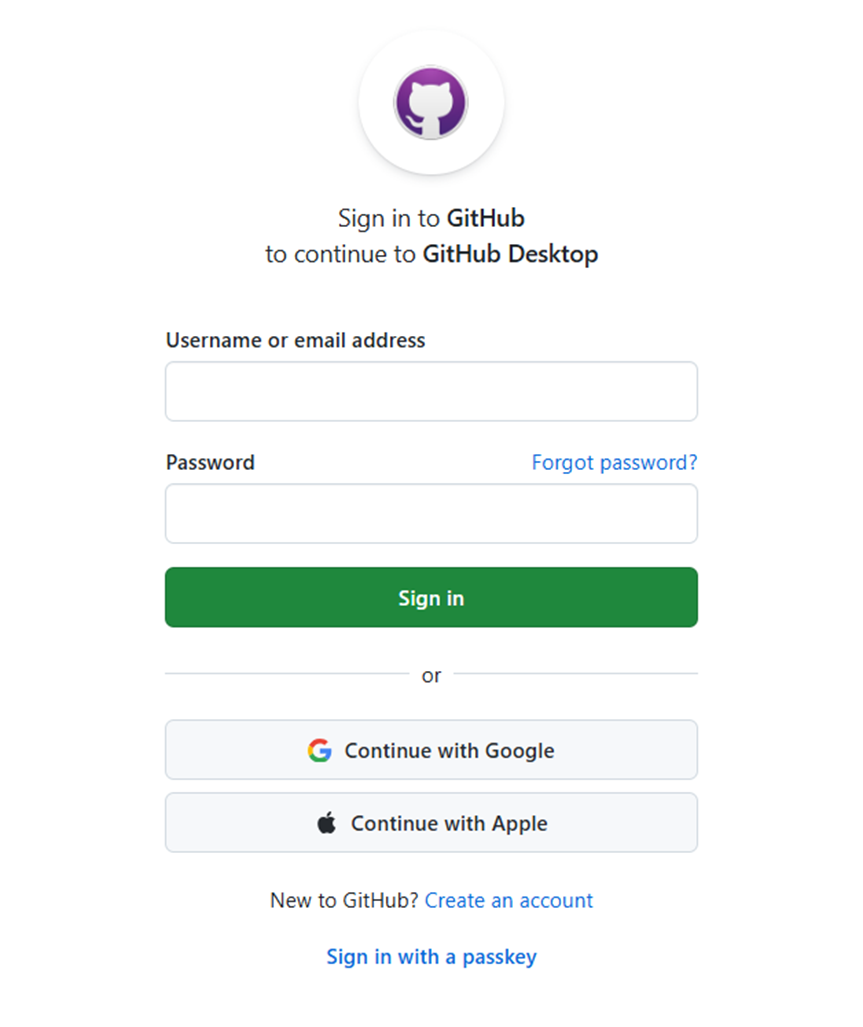
2.输入用户名或者电子邮件地址的登录。
3.在手机的GitHub APP输入验证码,批准身份验证请求。
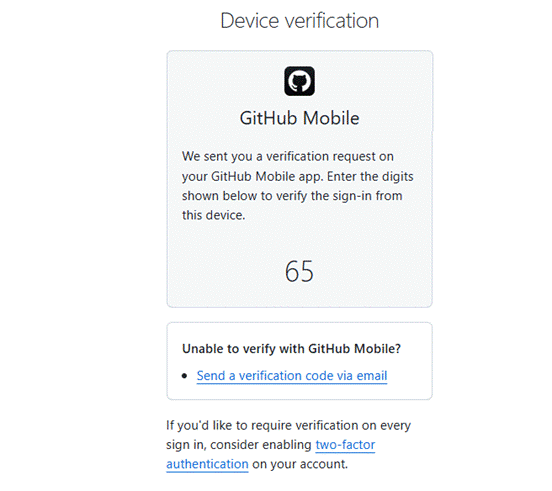
4.点击继续Continue,授权GitHub Desktop桌面端。
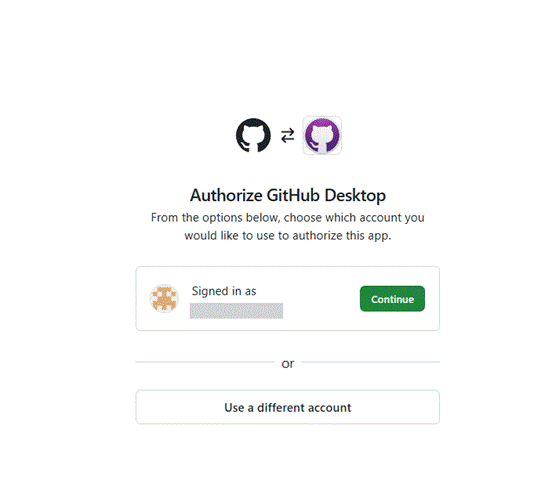
3. 创建仓库
1.文件File-创建新仓库New repository。
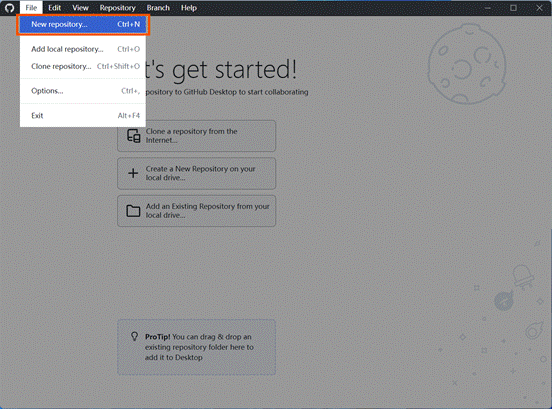
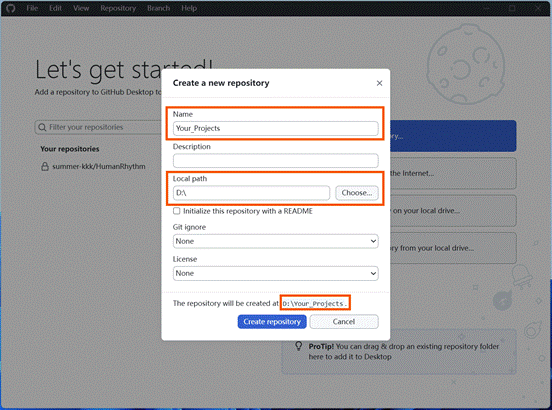
2.填写需要创建仓库的项目文件夹名称,选择项目文件夹所在路径。注意以下例子项目的实际路径是在D:\Your_Projects。
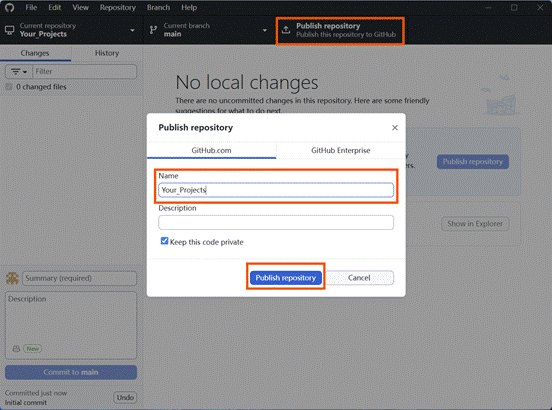
3.选择标题栏的Publish repository,填写仓库名称,再点击推送至仓库。默认此仓库属于私密private状态。
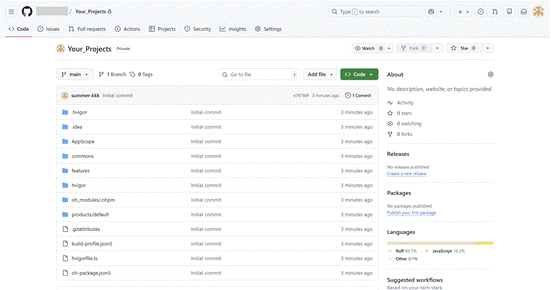
4.项目创建GitHub仓库、并推送至GitHub仓库成功。浏览器可查看到项目文件。
4. 从DevEco Studio推送更新
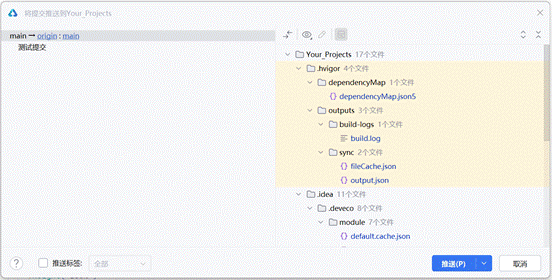
1.从DevEco Studio左侧点击推送图标,全选有修改的文件,填写版本更新提要信息,点击提交并推送。

2.推送版本更新
5. GitHub 连接失败错误
Failed to connect to github.com port 443 after 21168 ms: Could not connect to server
通常原因是网络连接异常,因为Git服务器并不在中国,链接并不顺畅,稍后再试即可。 在未使用VPN的情况下,也尝试使用以下命令取消网络代理。
|
git config --global --unset http.proxy |
通过以下命令检查代理是否已经被成功移除。如果没有显示 http.proxy 和 https.proxy 相关的条目,说明代理已经被成功移除。
|
git config --global -l |

讨论HarmonyOS开发技术,专注于API与组件、DevEco Studio、测试、元服务和应用上架分发等。
更多推荐


 5
5 0
0- 0


 已为社区贡献4条内容

所有评论(0)