一、仓颉环境搭建
摘要:本文介绍CodeArts for Cangjie开发环境搭建流程,主要包括仓颉SDK下载安装(提供LTS/STS/Canary三个版本)、CodeArts IDE配置(需设置CANGJIE_HOME系统变量)、工程创建(支持executable/static/dynamic三种产物类型)以及编译运行(通过锤子和三角形按钮实现)。重点说明了环境变量配置方法和不同产物类型的特性差异,为开发者提供
1. CodeArts for cangjie 环境搭建
主要包括四个内容:
1.1. 仓颉SDK下载与安装
仓颉SDK提供了三个版本(LTS、STS 和Canary)
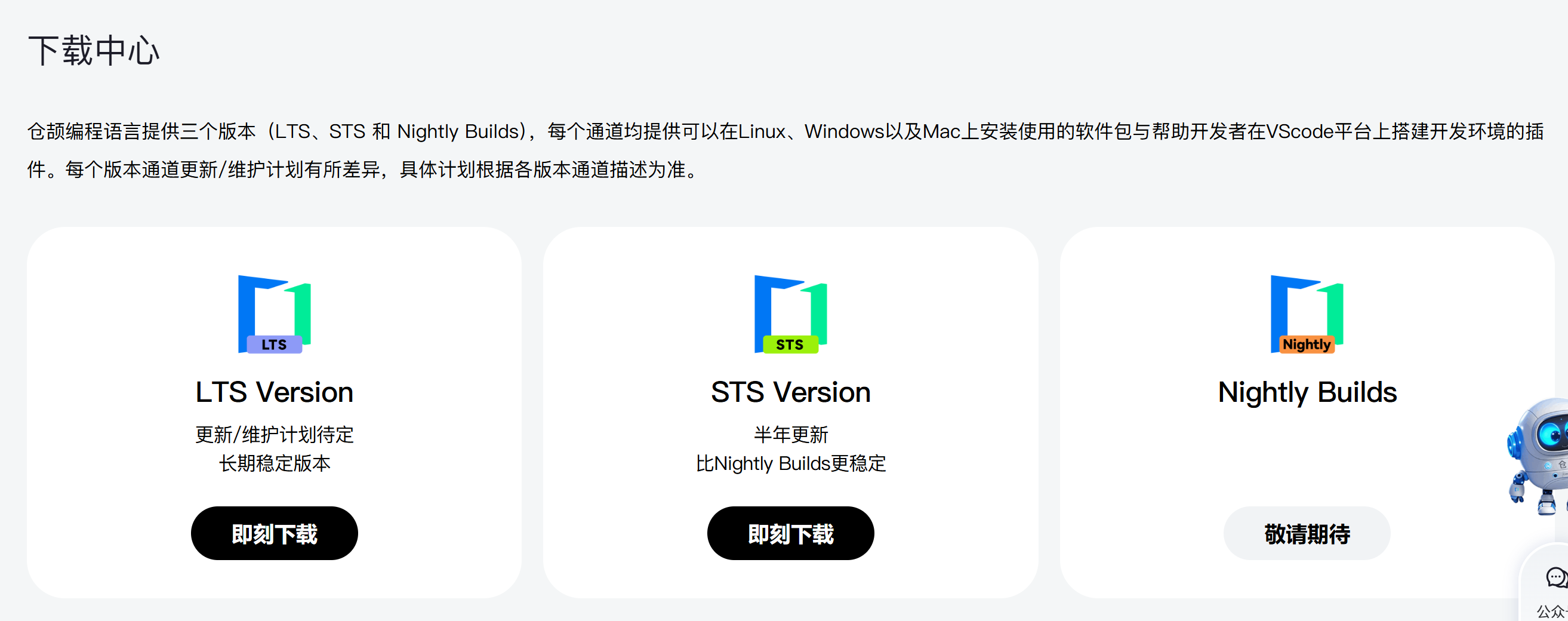
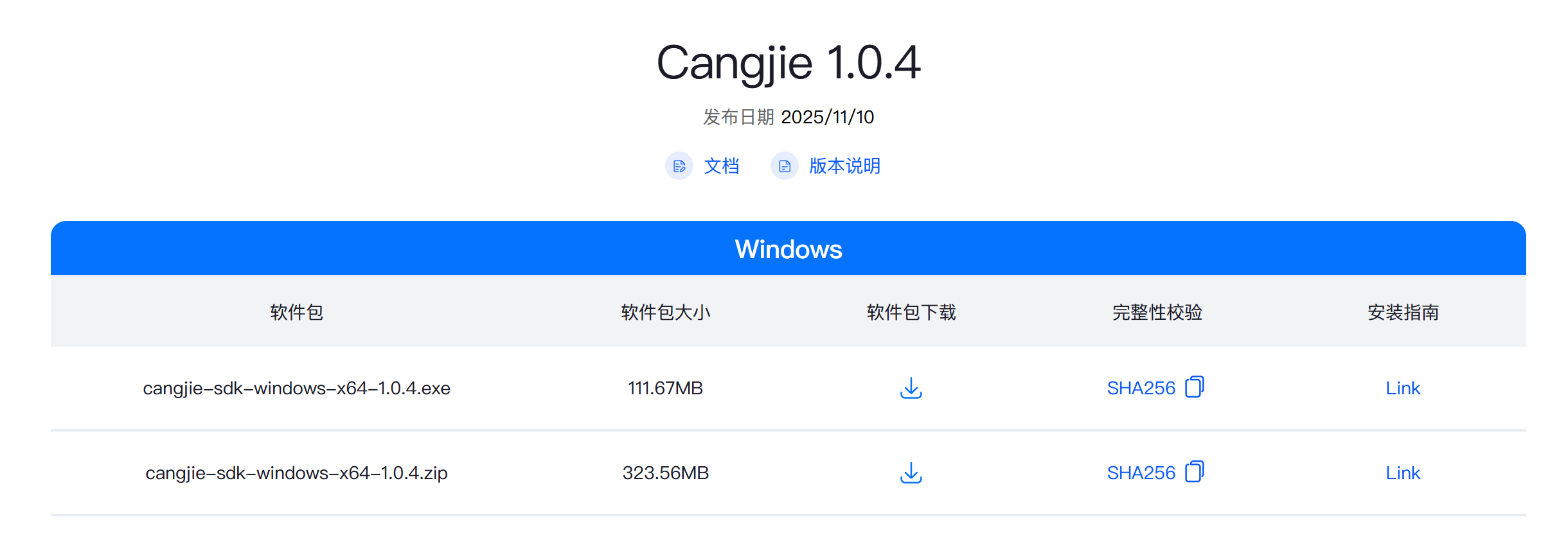
- 如果下载的是cangjie-sdk-windows-x64-xx.yy.zz.exe 文件,请直接执行exe格式文件,跟随向导操作完成安装
- 如果下载的cangjie-sdk-windows-x64-xx.yy.zz.zip仓颉SDK 将zip压缩包解压到指定目录,得到Cangjie SDK目录结构,即可完成安装。
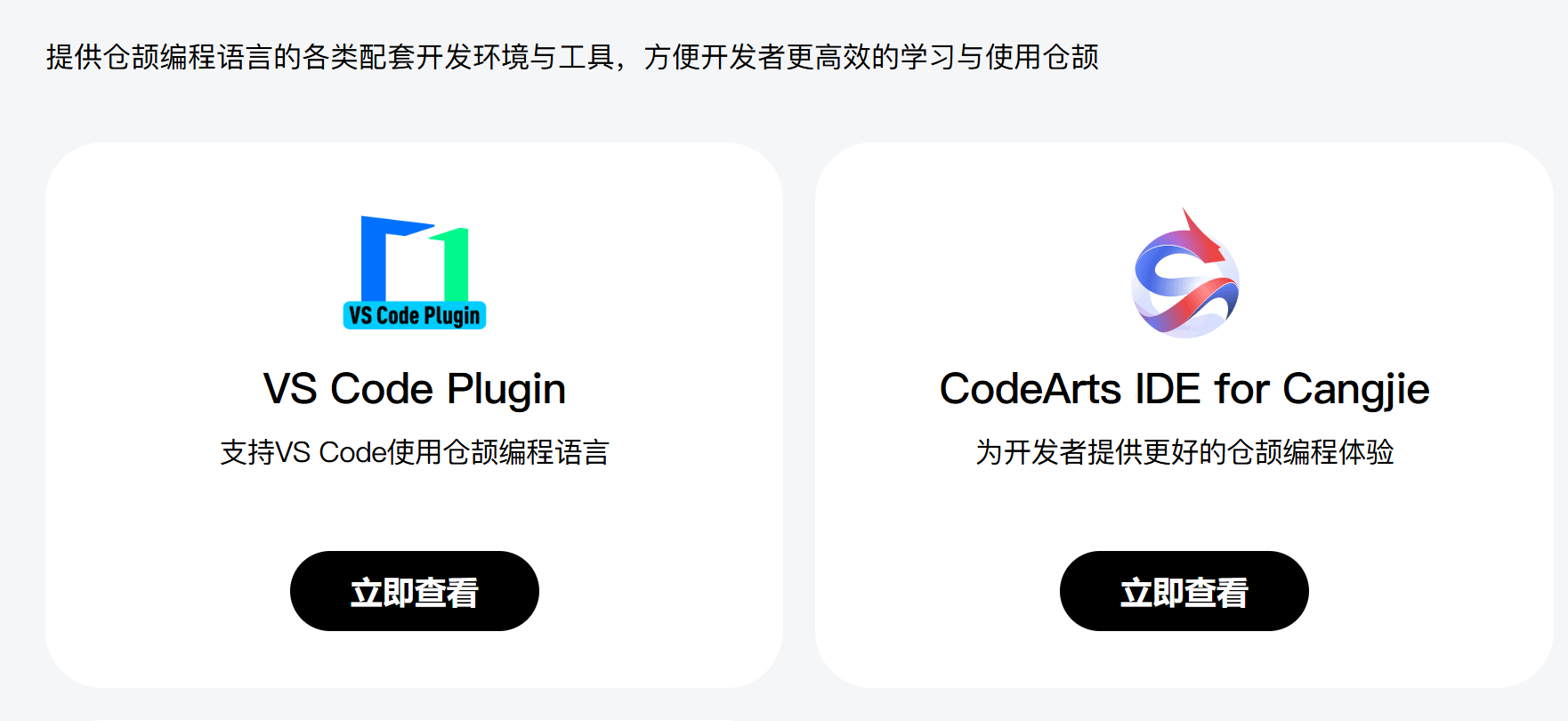
1.2. CodeArtsIDE for Cangjie下载与安装
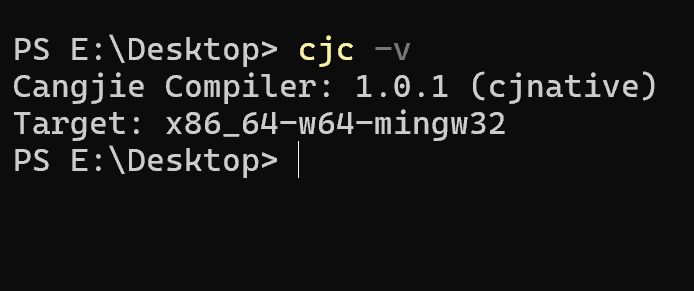
安装完成后,执行仓颉环境配置脚本,在对应的运行环境中输入指令:cjc -v,验证仓颉SDK是否生效
1.2.1. 配置系统环境变量:
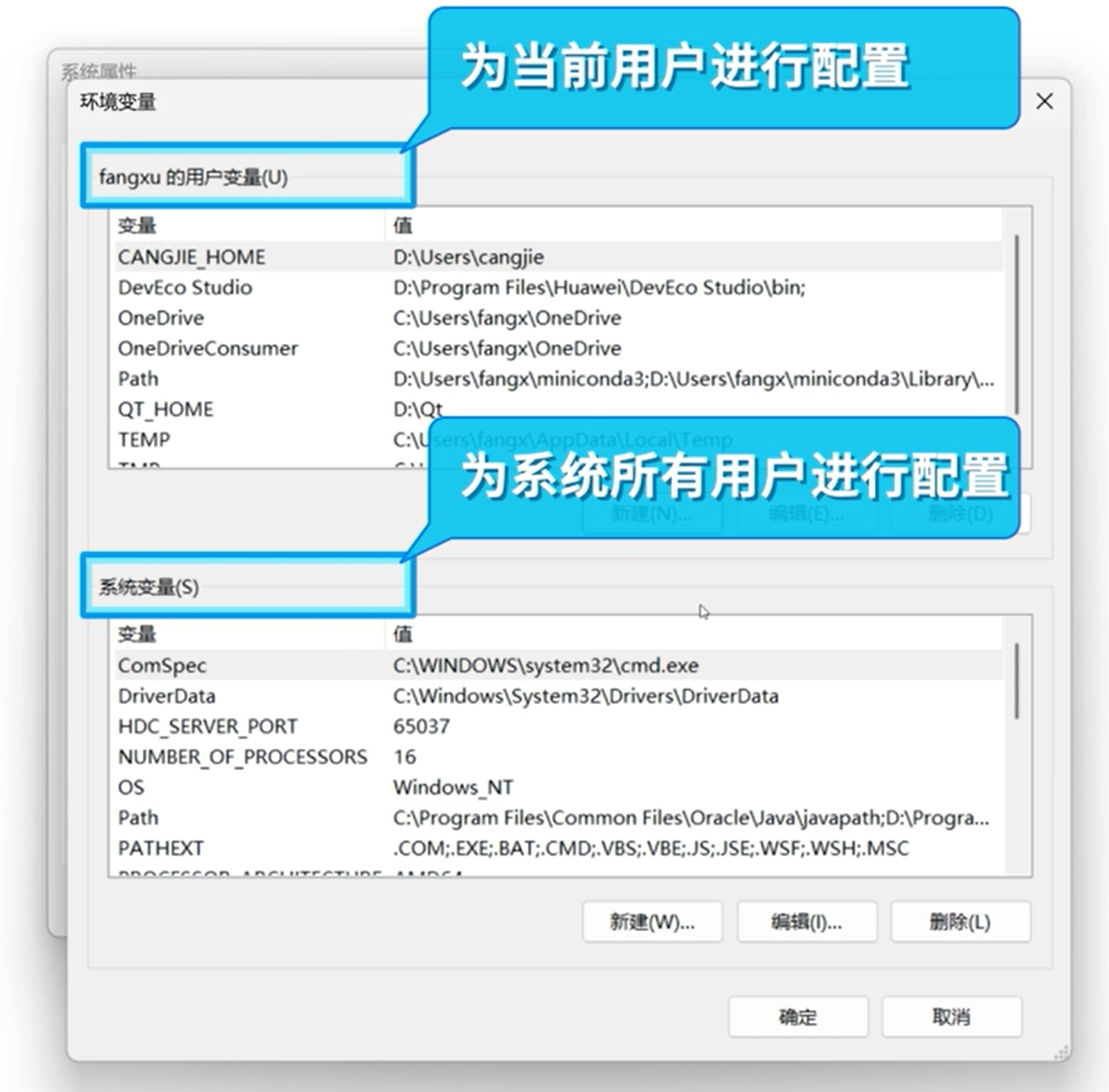
- 在Windows搜索框中,搜索“查看高级系统设置”并打开对应窗口。
- 编辑用户变量,单击“环境变量”,并打开对应窗口,配置CANGJIE_HOME变量,设置好仓颉SDK的路径。
- 在“用户变量”(配置当前用户)或“系统变量”(配置系统所有用户)区域中,找到并选择Path变量,单击“编辑”按钮,进入“编辑环境变量”窗口。
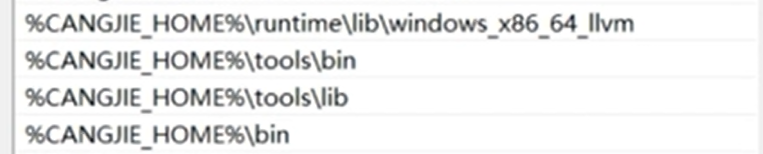
- 单击“新建”按钮,并分别输入%CANGJIE_HOME%\bin、 %CANGJIE_HOME%\tools\bin、%CANGJIE_HOME%\tools\lib%CANGJIE_HOME%\runtime\lib\windows_x86_64_llvm
(%CANGJIE_HOME%为仓颉安装包的解压路径)。
1.3. CodeArts仓颉工程创建
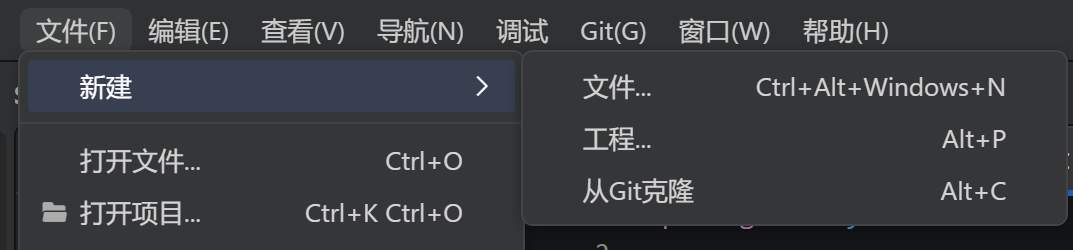
1.3.1. 打开CodeArts 点击文件 -> 工程
1.3.2. 填写名称 存储位置 产物类型
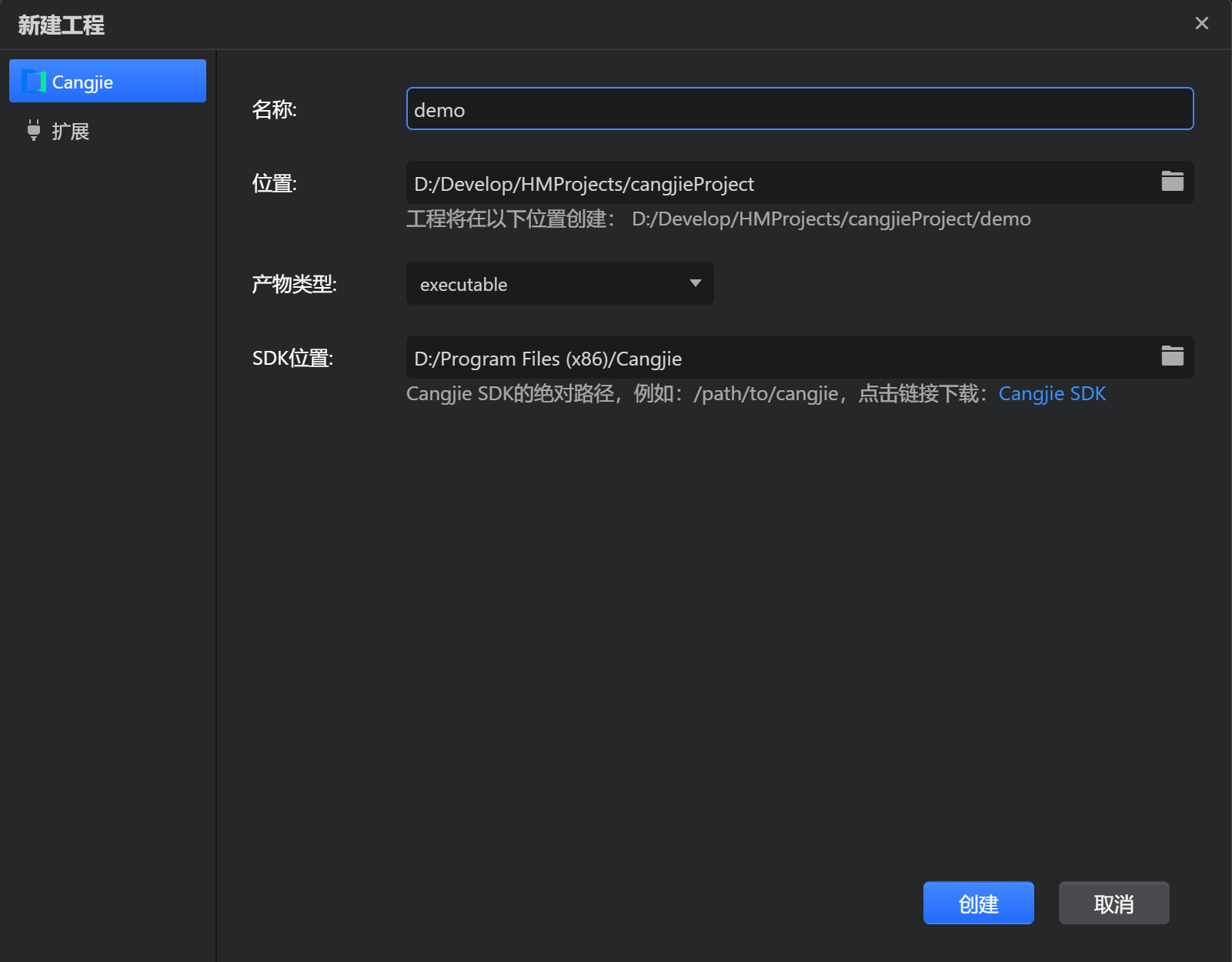
1.3.2.1. 产物类型:
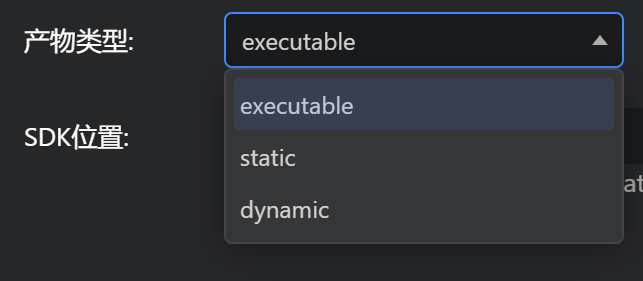
1.executable(可执行文件):
能够直接运行的程序
• 示例:当你使用仓颉语言编写了一个main.cj文件,然后经过编译可以生成 app.exe(在 Windows 系统下)或者 app(在 Unix/Linux 系统下)。
2. static(静态库):
这是一种归档文件,它把多个目标文件打包成了一个文件
特点:
- 编译时,静态库会被完整地复制到可执行文件中。
- 生成的可执行文件就不再依赖于这个静态库,但文件体积会相对较大。
- 适用于需要被多个程序复用的通用代码。
• 示例:若你编写了一个数学库 math.cj,将其编译成静态库后,其他程序在编译时可以链接这个库,从而获得相应的数学功能。
3. dynamic(动态库 / 共享库):
一种在运行时才会被加载的库文件。
特点:
- 动态库不会被包含在可执行文件中,程序在运行时动态加载。
- 多个程序能够共享同一个动态库,减少内存的占用。
- 系统中必须安装相应的动态库,否则程序将无法运行。
- 应用场景:常用于系统级别的库,比如图形驱动、数据库接口等。
• 示例:你编写了一个数据库驱动 db.cj,将其编译成动态库,程序在运行时会动态加载这个库来实现数据库操作。
1.4. CodeArts仓颉工程编译与运行
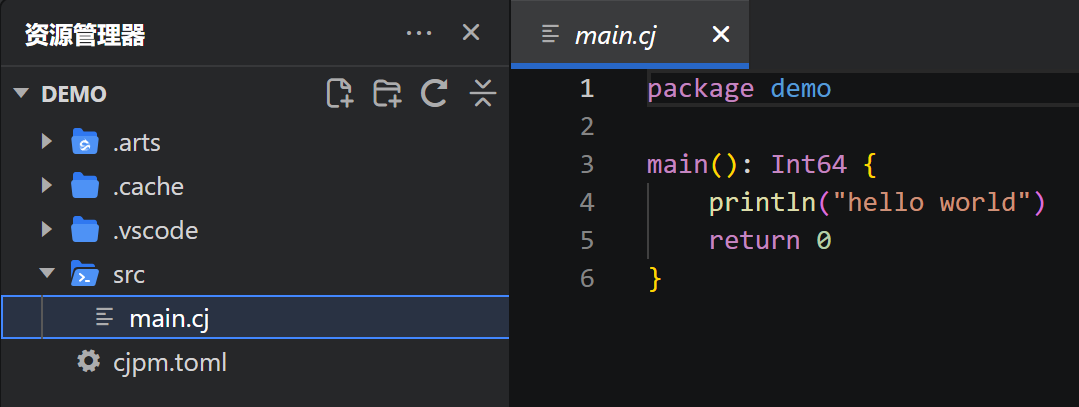
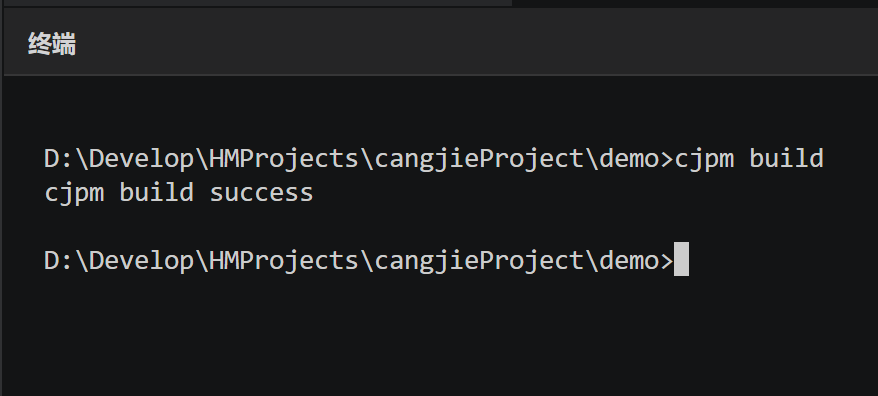
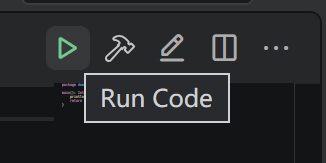
1. 编译仓颉程序,首先单击右上角的锤子按钮构建项目,在下方的终端窗口输出了“cjpm build success”。
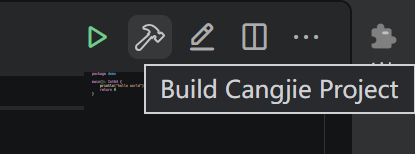
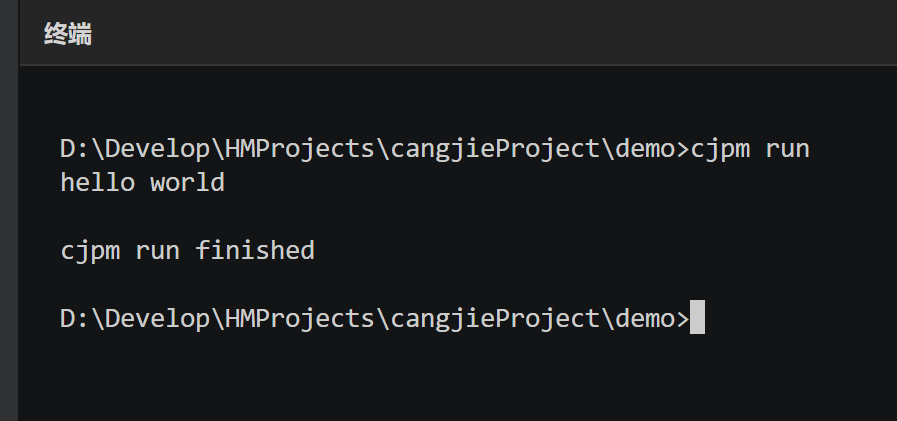
2. 运行仓颉程序,首先单击右上角的绿色三角形按钮构运行项目,在下方的的输出窗口、终端窗口“hello world”。

讨论HarmonyOS开发技术,专注于API与组件、DevEco Studio、测试、元服务和应用上架分发等。
更多推荐
 6
6 0
0- 0


 已为社区贡献3条内容

所有评论(0)