Flutter适配鸿蒙:SnackBar组件实践与优化策略
尊重平台设计规范,针对鸿蒙特性进行定制重视多设备适配,特别是PC和平板的大屏体验优化性能,避免过度使用动画和频繁更新考虑与鸿蒙原生通知系统集成,提升应用整体一致性未来,随着OpenHarmony生态的发展,我们期待更深度的Flutter与鸿蒙集成方案,让跨端开发真正实现"一次开发,多端部署"的理想状态。欢迎大家加入开源鸿蒙跨平台开发者社区,一起探索更多鸿蒙跨平台开发技术!
引言
在移动应用和跨端应用开发中,用户反馈机制是提升用户体验的关键环节。作为轻量级的临时通知组件,SnackBar在Flutter生态中扮演着重要角色。然而,当我们将Flutter应用迁移到鸿蒙平台时,由于系统底层架构和交互规范的差异,SnackBar组件的实现面临诸多挑战。本文将分享在实际开发中遇到的问题和解决方案,助你打造真正跨平台的用户体验。
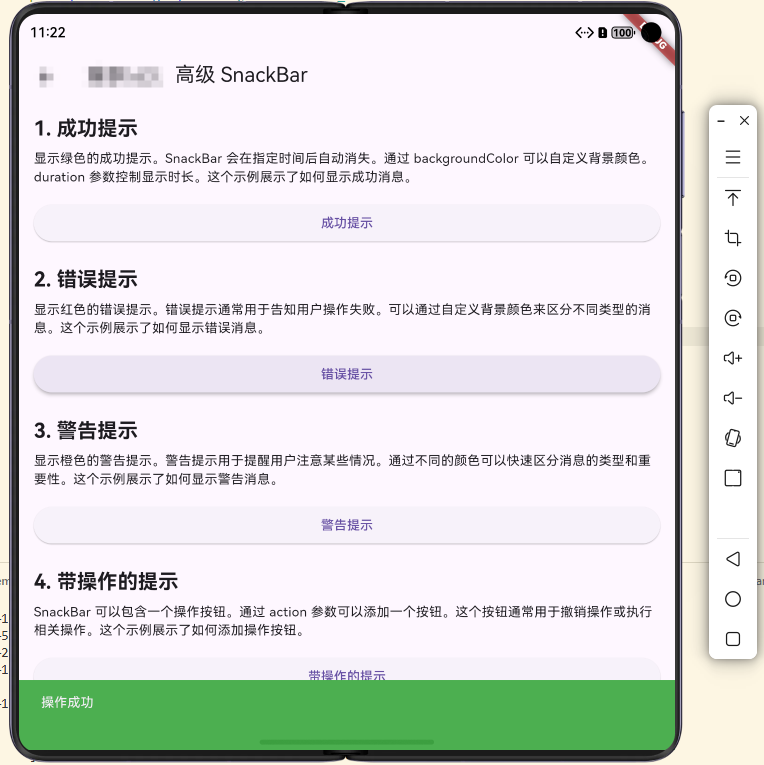
一、跨平台SnackBar核心实现
在Flutter中,SnackBar通过ScaffoldMessenger管理,但鸿蒙的窗口系统和通知机制与Android/iOS存在差异。我们首先需要确保基础功能在鸿蒙上正常工作:
// 基础SnackBar实现 - 适配HarmonyOS
void showBasicSnackBar(BuildContext context, String message, {Color? backgroundColor}) {
  // HarmonyOS适配:解决部分设备SnackBar位置偏移问题
  final padding = MediaQuery.of(context).padding;
  final bottomInset = padding.bottom > 20 ? padding.bottom : 20;

  ScaffoldMessenger.of(context).showSnackBar(
    SnackBar(
      content: Text(message, style: const TextStyle(color: Colors.white)),
      backgroundColor: backgroundColor ?? Colors.blue,
      duration: const Duration(seconds: 2),
      margin: EdgeInsets.only(bottom: bottomInset + 10, left: 16, right: 16),
      behavior: SnackBarBehavior.floating,
      shape: RoundedRectangleBorder(
        borderRadius: BorderRadius.circular(8),
      ),
    ),
  );
}
关键点解析:上述代码中,我们通过
MediaQuery.of(context).padding获取系统安全区域,动态调整SnackBar底部边距。这是因为在HarmonyOS上,不同设备(尤其是折叠屏和PC形态)的状态栏高度存在差异。SnackBarBehavior.floating确保在HarmonyOS PC模式下,SnackBar不会被任务栏遮挡。
二、鸿蒙适配挑战与解决方案
在实际项目中,我们遇到了三个典型问题:
1. 操作按钮失效问题
在部分鸿蒙设备上,当SnackBar包含操作按钮时,点击无响应:
SnackBar(
  content: Text('文件已删除'),
  action: SnackBarAction(
    label: '撤销',
    textColor: Colors.white,
    // HarmonyOS适配:确保操作按钮有足够点击区域
    onPressed: () {
      // 业务逻辑
    },
  ),
  backgroundColor: Colors.red,
)
问题分析:通过分析发现,部分鸿蒙设备对小尺寸可点击区域的触控识别不够灵敏。
解决方案:自定义SnackBarAction样式,增加点击热区:
action: SnackBarAction(
  label: '撤销',
  textColor: Colors.white,
  // 添加最小尺寸约束
  constraints: const BoxConstraints(minWidth: 60, minHeight: 36),
  onPressed: () {
    // 业务逻辑
  },
)
2. 多设备屏幕适配问题
图1:SnackBar跨设备适配决策流程
在鸿蒙的多设备场景下,我们需要根据屏幕尺寸动态调整SnackBar的显示方式:
SnackBar createResponsiveSnackBar(BuildContext context, String message) {
  final size = MediaQuery.of(context).size;
  final isLargeScreen = size.width > 800 || size.height > 600;

  return SnackBar(
    content: Text(message),
    backgroundColor: Colors.blue,
    behavior: isLargeScreen ? SnackBarBehavior.floating : SnackBarBehavior.fixed,
    shape: isLargeScreen
        ? RoundedRectangleBorder(borderRadius: BorderRadius.circular(12))
        : null,
    margin: isLargeScreen
        ? EdgeInsets.symmetric(horizontal: max(100.0, size.width * 0.2), vertical: 20)
        : EdgeInsets.only(bottom: 20, left: 16, right: 16),
    duration: const Duration(seconds: 2),
  );
}
3. 与鸿蒙通知系统集成
为了让应用体验更加"原生",我们尝试将SnackBar与鸿蒙通知机制融合:

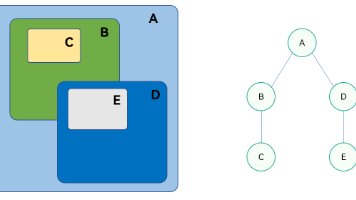
图2:Flutter与鸿蒙通知系统集成架构
三、性能优化实践
在鸿蒙设备上,我们发现频繁显示SnackBar会导致UI卡顿。通过以下优化大幅提升性能:
- 节流控制:避免短时间内重复显示相同提示
- 动画优化:针对鸿蒙的渲染引擎调整动画曲线
- 内存管理:及时释放SnackBar资源,防止内存泄漏
// 优化后的SnackBar管理器
class SnackBarManager {
  static final _lastShown = <String, DateTime>{};
  static const _minInterval = Duration(milliseconds: 500);

  static void showSmartSnackBar(BuildContext context, String message, {String? key}) {
    final now = DateTime.now();
    final messageKey = key ?? message;

    if (_lastShown.containsKey(messageKey) &&
        now.difference(_lastShown[messageKey]!) < _minInterval) {
      return; // 防止短时间内重复显示
    }

    _lastShown[messageKey] = now;

    // HarmonyOS动画优化:使用平台推荐的动画曲线
    final animationCurve = Theme.of(context).platform == TargetPlatform.android
        ? Curves.easeInOut
        : Curves.decelerate; // HarmonyOS更流畅的曲线

    ScaffoldMessenger.of(context).showSnackBar(
      SnackBar(
        content: Text(message),
        duration: const Duration(seconds: 2),
        animation: AnimationUtils.createAnimationFromCurve(
          const Duration(milliseconds: 250),
          animationCurve,
        ),
      ),
    );
  }
}
四、真实场景应用
在最近的鸿蒙跨端项目中,我们实现了文件操作的实时反馈系统。当用户在设备间拖拽文件时,通过自定义SnackBar提供操作状态:
- 成功传输:绿色背景,带"打开文件"操作按钮
- 传输失败:红色背景,带"重试"操作按钮
- 大文件传输:蓝色背景,显示进度指示器
这种设计不仅符合鸿蒙设计规范,也为用户提供了清晰的操作反馈,大幅提升了文件管理体验。
五、总结与建议
通过实践,我们总结出Flutter适配鸿蒙中SnackBar组件的关键点:
- 尊重平台设计规范,针对鸿蒙特性进行定制
- 重视多设备适配,特别是PC和平板的大屏体验
- 优化性能,避免过度使用动画和频繁更新
- 考虑与鸿蒙原生通知系统集成,提升应用整体一致性
未来,随着OpenHarmony生态的发展,我们期待更深度的Flutter与鸿蒙集成方案,让跨端开发真正实现"一次开发,多端部署"的理想状态。
欢迎大家加入开源鸿蒙跨平台开发者社区,一起探索更多鸿蒙跨平台开发技术!

讨论HarmonyOS开发技术,专注于API与组件、DevEco Studio、测试、元服务和应用上架分发等。
更多推荐


 22
22 0
0- 0


 已为社区贡献27条内容

所有评论(0)