ArkUI按钮类型大揭秘:打造个性交互界面
在鸿蒙应用开发的旅程中,我们深入探索了 ArkUI 中设置按钮类型的奥秘,从胶囊按钮的圆润流畅,到圆形按钮的简洁醒目,再到普通按钮的灵活多变,每一种按钮类型都为我们的应用界面增添了独特的魅力。通过对按钮样式的精心定制,如尺寸调整、背景美化、边框设计和文本样式优化,我们能够打造出与应用风格完美契合的按钮,提升用户的视觉体验;而按钮的事件处理机制,尤其是点击事件的绑定,让按钮成为了用户与应用交互的核心
目录
一、ArkUI 初相识

在鸿蒙应用开发的广阔天地里,ArkUI(方舟 UI 框架)无疑是一颗璀璨的明星 ,它为开发者们搭建起了通往优质应用界面的桥梁。ArkUI 为开发者提供了简洁的 UI 语法、丰富的 UI 组件、强大的动画机制以及灵活的事件交互等基础能力,以满足应用开发者对 UI 界面开发的多样化需求。
在众多 UI 组件中,Button 组件堪称是与用户交互的关键纽带。从日常使用的手机 APP,到智能手表上的便捷操作,Button 组件无处不在,它就像是一扇门,用户通过点击按钮,触发各种功能,实现页面跳转、数据提交、操作确认等一系列操作,让应用的功能得以顺畅实现。
二、Button 组件:UI 交互的基石
在 ArkUI 的庞大组件库中,Button 组件堪称是 UI 交互的基石,它就像一位忠实的伙伴,默默地在应用的各个角落,等待着用户的指令 。
从功能实现角度来看,Button 组件是用户操作与应用逻辑之间的桥梁。以一个简单的登录页面为例,当用户在输入框中填写完账号和密码后,点击 “登录” 按钮,按钮的点击事件被触发,应用便会将用户输入的数据发送到服务器进行验证,验证通过后,用户即可顺利进入应用的主界面。这一过程看似简单,却离不开 Button 组件的关键作用,它将用户的操作意图转化为具体的功能执行。
从用户体验的角度来说,Button 组件的设计直接影响着用户对应用的第一印象。一个设计精良的按钮,能够让用户在使用应用时感到舒适和便捷。比如,按钮的大小要适中,既不能太大占据过多屏幕空间,也不能太小让用户难以点击;按钮的颜色要与应用的整体风格相协调,同时又能突出显示,吸引用户的注意力;按钮的文字要简洁明了,准确传达按钮的功能。这些细节的把控,都能提升用户与按钮交互时的体验,进而增强用户对应用的好感度。
三、按钮类型全解析
在 ArkUI 中,Button 组件提供了丰富的按钮类型,以满足不同的设计需求。每种按钮类型都有其独特的特点和应用场景 ,下面我们就来深入了解一下。
3.1 胶囊按钮(Capsule)
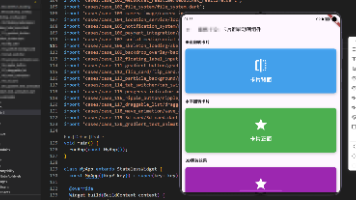
胶囊按钮是 ArkUI 按钮的默认类型,其形状犹如一颗精致的胶囊,圆润而流畅 。这种按钮的圆角会自动设置为高度的一半,从而呈现出一种独特的视觉效果,给人一种柔和、舒适的感觉。在许多注重用户体验的应用中,胶囊按钮被广泛应用于各种操作按钮,比如确认、提交等操作,它能够吸引用户的注意力,同时也让界面看起来更加美观和协调。
值得注意的是,胶囊按钮不支持通过borderRadius属性重新设置圆角。这是因为其圆角是由自身的设计特性所决定的,旨在保持统一的外观风格。下面是创建胶囊按钮的代码示例:
Button('胶囊按钮', { type: ButtonType.Capsule })
.height(40)
.width(120)
.backgroundColor('#317aff')
在上述代码中,我们创建了一个文本为 “胶囊按钮” 的胶囊按钮,设置了它的高度为 40vp,宽度为 120vp,背景颜色为蓝色(#317aff)。运行这段代码,你将会在界面上看到一个标准的胶囊按钮。
3.2 圆形按钮(Circle)
圆形按钮,正如其名,形状为完美的圆形,简洁而醒目 。这种按钮在一些需要突出特定操作或者强调重要功能的场景中经常被使用。比如,在音乐播放应用中,播放、暂停按钮通常会设计成圆形,方便用户快速识别和操作;在相机应用中,拍照按钮也常常采用圆形设计,给用户一种直观的操作感受。
与胶囊按钮类似,圆形按钮同样不支持通过borderRadius属性修改圆角,因为它本身就是一个完整的圆形,不需要再进行圆角的设置。创建圆形按钮的代码如下:
Button('圆形按钮', { type: ButtonType.Circle })
.height(60)
.width(60)
.backgroundColor('#ff5500')
在这段代码中,我们创建了一个文本为 “圆形按钮” 的圆形按钮,设置其高度和宽度均为 60vp,背景颜色为橙色(#ff5500)。当按钮的宽高不同时,圆形按钮的直径会以最小边长为准。例如,当我们将上述代码中的宽度改为 80vp 时,按钮依然会保持直径为 60vp 的圆形。
3.3 普通按钮(Normal)
普通按钮是一种非常灵活的按钮类型,它的默认圆角为 0,呈现出简洁、硬朗的风格 。这种按钮适用于各种通用的操作场景,比如取消、返回等操作。同时,普通按钮支持通过borderRadius属性自由设置圆角,这使得开发者可以根据具体的设计需求,将普通按钮定制成各种不同的形状,以适应不同的界面风格。
下面是创建普通按钮及设置不同圆角的代码示例:
// 创建一个没有圆角的普通按钮
Button('普通按钮', { type: ButtonType.Normal })
.height(40)
.width(120)
.backgroundColor('#aabbcc')
// 创建一个带有5vp圆角的普通按钮
Button('带圆角的普通按钮', { type: ButtonType.Normal })
.height(40)
.width(120)
.backgroundColor('#55aa55')
.borderRadius(5)
在上述代码中,第一个按钮是一个没有圆角的普通按钮,背景颜色为浅灰色(#aabbcc);第二个按钮则通过borderRadius(5)设置了 5vp 的圆角,背景颜色为绿色(#55aa55)。通过这两个示例,你可以清晰地看到普通按钮在设置圆角前后的不同效果。
四、按钮样式定制与事件处理
4.1 百变造型:样式定制
按钮的样式定制是打造独特用户界面的关键环节,它能够让按钮在满足功能需求的同时,展现出个性化的魅力。在 ArkUI 中,我们可以从多个方面对按钮样式进行全方位的定制 。
尺寸调整是最基本的样式定制操作之一。通过width和height属性,我们可以轻松地设置按钮的宽度和高度,以适应不同的布局需求。比如,在一个搜索界面中,搜索按钮的宽度可能需要与输入框的宽度相匹配,以保证界面的整体协调性;而在一个操作栏中,按钮的高度可能需要根据整体的设计风格进行调整,以确保操作的便捷性。下面是设置按钮尺寸的代码示例:
Button('调整尺寸按钮', { type: ButtonType.Normal })
.width(150)
.height(50)
背景美化能够为按钮增添独特的视觉效果。除了可以使用单一的背景颜色(通过backgroundColor属性设置),还可以运用渐变背景来打造更加炫酷的效果。在设置渐变背景时,需要先将backgroundColor设置成全透明(#00000000),然后使用linearGradient属性来定义渐变的方向和颜色数组。例如,以下代码创建了一个具有从蓝色到红色渐变背景的按钮:
Button('渐变背景按钮', { type: ButtonType.Normal })
.width(150)
.height(50)
.backgroundColor('#00000000')
.linearGradient({
angle: 90,
colors: [
[0x0000ff, 0.0],
[0xff0000, 1.0]
]
})
边框设计也是按钮样式定制的重要部分。通过border属性,我们可以设置边框的宽度、颜色和样式。边框样式包括实线(默认)、虚线(BorderStyle.Dotted)、点线(BorderStyle.Dashed)等。比如,为了突出按钮的重要性,可以为其设置一个较宽的实线边框;而在一些简约风格的设计中,可能会选择使用细虚线边框来增加按钮的精致感。下面是设置边框样式的代码示例:
Button('带边框按钮', { type: ButtonType.Normal })
.width(150)
.height(50)
.border({
width: 2,
color: '#ff0000',
style: BorderStyle.Dotted
})
文本样式的定制可以让按钮上的文字更加醒目和易于阅读。我们可以通过fontSize属性设置字体大小,fontColor属性设置字体颜色,fontWeight属性设置字体粗细,fontStyle属性设置字体样式(如斜体)等。例如,在一个强调重要操作的按钮上,可以将字体设置为较大的尺寸、醒目的颜色和加粗的样式,以吸引用户的注意力。以下是设置文本样式的代码示例:
Button('文本样式按钮', { type: ButtonType.Normal })
.width(150)
.height(50)
.fontSize(18)
.fontColor('#ffffff')
.fontWeight(FontWeight.Bold)
.fontStyle(FontStyle.Italic)
4.2 交互灵魂:事件处理
如果说样式定制赋予了按钮美丽的外表,那么事件处理则为按钮注入了灵魂,使其真正成为与用户交互的桥梁 。在 ArkUI 中,为按钮绑定点击事件是实现交互功能的核心操作。
为按钮添加点击事件监听器非常简单,只需使用onClick方法,并在其中传入一个回调函数即可。当用户点击按钮时,这个回调函数就会被触发,从而执行我们预先定义好的操作。例如,在一个登录页面中,点击 “登录” 按钮后,我们需要验证用户输入的账号和密码,并根据验证结果进行相应的提示或页面跳转。下面是为按钮添加点击事件监听器的代码示例:
Button('登录按钮', { type: ButtonType.Capsule })
.width(150)
.height(50)
.backgroundColor('#317aff')
.fontColor('#ffffff')
.onClick(() => {
// 这里编写点击按钮后的操作逻辑
let username = $('usernameInput').value;
let password = $('passwordInput').value;
if (username === 'admin' && password === '123456') {
console.log('登录成功');
// 这里可以添加页面跳转等操作
} else {
console.log('账号或密码错误');
}
})
在上述代码中,当用户点击 “登录按钮” 时,会获取页面中usernameInput和passwordInput输入框的值,并进行验证。如果验证通过,会在控制台输出 “登录成功”,并可以进一步添加页面跳转等操作;如果验证失败,则会在控制台输出 “账号或密码错误”。通过这样的方式,我们可以根据不同的业务需求,为按钮的点击事件编写丰富多样的自定义操作,实现应用与用户之间的高效交互。
五、实战演练:Button 应用场景
5.1 表单提交
在用户登录、注册页面,按钮扮演着至关重要的角色,它是用户提交表单数据的关键入口。以一个简单的用户注册页面为例,用户在填写完用户名、密码、邮箱等信息后,点击 “注册” 按钮,此时按钮的点击事件被触发 ,应用会将用户输入的数据收集起来,发送到服务器进行验证和存储。
以下是一个使用 ArkUI 实现用户注册页面的代码示例:
@Entry@Component
struct RegisterPage {
@State username: string = '';
@State password: string = '';
@State email: string = '';
build() {
Column() {
TextInput({
placeholder: '请输入用户名',
onChange: (value) => this.username = value
})
.margin({ top: 20 })
TextInput({
placeholder: '请输入密码',
type: InputType.Password,
onChange: (value) => this.password = value
})
.margin({ top: 20 })
TextInput({
placeholder: '请输入邮箱',
onChange: (value) => this.email = value
})
.margin({ top: 20 })
Button('注册')
.width(200)
.height(40)
.backgroundColor('#317aff')
.fontColor('#ffffff')
.margin({ top: 30 })
.onClick(() => {
// 这里编写表单提交后的逻辑,例如数据验证、发送到服务器等
if (this.username && this.password && this.email) {
console.log('注册信息提交成功:', {
username: this.username,
password: this.password,
email: this.email
});
// 可以添加发送数据到服务器的代码,例如使用fetch API
} else {
console.log('请填写完整的注册信息');
}
})
}
.padding(20)
}
}
在上述代码中,我们创建了一个包含三个输入框和一个 “注册” 按钮的注册页面。当用户点击 “注册” 按钮时,会首先检查用户名、密码和邮箱是否都已填写。如果都已填写,则在控制台输出注册信息,并可以进一步添加将数据发送到服务器的代码;如果有任何一项未填写,则提示用户填写完整的注册信息。通过这样的方式,实现了用户注册表单的提交功能。
5.2 页面导航
在 List 容器里,通过点击按钮实现页面跳转是一种常见的交互方式,它能够帮助用户在应用的不同页面之间快速切换,提升用户体验 。比如,在一个新闻应用中,用户点击列表中的某个新闻标题按钮,即可跳转到该新闻的详情页面,查看具体内容。
下面是一个在 List 容器中通过点击按钮实现页面跳转的代码示例:
import router from '@ohos.router';
@Entry@Component
struct ListPage {
@State pageUrls: string[] = ['pages/detail1', 'pages/detail2', 'pages/detail3'];
build() {
List({ space: 10 }) {
ForEach(this.pageUrls, (url, index) => {
ListItem() {
Button(`跳转到页面 ${index + 1}`)
.width('100%')
.height(40)
.backgroundColor('#99ccff')
.fontColor('#ffffff')
.onClick(() => {
router.pushUrl({ url: url });
});
}
}, (url) => url);
}
.listDirection(Axis.Vertical)
.backgroundColor('#f0f0f0')
.padding(10);
}
}
在这段代码中,我们首先引入了@ohos.router模块,用于实现页面跳转功能。然后创建了一个包含三个按钮的 List 容器,每个按钮的文本分别为 “跳转到页面 1”“跳转到页面 2”“跳转到页面 3”。当用户点击某个按钮时,onClick事件中的router.pushUrl({ url: url })代码会被执行,从而实现跳转到对应的页面。其中,this.pageUrls数组存储了各个页面的路径,通过ForEach循环动态创建按钮,并为每个按钮绑定了相应的点击事件和跳转路径。
5.3 功能触发
按钮在各种功能触发场景中都有着广泛的应用,它就像是一个 “开关”,用户通过点击按钮来启动或停止某个功能 。例如,在音乐播放应用中,点击 “播放” 按钮可以开始播放音乐,点击 “暂停” 按钮则可以暂停播放;在文件管理应用中,点击 “删除” 按钮可以删除选中的文件。
以下是一个在音乐播放应用中使用按钮控制音乐播放的代码示例:
import media from '@ohos.multimedia.media';
@Entry@Component
struct MusicPlayer {
@State isPlaying: boolean = false;
private audioPlayer: media.AudioPlayer;
constructor() {
this.audioPlayer = media.createAudioPlayer();
this.audioPlayer.source = { uri: 'file:///data/1.mp3' }; // 假设音频文件路径
}
playMusic() {
if (!this.isPlaying) {
this.audioPlayer.play();
this.isPlaying = true;
} else {
this.audioPlayer.pause();
this.isPlaying = false;
}
}
build() {
Column() {
Button(this.isPlaying? '暂停' : '播放')
.width(150)
.height(50)
.backgroundColor(this.isPlaying? '#ff5500' : '#317aff')
.fontColor('#ffffff')
.onClick(() => {
this.playMusic();
});
}
.padding(20);
}
}
在上述代码中,我们引入了@ohos.multimedia.media模块,用于实现音频播放功能。通过@State装饰器定义了一个isPlaying状态变量,用于表示音乐是否正在播放。在constructor构造函数中,创建了一个AudioPlayer实例,并设置了音频文件的路径。playMusic方法用于控制音乐的播放和暂停,当点击按钮时,会根据isPlaying的状态来决定是播放还是暂停音乐,并更新isPlaying的值。按钮的文本和背景颜色也会根据音乐的播放状态进行相应的变化,给用户直观的反馈。
六、总结与展望
在鸿蒙应用开发的旅程中,我们深入探索了 ArkUI 中设置按钮类型的奥秘,从胶囊按钮的圆润流畅,到圆形按钮的简洁醒目,再到普通按钮的灵活多变,每一种按钮类型都为我们的应用界面增添了独特的魅力 。通过对按钮样式的精心定制,如尺寸调整、背景美化、边框设计和文本样式优化,我们能够打造出与应用风格完美契合的按钮,提升用户的视觉体验;而按钮的事件处理机制,尤其是点击事件的绑定,让按钮成为了用户与应用交互的核心枢纽,实现了各种丰富的功能。
在实际应用场景中,无论是表单提交时的数据传输,页面导航中的快速跳转,还是功能触发时的操作执行,按钮都发挥着不可替代的作用。随着鸿蒙生态的不断发展和壮大,ArkUI 也将持续进化,未来我们有望看到按钮组件在更多复杂场景中的应用,比如在分布式协同办公应用中,按钮可以实现跨设备的操作同步;在智能物联网应用中,按钮能够控制各种智能设备的联动。同时,按钮的样式定制和交互方式也将更加多样化和智能化,为开发者提供更多的创意空间,为用户带来更加便捷、高效和有趣的交互体验 。让我们一起期待 ArkUI 在未来的精彩表现,共同探索更多按钮应用的可能性!

讨论HarmonyOS开发技术,专注于API与组件、DevEco Studio、测试、元服务和应用上架分发等。
更多推荐
 20
20 0
0- 0


 已为社区贡献54条内容

所有评论(0)