鸿蒙 http数据请求(入门式封装)以及Couldn‘t connect to server问题解决
·
以下是个人封装的代码作为一个基本示例,也可以去参考官方文档自行配置
 https://developer.huawei.com/consumer/cn/doc/harmonyos-references/js-apis-http#httpcreatehttp
import { http } from '@kit.NetworkKit';
import { BusinessError } from '@kit.BasicServicesKit';
import { JSON } from '@kit.ArkTS';
/**
* 封装请求的代码
*
*/
export function myHttpUtil(url: string, method: http.RequestMethod, requestData: string) {
// 每一个httpRequest对应一个HTTP请求任务,不可复用。
const httpRequest = http.createHttp();
return new Promise((resolve:(value:string)=>void,reject:(value?:string)=>void)=>{
//request发送请求是异步的
// 用于订阅HTTP响应头,此接口会比request请求先返回(可以根据业务需要订阅此消息)
httpRequest.on('headersReceive', (header) => {
console.info('http响应头 ' + JSON.stringify(header));
});
httpRequest.request(url, {
// 可选,默认为http.RequestMethod.GET,用于从服务器获取数据,而POST方法用于向服务器上传数据。
method: method,
// 开发者根据自身业务需要添加header字段。
header: {
//浏览器告诉后端,前端传递的数据格式
'Content-Type': 'application/json'
},
//设置请求要传递给后端的数据
extraData: requestData,
// 可选,默认为60000ms。
connectTimeout: 60000,
readTimeout: 60000
}, (err: BusinessError, data: http.HttpResponse) => {
if (!err) {
// data.result为HTTP响应内容,可根据业务需要进行解析。
console.info('成功的结果:' + JSON.stringify(data.result));
resolve(JSON.stringify(data))
console.info('code:' + JSON.stringify(data.responseCode));
console.info('type:' + JSON.stringify(data.resultType));
// data.header为HTTP响应头,可根据业务需要进行解析。
console.info('header:' + JSON.stringify(data.header));
console.info('cookies:' + JSON.stringify(data.cookies)); // 8+
// 当该请求使用完毕时,调用destroy方法主动销毁。
httpRequest.destroy();
} else {
console.error('请求失败,原因:' + JSON.stringify(err));
reject(JSON.stringify(err))
// 取消订阅HTTP响应头事件。
httpRequest.off('headersReceive');
// 当该请求使用完毕时,调用destroy方法主动销毁。
httpRequest.destroy();
}
})
})
} //测试代码运行结果
Button("发送请求").onClick(async (event:ClickEvent)=>{
const res =await myHttpUtil(
"http://192.168.1.94:4523/m1/5780381-5464712-default/pet/1",
http.RequestMethod.GET,
""
)
})注意:Couldn‘t connect to server的情况
模拟器显示的原因如下

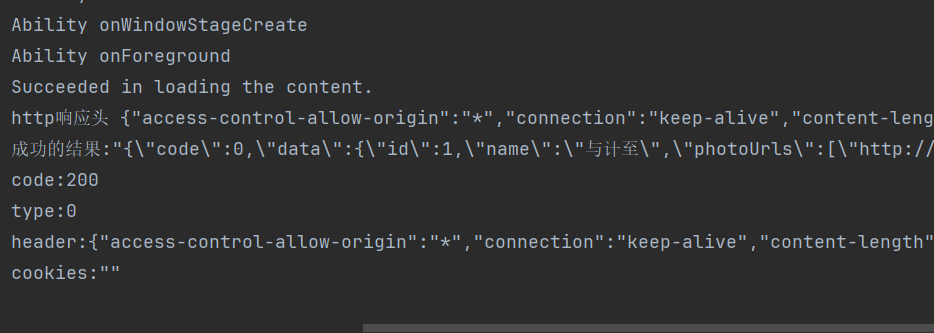
但是直接通过预览器的话是可以正常拿到数据。下面详细解释一下:
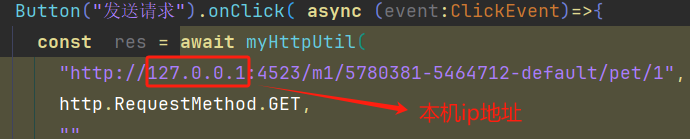
- 当你在自己电脑上,用调试器直接运行程序、访问本机启动的服务器时,因为程序和服务器都在同一台电脑里,电脑自己能识别 localhost 或者 127.0.0.1 ,它们就代表 “本机”,所以直接用这俩地址,就能让程序找到电脑上的服务器
- 但要是用本地模拟器(比如鸿蒙模拟器),情况就变了:模拟器虽然跑在你电脑上,但它在系统里算 “独立设备” ,和你电脑本机不是同一 “身份”。这时候,模拟器要访问你电脑上的服务器,不能用 localhost/127.0.0.1(因为在模拟器视角里,这俩地址代表 “模拟器自己”,而非你真实的电脑)。
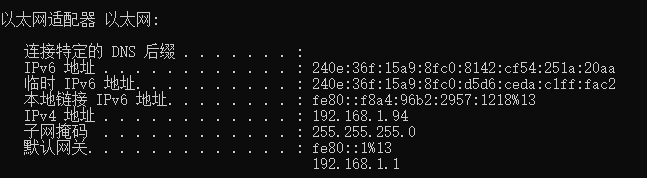
所以,你得换成你电脑的ip地址才行,这样调整后,模拟器就能正常访问你电脑启动的服务啦。通过win+r操作,输入cmd进入终端,ipconfig命令找到自己电脑的ipv4地址即可

讨论HarmonyOS开发技术,专注于API与组件、DevEco Studio、测试、元服务和应用上架分发等。
更多推荐

 22
22 0
0- 0


 已为社区贡献5条内容

所有评论(0)