鸿蒙开发5.0案例【一多开发(商务办公app)】
本章介绍商务办公类应用中如何使用”一多”的布局能力,完成页面层级的一套页面、多端适配。下文将从不同页面展开,介绍每个页面区域使用到具体的布局能力,帮助开发者从零到一进行商务办公类应用的开发。
页面开发
本章介绍商务办公类应用中如何使用”一多”的布局能力,完成页面层级的一套页面、多端适配。下文将从不同页面展开,介绍每个页面区域使用到具体的布局能力,帮助开发者从零到一进行商务办公类应用的开发。
入口
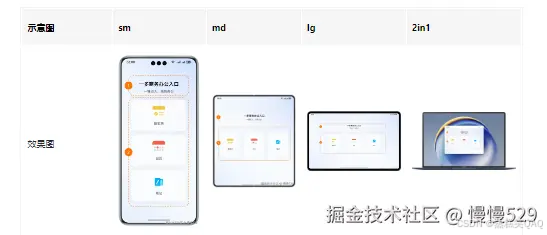
- 将入口页划分为2个部分,效果图如下:
-
对其中的各个区域分析使用的一多能力,实现方案如下表:
区域编号 简介 实现方案 1 标题 [Text组件]实现。 2 多实例入口 设置[List组件]的listDirection属性在断点为sm时为Vertical纵向展示,其余断点为Horizontal横向展示,同时点击子组件使用[startAbility]拉起新实例。
-
多实例入口
监听断点变化,设置[List组件]的listDirection属性在断点为sm时为Vertical纵向展示,其余断点为Horizontal横向展示,实现入口组件根据不同断点横纵排列不同的效果。使用[startAbility]实现点击子组件时拉起新实例的效果。
// entry/src/main/ets/pages/Index.ets
Column() {
  // ...
  List() {
    ForEach(this.directory, (item: DirectoryItem, index: number) => {
      ListItem() {
        Column() {
          // ...
        }
        // ...
        .onClick(() => {
          if (index === CommonConstants.COMMON_ZERO) {
            let want: Want = {
              bundleName: 'com.example.businessoffice',
              abilityName: 'SecondAbility'
            };
            let option: StartOptions = { displayId: CommonConstants.COMMON_ZERO };
            (getContext(this) as common.UIAbilityContext).startAbility(want, option);
          } else {
            let want: Want = {
              bundleName: 'com.example.businessoffice',
              abilityName: 'ThirdAbility'
            };
            let option: StartOptions = { displayId: CommonConstants.COMMON_ZERO };
            (getContext(this) as common.UIAbilityContext).startAbility(want, option);
          }
        })
      }
      // ...
      })
    }, (item: DirectoryItem) => JSON.stringify(item))
  }
  // ...
  .listDirection(this.breakPoint === CommonConstants.BREAK_POINT_SM ? Axis.Vertical : Axis.Horizontal)
}
备忘录
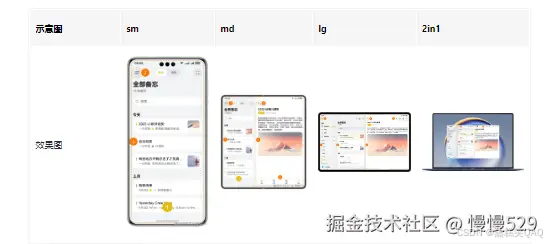
- 将备忘录页划分为6个部分,效果图如下:
-
对其中的各个区域分析使用的一多能力,实现方案如下表:
区域编号 简介 实现方案 1 侧边栏 监听断点变化,设置[SideBarContainer组件]的SideBarContainerType属性在断点为lg时为Embed,其余断点为Overlay,实现侧边栏根据不同断点显示类型变化的效果。 2 侧边栏显隐控件 监听断点变化,设置[SideBarContainer组件]的showSideBar属性,实现侧边栏根据不同断点显示隐藏的效果。 3 navigation导航页 通过[Navigation]路由栈[NavPathStack],将NavDestination页面信息入栈,实现NavDestination页面的展示。 4 navigation内容页 NavDestination页面信息。 5 navigation内容页-控制按钮 给控制按钮添加onClick事件,通过自定义变量notesNavMode改变[Navigation]中mode属性的值,控制单双栏的变化,并通过自定义变量sideBarStatus改变[SideBarContainer组件]中showSideBar属性的值,控制侧边栏的显隐,实现内容页全屏展示或退出全屏的效果。 6 按钮组件 监听断点变化,不同断点展示的位置不同。
-
监听断点变化,同时设置[SideBarContainer组件]的SideBarContainerType属性在断点为lg时为Embed,其余断点为Overlay,实现侧边栏根据不同断点显示类型变化的效果。
// entry/src/main/ets/pages/NotesPages.ets
SideBarContainer(this.breakPoint === CommonConstants.BREAK_POINT_LG ? SideBarContainerType.Embed :
  SideBarContainerType.Overlay) {
  // ...
}
// entry/src/main/ets/pages/NotesPages.ets
.showSideBar(this.breakPoint === CommonConstants.BREAK_POINT_LG ? this.arrowStatus : false)
-
给控制按钮添加onClick事件,通过自定义变量notesNavMode改变[Navigation]中mode属性的值,控制单双栏的变化,并通过自定义变量sideBarStatus改变[SideBarContainer组件]中showSideBar属性的值,控制侧边栏的显隐,实现内容页全屏展示或退出全屏的效果。
// entry/src/main/ets/view/NotesPagesC.ets
Row() {
  if (this.arrowStatus && this.breakPoint !== CommonConstants.BREAK_POINT_SM) {
    Column() {
      // ...
    }
    // ...
    .onClick(() => {
      this.notesNavMode = NavigationMode.Stack;
      this.arrowStatus = false;
      this.sideBarIsShown = false;
    })
    // ...
  } else {
    Column() {
      // ...
    }
    // ...
    .onClick(() => {
      if (this.breakPoint === CommonConstants.BREAK_POINT_SM) {
        this.notesPageInfos.pop();
      } else {
        this.notesNavMode = NavigationMode.Split;
        this.arrowStatus = true;
      }
      this.sideBarIsShown = true;
      if (this.breakPoint === CommonConstants.BREAK_POINT_LG) {
        this.sideBarStatus = true;
      }
    })
    // ...
  }
  // ...
}
- 整个页面使用的是[分栏布局],点击navigation导航页的某一备忘清单时,可分栏显示备忘内容,该功能在[一多开发实例(银行理财)]中有详细介绍。
笔记汇总
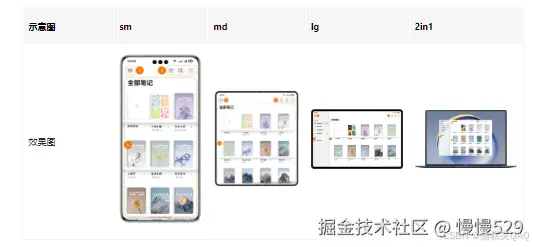
- 将笔记汇总页划分为4个部分,效果示意如下图所示。
-
对其中的各个区域分析使用的一多能力,实现方案如下表:
区域编号 简介 实现方案 1 侧边栏 监听断点变化,设置[SideBarContainer组件]的SideBarContainerType属性在断点为lg时为Embed,其余断点为Overlay,实现侧边栏根据不同断点显示类型变化的效果。 2 侧边栏显隐控件 监听断点变化,设置[SideBarContainer组件]的showSideBar属性,实现侧边栏根据不同断点显示隐藏的效果。 3 标题栏 空白部分使用[Blank组件]填充,实现拉伸能力。2in1设备需设置setWindowDecorVisible接口,隐藏标题栏后避让系统绘制的右上角三键区域。 4 笔记汇总 使用网格布局[Grid组件],在不同断点下将父组件分为不同列数,来实现自适应布局的占比能力
- 整个页面使用的是[宫格卡片],点击某一个笔记时,可打开笔记实例。
笔记
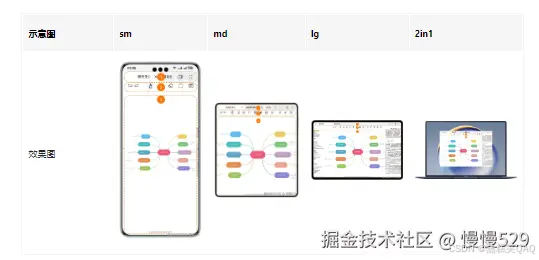
- 将笔记页划分为3个部分,效果图如下:
-
对其中的各个区域分析使用的一多能力,实现方案如下表:
区域编号 简介 实现方案 1 标题栏 点击加号,增加[Tabs标签]及[TabContent],实现多实例的效果,空白部分使用[Blank组件]填充,实现拉伸能力。 2 编辑按钮 监听断点变化,改变[List组件]下子组件的间隔宽度,同时设置固定宽度,当List组件下的Tabs内容超过设定宽度时隐藏部分Tabs,延伸显示更多。 3 笔记内容 [Tabs标签]下的[TabContent]。
日历
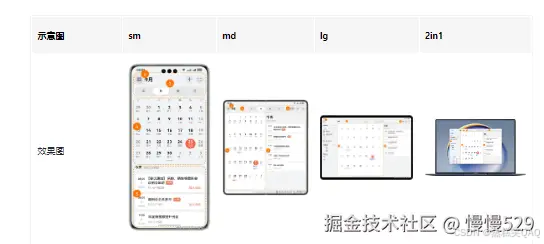
- 将日历页划分为6个部分,效果图如下:
-
对其中的各个区域分析使用的一多能力,实现方案如下表:
区域编号 简介 实现方案 1 侧边栏 设置[SideBarContainer组件]的SideBarContainerType属性在断点为lg时为Embed,其余断点为Overlay,实现侧边栏根据不同断点显示类型变化的效果。 2 侧边栏显隐控件 设置[SideBarContainer组件]的showSideBar属性,实现侧边栏根据不同断点显示隐藏的效果。 3 标题栏 空白部分使用[Blank组件]填充,实现拉伸能力。2in1设备需设置setWindowDecorVisible接口,隐藏标题栏后避让系统绘制的右上角三键区域。 4 navigation导航页 使用[Grid组件]设置columnsTemplate和rowsTemplate属性,实现五行七列的自适应布局。通过[Navigation]路由栈[NavPathStack],将NavDestination页面信息入栈,并监听断点变化,根据不同断点或状态改变[Navigation]的mode属性,实现单双栏切换及navigation内容页显隐的效果。 5 navigation内容页 NavDestination页面信息。 6 navigation控制按钮 给控制按钮添加onClick事件,用来改变[Navigation]的mode属性,实现单双栏切换及控制navigation内容页显隐的效果。
-
监听断点的变化,通过控制按钮的点击事件,用来改变[Navigation]的mode属性的变化,实现单双栏切换及navigation内容页显隐的效果,同时监听navigationMode的变化,来控制页面是否跳转。
// entry/src/main/ets/pages/CalendarPage.ets
Row() {
  // ...
  if (this.breakPoint !== CommonConstants.BREAK_POINT_SM) {
    Column() {
      // ...
    }
    // ...
    .onClick(() => {
      if (this.navMode === NavigationMode.Split) {
        this.navMode = NavigationMode.Stack;
      } else if (this.navMode === NavigationMode.Stack && this.selectedItem.isTrip) {
        this.navMode = NavigationMode.Split;
      }
    })
  }
// ...
Navigation(this.calendarPageInfos) {
  CalendarView()
}
.navDestination(this.pageMap)
.mode(this.breakPoint === CommonConstants.BREAK_POINT_SM ? NavigationMode.Stack : this.navMode)
// ...
.onNavigationModeChange((mode: NavigationMode) => {
  if (this.breakPoint === CommonConstants.BREAK_POINT_SM || mode === NavigationMode.Stack) {
    this.calendarPageInfos.clear();
  } else if (mode === NavigationMode.Split) {
    this.calendarPageInfos.pushPath({ name: this.selectedItem.date, param: this.selectedItem }, false);
  }
})
- 整个页面使用的是[分栏布局],点击navigation导航页的某一日期时,可分栏显示行程内容,该功能在[一多开发实例(银行理财)]中有详细介绍。

讨论HarmonyOS开发技术,专注于API与组件、DevEco Studio、测试、元服务和应用上架分发等。
更多推荐


 27
27 0
0- 0


 已为社区贡献221条内容

所有评论(0)