HarmonyOS应用开发环境搭建
进入DevEco Studio(IDE)后,我们首先了解一下它的基础界面。整个界面大致上可以分为4个部分,分别是工程目录区、代码编辑区、预览区以及通知栏,如图2-12所示。1. 工程目录区界面左侧为工程目录区,后续章节将会详细介绍。2. 代码编辑区界面中间的是代码编辑区,可以在这里修改代码以及切换显示的文件。通过按住Ctrl键并滚动鼠标滚轮,可以实现界面的放大与缩小。图2-12DevEco Stu
《HarmonyOS NEXT应用开发实践(视频教学版)(编程与应用开发丛书)》(王树生)【摘要 书评 试读】- 京东图书
目录
2.1 开发环境搭建
俗话说:“工欲善其事,必先利其器。”为了顺利进行HarmonyOS应用开发,需要事先准备好DevEco Studio开发工具,即HarmonyOS的一站式集成开发环境。
2.1.1 下载DevEco Studio
下面以在Windows系统中安装 DevEco Studio为例,介绍如何下载、安装和配置开发环境。
为保证DevEco Studio正常运行,建议计算机配置满足如下要求:
- 操作系统:Windows 10 64位。
- 内存:8GB及以上。
- 硬盘:100GB及以上。
- 分辨率:1280×800像素及以上。
具体操作步骤如下:
 打开 DevEco Studio官方网站,在页面上单击“立即下载”按钮,如图2-1所示。
 单击“立即下载”按钮,会跳转到华为账号登录界面,如图2-2所示。
 注册账号后继续下载,DevEco Studio提供了Windows版本和Mac版本,可以根据操作系统选择对应的版本进行下载。笔者下载的是DevEco Studio 5.0.5 Release版本,版本信息如图2-3所示。
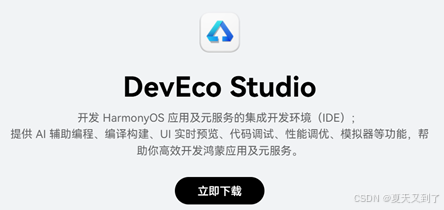
图2-1 HarmonyOS官方网页

图2-2 华为账号登录页面
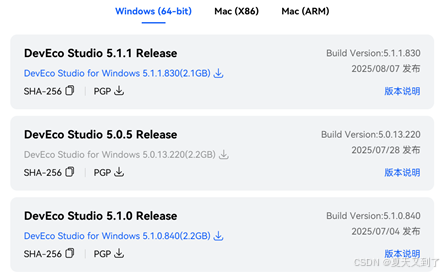
图2-3 DevEco Studio下载版本
2.1.2 安装DevEco Studio
 解压下载的DevEco Studio压缩包,启动exe安装程序,进入安装欢迎界面,如图2-4所示。
 单击“下一步”按钮,进入“选择安装位置”界面,选择安装路径,这里根据自己的喜好选择即可,需要约10GB的存储空间,如图2-5所示。
 单击“下一步”按钮,进入“安装选项”界在,勾选“DevEco Studio”和“添加‘bin’文件夹到PATH”复选框,如图2-6所示。
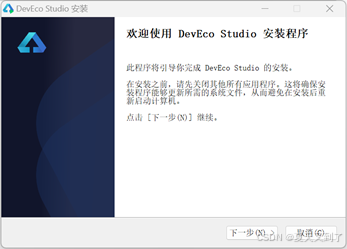
图2-4 DevEco Studio安装欢迎界面
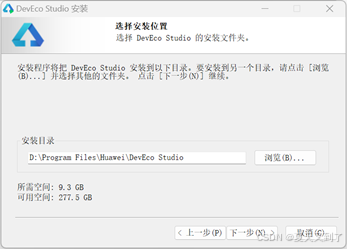
图2-5 DevEco Studio安装路径
 单击“下一步”按钮,进入“选择开始菜单目录”,选择开始菜单文件夹,这里保持默认即可,如图2-7所示。
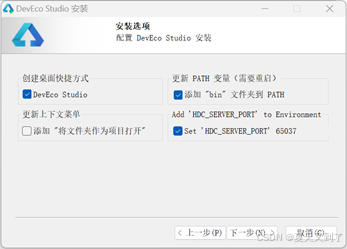
图2-6 DevEco Studio安装选项
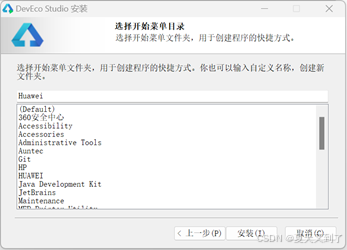
图2-7 DevEco Studio选择开始菜单目录
 单击“下一步”按钮,进入安装程序结束界面,勾选“运行DevEco Studio”复选框,并单击“完成”按钮,如图2-8所示。
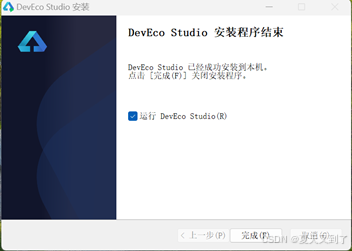
图2-8 DevEco Studio安装完成
至此,DevEco Studio安装完成。
2.2 创 建 工 程
使用DevEco Studio创建工程(Project,本书翻译为工程)的步骤如下:
 创建工程。若是首次打开DevEco Studio,则在欢迎页面单击Create Project创建工程,如图2-9所示。如果已经打开了一个工程,则在菜单栏中依次单击File→New→Create Project来创建一个新工程。
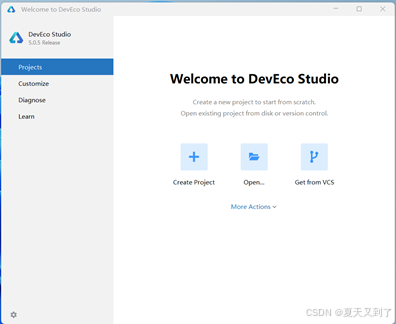
图2-9 DevEco Studio首页
 选择Application项目。进入选择能力模板页面,在页面左侧选择Application,然后在页面右侧选择Empty Ability,再单击Next按钮,如图2-10所示。
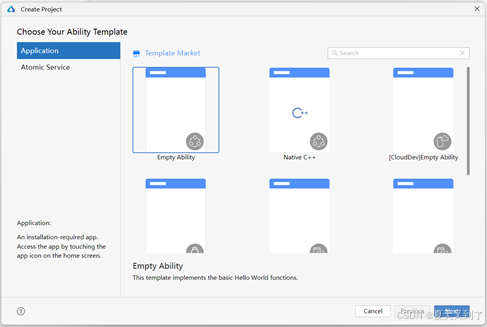
图2-10 DevEco Studio创建项目
 配置工程。进入工程配置页,如图2-11所示。
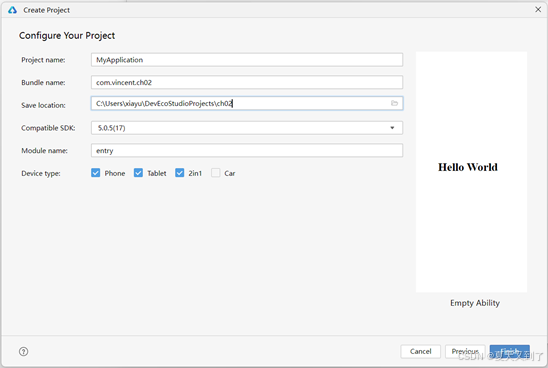
图2-11 工程配置信息
在工程配置页中,几个关键配置项的详细信息说明如下:
- Project name:开发者可以自行设置的项目名称。
- Bundle name:包名称,默认情况下应用ID也会使用该名称,应用发布时对应的ID需要保持 一致。
- Save location:工程保存路径,建议用户自行设置相应位置。
- Compile SDK:编译的API版本,这里默认选择5.0.5。
- Model name:模型名称,保持默认即可。
 成功创建工程框架。配置完成后,单击Finish按钮,DevEco Studio会自动生成示例代码和相关资源,完成工程框架的创建。
2.3 DevEco Studio界面简介
进入DevEco Studio(IDE)后,我们首先了解一下它的基础界面。整个界面大致上可以分为4个部分,分别是工程目录区、代码编辑区、预览区以及通知栏,如图2-12所示。
1. 工程目录区
界面左侧为工程目录区,后续章节将会详细介绍。
2. 代码编辑区
界面中间的是代码编辑区,可以在这里修改代码以及切换显示的文件。通过按住Ctrl键并滚动鼠标滚轮,可以实现界面的放大与缩小。
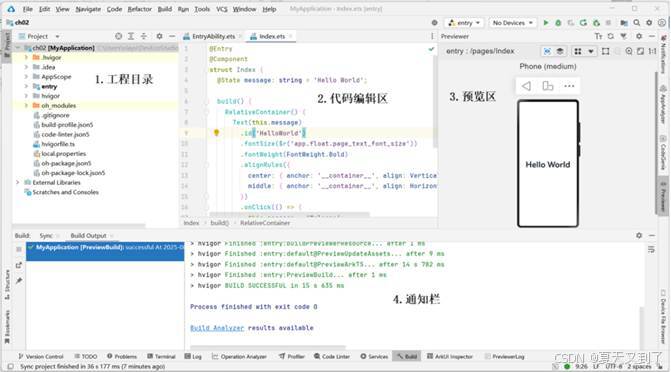
图2-12 DevEco Studio界面介绍
|
图2-13 竖屏预览 |
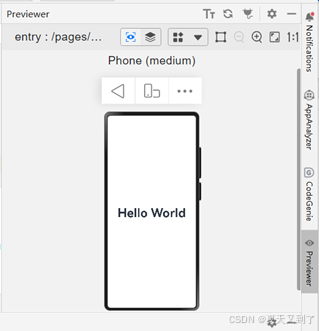
3. 预览区
单击DevEco Studio右侧的Previewer按钮,可以预览相应文件的UI展示效果,如图2-13所示。
预览器提供了一些基本功能,包括旋转屏幕、切换显示设备及多设备预览等。单击旋转按钮,可以切换竖屏和横屏的显示效果,如图2-14所示。也可以单击图2-14中框选的按钮,[f2] 切换显示的设备类型。弹出框内会显示Available Profiles,即可用的设备类型,如图2-15所示。如单击Foldable切换设备,也可以单击旋转按钮切换Foldable的横竖屏显示模式。
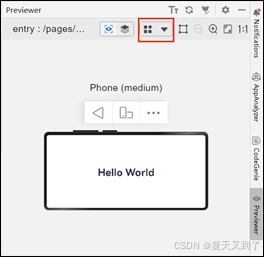
图2-14 横屏预览
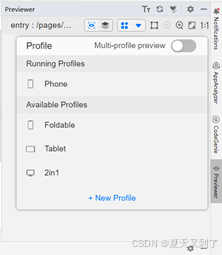
图2-15 切换设备
打开 Muti-profile preview 开关,可以实现多个尺寸设备的实时预览,如图2-16所示。
单击预览器右上角的组件预览按钮,可以进入组件预览界面,如图2-17所示。
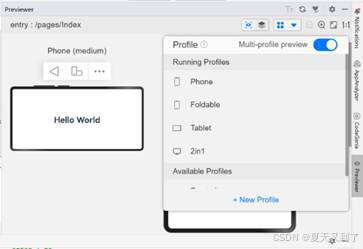
图2-16 多尺寸设备预览
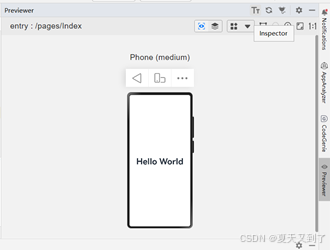
图2-17 组件预览模式
在组件预览模式下可以预览当前组件对应的代码块。在预览界面中单击相应组件,则在代码文件中会框选对应的组件代码,右侧组件树则展示当前组件的基本属性,如图2-18所示。
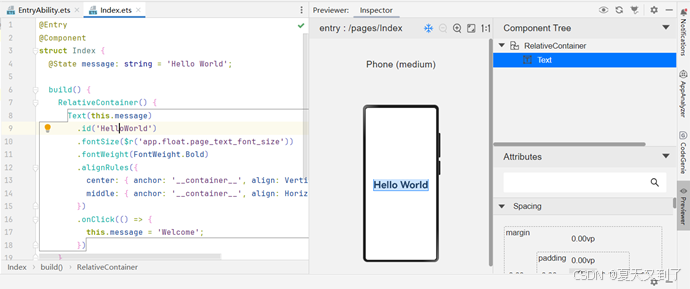
图2-18 组件属性预览
4. 通知栏
在编辑器底部有一行工具,单击这些工具,对应的信息将在通知栏中显示。其中常用的有:Run用于显示项目运行时的信息;Build显示程序编译情况;Problems用于显示当前工程错误与提醒信息;Terminal是命令行终端,在这里执行命令行操作;PreviewerLog用于输出预览器日志输出;Log用于输出模拟器和真机运行时的日志。在后续使用中会陆续接触这些工具。

讨论HarmonyOS开发技术,专注于API与组件、DevEco Studio、测试、元服务和应用上架分发等。
更多推荐
 0
0 0
0- 0


 已为社区贡献3条内容

所有评论(0)