HarmonyOS 6.0 开发干货:Image 图片组件核心技巧实战拆解
【摘要】本文介绍了HarmonyOS 6.0中Image组件的使用技巧。作为界面展示的重要元素,Image组件支持多种图片格式(除apng和svga外),提供4种图片加载方式:项目资源、系统资源、rawfile资源和网络图片。重点讲解了objectFit属性的6种图片适配模式(Fill/Contain/Cover等),并演示了如何实现点击切换图片的交互效果。通过具体代码示例,帮助开发者掌握图片展示
Hello!我是程序员Feri—— 13 年编程老炮,实战派技术人,拆解编程技巧、分享副业心得,记录程序员的进阶路,AI 时代一起稳稳向前。 在应用开发的世界里,图片就像界面的“表情包”——少了它,再好用的功能也显得干巴巴。今天咱们就来聊聊HarmonyOS6.0里的“图片搬运工”——Image组件,看看它怎么把各种图片“请”到界面上,还能让图片摆出不同姿势~
一、Image组件:你的专属“图片展示架”
Image组件的作用很简单:给图片一个“舞台”,让它在界面上露脸。它支持的图片格式还挺全乎——png、jpg、jpeg、bmp、svg、webp、gif、heif都能搞定,但apng和svga这俩“调皮鬼”暂时不接待哦~
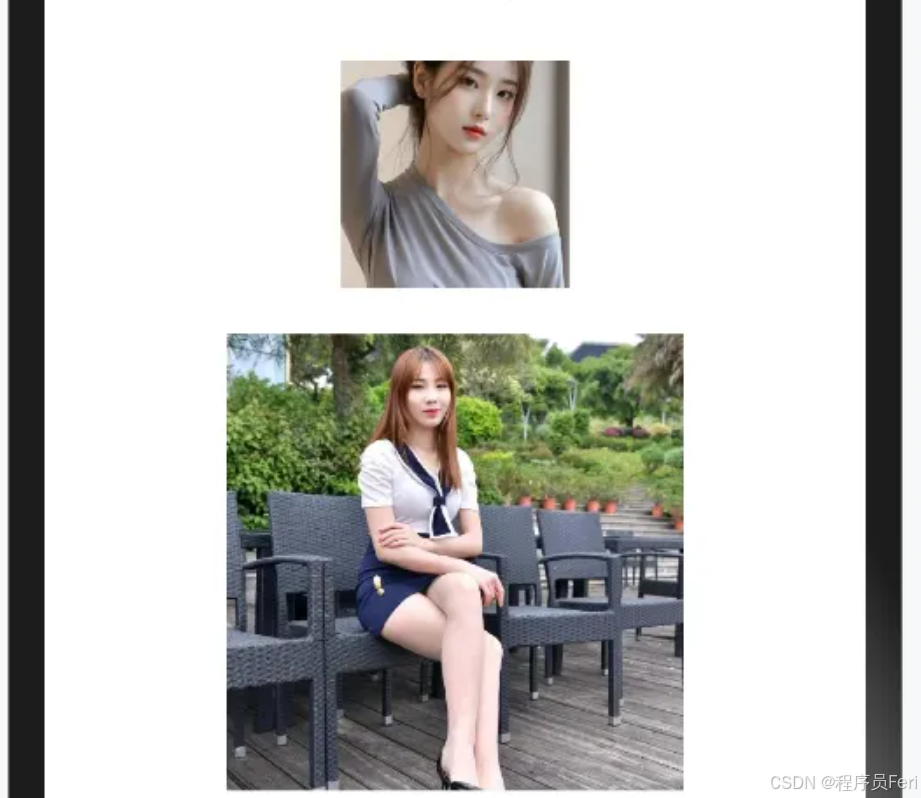
用法也不复杂,基本款长这样:
Image(图片的“老家地址”)
.属性名(属性值) // 给图片打扮打扮
甚至还能给图片加“点击特效”,比如点一下换张图,像翻相册一样好玩~
二、图片的“老家”在哪?4种寻图秘籍
想让图片上台,得先知道它藏在哪。Image组件有4种“寻图大法”,帮你把图片从不同地方揪出来:
1. 自家相册里的珍藏(项目media文件夹)
项目里自己放的图片,就像存在手机相册里的照片,路径格式是:$r("app.media.图片名")
比如你在media里放了张叫“startIcon”的图,直接这么写:
Image($r("app.media.startIcon")) // 从自家相册拿图
.width(100) // 宽100px
.height(100) // 高100px
2. 系统自带的免费素材(系统media库)
系统里藏了些现成的图片,比如图标啥的,不用自己找,直接用:$r("sys.media.图片名")
比如想拿系统的“AI_phone”图标:
Image($r("sys.media.AI_phone")) // 薅系统的免费素材
.width(100)
.height(100)
3. 深藏不露的资源库(rawfile文件夹)
有些图片喜欢“躲”在rawfile文件夹里,得带上后缀名喊它出来:$rawfile("图片名.后缀")
比如rawfile里有张“img1.png”:
Image($rawfile("img1.png")) // 从密室里揪出图片
.width(100)
.height(100)
4. 来自远方的网友分享(网络图片)
网上的图片想“请”过来,得给它开个“通行证”——申请网络权限。不然它会被挡在门外哦~
申请通行证步骤:
在module.json5里加一段“求情信”:
"requestPermissions": [
  {
    "name": "ohos.permission.INTERNET" // 给个上网许可呗~
  }
]
然后直接写图片的网络地址就行,比如:
Image("https://wx4.sinaimg.cn/mw690/e7db43bbly1ht8lnnq0qij20np0zkwko.jpg")
.width(200)
.height(200)
三、图片的“穿搭指南”:objectFit属性
图片和展示框大小不匹配时,就像衣服不合身——要么撑破,要么露半截。这时候objectFit属性就能帮图片“选对衣服”,看看哪款适合它:
| 穿搭风格 | 效果说明 |
|---|---|
| Fill(紧身衣) | 不管比例硬塞,哪怕变形也要填满框(适合不在乎颜值,只在乎占满的场景) |
| Contain(宽松衣) | 乖乖待在框里,保持比例,再大也不超界(适合想完整看全图的情况) |
| Cover(霸气装) | 占满框,保持比例,但多余部分会被剪掉(适合想突出重点,不怕裁边的场景) |
| Auto(智能衣) | 自动缩放,尽量又满又完整(懒人首选,让系统帮你决定) |
| None(原尺寸) | 不管框多大,我就保持原样(适合图片本身尺寸刚好的情况) |
| ScaleDown(缩水衣) | 只缩小不放大,保持比例(适合图片太大,想缩小点但不变形的场景) |
举个例子,给图片穿“紧身衣”和“宽松衣”的区别:
// 穿紧身衣:强行塞满,可能变形
Image($r("app.media.startIcon"))
.width(120)
.height(150)
.objectFit(ImageFit.Fill)
.border({width:1, color: Color.Yellow}) // 加个黄边框看得清楚

// 穿宽松衣:完整待在框里,不超界
Image($r("app.media.startIcon"))
.width(120)
.height(150)
.objectFit(ImageFit.Contain)
.border({width:1, color: Color.Yellow})
四、互动小彩蛋:点一点换图片
给图片加个点击事件,就能实现“点一下换一张”的效果,像玩翻牌游戏一样~
步骤很简单:
-
准备一个图片数组,比如放3张图;
-
用
onClick事件,每次点击随机选一个数组索引; -
图片就会跟着索引切换啦~
代码示例:
@Entry
@Component
struct Demo3 {
  // 图片数组:就像一沓照片
  imgs: Resource[] = [
    $r("app.media.st"),
    $r("app.media.jd"),
    $r("app.media.bu")
  ]
  // 当前显示的照片索引(默认第一张)
  @State index: number = 0;

  build() {
    Column({ space: 20 }) {
      // 会变的图片
      Image(this.imgs[this.index])
        .onClick(() => {
          // 点击时随机换一张(Math.random()生成0-1的随机数)
          this.index = Math.floor(Math.random() * this.imgs.length);
        })
        .objectFit(ImageFit.Contain) // 保持完整
        .width(300)
        .height(300)

      // 显示当前是第几张
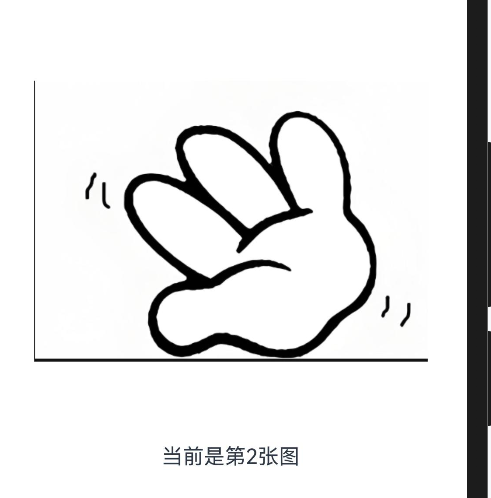
      Text("当前是第" + this.index + "张图")
    }
    .width('100%')
    .height('100%')
  }
}
总结
Image组件就像一个万能的“图片展示框”——能从本地、系统、网络各种地方找图,还能给图片换“穿搭”,甚至加互动效果。
如果大家想考取鸿蒙开发者认证的,欢迎加入我的专属考试链接中:https://developer.huawei.com/consumer/cn/training/classDetail/6ce9d5a998724a849ec634f318107d37?type=1?ha_source=hmosclass&ha_sourceId=89000248
下次开发时,记得用它给你的界面添点“颜值”哦~

讨论HarmonyOS开发技术,专注于API与组件、DevEco Studio、测试、元服务和应用上架分发等。
更多推荐

 10
10 0
0- 0


 已为社区贡献28条内容

所有评论(0)