鸿蒙NEXT版实战开发:设备连接后,无法识别设备的处理指导
调试运行过程中,安装HAP失败.........
·
往期鸿蒙全套实战文章必看:(附带鸿蒙全栈学习资料)
设备连接后,无法识别设备的处理指导
问题现象
调试运行过程中,安装HAP失败,提示“Device not founded or connected”。
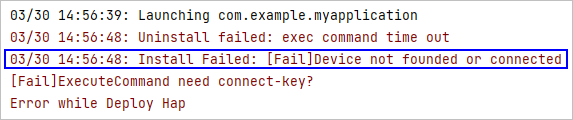
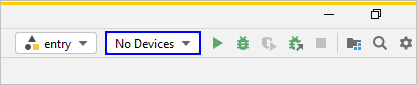
或DevEco Studio无法识别到已连接的设备,显示“No device”。
解决措施
无法识别设备可能有以下原因:
- 常见原因一
设备未开启“开发者选项”。
解决措施
在设备上打开“开发者选项”开关,打开“USB调试”开关或“无线调试”开关。
- 常见原因二
设备系统与DevEco Studio版本不配套。
解决措施
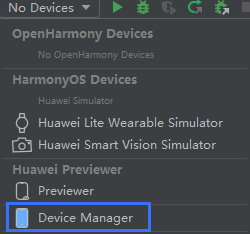
务必确认版本的配套关系是否与当前所使用的开发套件是一致的,可参考版本概览使用对应的配套版本。如无真机设备,可使用Device Manager模拟器。
- 常见原因三
使用的USB连接线为充电线而非数据线。
解决措施
请更换为满足USB2.0标准的数据线;建议使用直连方式,不要使用拓展坞。
- 常见原因四
当前的USB数据口可能损坏。
解决措施
请更换另一个USB数据口后重新尝试;检查端口驱动是否正常。
- 常见原因五
hdc工具的进程或设备存在异常。
解决措施- 执行如下命令,结束hdc的进程,然后尝试重新连接。
./hdc kill - 若按照步骤1操作后还是不能连接,请重启设备,然后尝试重新连接。
- 执行如下命令,结束hdc的进程,然后尝试重新连接。
- 常见原因六
场景一:关闭“USB调试”开关,并且断开USB连接,重新打开“USB调试”开关。无法识别到设备。
场景二:打开“无线调试”开关后,进行无线调试连接,然后关闭“无线调试”开关后,又打开“USB调试”开关,进行USB调试。无法识别到设备。
解决措施
重启设备,连接USB,打开“USB调试”开关。


讨论HarmonyOS开发技术,专注于API与组件、DevEco Studio、测试、元服务和应用上架分发等。
更多推荐

 3
3 0
0- 0


 已为社区贡献253条内容

所有评论(0)