鸿蒙next开发:ArkWeb-Web组件缩放功能
本文介绍了鸿蒙ArkWeb组件实现网页缩放的多种方式,包括手势缩放控制(通过zoomAccess属性和viewport标签配合)、键盘鼠标缩放拦截(通过onKeyPreIme事件)。
往期鸿蒙全套实战文章必看:(附带鸿蒙全栈学习资料)
Web组件缩放功能
Web组件支持手势缩放、鼠标滚轮、键盘缩放,以方便用户调整到舒适的显示大小。并对应用提供监听、控制页面缩放比例的功能,以便应用实现个性化的视觉效果。
开关网页缩放功能
开关网页手势缩放功能
通过属性zoomAccess控制网页缩放功能,当设置为false时,网页不允许手势缩放行为。
当html网页设置<meta name="viewport" id="viewport" content="user-scalable=no">时,网页不允许手势缩放。
仅当zoomAccess和viewport标签都设置为允许缩放时,才允许手势缩放。
说明
以上方法仅能控制缩放功能的开关,但如果网页在viewport标签中设置了minimum-scale和maximum-scale,那么缩放的范围也会受到这两个属性的限制,当最大、最小值相等时,网页也是不能缩放的。目前,ArkWeb暂未提供强制缩放页面的功能。
// xxx.ets
import { webview } from '@kit.ArkWeb';


@Entry
@Component
struct WebComponent {
  controller: webview.WebviewController = new webview.WebviewController();


  build() {
    Column() {
      Web({ src: 'www.example.com', controller: this.controller })
        .zoomAccess(false)
    }
  }
}
加载的html:
<!DOCTYPE html>
<html lang="en">
<head>
    <meta charset="UTF-8">
    <meta name="viewport" content="user-scalable=yes">
    <title>Document</title>
</head>
<body>
    <p>this is a test page</p>
</body>
</html>
开关网页键盘鼠标缩放功能
ArkWeb默认支持通过Ctrl+按键'-'/'+' 或者 Ctrl+鼠标滚轮进行缩放。应用可以通过拦截键盘事件来阻止按键缩放,当前暂未支持拦截Ctrl+鼠标滚轮缩放。
通过拦截键盘事件来阻止按键缩放:
// xxx.ets
import { webview } from '@kit.ArkWeb';
import { KeyCode } from '@kit.InputKit';


@Entry
@Component
struct WebComponent {
  controller: webview.WebviewController = new webview.WebviewController();


  build() {
    Column() {
      Web({ src: 'www.example.com', controller: this.controller })
        .zoomAccess(true)
        .onKeyPreIme((event) => {
          if (event.type == KeyType.Down &&
              event.getModifierKeyState &&
              event.getModifierKeyState(['Ctrl']) &&
              (event.keyCode == KeyCode.KEYCODE_MINUS || event.keyCode == KeyCode.KEYCODE_EQUALS) ||
               event.keyCode == KeyCode.KEYCODE_NUMPAD_SUBTRACT || event.keyCode == KeyCode.KEYCODE_NUMPAD_ADD) {
            return true;
          }
          return false;
        })
    }
  }
}
监听页面缩放比例变化
应用可以通过onScaleChange接口监听页面缩放比例的变化。
该接口事件对应手势事件(双指缩放),event.newScale对应网页属性visualViewport.scale。
// xxx.ets
import { webview } from '@kit.ArkWeb';


@Entry
@Component
struct WebComponent {
  controller: webview.WebviewController = new webview.WebviewController();


  build() {
    Column() {
      Web({ src: 'www.example.com', controller: this.controller })
        .onScaleChange((event) => {
          console.log('onScaleChange changed from ' + event.oldScale + ' to ' + event.newScale);
        })
    }
  }
}
控制网页的缩放比例
应用可以通过zoom、zoomIn、zoomOut接口控制页面缩放。
说明
使用zoom类接口控制页面缩放时,必须设置属性zoomAccess为true。zoomAccess为false时,zoom类接口会抛出异常17100004。
以固定比例缩放页面
zoomIn将当前网页进行放大,比例为25%;zoomOut将当前网页进行缩小,比例为20%。
// xxx.ets
import { webview } from '@kit.ArkWeb';
import { BusinessError } from '@kit.BasicServicesKit';


@Entry
@Component
struct WebComponent {
  controller: webview.WebviewController = new webview.WebviewController();
  build() {
    Column() {
      Button('zoomIn')
        .onClick(() => {
          try {
            this.controller.zoomIn();
          } catch (error) {
            console.error(`ErrorCode: ${(error as BusinessError).code},  Message: ${(error as BusinessError).message}`);
          }
        })
      Button('zoomOut')
        .onClick(() => {
          try {
            this.controller.zoomOut();
          } catch (error) {
            console.error(`ErrorCode: ${(error as BusinessError).code},  Message: ${(error as BusinessError).message}`);
          }
        })
      Web({ src: 'www.example.com', controller: this.controller })
        .zoomAccess(true)
    }
  }
}
根据输入值控制页面缩放比例:
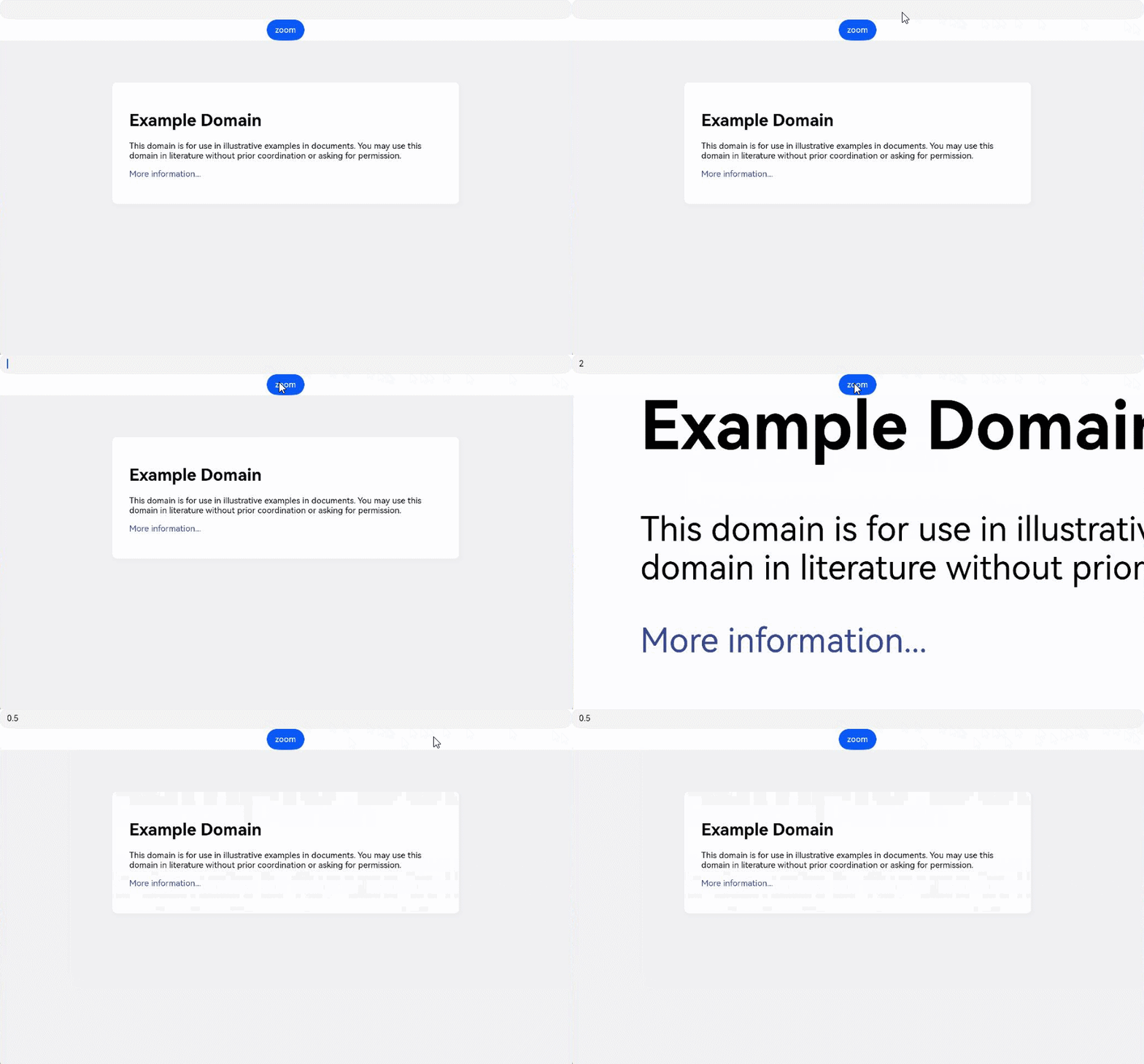
zoom基于当前网页比例进行缩放,入参要求大于0,当入参为1时为默认加载网页的缩放比例,入参小于1为缩小,入参大于1为放大。
// xxx.ets
import { webview } from '@kit.ArkWeb';
import { BusinessError } from '@kit.BasicServicesKit';


@Entry
@Component
struct WebComponent {
  controller: webview.WebviewController = new webview.WebviewController();
  @State factor: number = 1;


  build() {
    Column() {
      TextInput()
        .type(InputType.NUMBER_DECIMAL)
        .onChange((value)=>{
            this.factor = Number(value);
        })
      Button('zoom')
        .onClick(() => {
          try {
            this.controller.zoom(this.factor);
          } catch (error) {
            console.error(`ErrorCode: ${(error as BusinessError).code},  Message: ${(error as BusinessError).message}`);
          }
        })
      Web({ src: 'www.example.com', controller: this.controller })
        .zoomAccess(true)
    }
  }
}
缩放页面到目标比例:
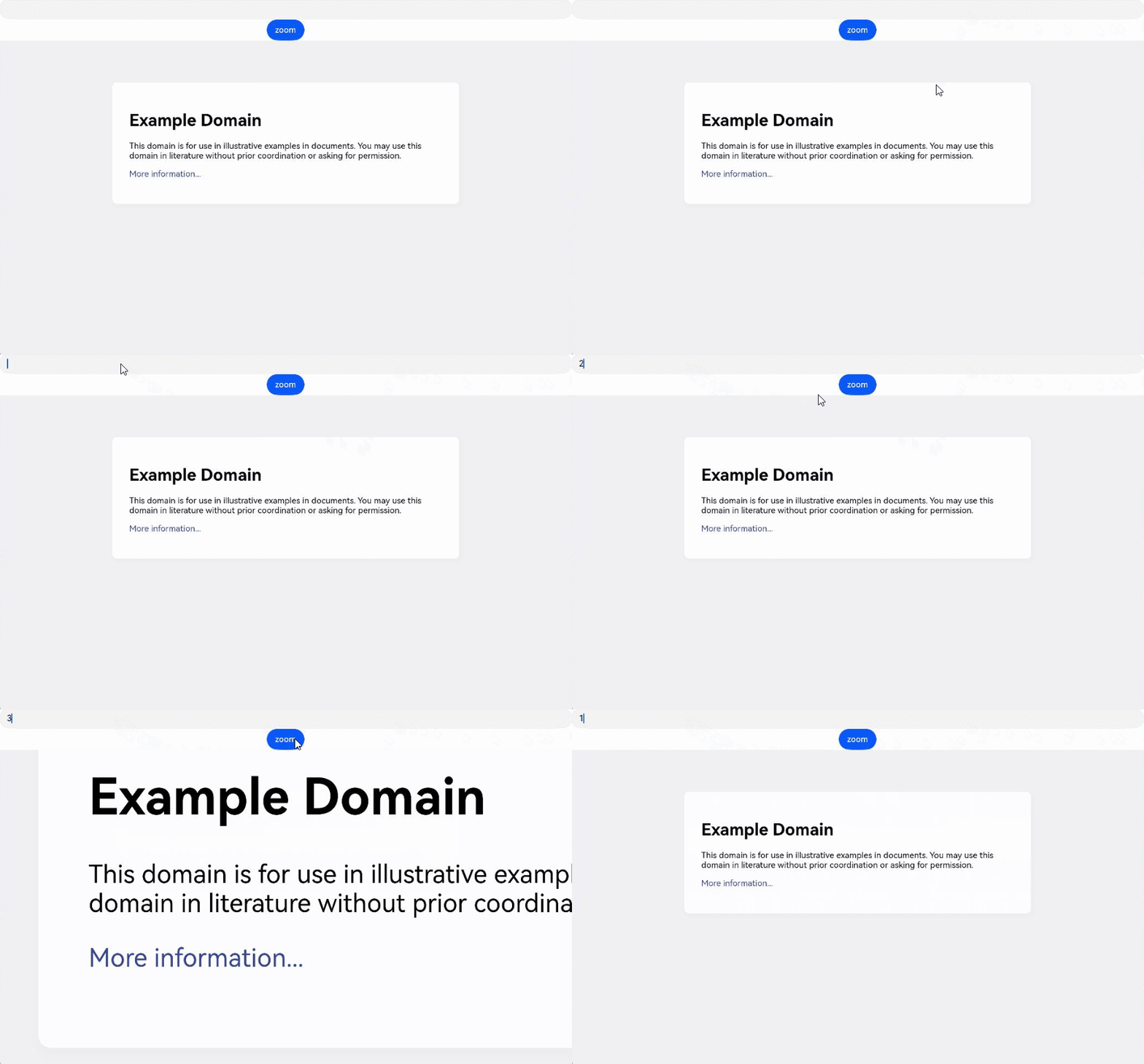
通过onScaleChange接口,应用可以得知当前网页的缩放比例,配合zoom接口即可实现将页面缩放至指定比例的功能。根据当前页面缩放比例pageFactor和目标比例targetFactor计算zoom入参的公式为:
factor = 100 * targetFactor / pageFactor// xxx.ets
import { webview } from '@kit.ArkWeb';
import { BusinessError } from '@kit.BasicServicesKit';
@Entry
@Component
struct WebComponent {
controller: webview.WebviewController = new webview.WebviewController();
@State targetFactor: number = 1;
@State pageFactor: number = 100;
build() {
Column() {
TextInput()
.type(InputType.NUMBER_DECIMAL)
.onChange((value)=>{
this.targetFactor = Number(value);
})
Button('zoom')
.onClick(() => {
try {
let factor = this.targetFactor * 100 / this.pageFactor;
this.controller.zoom(factor);
} catch (error) {
console.error(`ErrorCode: ${(error as BusinessError).code}, Message: ${(error as BusinessError).message}`);
}
})
Web({ src: 'www.example.com', controller: this.controller })
.zoomAccess(true)
.onScaleChange((event) => {
console.log('onScaleChange changed from ' + event.oldScale + ' to ' + event.newScale);
this.pageFactor = event.newScale;
})
}
}
}


讨论HarmonyOS开发技术,专注于API与组件、DevEco Studio、测试、元服务和应用上架分发等。
更多推荐


 13
13 0
0- 0


 已为社区贡献252条内容

所有评论(0)