React Native跨平台鸿蒙开发实战系列(二十):如何使用flex布局方案(与web方式不同)
Flexbox是Web开发中强大的布局工具,通过设置容器的display属性为flex即可启用弹性布局。它支持灵活调整子元素排列方向(flex-direction)、对齐方式(justify-content/align-items)和空间分配(flex属性)。示例展示了如何创建等宽子元素并实现居中布局。实际案例中,在React Native中使用flexDirection:'row'可实现水平排列
在Web开发中,使用Flexbox(弹性盒布局)是一种非常灵活且强大的方式来创建布局。Flexbox允许你设计响应式和动态的布局,无论是简单的还是复杂的。下面是如何使用Flexbox的一些基本步骤和示例。
在Web开发中,使用Flexbox(弹性盒布局)是一种非常灵活且强大的方式来创建布局。Flexbox允许你设计响应式和动态的布局,无论是简单的还是复杂的。下面是如何使用Flexbox的一些基本步骤和示例。
1. 基本概念
Flexbox 是一个一维布局模型,它可以让你在容器内沿着主轴(main axis)或交叉轴(cross axis)排列子元素。Flex 是 Flexible Box 的缩写,意为"弹性布局"
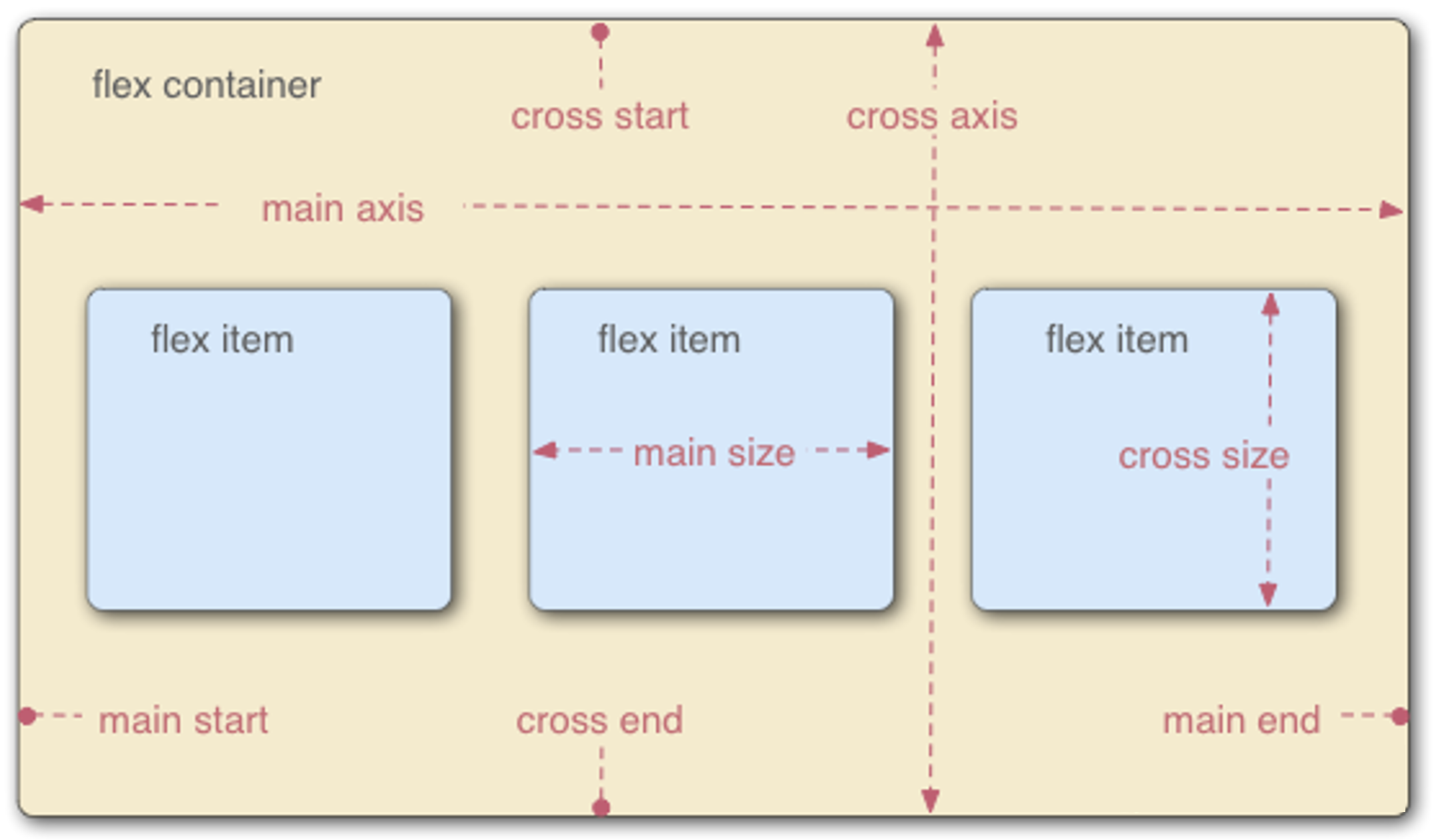
在 flex 容器中默认存在两条轴,水平主轴(main axis) 和垂直的交叉轴(cross axis)。
主轴的开始位置(与边框的交叉点)叫做main start,结束位置叫做main end;交叉轴的开始位置叫做cross start,结束位置叫做cross end。
在容器中子元素自动成为容器成员,被称之为 flex item,简称"项目"。每个项目占据的主轴空间为 (main size), 占据的交叉轴的空间为 (cross size)。
- 主轴(Main Axis):默认情况下是水平方向,但可以通过
flex-direction属性改变为垂直方向。 - 交叉轴(Cross Axis):与主轴相对应的另一轴。
2. 使用Flexbox
2.1 创建Flex容器
要使用Flexbox,首先需要将一个容器的 display 属性设置为 flex 或 inline-flex。
<div class="flex-container">
  <div>1</div>
  <div>2</div>
  <div>3</div>
</div>
.flex-container {
  display: flex; /* 或 inline-flex */
}
2.2 调整子元素排列方向
使用 flex-direction 属性来定义主轴的方向。
.flex-container {
  display: flex;
  flex-direction: row; /* 默认值,水平排列 */
  /* flex-direction: column; /* 垂直排列 */
}
2.3 控制子元素的对齐方式
- 主轴对齐:使用
justify-content。 - 交叉轴对齐:使用
align-items。
.flex-container {
  display: flex;
  justify-content: center; /* 子元素在主轴上居中 */
  align-items: center; /* 子元素在交叉轴上居中 */
}
2.4 分配空间和增长因子
使用 flex 属性来控制子元素如何分配空间和增长。
.flex-item {
  flex: 1; /* 默认值是 0 1 auto */
}
这里,flex 属性是 flex-grow, flex-shrink, 和 flex-basis 的简写。例如,flex: 1 等同于 flex-grow: 1; flex-shrink: 1; flex-basis: 0%;。
- 示例代码
<!DOCTYPE html>
<html lang="en">
<head>
<meta charset="UTF-8">
<meta name="viewport" content="width=device-width, initial-scale=1.0">
<title>Flexbox Example</title>
<style>
  .flex-container {
    display: flex;
    justify-content: space-around; /* 子元素在主轴上平均分布 */
    align-items: center; /* 子元素在交叉轴上居中 */
    height: 200px; /* 设置容器高度以便看到效果 */
    border: 1px solid ccc; /* 容器边框以便观察 */
  }
  .flex-item {
    background-color: cornflowerblue;
    padding: 20px;
    color: white;
    text-align: center;
    font-size: 20px;
    flex: 1; /* 让子元素等宽 */
  }
</style>
</head>
<body>
<div class="flex-container">
  <div class="flex-item">1</div>
  <div class="flex-item">2</div>
  <div class="flex-item">3</div>
</div>
</body>
</html>
这个示例创建了一个具有三个等宽子元素的Flex容器,子元素在主轴上平均分布,并在交叉轴上居中。通过调整CSS,你可以轻松地实现各种复杂的布局需求。
实际案例:
传统的页面布局,基于盒子模型margin + border + padding + content,依赖 display + position + float。它对于那些特殊布局非常不方便,比如,垂直居中就不容易实现。按照我们以往的布局方案,我们采用flex的布局方案来使用一下。
import React from 'react';
import { View, Text, Dimensions, StyleSheet, Image } from 'react-native';

//获取屏幕的宽高
const screenWidth =Math.round( Dimensions.get('window').width);
const screenHight =Math.round( Dimensions.get('window').height);

const AppStyles = StyleSheet.create({
  wrap: {
    width: '100%',
    height: screenHight,
    backgroundColor: '#85BDFF'
  },
  title: {
    width: '100%',
    height: 72,
    fontFamily: 'OPPOSans, OPPOSans',
    fontWeight: 'normal',
    paddingTop: 50,
    fontSize: 36,
    color: '#304057',
    lineHeight: 72,
    textAlign: 'center',
    fontStyle: 'normal'
  },
  banner: {
    paddingTop: 50,
    paddingRight: 64,
    paddingLeft: 64,
  },
  bannerItem: {
    display: 'flex',
    alignItems: 'center',
    justifyContent: 'center',
    width: '50%',
  }
})
function App() {
  return (
    <View style={AppStyles.wrap}>
      <Text style={AppStyles.title}>鸿蒙ReactNative系统</Text>
      <View style={AppStyles.banner}>
        <View style={{display:'flex',flexDirection:'row',justifyContent:'space-between'}}>
          <View style={AppStyles.bannerItem}>
            <Image style={{width:27,height:27}} source={require('./images/checked.png')}></Image>
            <Text>实时业绩便捷查询</Text>
          </View>
          <View style={AppStyles.bannerItem}>
            <Image style={{width:27,height:27}} source={require('./images/checked.png')}></Image>
            <Text>订单状态轻松把控</Text>
          </View>
        </View>
        <View style={{display:'flex',flexDirection:'row',justifyContent:'space-between'}}>
          <View style={AppStyles.bannerItem}>
            <Image style={{width:27,height:27}} source={require('./images/checked.png')}></Image>
            <Text>宣传数据全程管理</Text>
          </View>
          <View style={AppStyles.bannerItem}>
            <Image style={{width:27,height:27}} source={require('./images/checked.png')}></Image>
            <Text>海量素材一站转发</Text>
          </View>
        </View>
      </View>
    </View>
  );
}

export default App;
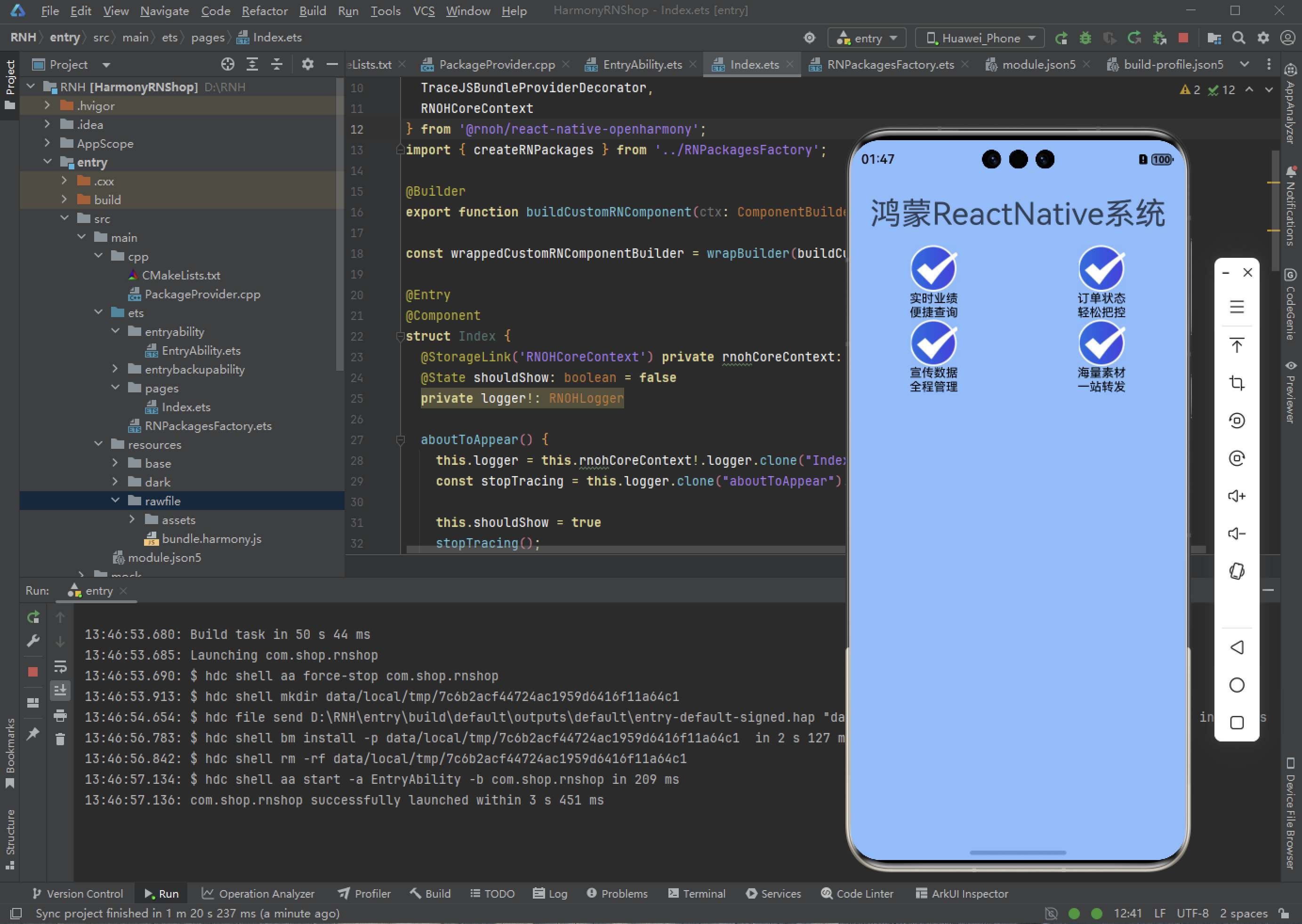
可以看到实际的效果,并没有左右对齐,我怀疑是这个属性flexDirection:'row’可能会有效果。
欢迎大家加入开源鸿蒙跨平台开发者社区,一起共建开源鸿蒙跨平台生态。

讨论HarmonyOS开发技术,专注于API与组件、DevEco Studio、测试、元服务和应用上架分发等。
更多推荐
 15
15 0
0- 0



 已为社区贡献36条内容

所有评论(0)