从入门小白到精通,玩转 React Native 鸿蒙跨平台开发:基于 RN 内置 Linking 模块调用鸿蒙系统设置
核心能力是通过 URI 地址 / 系统协议,实现「应用内跳转、唤起其他应用、调用系统原生页面 / 功能」,底层直接对接鸿蒙原生的系统跳转能力,是纯 RN 代码实现鸿蒙系统级交互的核心方案。方法,传入鸿蒙的系统协议链接,系统会自动识别并跳转至对应的原生设置页面,整个过程无需接触鸿蒙原生开发,纯 RN JS 代码即可完成。:传入鸿蒙系统的专属协议链接,触发系统原生跳转,跳转到对应的设置页面,是实现所有
目录
实战二:进阶精通 - 多场景跳转鸿蒙系统设置(通知 / 权限 / 应用信息 / 系统设置)
一、RN 内置 Linking 模块
RN 内置Linking模块,是 React Native 提供的系统链接通信核心工具,核心能力是通过 URI 地址 / 系统协议,实现「应用内跳转、唤起其他应用、调用系统原生页面 / 功能」,底层直接对接鸿蒙原生的系统跳转能力,是纯 RN 代码实现鸿蒙系统级交互的核心方案。
核心实现原理
鸿蒙系统为 所有系统原生页面(设置 / 通知 / 权限) 都定义了专属的 URI Scheme(系统协议链接),这是鸿蒙系统的原生通信规则。RN 的Linking模块核心就是通过 Linking.openURL() 方法,传入鸿蒙的系统协议链接,系统会自动识别并跳转至对应的原生设置页面,整个过程无需接触鸿蒙原生开发,纯 RN JS 代码即可完成。
二、Linking 核心 API 详解
RN 内置 Linking 模块实现鸿蒙系统设置跳转,只需要掌握 2 个核心 API,语法极其简洁,无任何复杂参数,是 0 基础开发者的福音,所有鸿蒙跳转场景均基于这两个 API 实现,必记必掌握!
API 1:判断链接是否可跳转
// 异步方法,返回布尔值:true=可跳转,false=不可跳转
const isSupport = await Linking.canOpenURL(url);
核心作用:提前判断鸿蒙系统是否支持该协议链接,避免传入无效链接导致应用报错 / 无响应,是鸿蒙端开发的必做校验步骤。比如部分鸿蒙低版本机型对个别协议的支持度不同,该方法能完美规避这类问题。
API 2:执行跳转核心方法
// 异步方法,传入目标链接,执行跳转动作
await Linking.openURL(url);
核心作用:传入鸿蒙系统的专属协议链接,触发系统原生跳转,跳转到对应的设置页面,是实现所有功能的核心方法。
以下内容我并没有查到,是用AI查询的,但是结果不正确
- 鸿蒙应用信息页面:
app-settings://—— 跳转当前应用的「应用信息」原生页面,包含:权限管理、通知管理、存储清理、卸载应用等所有当前应用的核心配置,开发中使用率最高!- 鸿蒙系统通知设置页面:
notification-settings://—— 直接跳转当前应用的「通知管理」页面,可设置允许通知、横幅、锁屏通知等,针对性解决用户收不到消息的问题。- 鸿蒙应用权限配置页面:
permission-settings://—— 直接跳转当前应用的「权限管理」页面,可配置相机、相册、定位、麦克风等所有应用申请的权限,精准引导用户开启权限。- 鸿蒙系统设置主页面:
system-settings://—— 跳转鸿蒙系统的「设置」主界面,适合需要用户自行查找其他系统配置的场景。- 以上内容不支持,使用 Linking.openSettings()
三、多场景完整可运行代码(经实验,上边的URI都打不开,我用的第五种)
通用前置说明
- 所有跳转均做前置校验:先通过
Linking.canOpenURL()判断是否支持跳转,再执行跳转,杜绝报错; - 所有场景均做交互反馈:通过 RN 内置
Alert组件,给用户提示「跳转成功 / 跳转失败 / 系统不支持」,贴合鸿蒙应用的交互规范; - 跳转后支持无缝返回:在鸿蒙系统设置页面操作完成后,点击返回键可直接回到 RN 应用,无任何跳转残留。
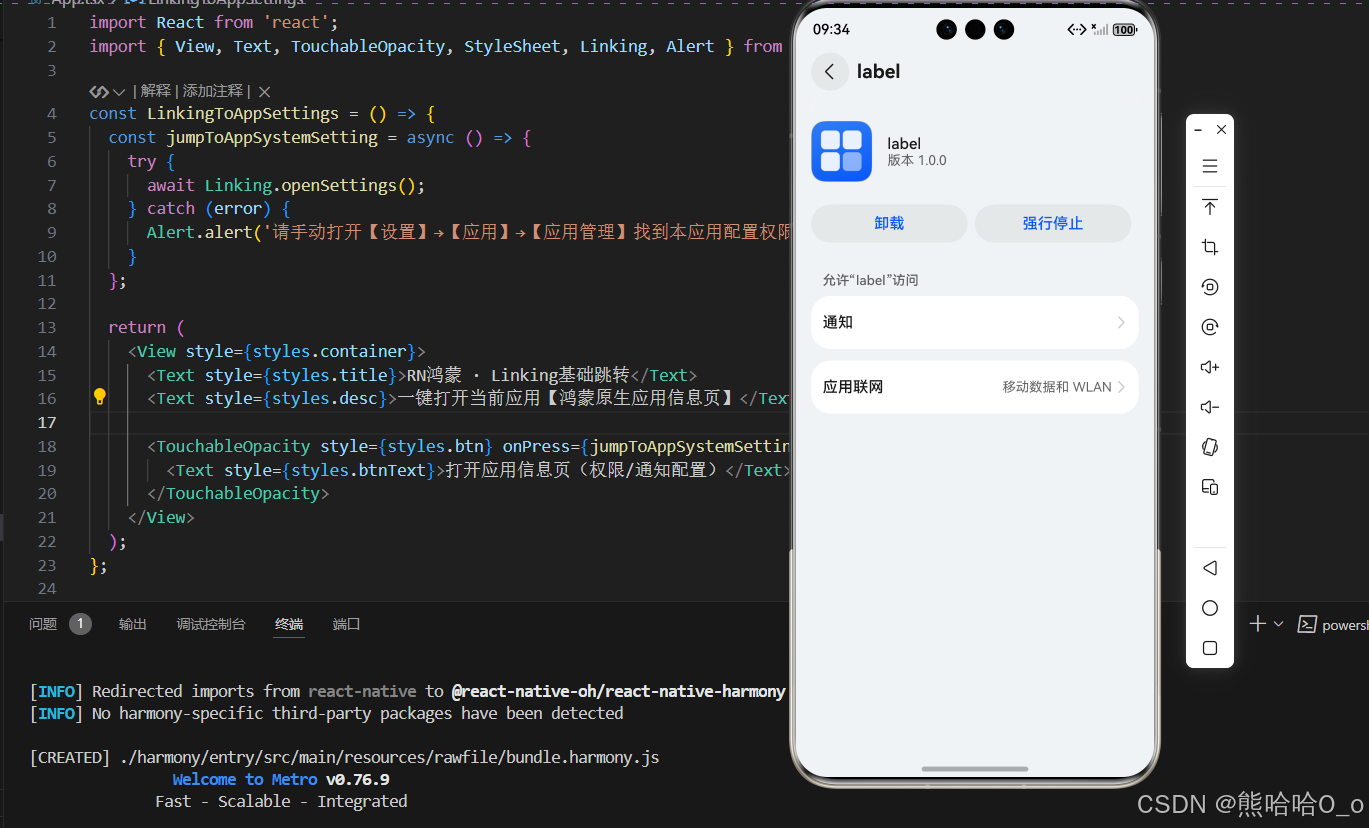
实战一: 一键跳转鸿蒙应用信息页
import React from 'react';
import { View, Text, TouchableOpacity, StyleSheet, Linking, Alert } from 'react-native';

const LinkingToAppSettings = () => {
  const jumpToAppSystemSetting = async () => {
    try {
      await Linking.openSettings();
    } catch (error) {
      Alert.alert('请手动打开【设置】→【应用】→【应用管理】找到本应用配置权限/通知');
    }
  };

  return (
    <View style={styles.container}>
      <Text style={styles.title}>RN鸿蒙 · Linking基础跳转</Text>
      <Text style={styles.desc}>一键打开当前应用【鸿蒙原生应用信息页】</Text>

      <TouchableOpacity style={styles.btn} onPress={jumpToAppSystemSetting}>
        <Text style={styles.btnText}>打开应用信息页(权限/通知配置)</Text>
      </TouchableOpacity>
    </View>
  );
};

const styles = StyleSheet.create({
  container: {
    flex: 1,
    justifyContent: 'center',
    alignItems: 'center',
    backgroundColor: '#f7f8fa',
    paddingHorizontal: 20,
    gap: 25
  },
  title: {
    fontSize: 20,
    color: '#1a1a1a',
    fontWeight: '600'
  },
  desc: {
    fontSize: 14,
    color: '#666',
    textAlign: 'center'
  },
  btn: {
    width: '100%',
    height: 50,
    backgroundColor: '#007DFF',
    borderRadius: 8,
    justifyContent: 'center',
    alignItems: 'center'
  },
  btnText: {
    color: '#fff',
    fontSize: 16,
    fontWeight: '500'
  }
});

export default LinkingToAppSettings;
欢迎加入开源鸿蒙跨平台社区:https://openharmonycrossplatform.csdn.net

讨论HarmonyOS开发技术,专注于API与组件、DevEco Studio、测试、元服务和应用上架分发等。
更多推荐

 14
14 0
0- 0


 已为社区贡献27条内容

所有评论(0)