双机党:一台华为一台oppo,怎样相互远程控制?
职场人常使用"双机配置"区分工作和生活需求,但容易忘带其中一台。文章介绍如何利用远程控制功能解决这一问题:华为手机通过畅连APP实现屏幕共享(仅限华为/荣耀);OPPO手机通过系统自带功能实现远程操作(仅限OPPO/Realme);跨品牌手机可通过安装AirMirror和AirDroid实现远程控制,支持所有安卓7+及鸿蒙1-4系统的手机。
对于职场人来说,生活机和工作机的“双机配置”早已是刚需。生活机专门承载私人社交、娱乐需求——例如,生活手机安装微信、抖音、小红书,存私人相册、家人聊天记录、银行卡绑定信息。工作手机仅配置钉钉、企业微信等办公工具,有时候甚至开启静音,避免烦扰。
然而,人忙起来,记性真的会变差。刚开始双机使用,几乎每天都会犯“忘带机”的错。上周我去杭州出差赶早班机,急着拿装着钉钉和客户资料的华为工作机出门,却把生活机落在了酒店床头柜上。刚进会议室就收到家人微信求助,孩子发烧需要找家里的病历本照片,而病历本照片在生活手机的相册了,幸好之前因为好奇,给自己两台手机连通了远程控制功能,当场立即连接操作,在机场拿着自己的工作手机就可以隔空操作落在酒店的生活手机,将图片发送给家人。
要是没有远程控制,这种情况真的干着急。类似场景还有很多:比如周末带家人出游忘带工作机,客户发紧急文件到企业微信却没法接收;或者生活手机落在公司办公桌上,朋友约聚餐的消息看不到……
工作和生活优雅分开固然很好,但职场人也需要随时将两台手机合二为一的从容,这就需要用到远程控制功能。
其实很多品牌的手机都自带远程控制功能,但自带的功能会限制在相同的手机品牌之间使用,要是你跟我一样,两台手机品牌不一致,就不能依靠内置功能了。
放心,下文会逐一介绍华为内置屏幕共享功能、oppo内置远程控制功能,以及跨品牌的手机之间如何利用AirMirror和AirDroid实现远程控制。感兴趣的请看下文。
一、华为有自带的远程控制功能吗?
华为HarmonyOS自带的【屏幕共享】功能,而且支持华为和部分的荣耀手机,跨品牌(如OPPO)完全无效,但是只能查看屏幕内容,不能隔空操作。如果感兴趣可以使用。
在控制端的华为手机打开系统自带的【畅连APP】,进入软件,点击右下角的【联系人】按钮,然后选择要远程控制的对象,这个对象右侧有三个功能按键:语音通话、视频通话、文字信息。点击控制端华为手机上的【视频通话】按钮,被控手机就会自动进入一个视频画面,被控手机需要点击绿色的【接听】,两台华为手机才算连接成功。如果被控手机点了红色的【拒接】,就会连接失败。

被控端接听后,控制端华为手机底部功能栏有一项【共享屏幕-邀请对方】,如果没找到共享屏幕按钮,请点击控制端底部横幅的小箭头,隐藏的功能按键都会弹出来。被控的华为手机点击【同意】,屏幕就会共享出去。屏幕共享后,控制端只能查看画面,不能操作。这项功能一般用于家里长辈需要晚辈帮忙解决手机问题。
二、oppo自带远程控制要怎样用?
oppo基于ColorOS系统自带的【屏幕共享】功能可以实现远程操作,支持oppo或Realme,不兼容华为,具体使用步骤如下。
第一步,控制端和被控端都登录Hey Tap账号并且连接网络。
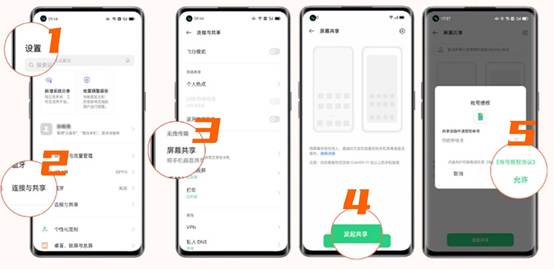
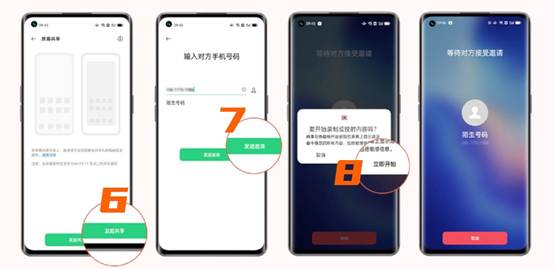
第二步,被控的oppo手机依次点击【设置】【连接与共享】、【屏幕共享】、【发起共享】,再点击【允许】账号授权。账号授权后,再次点击【发起共享】,输入控制端的手机号,再点击【发起邀请】,点击【立即开始】,然后等待控制端接受邀请。
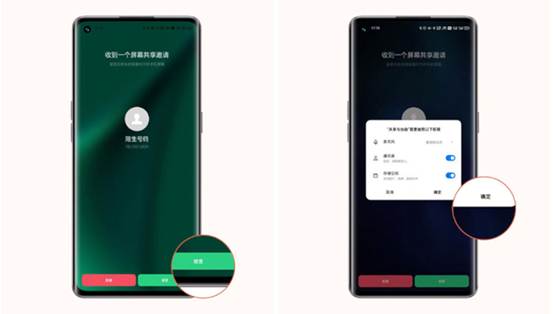
第三步,控制端的OPPO点击【接受】屏幕共享邀请。
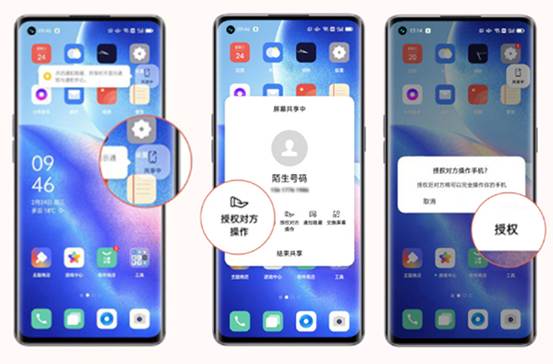
第四步,被控端的OPPO会出现一个类似悬浮窗的圆矩形,上面写着【共享中】。点击【共享中-授权对方操作-授权】。然后控制端的oppo就可以开始远程操作。
在控制端oppo的左下角有一个【交换屏幕】按钮,点击即可互换控制端和被控端。
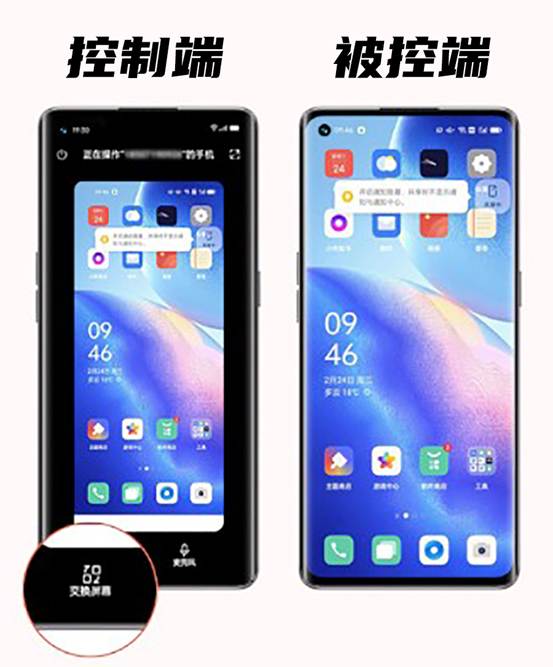
OPPO手机内置的这项远程操作功能完全不需要安装软件,每次远程控制都由被控端发起,操作简便,但也仅限OPPO和Realme之间使用。
三、跨品牌实现手机之间的远程控制
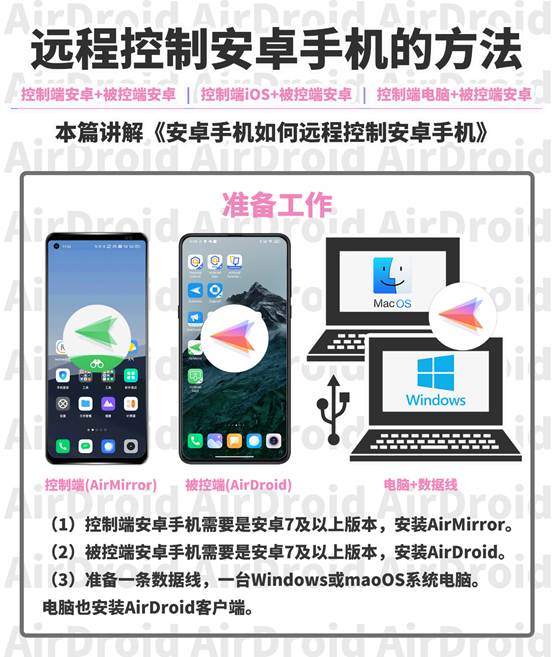
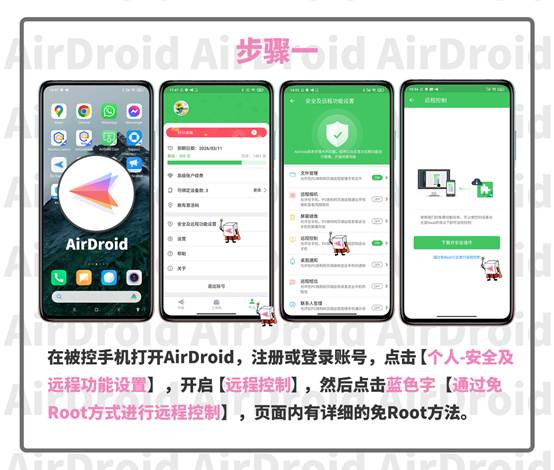
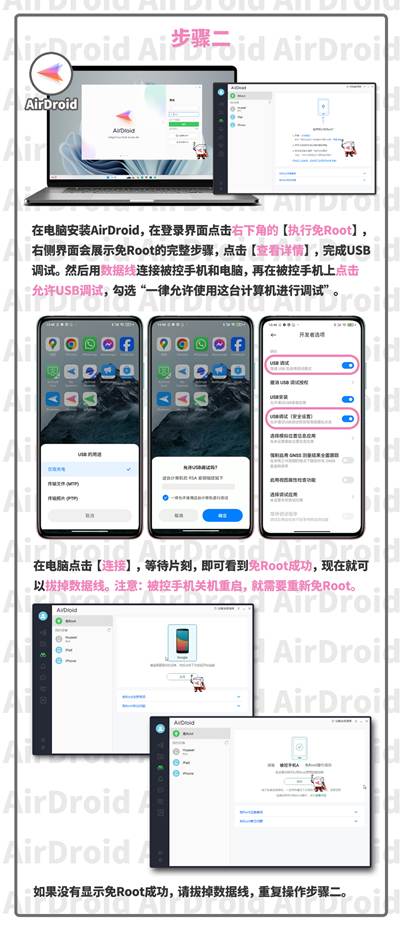
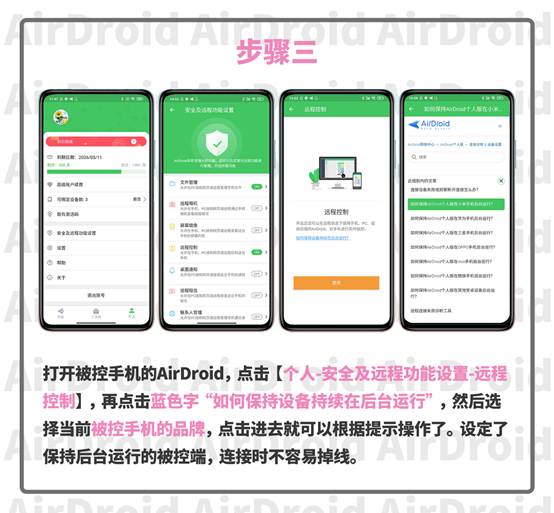
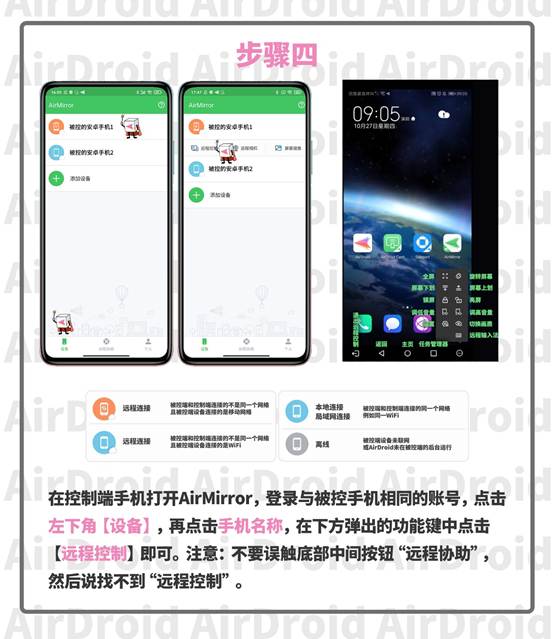
因为华为和OPPO自带功能无法连接,所以忘带其中一台时不能依赖自带的远程功能救济,这时候就可以考虑在控制端手机(例如华为)安装AirMirror,在被控手机(例如oppo)安装AirDroid,两手机登录相同账号,实现远程控制。这个方法可以用于所有安卓7及以上版本的手机、鸿蒙1到鸿蒙4版本的手机。
具体操作如下:

讨论HarmonyOS开发技术,专注于API与组件、DevEco Studio、测试、元服务和应用上架分发等。
更多推荐

 11
11 0
0- 0


 已为社区贡献17条内容

所有评论(0)