HarmonyOS APP开发实战:TabSegmentButtonV2 样式自定义 + 一次开发多端部署(附源码 + 运行效果截图)
本文聚焦鸿蒙开发两大高频实战场景,助力开发者避坑提效。针对群友反馈的TabSegmentButtonV2默认底色与设计冲突问题,拆解其itemSelectedBackgroundColor属性 “只读仅约束组件内部、支持开发者赋值” 的核心误区,提供完整样式自定义源码;同时科普 “一次开发多端部署” 概念,巧用List组件lanes属性与断点配置,实现一套代码适配手机、平板等设备。全文附可直接复用
一、开篇:鸿蒙开发交流中的真实场景
最近在我的技术交流群里,有群友遇到了TabSegmentButtonV2组件的样式修改难题——默认蓝色底色与项目紫色主题冲突,多次尝试修改却因属性标注“只读”受阻;同时,我刚完成了一个极简的“一次开发多端部署”实例,恰好能帮新手把理论落地。今天就把这两个高频实战场景整理出来,每个案例都附完整可运行源码+清晰效果截图,方便大家直接复用、少踩坑。
二、实战1:帮群友解决TabSegmentButtonV2底色自定义问题
2.1 群友的问题场景
群友在开发运动类鸿蒙APP时,用TabSegmentButtonV2实现“有氧/力量”等分段选择功能,但组件默认的蓝色选中底色,和项目要求的紫色主题严重不符。他尝试修改时,发现官方文档中控制选中底色的itemSelectedBackgroundColor属性标注为“只读”,误以为无法赋值,只能在群里求助。
2.2 核心误区拆解:“只读属性”真的不能改?
先看官方对itemSelectedBackgroundColor属性的说明: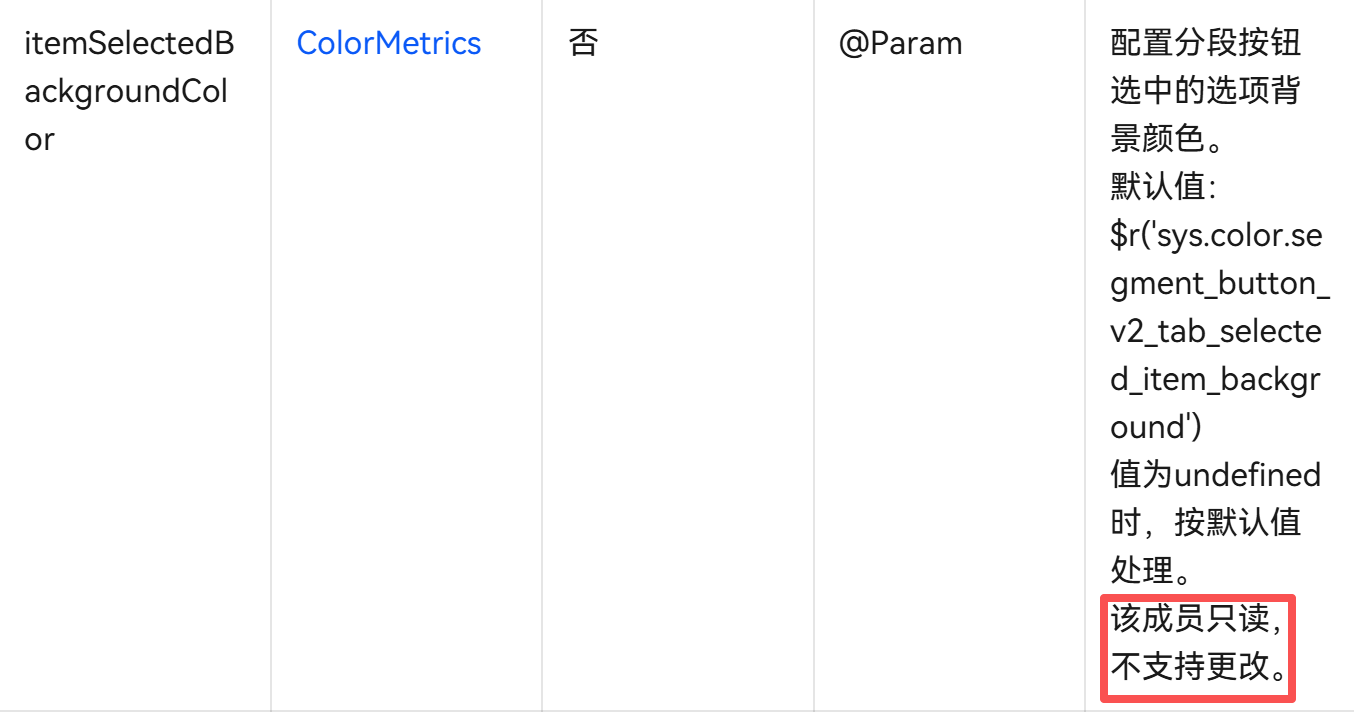
很多开发者看到“只读”就直接放弃,但这里有个关键认知误区:源码中的readonly约束的是“组件内部逻辑对该属性的修改”,而非“开发者使用组件时的初始化赋值”。
简单理解:这个属性就像一个带“内部锁”的配置项,组件自身不会主动篡改它的值,但开发者在使用组件时,完全可以在初始化阶段给它赋自定义值,从而改变组件表现。
- 定位核心:
TabSegmentButtonV2的选中底色,本质就是由itemSelectedBackgroundColor属性控制; - 解决方案:通过“自定义
ColorMetrics类型颜色值+直接赋值”,实现底色、文字色的全局替换,无需修改组件源码。
2.3 完整页面实现代码
import { ColorMetrics, SegmentButtonV2Items, TabSegmentButtonV2 } from '@kit.ArkUI';

@Entry
@ComponentV2
struct TabSegmentButtonV2Example {
  @Local textItems: SegmentButtonV2Items = new SegmentButtonV2Items([
    { text: '手机' },
    { text: '平板' },
    { text: '2in1' },
    { text: '智能穿戴' },
  ]);
  @Local textSelectedIndex: number = 0;
  @Local imageItems: SegmentButtonV2Items = new SegmentButtonV2Items([
    { icon: $r('sys.media.ohos_ic_public_device_phone') },
    { icon: $r('sys.media.ohos_ic_public_device_pad') },
    { icon: $r('sys.media.ohos_ic_public_device_matebook') },
    { icon: $r('sys.media.ohos_ic_public_device_watch') },
  ]);
  @Local imageSelectedIndex: number = 0;
  @Local symbolItems: SegmentButtonV2Items = new SegmentButtonV2Items([
    { symbol: $r('sys.symbol.phone') },
    { symbol: $r('sys.symbol.pad') },
    { symbol: $r('sys.symbol.matebook') },
    { symbol: $r('sys.symbol.watch') },
  ]);
  @Local symbolSelectedIndex: number = 0;
  @Local hybridItems: SegmentButtonV2Items = new SegmentButtonV2Items([
    { text: '手机', symbol: $r('sys.symbol.phone') },
    { text: '平板', symbol: $r('sys.symbol.pad') },
    { text: '2in1', symbol: $r('sys.symbol.matebook') },
    { text: '智能穿戴', symbol: $r('sys.symbol.watch') },
  ]);
  @Local hybridSelectedIndex: number = 0;
  @Local freeItems: SegmentButtonV2Items = new SegmentButtonV2Items([
    { text: '年' },
    { text: '月' },
    { text: '周' },
    { text: '日' },
    { icon: $r('sys.media.ohos_ic_public_search_filled') },
  ]);
  @Local freeSelectedIndex: number = 0;

  // 自定义4种ColorMetrics类型颜色,适配itemSelectedBackgroundColor属性赋值
  BarColor1: ColorMetrics = ColorMetrics.rgba(24, 35, 48, 0.4); // 深灰半透明
  BarColor2: ColorMetrics = ColorMetrics.rgba(0, 0, 255, 0.5); // 蓝色半透明
  BarColor3: ColorMetrics = ColorMetrics.rgba(255, 0, 0, 0.5); // 橙色半透明
  BarColor4: ColorMetrics = ColorMetrics.rgba(128, 0, 128, 0.5); // 紫色半透明

  build() {
    Scroll() {
      Column({ space: 12 }) {
        VCard({ title: '纯文本选项' }) {
          TabSegmentButtonV2({
            items: this.textItems,
            itemSelectedBackgroundColor: this.BarColor1, // 赋值自定义颜色
            selectedIndex: this.textSelectedIndex!!,
          })
        }

        VCard({ title: '纯图标选项(Image)' }) {
          TabSegmentButtonV2({
            items: this.imageItems,
            itemSelectedBackgroundColor: this.BarColor2, // 赋值自定义颜色
            selectedIndex: this.imageSelectedIndex!!,
          })
        }

        VCard({ title: '纯图标选项(Symbol)' }) {
          TabSegmentButtonV2({
            items: this.symbolItems,
            itemSelectedBackgroundColor: this.BarColor3, // 赋值自定义颜色
            selectedIndex: this.symbolSelectedIndex!!,
          })
        }

        VCard({ title: '图文混合选项' }) {
          TabSegmentButtonV2({
            items: this.hybridItems,
            itemSelectedBackgroundColor: this.BarColor4, // 赋值自定义颜色
            selectedIndex: this.hybridSelectedIndex!!,
          })
        }

        VCard({ title: '自由选项(默认蓝色)' }) {
          TabSegmentButtonV2({
            items: this.freeItems,
            selectedIndex: this.freeSelectedIndex!!,
          })
        }
      }
      .constraintSize({ minHeight: '100%' })
      .justifyContent(FlexAlign.Start)
      .padding(16)
    }
    .backgroundColor('#f1f3f5')
    .width('100%')
    .height('100%')
  }
}

@Builder
function Noop() {}

@Component
export struct VCard {
  @Prop title: ResourceStr;
  @BuilderParam content: () => void = Noop;

  build() {
    Column({ space: 8 }) {
      if (this.title) {
        Text(this.title)
          .maxLines(1)
          .textOverflow({ overflow: TextOverflow.Ellipsis })
          .constraintSize({ maxWidth: '80%' })
      }
      this.content()
    }
    .backgroundColor(Color.White)
    .borderRadius(8)
    .padding(8)
    .width('100%')
  }
}
2.4 运行效果截图
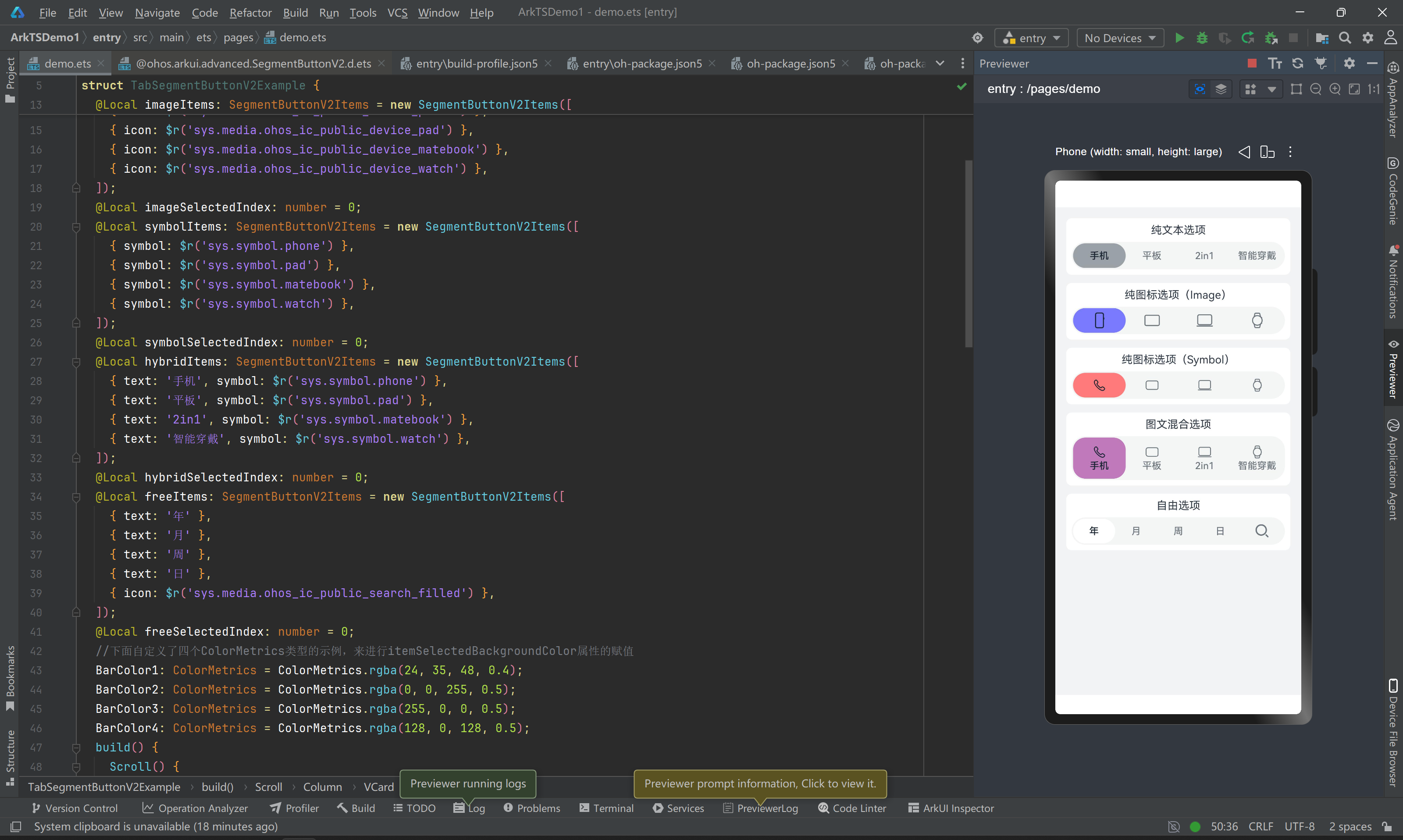
从截图可见:前4个TabSegmentButtonV2分别应用了自定义的深灰、蓝色、橙色、紫色底色,完美覆盖不同设计需求;最后一个未赋值的组件则保持默认白色,形成清晰对比。
三、实战2:一次开发,多端部署极简实例
“一次开发,多端部署”是鸿蒙系统的核心优势,但很多新手只停留在“听过概念”,不知道如何用极简代码落地。下面通过“运动类型选择”页面案例,结合源码和效果截图,带大家直观理解多端适配的核心逻辑——无需写多套页面,一套代码自动适配不同设备。
3.1 案例目标
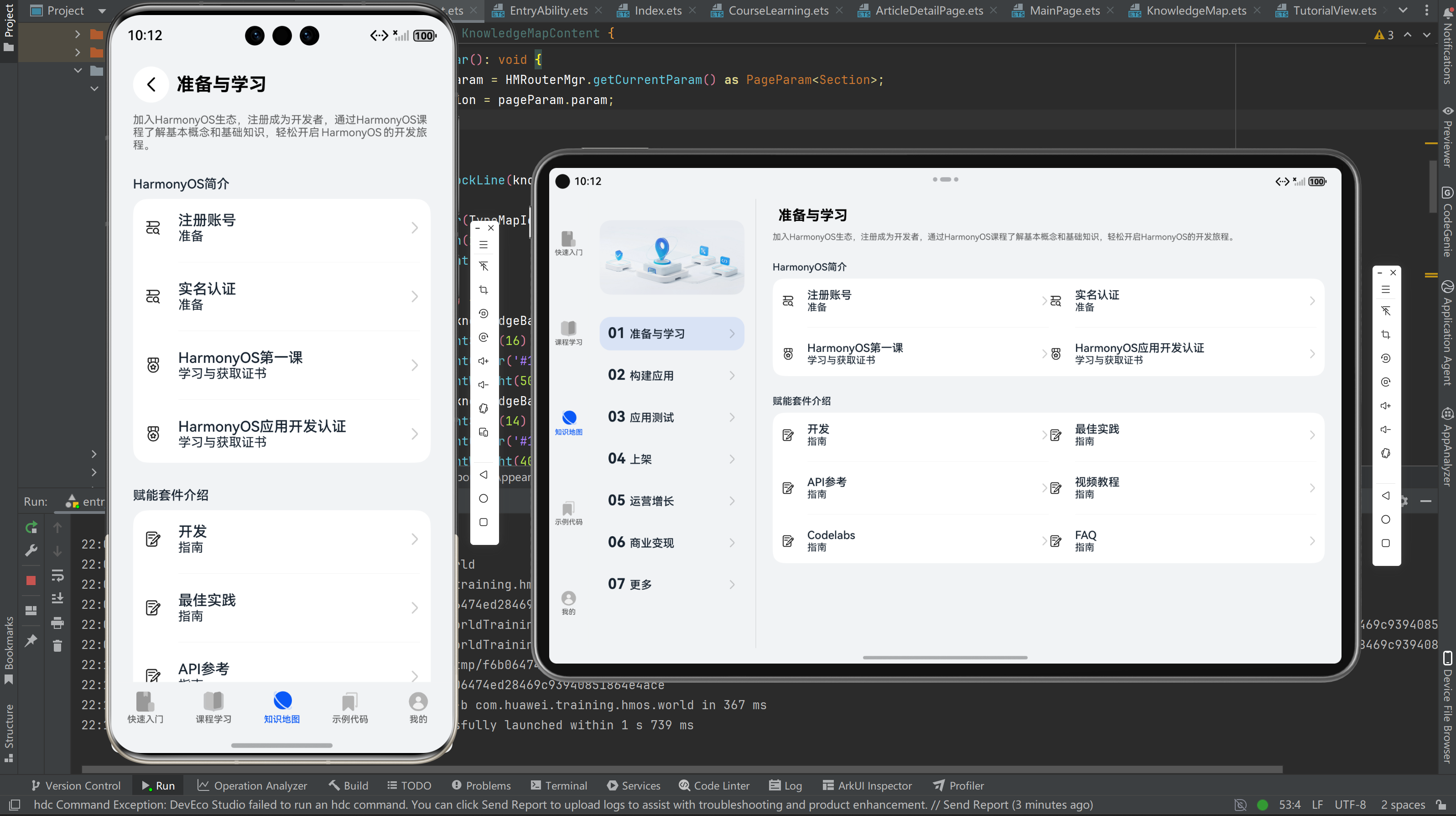
用同一套代码,实现:
- 手机端(小屏):垂直紧凑布局,充分利用有限空间;
- 平板/大屏设备:多列分栏布局,提升操作效率,合理利用大屏优势。
3.2 效果截图对比
3.3 核心实现逻辑:巧用List组件的lanes属性
本案例无需引入第三方库,也不用复杂的设备判断逻辑,仅通过鸿蒙原生List组件的lanes属性,就能实现“断点自适应列数”,这是多端部署的极简高效方案。
先看官方对lanes属性的说明(控制列表列数,支持断点适配):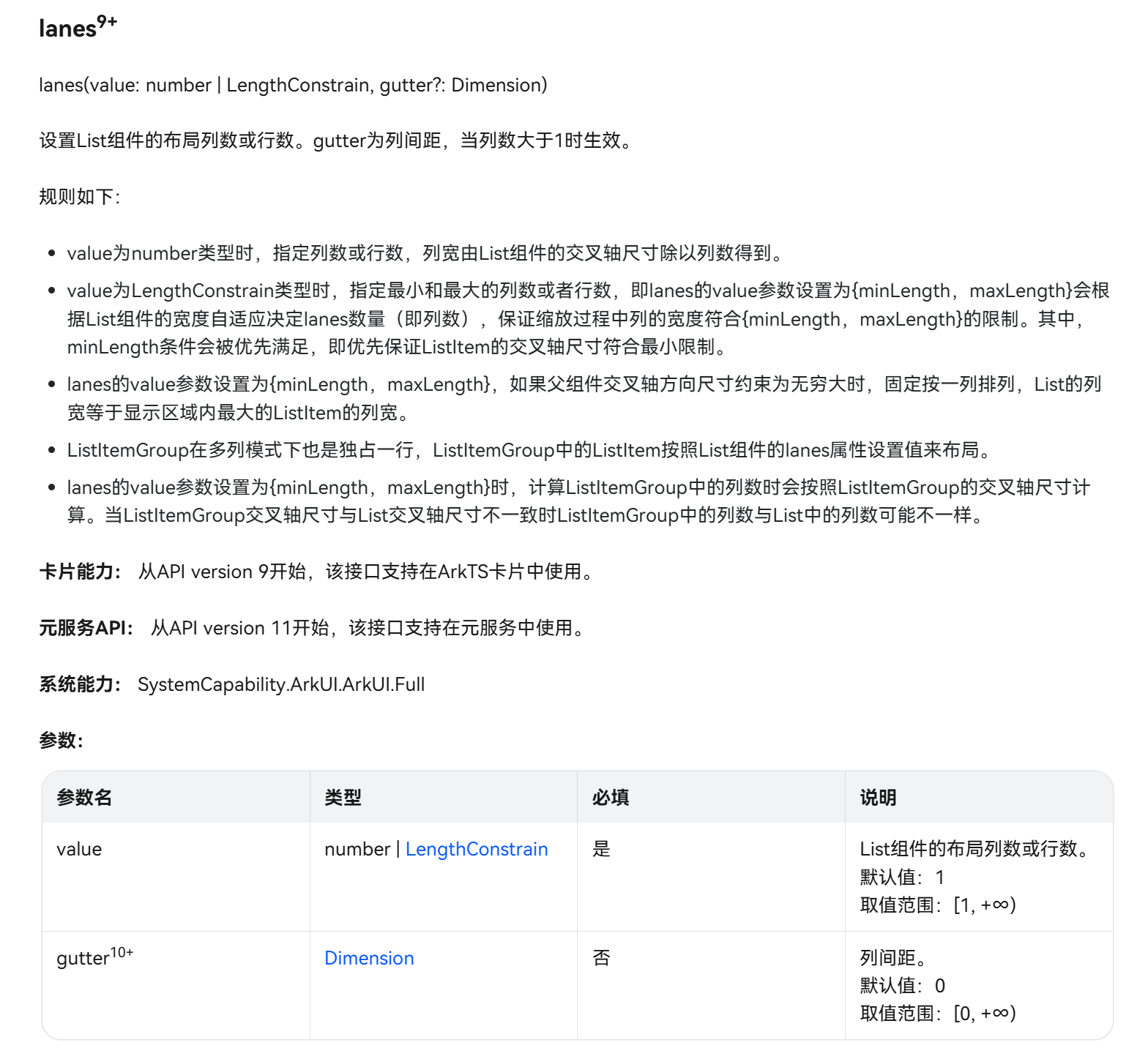
核心代码片段
// 定义断点类型枚举(对应不同屏幕尺寸)
enum BreakpointTypeEnum {
  SM = 'sm',  // 小屏幕(手机竖屏)
  MD = 'md',  // 中等屏幕(手机横屏)
  LG = 'lg',  // 大屏幕(平板竖屏)
  XL = 'xl'   // 超大屏幕(平板横屏/智慧屏)
}

// 当前页面断点状态(可根据实际需求动态获取,此处默认中等屏幕)
currentBreakpoint: string = BreakpointTypeEnum.MD;

// 多端自适应List组件
List({ space: 12 }) {
  // 循环渲染列表项(material.knowledgeBase为自定义数据源,可替换为自己的业务数据)
  ForEach(material.knowledgeBase, (item: KnowledgeBaseItem, index: number) => {
    this.KnowledgeBlockLine(item); // 自定义列表项组件(根据业务需求实现)
  }, (item: KnowledgeBaseItem, index: number) => `${item.title}-${index}`) // 唯一key
}
// 核心适配逻辑:根据断点动态设置列数
.lanes(
  new BreakpointType({ sm: 1, md: 1, lg: 2, xl: 2 }).getValue(this.currentBreakpoint)
)
逻辑拆解
- 断点定义:通过
BreakpointTypeEnum枚举,明确不同屏幕尺寸的标识; - 列数配置:用
{ sm: 1, md: 1, lg: 2, xl: 2 }定义“不同断点对应的列数”——小屏1列,大屏2列; - 自动适配:
BreakpointType会根据当前页面的currentBreakpoint,自动返回对应的列数,List组件随之渲染不同布局,实现“一套代码多端适配”。
四、总结
鸿蒙开发中,“组件样式自定义”和“多端部署”是高频实用技能,而结合真实场景(比如群友遇到的TabSegmentButtonV2只读属性误区)学习,能比单纯看文档更高效。
本文的两个案例均采用“专业实现+完整源码/核心代码”的形式,新手可直接复制到项目中运行、修改。如果大家在鸿蒙开发中遇到类似问题,或有其他想深入了解的知识点,欢迎在评论区交流~

讨论HarmonyOS开发技术,专注于API与组件、DevEco Studio、测试、元服务和应用上架分发等。
更多推荐

 27
27 0
0- 0


 已为社区贡献11条内容

所有评论(0)