Flutter 框架跨平台鸿蒙开发 —— Image Widget 状态处理:加载中与错误处理
在网络请求图片时,加载需要时间,也可能会失败。如果不给用户任何反馈,体验会很差。Flutter 的 Image Widget 提供了和两个属性,可以让我们优雅地处理这两种状态。本篇文章讲解如何处理图片的加载中和错误状态。是 Image Widget 的一个回调属性,在图片加载过程中被调用。imageUrl,// 返回加载中的 Widget},是 Image Widget 的一个回调属性,在图片加载
·
示例代码
import 'package:flutter/material.dart';
void main() => runApp(const ImageStateHandlingApp());
class ImageStateHandlingApp extends StatelessWidget {
const ImageStateHandlingApp({Key? key}) : super(key: key);
Widget build(BuildContext context) {
return MaterialApp(
debugShowCheckedModeBanner: false,
home: Scaffold(
appBar: AppBar(title: const Text('Image Widget 状态处理')),
body: const SingleChildScrollView(
padding: EdgeInsets.all(16),
child: Column(
crossAxisAlignment: CrossAxisAlignment.start,
children: [
LoadingBuilderExample(),
SizedBox(height: 20),
ErrorBuilderExample(),
SizedBox(height: 20),
CompleteStateExample(),
],
),
),
),
);
}
}
class LoadingBuilderExample extends StatelessWidget {
const LoadingBuilderExample({Key? key}) : super(key: key);
Widget build(BuildContext context) {
return Card(
child: Column(
crossAxisAlignment: CrossAxisAlignment.start,
children: [
Padding(
padding: const EdgeInsets.all(12),
child: Text(
'示例1:loadingBuilder - 显示加载进度',
style: TextStyle(fontWeight: FontWeight.bold, fontSize: 16),
),
),
Center(
child: Image.network(
'https://images.unsplash.com/photo-1506905925346-21bda4d32df4?w=400',
width: 300,
height: 200,
fit: BoxFit.cover,
loadingBuilder: (context, child, loadingProgress) {
if (loadingProgress == null) return child;
return SizedBox(
width: 300,
height: 200,
child: Center(
child: CircularProgressIndicator(
value: loadingProgress.expectedTotalBytes != null
? loadingProgress.cumulativeBytesLoaded / loadingProgress.expectedTotalBytes!
: null,
),
),
);
},
),
),
const SizedBox(height: 12),
],
),
);
}
}
class ErrorBuilderExample extends StatelessWidget {
const ErrorBuilderExample({Key? key}) : super(key: key);
Widget build(BuildContext context) {
return Card(
child: Column(
crossAxisAlignment: CrossAxisAlignment.start,
children: [
Padding(
padding: const EdgeInsets.all(12),
child: Text(
'示例2:errorBuilder - 处理加载失败',
style: TextStyle(fontWeight: FontWeight.bold, fontSize: 16),
),
),
Center(
child: Image.network(
'https://invalid-url-that-will-fail.com/image.jpg',
width: 300,
height: 200,
fit: BoxFit.cover,
errorBuilder: (context, error, stackTrace) {
return Container(
width: 300,
height: 200,
color: Colors.red[50],
child: const Center(
child: Column(
mainAxisAlignment: MainAxisAlignment.center,
children: [
Icon(Icons.error_outline, color: Colors.red, size: 48),
SizedBox(height: 8),
Text('图片加载失败', style: TextStyle(color: Colors.red)),
],
),
),
);
},
),
),
const SizedBox(height: 12),
],
),
);
}
}
class CompleteStateExample extends StatelessWidget {
const CompleteStateExample({Key? key}) : super(key: key);
Widget build(BuildContext context) {
return Card(
child: Column(
crossAxisAlignment: CrossAxisAlignment.start,
children: [
Padding(
padding: const EdgeInsets.all(12),
child: Text(
'示例3:完整状态处理 - 同时处理加载和错误',
style: TextStyle(fontWeight: FontWeight.bold, fontSize: 16),
),
),
Center(
child: Image.network(
'https://images.unsplash.com/photo-1505740420928-5e560c06d30e?w=400',
width: 300,
height: 200,
fit: BoxFit.cover,
loadingBuilder: (context, child, loadingProgress) {
if (loadingProgress == null) return child;
return SizedBox(
width: 300,
height: 200,
child: Center(child: CircularProgressIndicator()),
);
},
errorBuilder: (context, error, stackTrace) {
return Container(
width: 300,
height: 200,
color: Colors.red[50],
child: const Center(
child: Icon(Icons.error_outline, color: Colors.red, size: 48),
),
);
},
),
),
const SizedBox(height: 12),
],
),
);
}
}
🚀 快速运行
示例应用
本篇文章的示例项目:flutter_examples/04_image_state_demo
运行步骤
# 进入示例项目目录
cd flutter_examples/04_image_state_demo

# 运行应用(鸿蒙虚拟机)
flutter run -d 127.0.0.1:5555

# 或运行应用(其他设备)
flutter run
演示内容
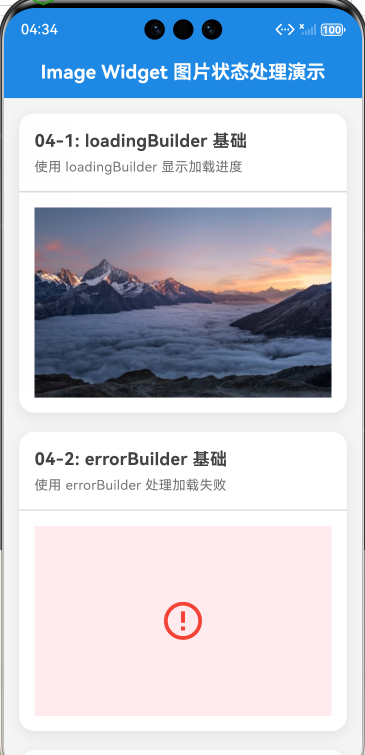
运行应用后,您将看到本篇文章的示例:
- 示例1:加载中状态 - 使用 loadingBuilder 显示图片加载进度
- 示例2:错误处理 - 使用 errorBuilder 处理加载失败
- 示例3:完整状态 - 同时处理加载和错误状态
一、 前言
在网络请求图片时,加载需要时间,也可能会失败。如果不给用户任何反馈,体验会很差。Flutter 的 Image Widget 提供了 loadingBuilder 和 errorBuilder 两个属性,可以让我们优雅地处理这两种状态。
本篇文章讲解如何处理图片的加载中和错误状态。
二、 loadingBuilder:处理加载中状态
2.1 什么是 loadingBuilder
loadingBuilder 是 Image Widget 的一个回调属性,在图片加载过程中被调用。
Image.network(
  imageUrl,
  loadingBuilder: (context, child, loadingProgress) {
    // 返回加载中的 Widget
  },
)
2.2 参数说明
| 参数 | 类型 | 说明 |
|---|---|---|
context |
BuildContext | 上下文对象 |
child |
Widget | 加载完成后的图片 Widget |
loadingProgress |
ImageChunkEvent? | 加载进度信息 |
2.3 loadingProgress 字段
| 字段 | 类型 | 说明 |
|---|---|---|
cumulativeBytesLoaded |
int | 已加载的字节数 |
expectedTotalBytes |
int | 预期的总字节数(可能为 null) |
2.4 示例:显示加载进度
Image.network(
  'https://images.unsplash.com/photo-1506905925346-21bda4d32df4?w=400',
  width: 300,
  height: 300,
  fit: BoxFit.cover,
  loadingBuilder: (context, child, loadingProgress) {
    // 加载完成,显示图片
    if (loadingProgress == null) return child;

    // 加载中,显示进度条
    return SizedBox(
      width: 300,
      height: 300,
      child: Center(
        child: CircularProgressIndicator(
          value: loadingProgress.expectedTotalBytes != null
              ? loadingProgress.cumulativeBytesLoaded / loadingProgress.expectedTotalBytes!
              : null,
        ),
      ),
    );
  },
)
三、 errorBuilder:处理错误状态
3.1 什么是 errorBuilder
errorBuilder 是 Image Widget 的一个回调属性,在图片加载失败时被调用。
Image.network(
  imageUrl,
  errorBuilder: (context, error, stackTrace) {
    // 返回错误提示 Widget
  },
)
3.2 参数说明
| 参数 | 类型 | 说明 |
|---|---|---|
context |
BuildContext | 上下文对象 |
error |
Object? | 错误对象 |
stackTrace |
StackTrace? | 堆栈跟踪 |
3.3 示例:显示错误提示
Image.network(
  'https://invalid-url-that-will-fail.com/image.jpg',
  width: 300,
  height: 300,
  fit: BoxFit.cover,
  errorBuilder: (context, error, stackTrace) {
    return Container(
      width: 300,
      height: 300,
      color: Colors.red[50],
      child: const Center(
        child: Column(
          mainAxisAlignment: MainAxisAlignment.center,
          children: [
            Icon(Icons.error_outline, color: Colors.red, size: 48),
            SizedBox(height: 8),
            Text(
              '图片加载失败',
              style: TextStyle(color: Colors.red),
            ),
          ],
        ),
      ),
    );
  },
)
四、 完整状态处理:同时处理加载和错误
4.1 同时使用 loadingBuilder 和 errorBuilder
Image.network(
  'https://images.unsplash.com/photo-1516961642265-531546e84af2?w=400',
  width: 300,
  height: 300,
  fit: BoxFit.cover,
  loadingBuilder: (context, child, loadingProgress) {
    // 加载完成,显示图片或错误
    if (loadingProgress == null) return child;

    // 加载中,显示进度条
    return SizedBox(
      width: 300,
      height: 300,
      child: Center(
        child: CircularProgressIndicator(),
      ),
    );
  },
  errorBuilder: (context, error, stackTrace) {
    // 加载失败,显示错误提示
    return Container(
      width: 300,
      height: 300,
      color: Colors.red[50],
      child: const Center(
        child: Icon(Icons.error_outline, color: Colors.red, size: 48),
      ),
    );
  },
)
4.2 状态流转图
五、 关键要点
5.1 判断加载状态
if (loadingProgress == null) {
  // 加载完成或加载前
  return child;
} else {
  // 加载中
  // 显示加载动画
}
5.2 计算加载进度
// 进度 = 已加载字节数 / 总字节数
double progress = loadingProgress.cumulativeBytesLoaded / loadingProgress.expectedTotalBytes!;
5.3 常见的加载 Widget
// 1. 简单的旋转进度条
CircularProgressIndicator()

// 2. 带进度的旋转进度条
CircularProgressIndicator(
  value: 0.5,  // 0.0 到 1.0
)

// 3. 线性进度条
LinearProgressIndicator()

// 4. 自定义加载 Widget
Text('加载中...')
5.4 错误处理最佳实践
errorBuilder: (context, error, stackTrace) {
  // 1. 友好的错误提示
  // 2. 清晰的图标和文字
  // 3. 合适的颜色(通常使用红色或橙色)
  // 4. 可以提供重试按钮(在高级篇讲解)
}
六、 总结
loadingBuilder 和 errorBuilder 是处理图片状态的简单有效方法:
- 参数简单:参数清晰,易于理解和使用
- 进度可控:loadingBuilder 可以获取加载进度
- 灵活性高:可以返回任意 Widget 作为状态显示
- 互不冲突:两个 Builder 可以同时使用
记住,好的用户体验从状态处理开始。简单的 loadingBuilder 和 errorBuilder 就能显著提升应用的感知质量。
参考资源
- Flutter 官方文档 - Image.loadingBuilder
- Flutter 官方文档 - Image.errorBuilder
- Flutter 官方文档 - ImageChunkEvent
欢迎加入开源鸿蒙跨平台社区https://openharmonycrossplatform.csdn.net

讨论HarmonyOS开发技术,专注于API与组件、DevEco Studio、测试、元服务和应用上架分发等。
更多推荐

 8
8 0
0- 0


 已为社区贡献5条内容

所有评论(0)