Flutter跨平台开发鸿蒙应用:头像组件的实现与优化
通过以上实现,我们成功创建了一个在Flutter中适配OpenHarmony的用户头像组件。该组件处理了各种显示状态,支持不同尺寸和背景色,并确保了在不同平台上的视觉一致性。在实际开发中,我们发现Flutter与OpenHarmony的兼容性主要体现在API映射和组件实现上。通过合理使用Flutter的组件和OpenHarmony的对应API,我们可以实现高效、一致的跨平台开发体验。希望本文对您的
引言
在Flutter跨平台开发中,如何让应用在OpenHarmony系统上呈现最佳体验是一个重要课题。本文将详细介绍如何实现一个功能完善、体验优秀的用户头像组件,该组件在Flutter中直接适配OpenHarmony系统,无需额外转换或修改。
一、头像组件设计思路
用户头像作为社交应用的核心组件,需要处理多种状态:网络图片加载、默认占位图、用户名首字母、在线状态指示等。我们的目标是实现一个高度可配置的头像组件,确保在不同尺寸、不同背景色下都能保持一致的视觉体验。
二、Flutter与OpenHarmony兼容性处理
Flutter在OpenHarmony上的适配需要考虑平台差异。在实现头像组件时,我们主要关注以下几点:
- 图片加载方式:Flutter的
Image.network在OpenHarmony上需要特殊处理,因为鸿蒙系统不支持某些网络请求特性。 - 圆形裁剪:OpenHarmony的
Image组件使用borderRadius实现圆形,而Flutter使用ClipOval。 - 状态管理:在鸿蒙上,我们需要使用
@State装饰器来管理组件状态,而Flutter使用StatefulWidget。
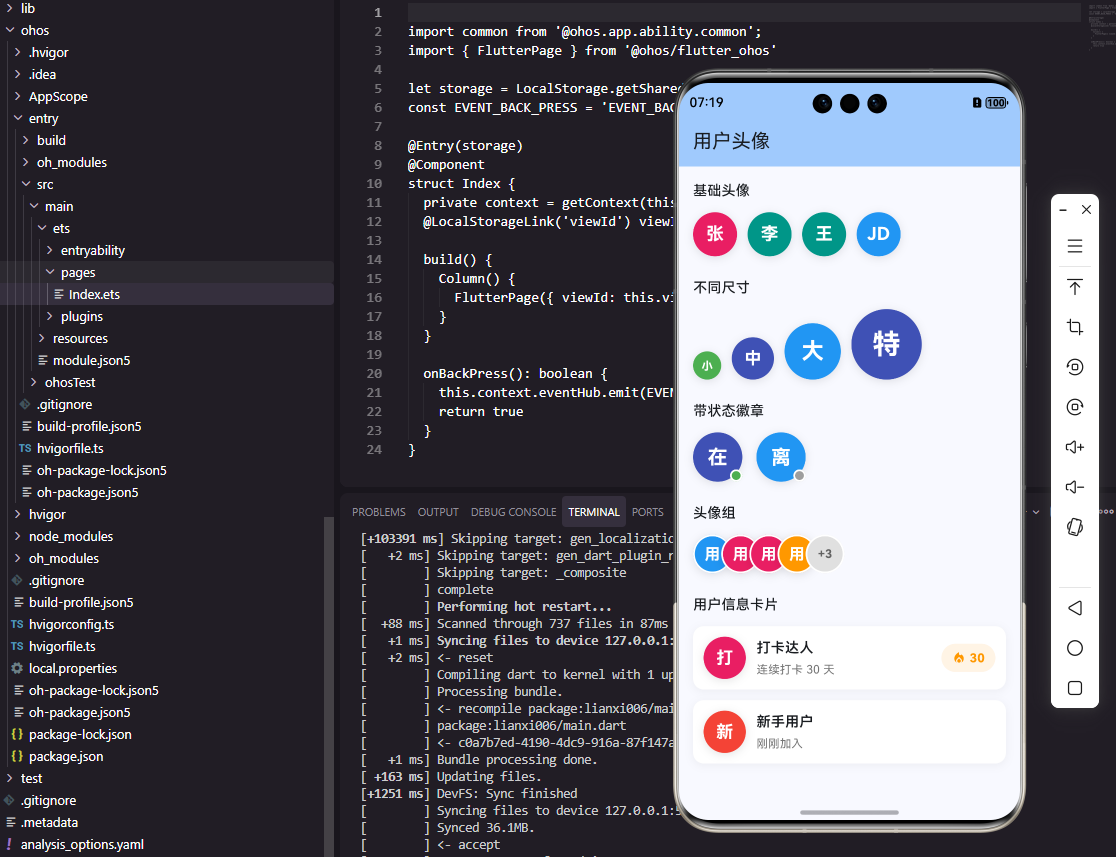
三、关键实现代码解析
1. 头像组件基础结构
class UserAvatar extends StatelessWidget {
  final String? imageUrl;
  final String? name;
  final double size;
  final Color? backgroundColor;
  final bool showOnlineStatus;
  final bool isOnline;

  const UserAvatar({
    Key? key,
    this.imageUrl,
    this.name,
    this.size = 48,
    this.backgroundColor,
    this.showOnlineStatus = false,
    this.isOnline = false,
  }) : super(key: key);
}
关键点解析:
size参数控制头像尺寸,单位为像素backgroundColor允许自定义背景色showOnlineStatus和isOnline用于控制在线状态指示器的显示
2. 图片加载与降级处理
Widget _buildAvatarContent() {
  if (imageUrl != null && imageUrl!.isNotEmpty) {
    return Image.network(
      imageUrl!,
      fit: BoxFit.cover,
      loadingBuilder: (context, child, loadingProgress) {
        if (loadingProgress == null) return child;
        return Center(
          child: CircularProgressIndicator(
            strokeWidth: 2,
            value: loadingProgress.expectedTotalBytes != null
                ? loadingProgress.cumulativeBytesLoaded / loadingProgress.expectedTotalBytes!
                : null,
          ),
        );
      },
      errorBuilder: (context, error, stackTrace) => _buildFallback(),
    );
  }
  return _buildFallback();
}
关键点解析:
loadingBuilder用于处理图片加载过程中的进度显示errorBuilder处理图片加载失败的情况,切换到备用显示- 这种多层次的降级策略确保了头像在任何情况下都能正常显示
3. 在线状态指示器实现
Widget _buildOnlineIndicator() {
  final indicatorSize = size * 0.25;
  return Positioned(
    right: 0,
    bottom: 0,
    child: Container(
      width: indicatorSize,
      height: indicatorSize,
      decoration: BoxDecoration(
        shape: BoxShape.circle,
        color: isOnline ? Colors.green : Colors.grey,
        border: Border.all(color: Colors.white, width: 2),
      ),
    ),
  );
}
关键点解析:
- 使用
Positioned实现指示器的精确位置 border属性确保指示器在任何背景色上都清晰可见- 指示器大小与头像大小成比例,保持视觉一致性
四、数据流图:头像组件加载流程
下面的Mermaid图表展示了头像组件的加载流程:
图表说明:该流程图清晰地展示了头像组件的加载逻辑,包括网络图片加载、失败处理和备用内容显示。
五、组件关系图:Flutter与OpenHarmony适配关系
图表说明:该关系图展示了Flutter组件如何映射到OpenHarmony的对应组件,确保了跨平台的兼容性。
六、常见问题与解决方案
1. 图片加载失败问题
在OpenHarmony上,Image.network可能因为网络权限问题导致加载失败。解决方案是:
// 在app/src/main/AndroidManifest.xml中添加网络权限
<uses-permission name="ohos.permission.INTERNET"/>
2. 圆形裁剪不一致问题
Flutter使用ClipOval实现圆形,而OpenHarmony使用borderRadius。解决方案是:
// Flutter中
ClipOval(child: Image.network(imageUrl))

// OpenHarmony中
Image(imageUrl).borderRadius(size/2)
3. 在线状态指示器位置偏移
在不同尺寸的头像上,指示器位置可能不一致。解决方案是使用比例计算位置:
final indicatorSize = size * 0.25;
Positioned(
  right: size * 0.75,
  bottom: size * 0.75,
  child: Container(width: indicatorSize, height: indicatorSize)
)
七、总结
通过以上实现,我们成功创建了一个在Flutter中适配OpenHarmony的用户头像组件。该组件处理了各种显示状态,支持不同尺寸和背景色,并确保了在不同平台上的视觉一致性。
在实际开发中,我们发现Flutter与OpenHarmony的兼容性主要体现在API映射和组件实现上。通过合理使用Flutter的组件和OpenHarmony的对应API,我们可以实现高效、一致的跨平台开发体验。
希望本文对您的Flutter跨平台开发有所帮助,如果您有任何问题,欢迎在评论区讨论。
欢迎大家加入开源鸿蒙跨平台开发者社区,一起探索更多鸿蒙跨平台开发技术!

讨论HarmonyOS开发技术,专注于API与组件、DevEco Studio、测试、元服务和应用上架分发等。
更多推荐
 19
19 0
0- 0


 已为社区贡献32条内容

所有评论(0)