在鸿蒙设备上使用NexServer快速部署网站
很多时候,我们并不需要一个“可随时修改”的站点。
比如:
-
前端项目已经 build 完成,只想展示成果
-
课堂资料、活动页面,只用一次
-
给别人看 Demo,不想暴露目录结构
-
希望一个文件就能完成分发和部署
这类场景,用 NexServer 的「标准资源 + ZIP 解构」反而更干净、更高效。
这篇文章完整演示:
如何在 HarmonyOS / OpenHarmony 设备上,把一个网站打包成 zip,然后直接作为 Web 服务运行。
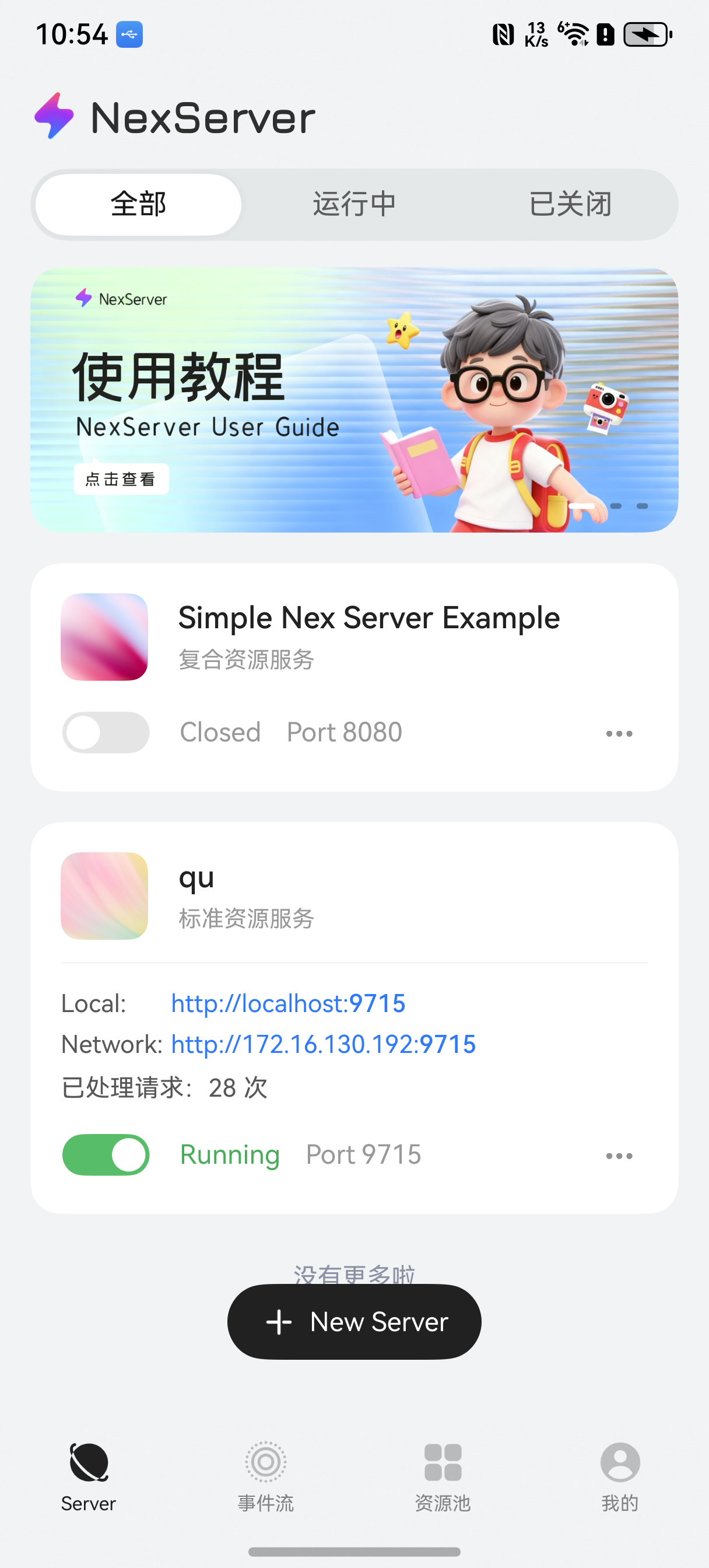
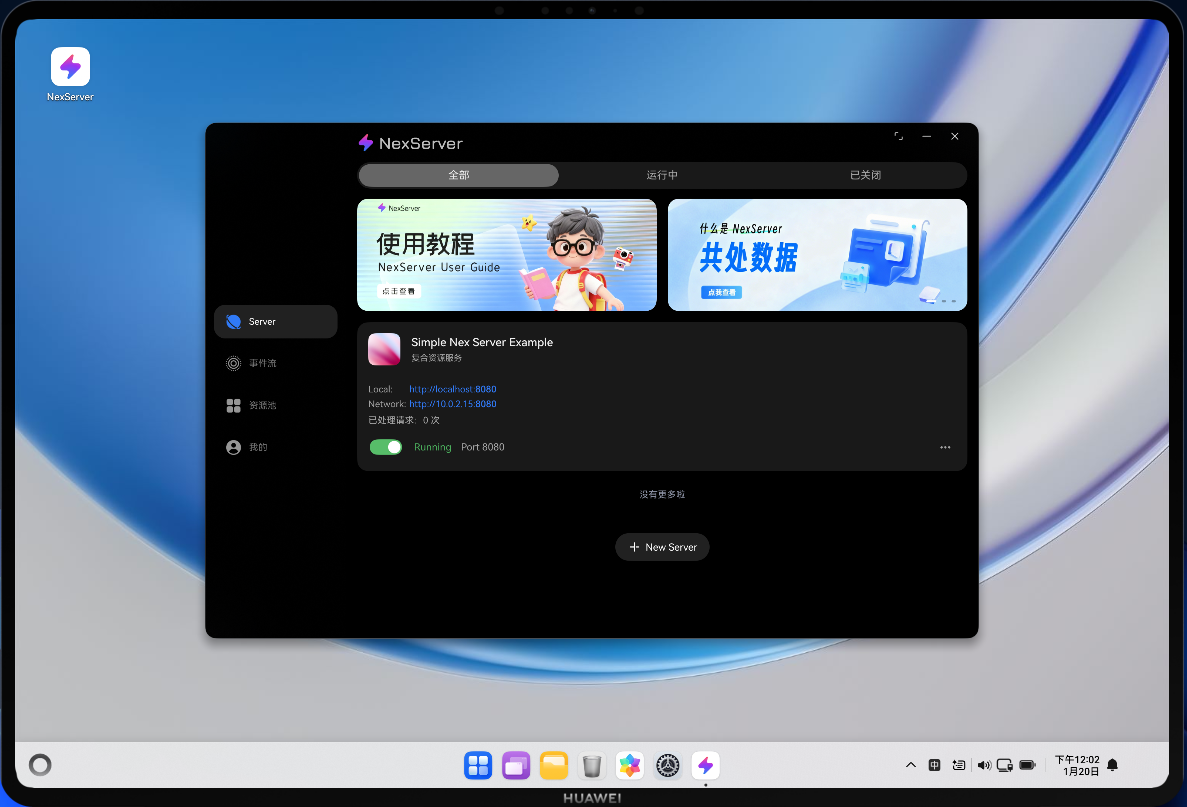
一、ZIP 标准资源适合什么场景
NexServer 中的「标准资源」本质是:单文件托管。
而 ZIP 解构能力,则让这个单文件在运行时被当成一个完整站点。
这种方式特别适合:
-
构建产物型站点(Vue / React / Vite 的 dist)
-
不需要频繁改动内容的网页
-
希望“一文件即服务”的场景
-
快速分发、快速回收
如果你追求的是最少操作步骤 + 最小管理成本,ZIP 是最省心的选择。
二、准备网站 ZIP 文件(关键前提)
ZIP 能不能正常跑,不取决于 NexServer,而取决于你的压缩结构。
正确的 ZIP 结构
压缩包解压后,根目录必须能直接看到 index.html。
正确示例:
site.zip
└── index.html
└── css/
└── js/
错误示例(常见踩坑):
site.zip
└── dist/
└── index.html
如果你是前端工程项目:
-
Vue / React:压缩 dist 里的内容,而不是 dist 目录本身
-
静态站点:确认 index.html 在第一层
三、上传 ZIP:创建标准资源
操作步骤
-
打开 NexServer,进入【资源池】
-
切换到【标准资源】
-
点击【新建标准资源】
-
选择你准备好的
site.zip -
填写备注(如:前端展示站点)
-
保存
上传完成后,你会看到一个标准资源条目,文件类型是 .zip。到这里,资源准备完成。
四、创建 Web 服务并开启 ZIP 解构
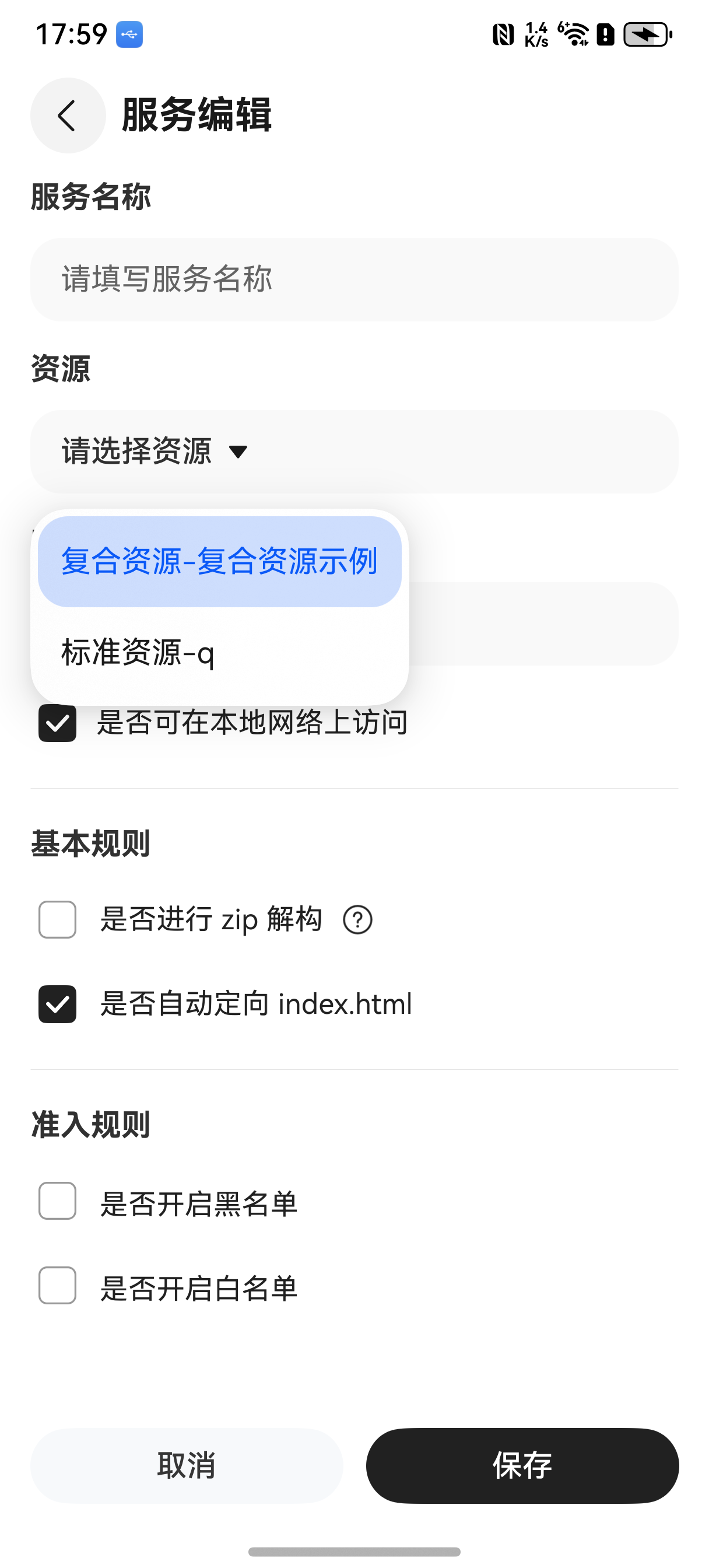
这是 ZIP 模式里最关键的一步。
创建服务
-
进入【服务管理】
-
点击【New Server】
-
资源类型选择:标准资源
-
选择刚才上传的 zip 文件
行为配置(重点)
在服务配置中,请确认:
-
开启「自动定向 index.html」
-
开启「ZIP 解构」
-
允许局域网访问(如果需要其他设备访问)
ZIP 解构不开,zip 就只是一个下载文件,不是网站。
保存后,服务会立即启动。
五、访问方式与效果
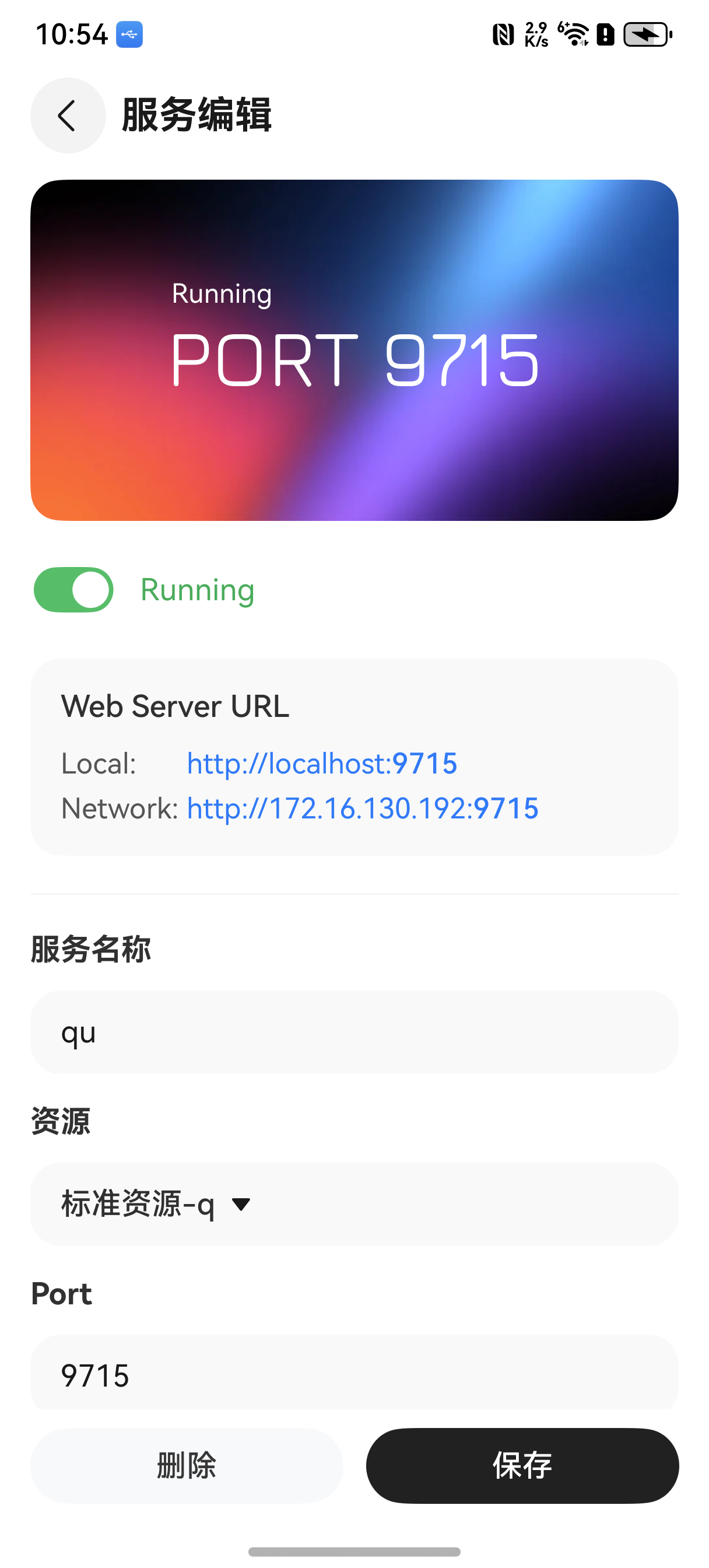
服务启动成功后,和复合资源模式完全一致:
-
本地访问地址:
http://localhost:端口 -
局域网访问地址:
http://设备IP:端口
访问效果是:
-
浏览器直接加载 index.html
-
所有相对路径资源(CSS / JS / 图片)正常生效
-
访问者完全感知不到 zip 的存在
从浏览器视角看,它就是一个普通网站。
七、常见问题排查
1. 访问后直接下载 zip?
原因:
没有开启 ZIP 解构。
解决:
进入服务编辑页,开启「ZIP 解构」,保存重启服务。
2. 页面 404 或空白?
高概率原因:
-
index.html 不在 zip 根目录
-
自动定向 index.html 没开启
-
前端项目路径写死了绝对路径
优先检查压缩结构,其次看日志。
3. 局域网访问不了?
检查顺序建议:
-
是否在同一 Wi-Fi
-
是否开启了局域网访问
-
是否被系统防火墙拦截
-
直接用 IP + 端口访问,不要用 localhost
八、ZIP 标准资源 vs 复合资源,怎么选
一句工程化建议:
-
展示 / 分发 / 一次性交付 → ZIP 标准资源
-
开发 / 调试 / 频繁修改 → 复合资源
NexServer 把这两种模型都准备好了,选对即可。
结语
用 ZIP 跑网站,本质是一种极度克制的部署方式:
-
不追求灵活
-
不引入复杂性
-
只解决“快速可访问”这一件事
在鸿蒙设备这种“随身但算力有限”的环境里,这种思路反而非常合理。
如果你只是想:“把一个网页,立刻给别人看到”那标准资源 + ZIP 解构,可能是 NexServer 里最干脆的一条路径。

讨论HarmonyOS开发技术,专注于API与组件、DevEco Studio、测试、元服务和应用上架分发等。
更多推荐
 28
28 0
0- 0



 已为社区贡献46条内容

所有评论(0)