Flutter × HarmonyOS 6.0 跨端便签卡片设计与实现——高可维护性 UI 组件实战
在 Flutter × HarmonyOS 6.0 的跨端开发实践中,便签卡片组件不仅是应用的核心交互单元,更是体现开发者设计能力和架构思维的重要窗口。从本次示例来看,一个优秀的便签卡片需要在视觉呈现、交互行为、状态管理以及主题适配上做到全面兼顾。通过 Card 与 InkWell 的组合,可以实现轻量级的点击和长按操作,而动态颜色与文本样式的设置则确保了不同完成状态下的清晰可识别性,同时遵循 M
Flutter × HarmonyOS 6.0 跨端便签卡片设计与实现——高可维护性 UI 组件实战
前言
在跨端应用开发逐渐成为主流的今天,如何在保证代码复用率的同时,又兼顾不同系统平台的交互体验,成为开发者必须面对的问题。
Flutter 凭借其高性能渲染与一致的 UI 表现,结合 HarmonyOS 6.0 对分布式与多终端场景的支持,为应用开发提供了一条高效、可持续的技术路径。
本文将以一个便签类应用中的核心 UI 组件 —— 便签卡片(Note Card)为切入点,详细讲解如何在 Flutter × HarmonyOS 6.0 场景下,构建一个交互完整、状态清晰、可扩展性良好的便签卡片组件。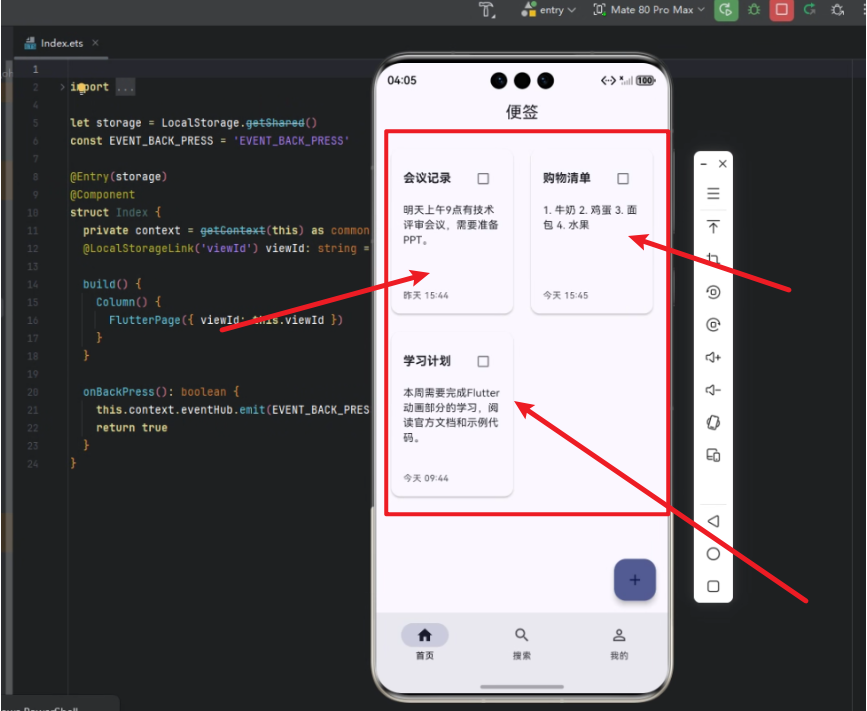
背景
在便签类、任务管理类应用中,“列表页”通常是用户使用频率最高的页面,而列表中的单个卡片组件,直接决定了整体交互体验和视觉质量。
一个合格的便签卡片,至少需要具备以下能力:
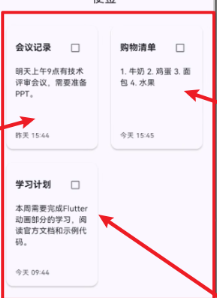
- 清晰展示便签标题与正文摘要
- 显示便签最近更新时间,增强时间感知
- 支持完成 / 未完成状态的视觉区分
- 支持点击进入编辑
- 支持长按唤起更多操作(删除、置顶等)
本文所展示的 _buildNoteCard 方法,正是围绕上述目标进行设计,并且在 HarmonyOS 6.0 设备上保持一致体验。
Flutter × HarmonyOS 6.0 跨端开发介绍
在 HarmonyOS 6.0 场景下,Flutter 主要具备以下优势:
-
统一渲染层
Flutter 自绘 UI,不依赖系统控件,避免多端样式不一致问题。 -
高复用率组件化开发
UI 组件(Widget)天然适合抽象为可复用模块,如便签卡片、列表项等。 -
与 HarmonyOS 系统能力解耦
UI 层使用 Flutter 实现,系统能力(存储、分布式等)通过平台通道接入,职责清晰。
在本文示例中,便签卡片组件不直接依赖平台 API,因此可以在 HarmonyOS、Android 甚至 Web 端保持一致表现。
开发核心代码
1. 核心方法定义
/// 构建单个便签卡片
/// 显示便签的标题、内容、更新时间和完成状态
/// 支持点击编辑和长按显示操作菜单
Widget _buildNoteCard(BuildContext context, Note note, ThemeData theme) {
该方法是一个私有 Widget 构建函数,主要职责是:
- 根据
Note数据模型生成 UI - 根据当前主题
ThemeData自动适配暗色 / 亮色模式 - 将交互行为(点击、长按)与业务逻辑解耦
2. 根据完成状态动态计算样式
final cardColor = note.isCompleted
    ? theme.colorScheme.surfaceVariant
    : theme.colorScheme.surface;

final textColor = note.isCompleted
    ? theme.colorScheme.onSurfaceVariant
    : theme.colorScheme.onSurface;
设计说明
- 已完成便签:
使用surfaceVariant与onSurfaceVariant,颜色更柔和,弱化存在感 - 未完成便签:
使用默认surface,突出当前任务
这种方式的优点是:
- 完全遵循 Material 3 主题规范
- 在 HarmonyOS 深色模式下自动适配
- 无需手动维护颜色常量
3. Card + InkWell 组合构建可点击卡片
return Card(
  color: cardColor,
  elevation: 2,
  shape: RoundedRectangleBorder(
    borderRadius: BorderRadius.circular(12),
  ),
Card:提供阴影与层级感elevation: 2:轻量阴影,适合列表场景- 圆角 12:在 HarmonyOS 平板、手机上均显得自然
4. InkWell 实现点击与长按交互
child: InkWell(
  onTap: () => _editNote(context, note),
  onLongPress: () => _showNoteOptions(context, note),
  borderRadius: BorderRadius.circular(12),
交互逻辑拆分
- onTap:进入便签编辑页
- onLongPress:弹出底部操作菜单(删除、标记完成等)
这种拆分方式遵循“UI 与业务解耦”原则,便于后期维护和扩展。
5. 内容区域整体布局
child: Padding(
  padding: const EdgeInsets.all(16),
  child: Column(
    crossAxisAlignment: CrossAxisAlignment.start,
    children: [
- 统一 16px 内边距,符合移动端设计规范
- 使用
Column自上而下排列内容 - 左对齐,增强阅读一致性
6. 顶部:标题 + 完成状态按钮
Row(
  mainAxisAlignment: MainAxisAlignment.spaceBetween,
  children: [
标题文本
Expanded(
  child: Text(
    note.title,
    style: theme.textTheme.titleMedium?.copyWith(
      fontWeight: FontWeight.bold,
      color: textColor,
    ),
    maxLines: 1,
    overflow: TextOverflow.ellipsis,
  ),
),
- 单行显示,防止撑高卡片
- 超出部分省略,保证列表整洁
- 使用主题字体,避免硬编码样式
完成状态切换按钮
IconButton(
  icon: Icon(
    note.isCompleted
        ? Icons.check_box
        : Icons.check_box_outline_blank,
    color: note.isCompleted
        ? theme.colorScheme.primary
        : theme.colorScheme.outline,
  ),
  onPressed: () => _toggleNoteCompleted(note),
)
- 图标直观体现完成状态
- 点击即可切换,减少用户操作成本
- 状态变化只影响当前卡片,性能友好
7. 中部:便签内容摘要
Expanded(
  child: Text(
    note.content,
    style: theme.textTheme.bodyMedium?.copyWith(
      color: textColor,
    ),
    maxLines: 4,
    overflow: TextOverflow.ellipsis,
  ),
),
- 限制最多 4 行,防止内容过长
- 使用
Expanded占据剩余空间 - 保证不同屏幕尺寸下布局稳定
8. 底部:更新时间展示
Text(
  _formatDate(note.updatedAt),
  style: theme.textTheme.bodySmall?.copyWith(
    color: theme.colorScheme.onSurfaceVariant,
  ),
),
- 提供时间参考,增强信息完整度
- 使用次级颜色,避免抢占视觉焦点
_formatDate统一时间格式,便于国际化
心得
在 Flutter × HarmonyOS 6.0 项目中,UI 组件的设计质量往往决定了应用的整体完成度。
一个看似简单的便签卡片,实际上涉及:
- 状态管理
- 主题适配
- 交互设计
- 可维护性与扩展性
通过组件化和职责拆分,可以让 UI 层保持足够“干净”,同时为后续功能演进预留空间。
总结
本文围绕一个真实的便签卡片组件,系统性地讲解了:
- Flutter 在 HarmonyOS 6.0 场景下的 UI 构建思路
- 如何通过主题系统实现跨端一致性
- 如何在单个 Widget 中融合展示、状态与交互
- 如何编写可读性强、可维护性高的 UI 代码
这种设计方式不仅适用于便签应用,也同样适用于任务列表、待办事项、消息卡片等高频列表场景,具有很强的通用价值。
在 Flutter × HarmonyOS 6.0 的跨端开发实践中,便签卡片组件不仅是应用的核心交互单元,更是体现开发者设计能力和架构思维的重要窗口。从本次示例来看,一个优秀的便签卡片需要在视觉呈现、交互行为、状态管理以及主题适配上做到全面兼顾。通过 Card 与 InkWell 的组合,可以实现轻量级的点击和长按操作,而动态颜色与文本样式的设置则确保了不同完成状态下的清晰可识别性,同时遵循 Material 3 主题规范,使组件在暗色或亮色模式下都能保持一致的视觉体验。内容布局上,通过 Column + Row 的组合,再配合 Expanded 与 TextOverflow 控制,不仅保证了标题、内容和更新时间的合理展示,也确保了在不同屏幕尺寸下的布局稳定性和可读性。此外,组件内部的交互逻辑如编辑、删除或标记完成状态,与 UI 层完全解耦,便于后续功能扩展或与业务层、数据层的整合。总体而言,这种组件化、状态感知与主题自适应相结合的设计模式,不仅提升了用户的使用体验,也极大地提高了开发效率和代码可维护性,为构建高质量的跨端便签应用提供了可靠范式,同时也为类似任务管理、消息列表、日程安排等高频列表场景提供了通用的实现思路和可扩展的技术框架。

讨论HarmonyOS开发技术,专注于API与组件、DevEco Studio、测试、元服务和应用上架分发等。
更多推荐
 1
1 0
0- 0



 已为社区贡献63条内容

所有评论(0)