DevEco Studio通过无线网络在真机上调试HarmonyOS应用程序的方法详解(附全部截图)
现在大多数人都用笔记本调试HarmonyOS程序,在真机调试的时候(比如调试第三方库,模拟器是无法仿真arm64-v8a的ISA)场景,需要占用一个宝贵的USB端口,连线总是不方便的。DevEco Studio也考虑到这一点,支持通过WiFi真机调试。
·
现在大多数人都用笔记本调试HarmonyOS程序,在真机调试的时候(比如调试第三方库,模拟器是无法仿真arm64-v8a的ISA)场景,需要占用一个宝贵的USB端口,连线总是不方便的。DevEco Studio也考虑到这一点,支持通过WiFi真机调试。
1. 前提条件
在进行无线调试之前,请确保满足以下条件:
- 设备要求:你的 HarmonyOS 设备(手机、平板、开发板等)必须支持 Wi-Fi 连接并已连接到与你的开发计算机相同的局域网。
- DevEco Studio 版本:使用最新版本的 DevEco Studio (建议 >= 6.0.0,不低于 5.3.0)。
- 设备准备:设备已开启开发者选项和 USB 调试模式(打开开发者选项的办法是在关于设置-关于本机连按软件版本7次)。
2. 无线调试设置步骤
步骤 1: 获取设备的 IP 地址和端口信息 (在设备上操作)
- 在设备的 设置 中,进入 系统和更新 > 开发人员选项。
- 找到 无线调试 (或类似名称,如 网络 ADB 调试、通过 WLAN 调试 等,具体名称可能因 HarmonyOS 版本略有不同) 选项。
- 开启 无线调试 开关。
- 开启后,该设置项通常会显示设备的 IP 地址 和用于 ADB 连接的 端口号 (例如
192.168.0.110:38135)。记录下这个地址和端口号。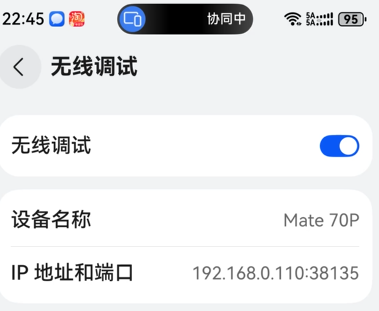
步骤 2: 在 DevEco Studio 中连接无线设备
-
确保你的开发计算机和 HarmonyOS 设备连接到同一个 Wi-Fi 网络。
-
打开 DevEco Studio。
-
在 DevEco Studio 的菜单栏中,选择 Tools > IP Connection 。
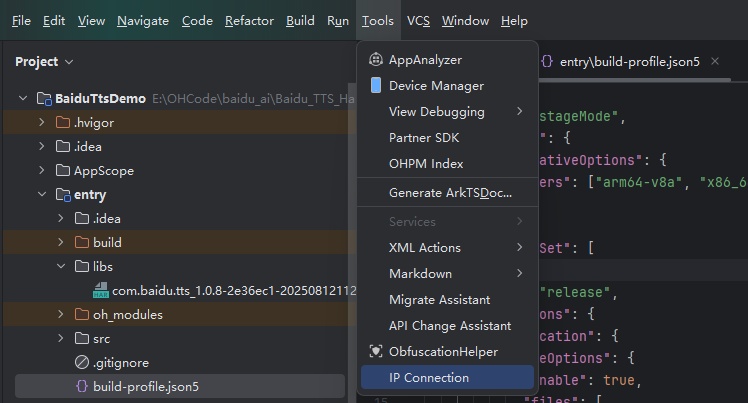
-
在弹出的对话框中:
- Address: 输入你在步骤 1 中记录下的设备的 完整 IP 地址和端口号 (例如
192.168.0.110:38135)。 - Name (可选): 可以给这个远程连接起一个便于识别的名字。
- Address: 输入你在步骤 1 中记录下的设备的 完整 IP 地址和端口号 (例如
-
点击 绿色箭头,即可连接。
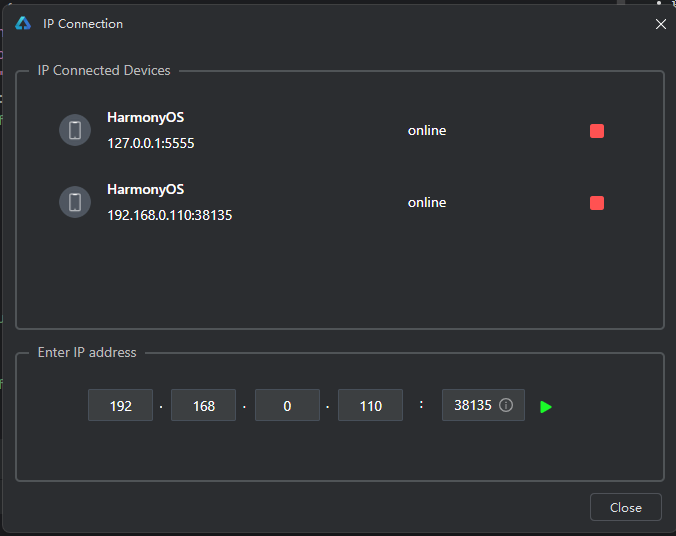
上面一个127.0.0.1:5555是本机运行的模拟器,下面一个是新增的无线真机
步骤3: 在Device Manager中确认
打开Device Manager,就可以看到真机已经上线了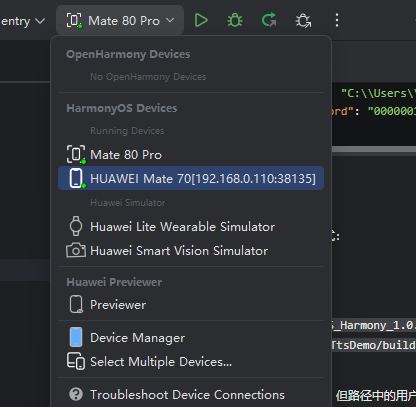
4 使用无线调试
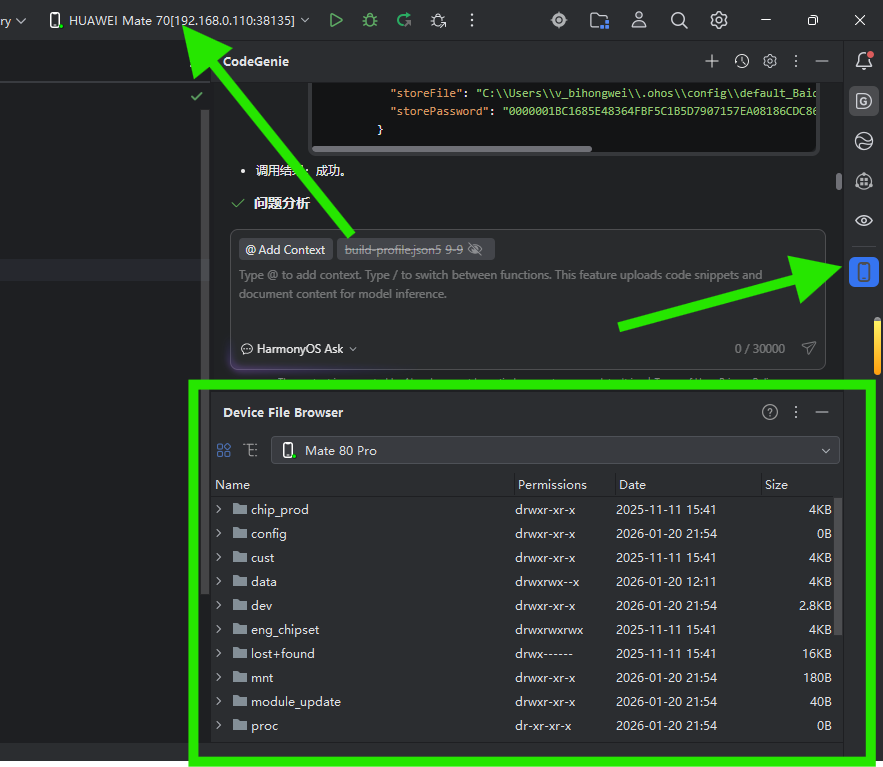
- 运行/调试应用:连接成功后,你就可以像使用 USB 连接一样,在 DevEco Studio 中选择该远程设备作为运行目标,然后点击 Run ‘app’ 按钮来安装、运行和调试你的 HarmonyOS 应用。
- 日志查看:应用运行时的日志输出(包括
HiLog打印的信息)也会正常显示在 DevEco Studio 的 Run 或 Logcat 窗口。 - 文件操作:如果需要向设备推送文件或从设备拉取文件,可以使用侧边栏中的文件浏览器功能。
5. 优势
- 摆脱线缆束缚:无需物理连接 USB 线,方便设备放置和操作。
- 多设备并行:更容易同时连接多台设备进行测试。
- 延长接口寿命:减少对设备 USB 接口的物理插拔次数。
HiLog正常通过无线也能输出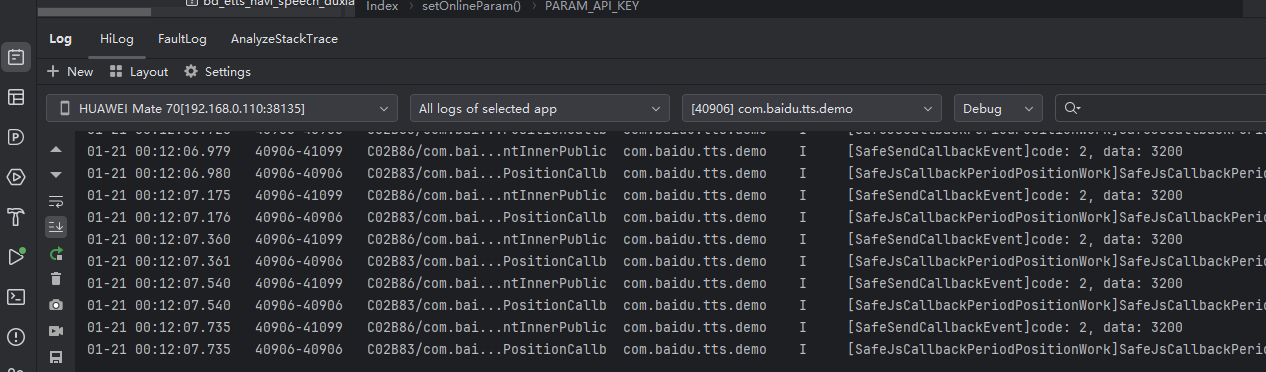
6. 惊喜
无线调试并不影响同样使用无线网络的HarmonyOS特有的多终端协同(华为一碰传),你依然可以一边用无线调试,一边在电脑操作我们的华为手机。下图无线调试和多屏协同同框。
只能说:HarmonyOS太强大了!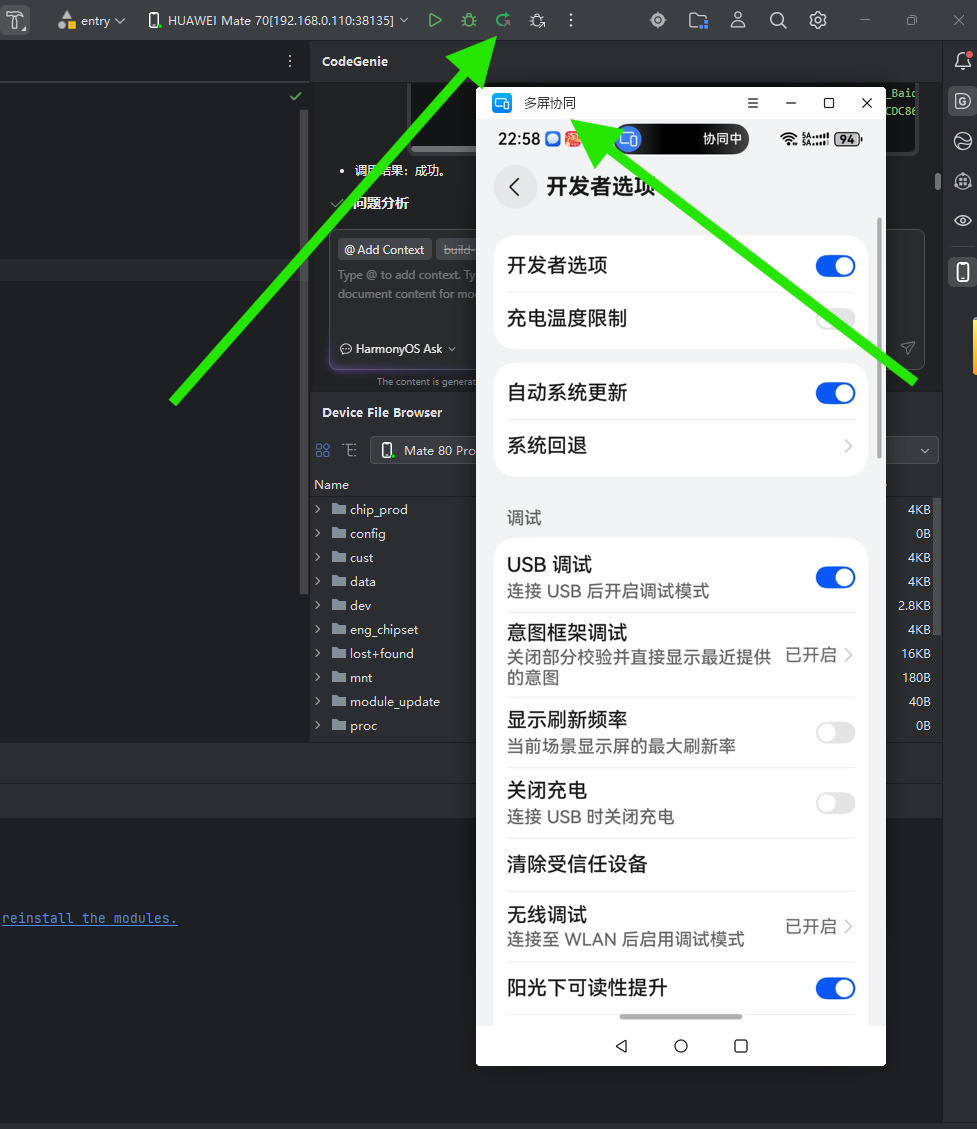

讨论HarmonyOS开发技术,专注于API与组件、DevEco Studio、测试、元服务和应用上架分发等。
更多推荐
 27
27 0
0- 0


 已为社区贡献13条内容

所有评论(0)