30分钟搞定Kuikly跨平台开发
本文提供了从零开始搭建Kuikly跨平台开发环境的完整指南,适用于Windows/macOS系统。流程包括:1)安装Android Studio并配置Gradle JDK 17;2)安装必要插件(Kotlin Multiplatform Mobile等);3)创建Kuikly工程时需勾选Compose选项;4)运行Android端演示程序。特别提醒常见问题解决方案,如JDK版本不兼容、模拟器启动异
·
下面给出一份「从零到应用跑起来」的完整流程,覆盖 Windows / macOS 通用步骤,并特别指出踩坑点。按顺序执行,一般 30 分钟内即可在 Android 模拟器里看到第一个 Kuikly 页面。
- 安装基础工具
1.1 Android Studio
• 官网下载最新稳定版即可。
⚠️ 如果版本 ≥ 2024.2.1,安装完后立刻把 Gradle JDK 改成 17:
Settings → Build, Execution, Deployment → Build Tools → Gradle → Gradle JDK 选「17」。
1.2 JDK 17(若本机无)
• Oracle 或 OpenJDK 均可,装完后把JAVA_HOME指到 17 路径,命令行java -version验证。
1.3 其他平台(可选)
• iOS:Xcode + CocoaPods;HarmonyOS:DevEco Studio 5.1.0 + API≥18。
• 仅跑 Android 可跳过。
- 给 Android Studio 装插件
打开 Plugins → Marketplace 依次搜索并安装:
① Kotlin(新 Studio 已内置可跳过)
② Kotlin Multiplatform Mobile
③ KuiklyTemplate(≥1.1.0 才能生成鸿蒙工程)
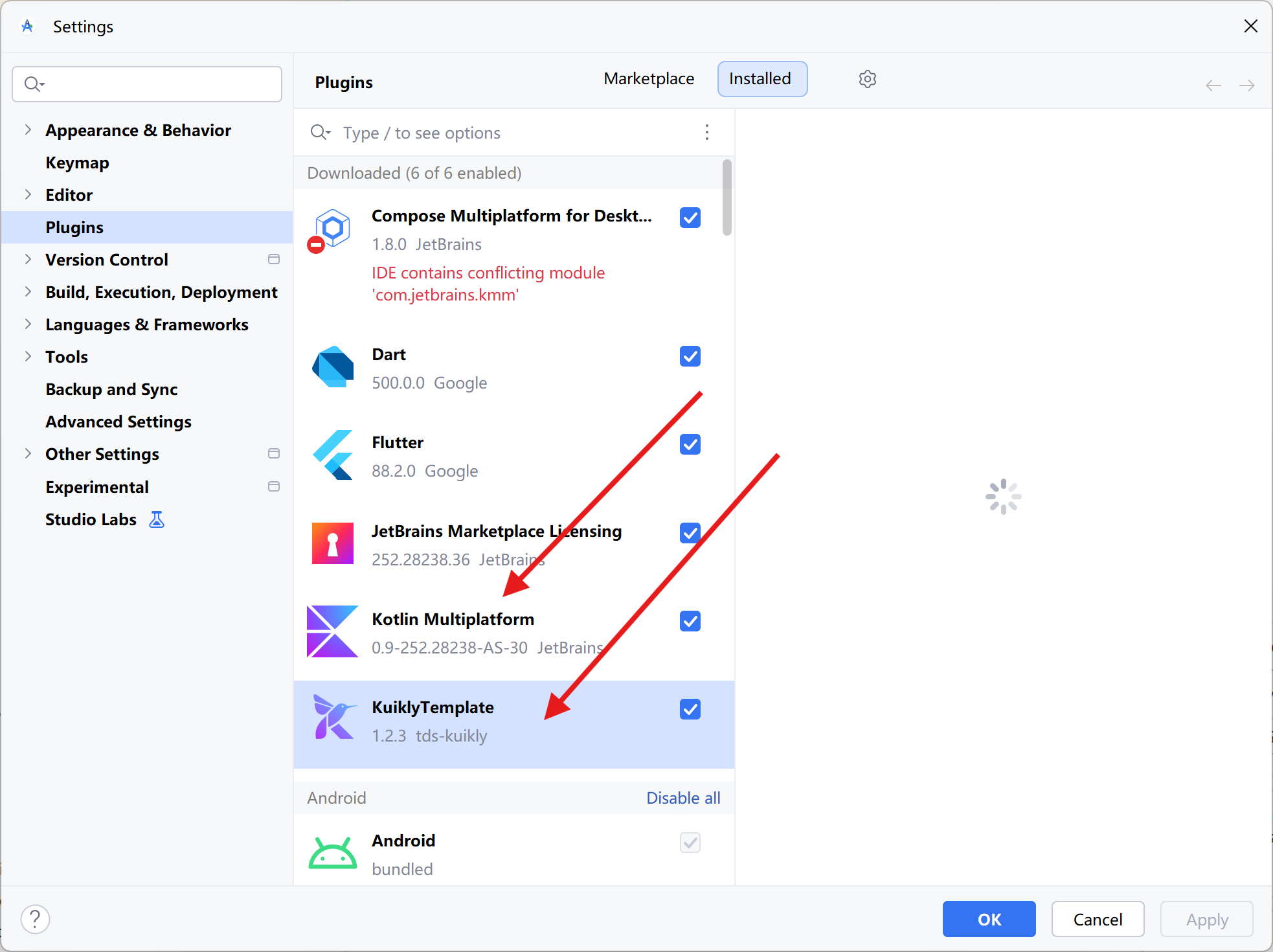
装完重启 IDE。
- 新建 Kuikly 工程
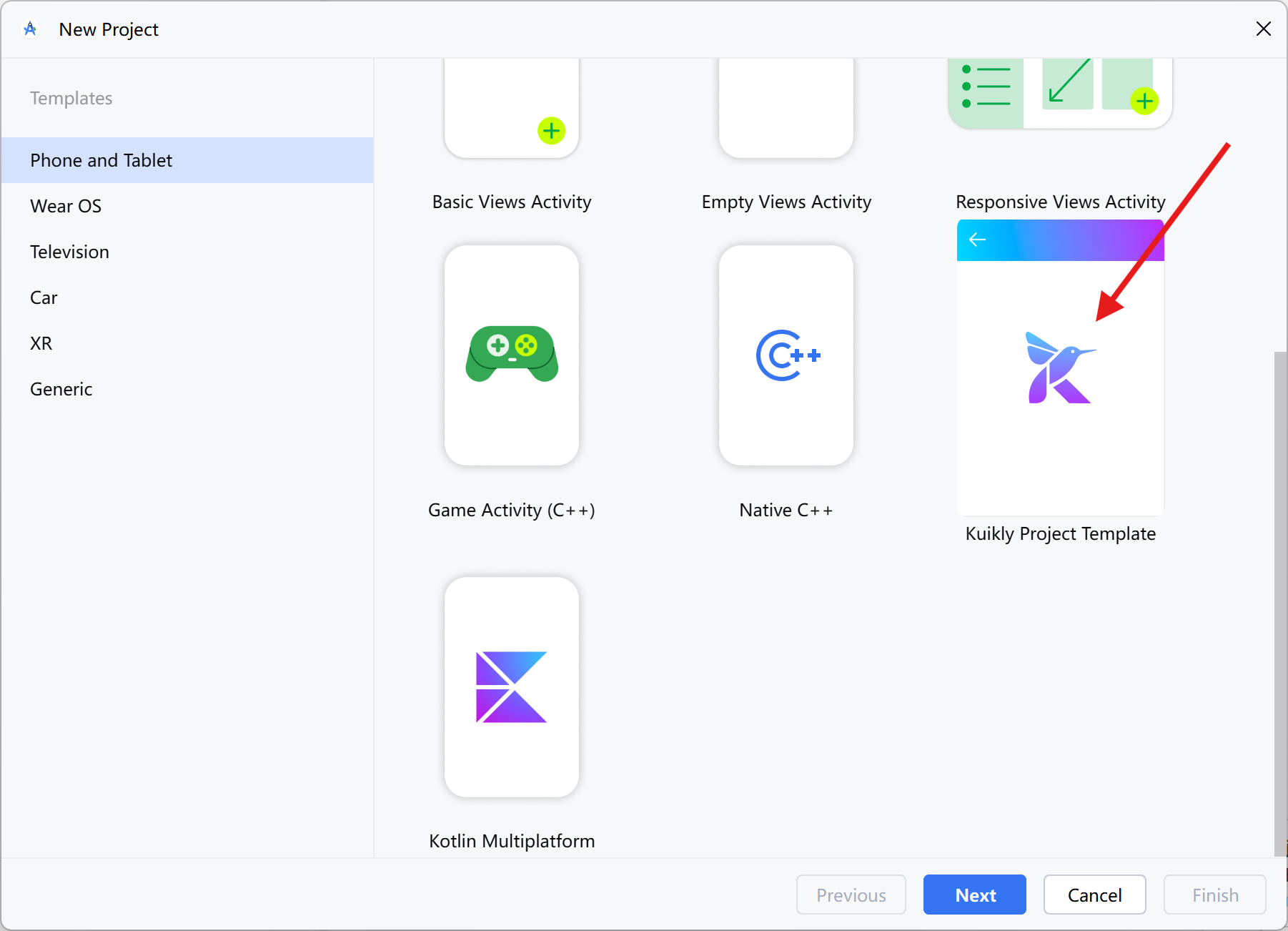
File → New → New Project → 模板里滑到最下选 Kuikly Project Template → Next
• DSL 选择页务必勾选 Compose(否则后续写 UI 只能用原生 kuikly)
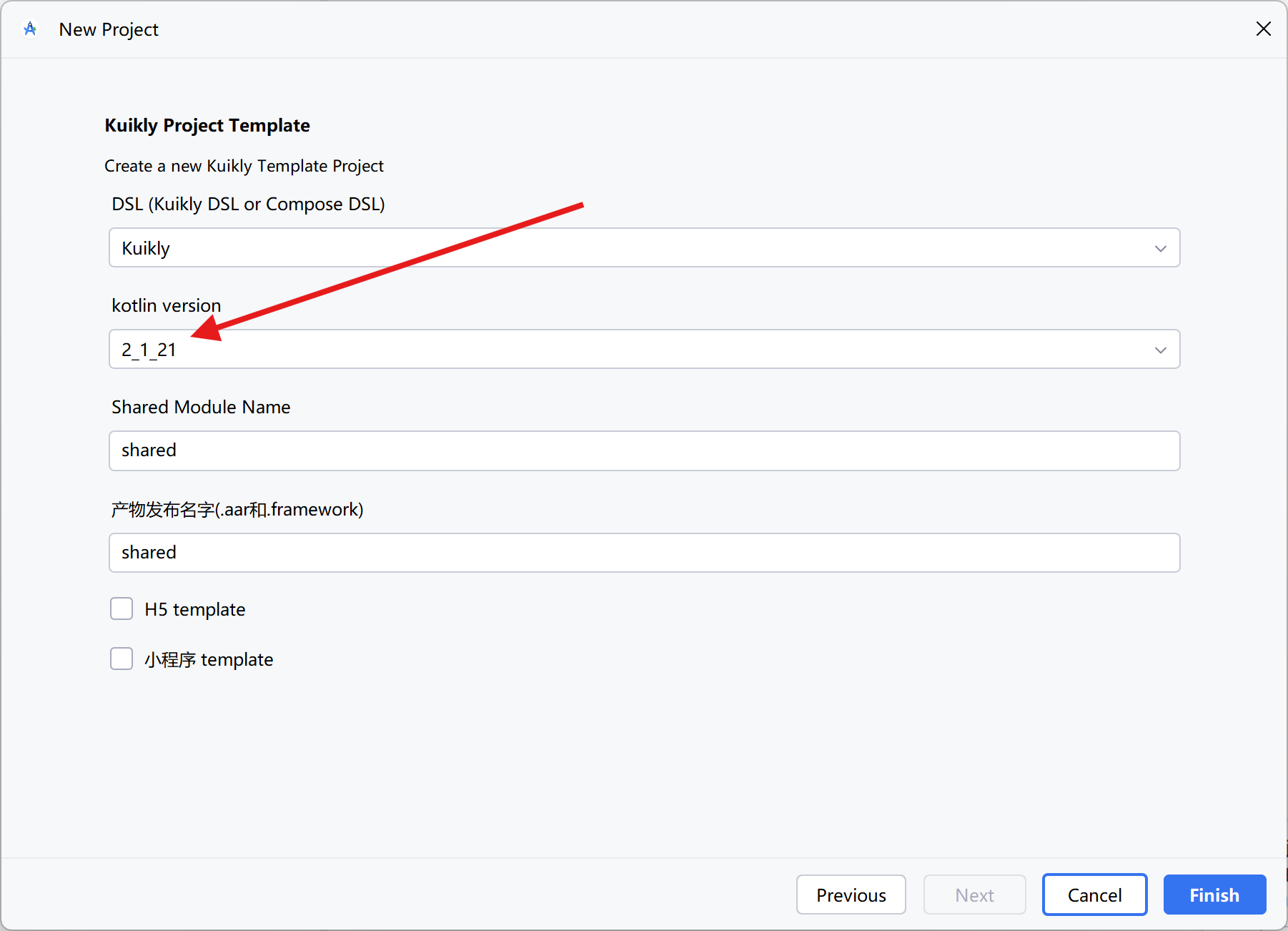
• 填完项目名、包名 → Finish,首次构建会下载依赖,耗时 3-5 分钟,耐心等待。
构建成功后左侧会出现 4 个模块:
shared(跨平台代码)、androidApp、iosApp、ohosApp
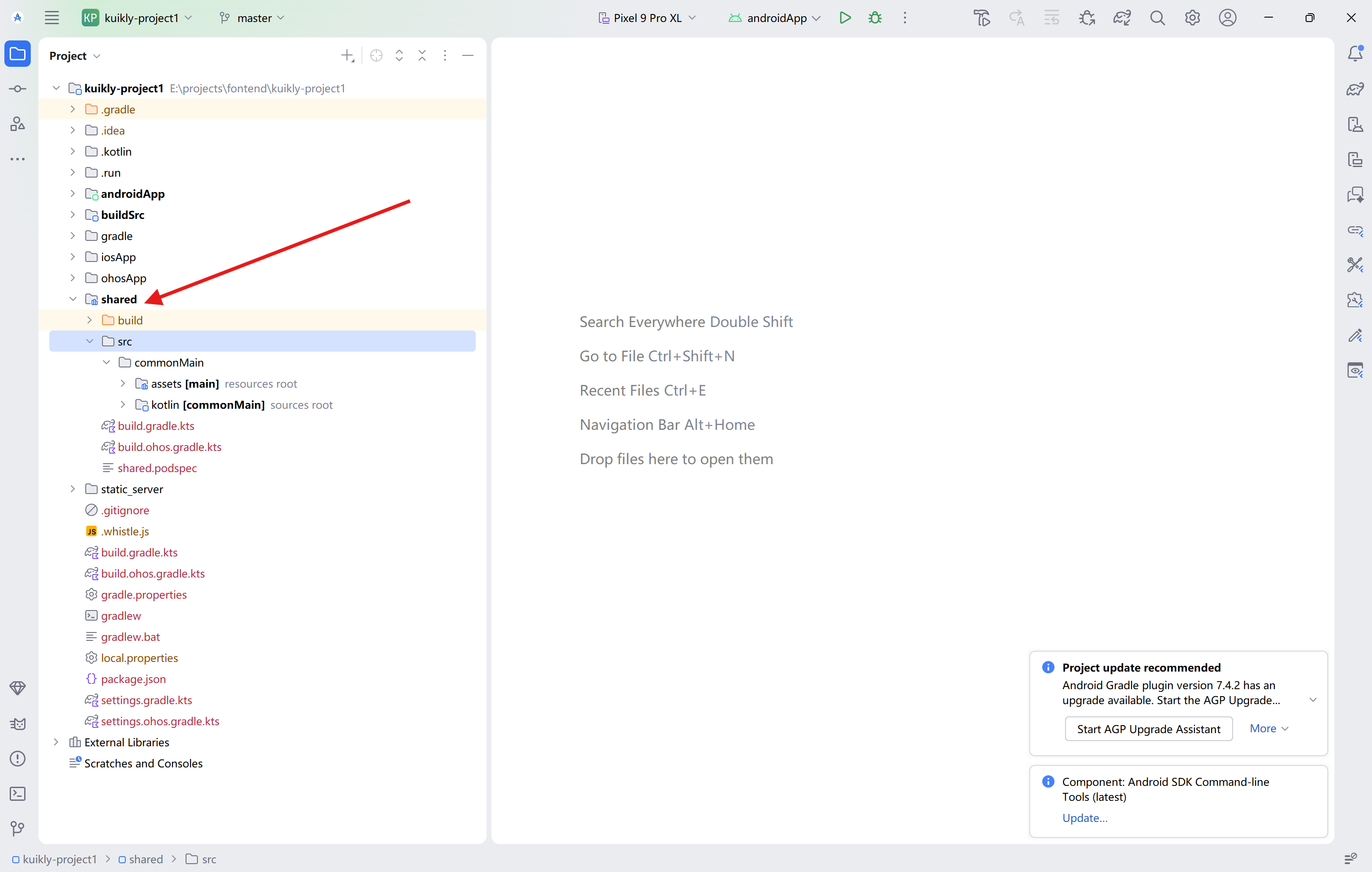
。
- 跑 Android 端
4.1 启动模拟器或连接真机。
4.2 顶部 Run Configuration 选 androidApp → ▶ 运行。
第一次 Gradle 编译稍慢,约 1-2 分钟,看到「Hello Kuikly」页面即代表通路成功。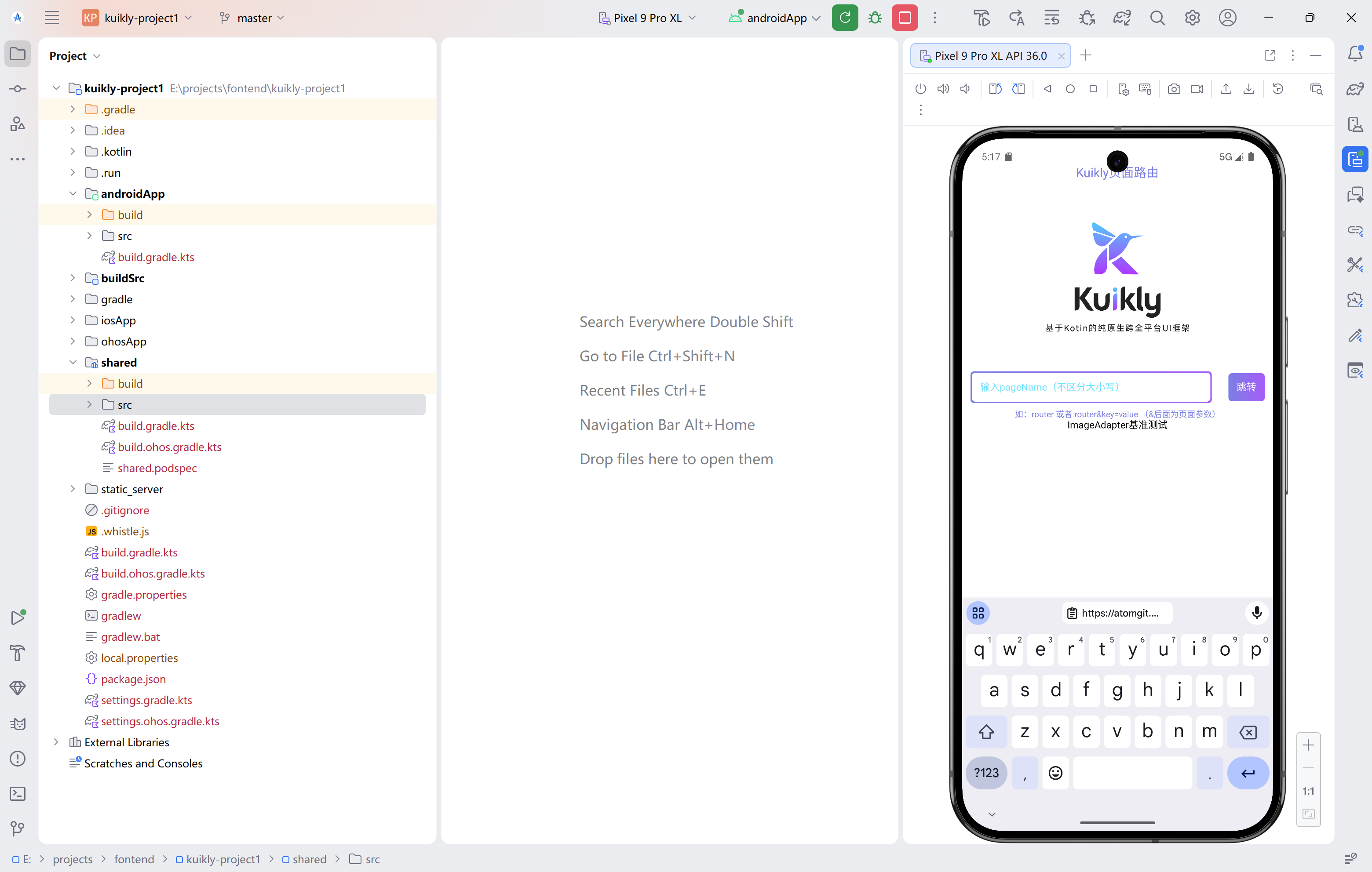
- 常见报错速查
•pod install失败 → 仅影响 iOS,可暂时忽略。
• 编译提示「JDK 21 不兼容」→ 回第 1 步把 Gradle JDK 切到 17。
• 模拟器黑屏/卡死 → 冷启动模拟器或换 x86_64 镜像。
• 鸿蒙端无法运行 → 需用 DevEco 打开 ohosApp 目录并配置签名。
- 目录速览(开始写业务)
• shared/src/commonMain/kotlin → 放 ViewModel、业务逻辑、Compose UI
• shared/src/androidMain|iosMain|ohosMain → 平台特有实现
• androidApp 仅壳工程,一般不动;真机调试用。
至此,Kuikly 跨平台环境已完全跑通。下一步可在 shared 里新建 Compose 文件写业务,Android/iOS/HarmonyOS 共用同一套代码。祝开发顺利!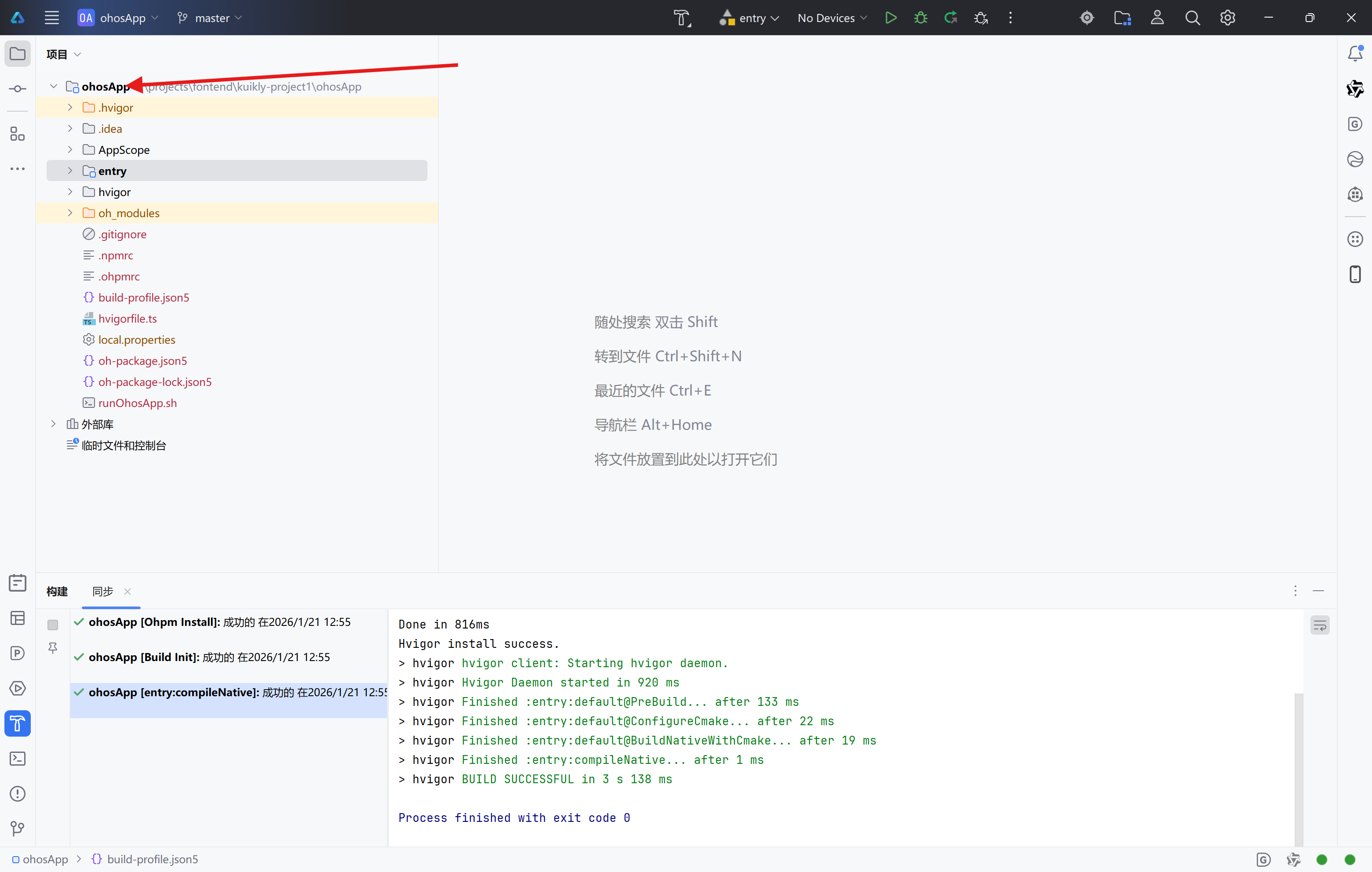
鸿蒙调试只能是macos或者是鸿蒙真机
鸿蒙链接Kuikly业务代码(使用插件)
编译时,用D:\Program Files\Huawei\DevEco Studio6.0.0\sdk\native

讨论HarmonyOS开发技术,专注于API与组件、DevEco Studio、测试、元服务和应用上架分发等。
更多推荐
 19
19 0
0- 0


 已为社区贡献5条内容

所有评论(0)