Flutter框架跨平台鸿蒙开发——Icon尺寸设置
通过size属性控制图标的大小,适配不同场景是UI设计中的重要环节。合适的图标尺寸不仅能够提升界面的美观度,还能增强用户体验,让信息传递更加清晰有效。
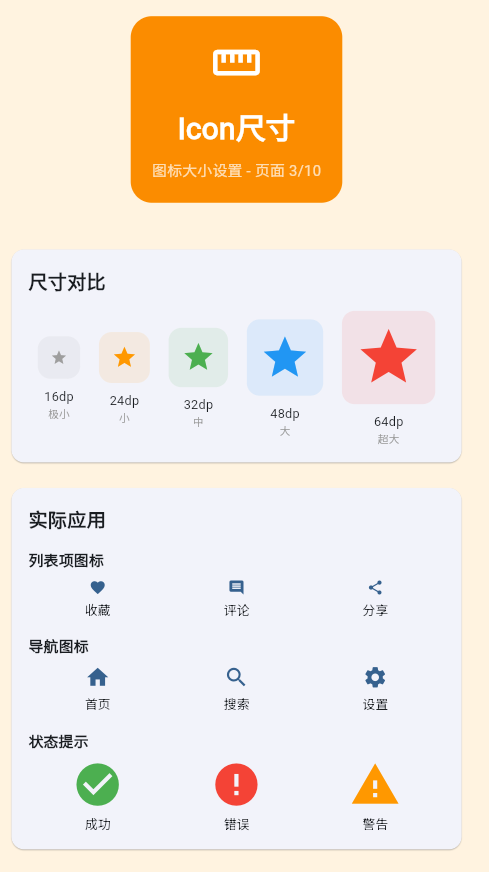
Icon尺寸设置
一、Icon尺寸概述
通过size属性控制图标的大小,适配不同场景是UI设计中的重要环节。合适的图标尺寸不仅能够提升界面的美观度,还能增强用户体验。
| 尺寸分类 | 标准尺寸 | 使用场景 | 适用范围 |
|---|---|---|---|
| 极小图标 | 12-16dp | 紧凑列表、密集信息 | 列表图标、角标 |
| 小图标 | 16-24dp | 一般列表、按钮内 | 列表项、按钮图标 |
| 中等图标 | 24-32dp | 导航栏、主要内容 | 底部导航、卡片图标 |
| 大图标 | 32-48dp | 强调信息、装饰性元素 | 成功提示、状态图标 |
| 超大图标 | 48-96dp | 重要提示、空状态 | 插图、大按钮 |
1.1 尺寸重要性
与周围元素保持协调,避免过大或过小。确保图标在小尺寸下仍然清晰可辨。提供足够大的点击区域,方便用户操作。通过尺寸差异建立视觉层次,突出重要信息。使用合适的尺寸可以减少渲染负担。
1.2 基础对比
不同尺寸的图标在视觉上有明显差异,需要根据实际需求选择。
| 尺寸(dp) | 相对大小 | 适合场景 | 占用空间 |
|---|---|---|---|
| 12 | 非常小 | 角标、紧凑列表 | 极少 |
| 16 | 小 | 列表图标、按钮内 | 少 |
| 24 | 中小 | 底部导航、标准图标 | 中等 |
| 32 | 中等 | 卡片图标、强调内容 | 较大 |
| 48 | 大 | 成功提示、状态图标 | 大 |
| 64 | 超大 | 空状态插图、装饰 | 很大 |
| 96 | 特大 | 启动画面、主要装饰 | 极大 |
1.3 尺寸选择流程
根据图标类型选择尺寸。功能图标根据重要程度选择。装饰性图标根据显示位置选择。状态图标根据状态类型选择。
1.4 小图标应用
小图标主要用于紧凑空间和密集信息展示。
使用场景:
列表项作为前缀或后缀。按钮内与文字配合。角标指示器提示未读、新消息等。工具栏在有限的工具栏空间中显示。
设计要点:
保持线条简洁,避免过多细节。使用对比度高的颜色,确保可识别性。适当增加点击区域,提升可用性。
| 场景 | 尺寸 | 说明 |
|---|---|---|
| 消息列表 | 16dp | 消息类型图标 |
| 收藏按钮 | 16dp | 收藏状态指示 |
| 未读角标 | 12dp | 数字角标背景 |
| 工具栏 | 16dp | 快速操作图标 |
1.5 中等图标应用
中等图标是Material Design的标准尺寸,应用范围最广。
使用场景:
底部导航栏应用的主要导航入口。卡片图标卡片内容的视觉标识。设置选项设置列表中的功能图标。状态指示一般状态的视觉反馈。
设计要点:
图标细节适中,清晰易识别。与文字配合时保持视觉平衡。考虑高密度屏幕的显示效果。
| 场景 | 尺寸 | 说明 |
|---|---|---|
| 底部导航 | 24dp | 标准导航图标 |
| 设置选项 | 24dp | 功能列表图标 |
| 卡片图标 | 32dp | 内容分类图标 |
| 状态指示 | 32dp | 一般状态反馈 |
1.6 大图标应用
大图标用于强调重要信息和装饰性展示。
使用场景:
成功或错误提示操作结果的重要反馈。空状态插图无内容时的友好提示。主要装饰页面主题或品牌展示。引导步骤新手引导的步骤指示。
设计要点:
可以包含更多细节和装饰元素。使用醒目的颜色和渐变效果。配合文字说明,增强表达效果。
| 场景 | 尺寸 | 说明 |
|---|---|---|
| 成功提示 | 48dp | 绿色勾选图标 |
| 错误提示 | 48dp | 红色警告图标 |
| 空状态 | 64dp | 插图式图标 |
| 页面装饰 | 64-96dp | 主题图标 |
二、图标与布局
2.1 图标与文字配合
图标经常与文字配合使用,需要考虑两者之间的尺寸关系。
文字高度与图标尺寸的比例建议保持在1:1.5到1:2之间。
| 文字大小 | 建议图标尺寸 | 图标/文字比例 | 示例 |
|---|---|---|---|
| 12sp | 16-18dp | 1.33-1.5 | 小字配小图标 |
| 14sp | 20-24dp | 1.43-1.71 | 正文配标准图标 |
| 16sp | 24-28dp | 1.5-1.75 | 标题配中等图标 |
| 20sp | 28-32dp | 1.4-1.6 | 大标题配大图标 |
2.2 图标间距规范
图标的间距应该与尺寸成比例。
三、响应式尺寸
3.1 屏幕密度适配
不同屏幕密度需要调整图标尺寸以保持一致的视觉大小。
| 屏幕密度 | 倍率 | 基础尺寸 | 实际尺寸 | 用途 |
|---|---|---|---|---|
| mdpi | 1.0x | 24dp | 24px | 标准屏幕 |
| hdpi | 1.5x | 24dp | 36px | 高清屏幕 |
| xhdpi | 2.0x | 24dp | 48px | 超高清屏幕 |
| xxhdpi | 3.0x | 24dp | 72px | 超超高清屏幕 |
| xxxhdpi | 4.0x | 24dp | 96px | 4K屏幕 |
Flutter会自动处理不同屏幕密度的适配,开发者只需要使用dp单位即可。
3.2 设备类型适配
不同设备类型建议使用不同的图标尺寸。
| 设备类型 | 导航图标 | 列表图标 | 按钮图标 | 装饰图标 |
|---|---|---|---|---|
| 手机 | 24dp | 16-24dp | 20-24dp | 48-64dp |
| 平板 | 28-32dp | 20-28dp | 24-32dp | 64-96dp |
| 桌面 | 32dp | 24-32dp | 28-32dp | 96-128dp |
四、尺寸常见问题
4.1 图标太小看不清
原因:尺寸选择过小或屏幕密度高
解决:增加图标尺寸,确保最小可点击区域为48dp
4.2 图标太大占空间
原因:尺寸选择过大,与整体布局不协调
解决:减小图标尺寸,或使用缩放transform调整
4.3 不同设备显示不一致
原因:没有使用响应式尺寸
解决:使用MediaQuery获取屏幕信息,动态调整尺寸
4.4 图标模糊不清晰
原因:使用非标准尺寸,导致缩放失真
解决:使用标准尺寸或准备多尺寸资源
五、完整示例
class IconSizeExample extends StatelessWidget {
const IconSizeExample({super.key});
Widget build(BuildContext context) {
return Scaffold(
appBar: AppBar(title: const Text('Icon尺寸')),
body: ListView(
padding: const EdgeInsets.all(16),
children: [
_buildSizeComparisonCard(),
const SizedBox(height: 16),
_buildApplicationCard(),
const SizedBox(height: 16),
_buildResponsiveCard(),
],
),
);
}
Widget _buildSizeComparisonCard() {
return Card(
child: Padding(
padding: const EdgeInsets.all(16),
child: Column(
crossAxisAlignment: CrossAxisAlignment.start,
children: [
const Text('尺寸对比', style: TextStyle(fontSize: 18, fontWeight: FontWeight.bold)),
const SizedBox(height: 16),
Row(
mainAxisAlignment: MainAxisAlignment.spaceAround,
children: const [
_buildSizeItem(16, '极小', Colors.grey),
_buildSizeItem(24, '小', Colors.blue),
_buildSizeItem(32, '中', Colors.green),
_buildSizeItem(48, '大', Colors.orange),
_buildSizeItem(64, '超大', Colors.red),
],
),
],
),
),
);
}
Widget _buildApplicationCard() {
return Card(
child: Padding(
padding: const EdgeInsets.all(16),
child: Column(
crossAxisAlignment: CrossAxisAlignment.start,
children: [
const Text('实际应用', style: TextStyle(fontSize: 18, fontWeight: FontWeight.bold)),
const SizedBox(height: 16),
_buildAppSection('列表项图标', [
const _AppIcon(Icons.favorite, 16, '收藏'),
const _AppIcon(Icons.comment, 16, '评论'),
const _AppIcon(Icons.share, 16, '分享'),
]),
const SizedBox(height: 16),
_buildAppSection('导航图标', [
const _AppIcon(Icons.home, 24, '首页'),
const _AppIcon(Icons.search, 24, '搜索'),
const _AppIcon(Icons.settings, 24, '设置'),
]),
const SizedBox(height: 16),
_buildAppSection('状态提示', [
_AppIcon(Icons.check_circle, 48, '成功', Colors.green),
_AppIcon(Icons.error, 48, '错误', Colors.red),
_AppIcon(Icons.warning, 48, '警告', Colors.orange),
]),
],
),
),
);
}
Widget _buildResponsiveCard() {
return Card(
child: Padding(
padding: const EdgeInsets.all(16),
child: Column(
crossAxisAlignment: CrossAxisAlignment.start,
children: [
const Text('响应式尺寸', style: TextStyle(fontSize: 18, fontWeight: FontWeight.bold)),
const SizedBox(height: 16),
LayoutBuilder(
builder: (context, constraints) {
final isTablet = constraints.maxWidth > 600;
return Column(
children: [
Row(
mainAxisAlignment: MainAxisAlignment.spaceAround,
children: [
Icon(
Icons.star,
size: isTablet ? 48 : 32,
color: Colors.yellow,
),
Icon(
Icons.favorite,
size: isTablet ? 48 : 32,
color: Colors.red,
),
Icon(
Icons.thumb_up,
size: isTablet ? 48 : 32,
color: Colors.blue,
),
],
),
const SizedBox(height: 16),
Text(
isTablet ? '平板设备 - 使用大图标' : '手机设备 - 使用标准图标',
style: const TextStyle(color: Colors.grey),
),
],
);
},
),
],
),
),
);
}
Widget _buildAppSection(String title, List<_AppIcon> icons) {
return Column(
crossAxisAlignment: CrossAxisAlignment.start,
children: [
Text(title, style: const TextStyle(fontWeight: FontWeight.bold)),
const SizedBox(height: 8),
Row(
mainAxisAlignment: MainAxisAlignment.spaceAround,
children: icons.map((icon) => icon).toList(),
),
],
);
}
Widget _buildSizeItem(double size, String label, Color color) {
return Column(
children: [
Container(
padding: const EdgeInsets.all(8),
decoration: BoxDecoration(
color: color.withOpacity(0.1),
borderRadius: BorderRadius.circular(8),
),
child: Icon(Icons.star, size: size, color: color),
),
const SizedBox(height: 8),
Text('${size.toInt()}dp', style: const TextStyle(fontSize: 12)),
Text(label, style: const TextStyle(fontSize: 10, color: Colors.grey)),
],
);
}
}
class _AppIcon extends StatelessWidget {
final IconData icon;
final double size;
final String label;
final Color? color;
const _AppIcon(
this.icon,
this.size,
this.label, [
this.color,
]);
Widget build(BuildContext context) {
return Column(
children: [
Icon(icon, size: size, color: color ?? Theme.of(context).primaryColor),
const SizedBox(height: 4),
Text(label, style: const TextStyle(fontSize: 12)),
],
);
}
}
六、最佳实践
6.1 选择合适尺寸
根据图标类型选择尺寸。考虑显示位置和重要性。使用Material Design标准尺寸。保持整个应用的一致性。
6.2 响应式设计
使用MediaQuery获取屏幕信息。根据设备类型调整尺寸。使用LayoutBuilder动态调整。准备多套尺寸资源。
6.3 视觉平衡
图标与文字配合注意比例。保持图标间距合理。考虑整体布局协调性。使用对齐方式统一。
6.4 可访问性
最小可点击区域为48dp。使用高对比度颜色。提供适当的间距。支持缩放和辅助功能。
七、性能优化
7.1 减少渲染
避免频繁的尺寸变化。使用const构造函数。提取为独立widget复用。合理使用AnimatedBuilder。
7.2 资源优化
使用标准尺寸避免缩放。准备多分辨率资源。使用图片缓存。避免过度复杂的图标。
7.3 布局优化
减少不必要的widget嵌套。使用flex布局代替固定布局。合理使用shrinkWrap。避免过度使用center。
八、调试技巧
8.1 可视化布局
使用Flutter Inspector查看布局。使用调试paint查看边距。检查实际渲染尺寸。对比设计稿。
8.2 测试不同设备
在不同屏幕密度测试。在不同设备尺寸测试。测试横竖屏切换。使用模拟器和真机。
8.3 性能分析
使用DevTools分析性能。检查widget重建。分析布局性能。优化渲染性能。
欢迎加入开源鸿蒙跨平台社区:https://openharmonycrossplatform.csdn.net

讨论HarmonyOS开发技术,专注于API与组件、DevEco Studio、测试、元服务和应用上架分发等。
更多推荐
 18
18 0
0- 0



 已为社区贡献16条内容

所有评论(0)