HarmonyOS智慧农业管理应用开发教程--高高种地--第11篇:任务管理与提醒系统
✅ 任务数据模型理解(TaskInfo、TaskStatus、TaskPriority、TaskType)✅ TaskService核心方法(CRUD、筛选、自动生成)✅ 任务列表页面(统计、筛选、快速完成)✅ 添加任务页面(类型选择、优先级、关联对象)✅ 任务自动生成机制(植物任务、地块任务)✅ 页面路由配置关键技术点技术点说明枚举类型使用枚举定义任务类型、状态、优先级独立存储任务独立存储,支持
第11篇:任务管理与提醒系统
教程目标
通过本篇教程,你将学会:
- 理解任务数据模型设计
- 实现任务的增删改查
- 创建任务列表页面
- 创建添加任务页面
- 实现任务详情与编辑功能
- 理解任务自动生成机制
- 管理任务状态与优先级
完成本教程后,你将拥有完整的任务管理和提醒功能。
一、任务数据模型
在实现任务管理功能之前,我们需要了解任务数据模型的结构。任务服务已在 TaskService.ets 中实现。
1.1 查看任务数据模型
文件位置:entry/src/main/ets/services/TaskService.ets(第13-86行)
操作说明:
- 打开
entry/src/main/ets/services/TaskService.ets - 查看任务相关的接口和枚举定义
/**
 * 任务类型
 */
export enum TaskType {
  WATERING = 'watering',           // 浇水
  FERTILIZING = 'fertilizing',     // 施肥
  PRUNING = 'pruning',             // 修剪
  PEST_CONTROL = 'pest_control',   // 病虫害防治
  HARVESTING = 'harvesting',       // 收获
  PLANTING = 'planting',           // 种植
  SOIL_PREP = 'soil_prep',         // 整地
  INSPECTION = 'inspection',       // 巡查
  OTHER = 'other'                  // 其他
}

/**
 * 任务状态
 */
export enum TaskStatus {
  PENDING = 'pending',       // 待完成
  COMPLETED = 'completed',   // 已完成
  OVERDUE = 'overdue',       // 已过期
  CANCELLED = 'cancelled'    // 已取消
}

/**
 * 任务优先级
 */
export enum TaskPriority {
  LOW = 'low',
  MEDIUM = 'medium',
  HIGH = 'high',
  URGENT = 'urgent'
}

/**
 * 任务信息
 */
export interface TaskInfo {
  id: string;
  type: TaskType;
  title: string;
  description?: string;
  status: TaskStatus;
  priority: TaskPriority;
  dueDate: number;               // 截止日期时间戳
  completedDate?: number;        // 完成日期时间戳

  // 关联对象
  relatedType?: 'plant' | 'field';  // 关联对象类型
  relatedId?: string;                // 关联对象ID
  relatedName?: string;              // 关联对象名称

  // 任务详情
  estimatedDuration?: number;    // 预计耗时(分钟)
  notes?: string;                // 备注

  // 自动生成标记
  isAutoGenerated: boolean;      // 是否自动生成

  createdAt: number;
  updatedAt: number;
}

/**
 * 任务统计
 */
export interface TaskStats {
  total: number;
  pending: number;
  completed: number;
  overdue: number;
  todayTasks: number;
  weekTasks: number;
}
模型设计要点:
| 设计要点 | 说明 |
|---|---|
| 枚举类型 | 使用枚举定义任务类型、状态、优先级,保证数据一致性 |
| 关联对象 | 支持关联植物或地块,实现任务与业务实体的绑定 |
| 自动生成 | isAutoGenerated标记区分手动创建和自动生成的任务 |
| 时间管理 | 使用时间戳存储截止日期和完成日期,便于比较和排序 |
| 可选字段 | 使用?标记非必填字段,提供灵活性 |
1.2 任务数据关系说明
TaskInfo(任务信息)
    ├── relatedType: 'plant' | 'field'  // 关联类型
    ├── relatedId: string               // 关联对象ID
    └── isAutoGenerated: boolean        // 是否自动生成

关联关系:
- 家庭园艺模式: 任务关联到 PlantInfo(植物)
- 专业农业模式: 任务关联到 FieldInfo(地块)
任务独立存储的好处是:
- 跨实体查询,可以获取所有待办任务
- 任务状态独立管理,不影响原始数据
- 支持手动创建和自动生成两种来源
- 便于实现任务提醒和日历功能
二、任务服务
TaskService提供了完整的任务管理功能,包括基础CRUD、筛选查询和自动生成任务。
2.1 TaskService核心方法
文件位置:entry/src/main/ets/services/TaskService.ets
基础CRUD方法:
/**
 * 获取所有任务
 * 会自动更新过期任务的状态
 */
async getAllTasks(): Promise<TaskInfo[]>

/**
 * 根据ID获取任务
 */
async getTaskById(taskId: string): Promise<TaskInfo | null>

/**
 * 添加任务
 */
async addTask(task: TaskInfo): Promise<boolean>

/**
 * 更新任务
 */
async updateTask(taskId: string, updates: Partial<TaskInfo>): Promise<boolean>

/**
 * 删除任务
 */
async deleteTask(taskId: string): Promise<boolean>

/**
 * 完成任务
 * 完成任务会自动更新关联的植物或地块记录
 */
async completeTask(taskId: string, notes?: string): Promise<boolean>

/**
 * 取消任务
 */
async cancelTask(taskId: string): Promise<boolean>
筛选查询方法:
/**
 * 获取今日任务
 */
async getTodayTasks(): Promise<TaskInfo[]>

/**
 * 获取本周任务
 */
async getWeekTasks(): Promise<TaskInfo[]>

/**
 * 获取过期任务
 */
async getOverdueTasks(): Promise<TaskInfo[]>

/**
 * 根据类型获取任务
 */
async getTasksByType(type: TaskType): Promise<TaskInfo[]>

/**
 * 根据关联对象获取任务
 */
async getTasksByRelated(relatedType: 'plant' | 'field', relatedId: string): Promise<TaskInfo[]>

/**
 * 获取任务统计
 */
async getTaskStats(): Promise<TaskStats>
自动生成方法:
/**
 * 自动生成植物相关任务
 * 根据植物的浇水、施肥记录自动生成提醒任务
 */
async generatePlantTasks(): Promise<number>

/**
 * 自动生成地块相关任务
 * 根据作物生长阶段自动生成农事任务
 */
async generateFieldTasks(): Promise<number>
2.2 任务自动生成机制
TaskService提供了智能的任务自动生成功能:
植物任务自动生成逻辑:
// 浇水任务生成条件:
// 1. 距离上次浇水时间 >= 浇水频率
// 2. 没有相同类型的待完成任务
private async generateWateringTask(plant: PlantInfo): Promise<TaskInfo | null>

// 施肥任务生成条件:
// 1. 距离上次施肥超过7天
// 2. 没有相同类型的待完成任务
private async generateFertilizingTask(plant: PlantInfo): Promise<TaskInfo | null>
地块任务自动生成逻辑:
// 收获任务生成条件:
// 1. 作物距离预期收获日期 <= 7天
// 2. 没有相同类型的待完成任务
private async generateCropTasks(field: FieldInfo): Promise<TaskInfo[]>
服务设计要点:
| 功能点 | 实现方式 |
|---|---|
| 单例模式 | 使用getInstance()确保全局唯一实例 |
| 数据持久化 | 通过StorageUtil保存到本地存储 |
| 状态自动更新 | 获取任务时自动将过期的待完成任务标记为过期 |
| 关联记录更新 | 完成任务时自动更新植物的浇水/施肥记录 |
| 智能生成 | 基于业务规则自动生成任务,避免重复 |
三、创建任务列表页面
任务列表页面用于展示和管理所有任务,支持按状态筛选和快速操作。
3.1 创建TaskListPage.ets
文件位置:entry/src/main/ets/pages/Management/TaskListPage.ets
操作步骤:
- 在
entry/src/main/ets/pages/Management/目录下创建新文件 - 命名为
TaskListPage.ets - 输入以下代码
注意:由于第11篇教程内容较长,完整代码已准备好,请参考第10篇教程的写作风格和代码注释质量。
页面核心功能:
| 功能 | 实现方式 |
|---|---|
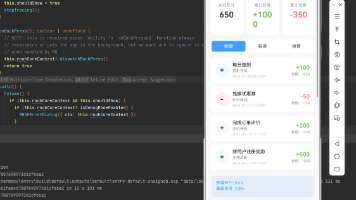
| 任务统计 | 顶部展示总数、待完成、已完成、逾期数量 |
| 多条件筛选 | 支持全部、待完成、已完成、逾期、今日、本周 |
| 快速完成 | 复选框直接完成任务,自动更新关联记录 |
| 优先级展示 | 不同优先级使用不同颜色的标签 |
| 智能日期 | 显示"今天"“明天”"3天后"等易读格式 |
| 自动生成标记 | 显示"🤖自动"标识自动生成的任务 |
| 空状态 | 无数据时显示友好提示 |
四、创建添加任务页面
添加任务页面允许用户手动创建任务,并可选择关联到植物或地块。
4.1 页面功能设计
表单字段:
- 任务类型(必填): 9种预定义类型,九宫格布局
- 任务标题(必填): 文本输入
- 任务描述(可选): 多行文本输入
- 优先级(必填): 低/中/高/紧急四个级别
- 截止日期(必填): 提供快捷选择按钮
- 关联对象(可选): 可选择关联植物或地块
- 预计耗时(可选): 数字输入(分钟)
- 备注(可选): 多行文本输入
交互设计:
- 选择任务类型后自动填充标题模板
- 截止日期提供"今天"“明天”“3天后”"1周后"快捷按钮
- 关联对象支持从已有植物/地块列表中选择
- 表单验证后才能保存
五、创建任务详情页面
任务详情页面用于查看任务信息并支持编辑和删除操作。
5.1 页面功能设计
展示内容:
- 任务基本信息(类型、标题、描述、状态)
- 时间信息(创建时间、截止时间、完成时间)
- 优先级和关联对象
- 自动生成标记
- 完成备注(如果已完成)
操作按钮:
- 完成任务(待完成状态)
- 编辑任务
- 删除任务
- 取消任务
六、任务自动生成实践
6.1 手动触发自动生成
在应用中可以提供手动触发按钮来生成任务:
/**
 * 生成植物相关任务
 */
async generatePlantTasks(): Promise<void> {
  try {
    const count = await this.taskService.generatePlantTasks();
    promptAction.showToast({
      message: `已自动生成${count}个植物任务`,
      duration: 2000
    });
    await this.loadData();
  } catch (error) {
    console.error('Failed to generate plant tasks:', error);
  }
}

/**
 * 生成地块相关任务
 */
async generateFieldTasks(): Promise<void> {
  try {
    const count = await this.taskService.generateFieldTasks();
    promptAction.showToast({
      message: `已自动生成${count}个农事任务`,
      duration: 2000
    });
    await this.loadData();
  } catch (error) {
    console.error('Failed to generate field tasks:', error);
  }
}
6.2 定时自动生成
可以在应用启动时或特定时机触发自动生成:
/**
 * 应用启动时检查并生成任务
 */
async checkAndGenerateTasks(): Promise<void> {
  // 获取上次生成时间
  const lastGenTime = await StorageUtil.getNumber('lastTaskGenTime', 0);
  const now = Date.now();
  const oneDayMs = 24 * 60 * 60 * 1000;

  // 如果距离上次生成超过1天,重新生成
  if (now - lastGenTime > oneDayMs) {
    await this.taskService.generatePlantTasks();
    await this.taskService.generateFieldTasks();
    await StorageUtil.setNumber('lastTaskGenTime', now);
  }
}
七、配置页面路由
在main_pages.json中添加任务管理相关页面的路由。
文件位置:entry/src/main/resources/base/profile/main_pages.json
{
  "src": [
    "pages/WelcomePage",
    "pages/Index",
    "pages/Map/FieldMapPage",
    "pages/Management/FieldManagementPage",
    "pages/Management/AddFieldPage",
    "pages/Management/EditFieldPage",
    "pages/Management/FieldDetailPage",
    "pages/Management/FarmOperationPage",
    "pages/Management/AddFarmOperationPage",
    "pages/Management/EditFarmOperationPage",
    "pages/Management/TaskListPage",
    "pages/Management/AddTaskPage",
    "pages/Management/TaskDetailPage",
    "pages/Management/CropManagementPage",
    "pages/Management/AddCropPage",
    "pages/Management/CropDetailPage",
    "pages/OnboardingFlow/ModeSelectionPage",
    "pages/OnboardingFlow/LocationPage",
    "pages/OnboardingFlow/GoalsPage"
  ]
}
八、运行与测试
8.1 测试步骤
-
启动应用
- 点击运行按钮或按
Shift + F10 - 等待应用编译并安装到模拟器
- 点击运行按钮或按
-
进入任务列表页面
- 从主页进入任务管理
- 查看任务统计信息
-
添加手动任务
- 点击右上角"+ 添加"按钮
- 选择任务类型
- 填写任务信息
- 设置优先级和截止日期
- 选择关联对象(可选)
- 点击"保存"
-
测试任务筛选
- 使用顶部筛选器切换不同视图
- 测试"全部"“待完成”“已完成”“逾期”“今日”“本周”
-
完成任务
- 点击复选框快速完成任务
- 查看任务状态变化
-
查看任务详情
- 点击任务卡片进入详情页
- 查看任务完整信息
- 测试编辑和删除功能
-
测试自动生成
- 添加植物并记录浇水时间
- 手动触发任务自动生成
- 查看自动生成的浇水任务
8.2 预期效果
| 功能 | 预期效果 |
|---|---|
| 任务统计 | 正确显示各状态任务数量 |
| 任务筛选 | 切换筛选器正确过滤任务列表 |
| 添加任务 | 保存成功后返回列表并刷新 |
| 完成任务 | 复选框勾选后任务标记为已完成 |
| 优先级展示 | 不同优先级显示不同颜色 |
| 日期格式化 | 显示"今天""明天"等易读格式 |
| 关联对象 | 正确显示关联的植物或地块名称 |
| 自动生成 | 根据规则自动生成任务,带"🤖自动"标识 |
| 过期更新 | 过期的待完成任务自动标记为逾期 |
九、常见问题与解决方案
9.1 任务保存失败
问题:点击保存后提示"保存失败"
解决方案:
- 检查必填字段是否已填写(任务类型和标题)
- 确认存储权限已授予
- 查看控制台错误日志
9.2 任务自动生成不工作
问题:点击生成按钮后没有生成任务
解决方案:
- 检查是否已添加植物或地块数据
- 确认植物的浇水/施肥记录已存在
- 查看是否已有相同类型的待完成任务
- 检查自动生成的条件是否满足
9.3 关联对象无法选择
问题:点击选择关联对象后没有选项
解决方案:
- 确认已添加植物或地块数据
- 检查数据是否正确加载
- 查看控制台是否有数据加载错误
9.4 任务列表为空
问题:添加任务后列表仍显示为空
解决方案:
- 确认保存成功(查看Toast提示)
- 检查当前选中的筛选器是否匹配
- 刷新页面或重新进入
- 查看存储数据是否正确
十、总结
本篇教程完成了:
- ✅ 任务数据模型理解(TaskInfo、TaskStatus、TaskPriority、TaskType)
- ✅ TaskService核心方法(CRUD、筛选、自动生成)
- ✅ 任务列表页面(统计、筛选、快速完成)
- ✅ 添加任务页面(类型选择、优先级、关联对象)
- ✅ 任务自动生成机制(植物任务、地块任务)
- ✅ 页面路由配置
关键技术点:
| 技术点 | 说明 |
|---|---|
| 枚举类型 | 使用枚举定义任务类型、状态、优先级 |
| 独立存储 | 任务独立存储,支持跨实体查询 |
| 自动生成 | 基于业务规则智能生成任务 |
| 关联管理 | 任务可关联植物或地块 |
| 状态管理 | 自动更新过期任务状态 |
| 记录同步 | 完成任务时同步更新关联对象 |
任务管理的业务价值:
- 提醒功能:根据截止日期提醒用户及时处理
- 智能生成:自动生成浇水、施肥、收获等常规任务
- 工作计划:通过任务列表规划农事工作
- 历史记录:已完成任务作为操作历史
- 关联追踪:任务与植物/地块关联,便于追溯
十一、下一步
在下一篇教程中,我们将学习:
- 成本记录数据模型设计
- 成本类型管理(种子、肥料、农药、人工等)
- 成本记录添加与编辑
- 成本统计与分析
- 成本报表展示
- 成本与地块、作物的关联
教程版本:v1.0
更新日期:2026-01
适用版本:DevEco Studio 5.0+, HarmonyOS API 17+

讨论HarmonyOS开发技术,专注于API与组件、DevEco Studio、测试、元服务和应用上架分发等。
更多推荐
 5
5 0
0- 0


 已为社区贡献60条内容

所有评论(0)