鸿蒙分享选型指南:系统分享、碰一碰、隔空传送,到底该用哪个让老板眼前一亮?
鸿蒙分享选型指南:系统分享、碰一碰、隔空传送,到底该用哪个让老板眼前一亮?
大家好啊~我是那个在代码海洋里扑腾了10+年的老水手,目前主业是"鸿蒙应用开发+Web全栈开发"双面间谍。
这些年写过的BUG能绕地球半圈,填过的坑能养活一个施工队,当然也攒了点有用的经验(毕竟吃一堑长一智嘛)。
平时最大的爱好就是把复杂的技术掰碎了、嚼烂了,做成普通人也能看懂的小甜点分享给大家。
如果你也喜欢折腾代码、踩坑、填坑,或者想找个人唠唠技术嗑,欢迎关注我一起交流~毕竟,独乐乐不如众乐乐,一起进步才是正经事!
昨天产品经理又拍桌子了:“咱们应用里的分享功能能不能再炫酷点?你看人家那个谁,手机碰一下手表就能传照片!”
你心里咯噔一下,鸿蒙的Share Kit分享服务,花样还挺多——系统分享、碰一碰分享、隔空传送……到底该用哪个?哪个最稳定?哪个最能给老板长脸?
我见过太多项目一上来就死磕"碰一碰",结果连最基础的跨应用分享都没整明白。今天咱们就掰扯清楚,鸿蒙Share Kit这几种玩法的区别到底在哪,以及在你项目里该怎么选。
一、先唠唠Share Kit是怎么回事
说白了,Share Kit就是个帮你搞"跨应用、跨设备分享"的工具包。你想啊,用户拍张照片要发朋友圈,编辑个文档要传给同事,不都得用分享功能嘛?
它的运行机制其实挺清晰的。为了让你更直观地理解,我把官方文档里的 Share Kit 分享运行机制流程图 用 Mermaid 重新绘制了出来。你可以看到,整个流程始于左侧的宿主应用,它们通过配置内容并调用 Share Kit 来发起分享:
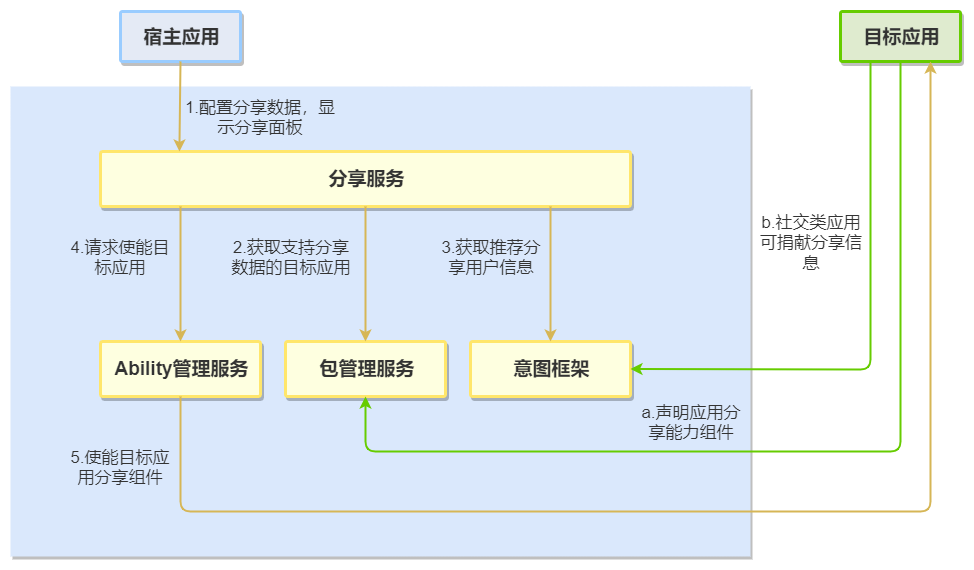
根据上方流程图,Share Kit会根据不同场景来处理:
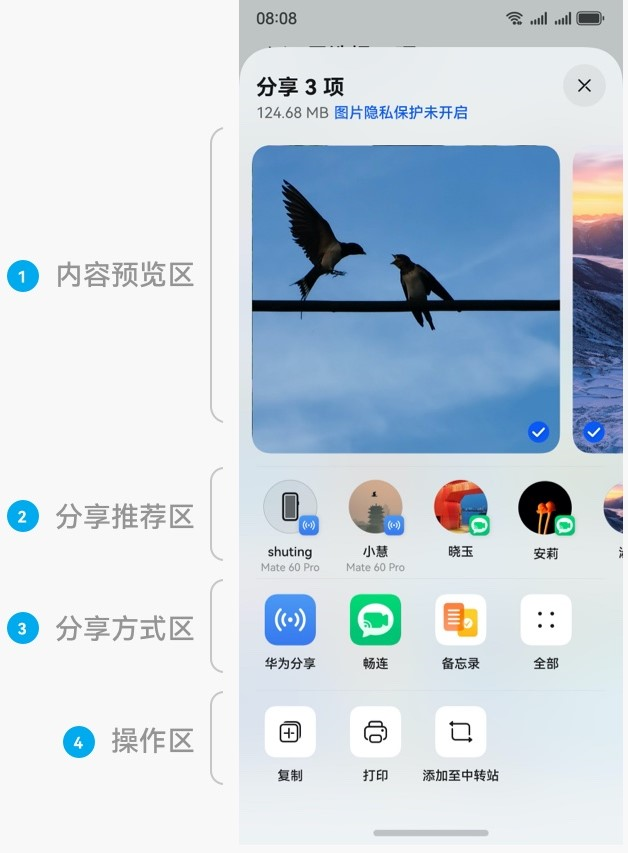
应用间分享:它会根据你分享的数据类型、数量这些信息,构建一个分享面板。这个面板会给用户展示内容预览、推荐分享联系人、关联的应用和操作界面,方便用户快速选择。你可以在官方文档的"图1 手机分享面板效果图"中看到这个面板的实际样子。
跨端分享:同样是构建预览界面,但主要用于设备间的分享。
右边是接收方(目标应用),它们需要提前在应用里声明自己支持处理哪些类型的数据,这样系统才知道它能接什么"活儿"。
更关键的是,Share Kit还提供了完整的SampleCode示例,里面有系统分享接入、文本图片分享、碰一碰分享的代码模板,开发时直接参考就行。
二、一眼看懂:三种分享方式究竟什么区别?
打个不太准确的比方:
- 系统分享就像发微信,你得选联系人,选APP,然后发送
- 碰一碰分享像是递名片,两台设备一碰,"唰"一下就传过去了
- 隔空传送有点像无线投屏,手一挥就能传给周围的设备
这么说可能还是有点抽象,我给你整理个表格,再配上实际效果图,一眼就能看明白:
| 特性维度 | 系统分享 | 碰一碰分享 | 隔空传送 |
|---|---|---|---|
| 触发方式 | 用户点击分享按钮,弹出分享面板 | 两台设备轻碰(NFC+蓝牙) | 手势操作(设备贴近+手势) |
| 设备要求 | 单设备操作 | 双端设备亮屏、解锁、开启华为分享 | 设备支持隔空传送功能 |
| 传输距离 | 依赖网络(可跨设备) | 近距离(10cm内) | 手可及范围内(约30cm) |
| 业务场景 | 常规内容分享到应用、联系人 | 快速设备间分享、游戏组队邀请 | 设备间快速传输、屏幕协作 |
| 开发复杂度 | 较低(调用系统面板) | 中等(需注册事件、处理回调) | 中等(需监听手势、管理生命周期) |
| 用户体验 | 标准化、需要用户选择目标 | 快捷、物理交互感强 | 直观、手势交互 |
实际效果长啥样?
系统分享面板:你肯定见过,就是那个弹出框,上面有内容预览、推荐联系人、应用列表。官方文档里的"图1 手机分享面板效果图"展示的就是这个。
碰一碰分享:两台手机顶部轻轻一碰,立马弹出分享卡片。文档里"图2 手机碰一碰跨端发起华为分享效果图"很形象。

手机与PC/2in1碰一碰:手机碰一下电脑屏幕,内容直接传过去。对应文档里的"图3 手机与PC/2in1设备碰一碰分享效果图"。

这三张图特别直观,看完了你立马就能想象出每种分享方式的用户操作是什么样的。
更关键的是,这三种方式在代码层面接入模式完全不同。选错了,后期想改架构都得扒层皮。
三、系统分享:90%场景用它就够了
说实在的,大部分应用最常用到的就是系统分享。你想啊,用户拍完照片要发朋友圈,编辑完文档要传微信,不都是通过那个分享面板吗?
很多新手以为系统分享就是简单的"调个API弹个框",其实背后讲究挺多的。
必须知道的第一个坑:UTD类型要精细化
鸿蒙从某个版本开始要求必须使用精细化的UTD类型。这玩意儿说白了就是告诉系统:“我分享的到底是啥——是图片、视频、纯文本还是自定义文件”。
官方文档里给的两个例子很典型:
方式一:通过文件后缀名获取UTD类型
import { common } from '@kit.AbilityKit';
import { BusinessError } from '@kit.BasicServicesKit';
import { uniformTypeDescriptor as utd } from '@kit.ArkData';
import { systemShare } from '@kit.ShareKit';

try {
  // 使用文件后缀名判断类型
  let utdTypeId = utd.getUniformDataTypeByFilenameExtension('.jpg', utd.UniformDataType.IMAGE);
  if (utdTypeId) {
    // 构造分享数据
    let shareData: systemShare.SharedData = new systemShare.SharedData({
      utd: utdTypeId,
      uri: 'file://.../xxx.jpg'
    });

    // 构造控制器
    let controller: systemShare.ShareController = new systemShare.ShareController(shareData);

    // 获取上下文并显示分享面板
    let uiContext: UIContext = this.getUIContext();
    let context: common.UIAbilityContext = uiContext.getHostContext() as common.UIAbilityContext;

    controller.show(context, {
      previewMode: systemShare.SharePreviewMode.DEFAULT,
      selectionMode: systemShare.SelectionMode.SINGLE
    });
  }
} catch (e) {
  let error: BusinessError = e as BusinessError;
  console.error(`Failed. Code: ${error.code}, message: ${error.message}`);
}
方式二:通过MIME类型获取UTD类型
try {
  // 或者用MIME类型判断
  let utdTypeId = utd.getUniformDataTypeByMIMEType('image/jpeg', utd.UniformDataType.IMAGE);
  if (utdTypeId) {
    // 后续构造分享数据的逻辑同上...
  }
} catch (e) {
  // 错误处理...
}
血泪经验表明:如果你乱用UTD类型,比如把视频文件标成图片类型,分享面板可能都弹不出来,或者目标应用接收时直接报错。
别忘了:生命周期管理和结果监听
很多开发者调完controller.show()就觉得完事了,其实分享还没真正开始。用户可能在面板里选了半天最后又取消,或者分享失败了,这些状态你都得知道。
从5.1.0(18)版本开始,可以获取分享结果了:
// 注册分享结果事件监听
controller.on('shareCompleted', (result: systemShare.ShareOperationResult) => {
  console.info('分享结果:', result.status);
  console.info('分享到的目标:', result.target);
  if (result.status === systemShare.ShareStatus.SUCCESS) {
    // 分享成功了,可以更新UI或者打点统计
  }
});

// 注册面板关闭监听
controller.on('dismiss', () => {
  console.info('分享面板关闭了,用户可能取消了操作');
});
这个功能对企业应用特别有用。你可以统计用户最常把内容分享到哪个应用,优化你的分享推荐策略。
画重点:两种接入模式,别选错!
根据你的业务诉求,Share Kit 提供了两种宿主应用接入模式,文档里用一张很清晰的 “宿主应用接入模式效果图” 进行了对比。为了方便你理解,我将其核心对比信息整理如下:
| 接入模式 | 接入方式 & 适用应用类型 | 效果图描述 (对应文档图示) |
|---|---|---|
| 全接模式 | 直接使用系统分享面板。适用于华为自研应用,以及对分享方式区无商业诉求的开发者,可直接使用系统面板,降低开发成本。 | 直接使用系统分享面板。(图中展示标准的系统分享面板界面) |
| 半接模式 | 开发者自行开发分享能力面板,并在分享面板中提供系统分享入口。适用于分享方式区有商业诉求,或有自己独有的业务逻辑的开发者。 | 左侧为开发者自研的分享面板,同时提供"系统分享"入口;用户点击该入口时,右侧调用系统分享面板。(图中左右对比展示了自研面板与系统面板的关系) |
简单来说,如果你只是想快速、稳定地实现分享功能,用 全接模式 调用系统面板就够了。但如果你想让分享按钮的样式、布局甚至附加业务(比如一键分享到自家服务器)完全自定义,那就得用 半接模式,先做自己的面板,再在里面集成系统分享的入口。
半接模式有个必须遵守的规范:为了确保统一的用户体验,调用系统分享的图标必须使用 $r('sys.symbol.share'),文本必须使用"系统分享",不能自己乱改。
// 分享图标使用系统提供的Symbol格式图标
SymbolGlyph($r('sys.symbol.share'))
// 文本使用'系统分享'
Text('系统分享')
四、碰一碰分享:装X必备,但限制也不少
碰一碰分享确实很酷——两个手机一碰,"咻"一下文件就传过去了。但实现起来比系统分享复杂得多,而且限制条件一堆。
先看看环境要求
不是所有设备都能玩碰一碰的,你得先检查:
// 先判断设备支不支持
if (canIUse('SystemCapability.Collaboration.HarmonyShare')) {
  console.info('设备支持碰一碰分享');
} else {
  console.warn('设备不支持,得用备用方案了');
}
更坑的是,双端设备都得亮屏、解锁、开启华为分享服务。如果用户关了分享开关,碰一下只会弹个通知提醒他打开,你的回调根本不会执行。
代码怎么写?事件驱动是核心
碰一碰分享是典型的事件驱动模型——你注册事件,用户碰一下,系统回调你:
import { uniformTypeDescriptor as utd } from '@kit.ArkData';
import { systemShare, harmonyShare } from '@kit.ShareKit';
import { fileUri } from '@kit.CoreFileKit';

@Component
export default struct Index {
  aboutToAppear(): void {
    // 碰一碰分享事件监听
    harmonyShare.on('knockShare', (sharableTarget: harmonyShare.SharableTarget) => {
      let uiContext: UIContext = this.getUIContext();
      let contextFaker: Context = uiContext.getHostContext() as Context;
      let filePath = contextFaker.filesDir + '/exampleKnock1.jpg';

      // 构造分享数据
      let shareData: systemShare.SharedData = new systemShare.SharedData({
        utd: utd.UniformDataType.HYPERLINK,
        content: ' https://your-app-linking-url', // 通常用AppLinking
        thumbnailUri: fileUri.getUriFromPath(filePath),
        title: '碰一碰分享标题',
        description: '碰一碰分享描述'
      });

      // 立即分享
      sharableTarget.share(shareData);
    });
  }

  aboutToDisappear(): void {
    // 千万记得注销监听!不然内存泄漏
    harmonyShare.off('knockShare');
  }
}
这里有个细节:碰一碰分享通常配合AppLinking使用。你分享的不是文件本身,而是一个链接。对方点开链接,如果是应用内跳转,就能直达你指定的页面。
这样做的好处是,即使对方没装你的应用,也能通过浏览器打开网页版,或者跳转到应用市场下载。
特殊场景:邀请组队
游戏或者协同办公应用经常用碰一碰来邀请组队。这里又有个坑——如果双方都在房间内互相邀请,会死锁。
鸿蒙提供了sendOnly参数来解决:
let capabilityRegistry: harmonyShare.SendCapabilityRegistry = {
  windowId: 999, // 替换为实际windowId
  sendOnly: true, // 声明仅支持单向发送
}
harmonyShare.on('knockShare', capabilityRegistry, (sharableTarget: harmonyShare.SharableTarget) => {
  // 回调逻辑...
});
如果两边都设了sendOnly: true,分享直接失败,提示用户"请任意一方退出当前应用后再试"。
五、隔空传送:手势交互,体验很丝滑
隔空传送(Harmony Share)是鸿蒙的特色功能,用手势就能分享内容。体验确实流畅,但开发时要注意生命周期管理。
使用前注意:用户需要在 设置 > 系统 > 快捷启动和手势 > 隔空传送 中打开开关。开启隔空传送会联动打开"隔空截屏"功能,这个用户可以手动控制。
设备信任规则(很重要)
- 双端登录 相同华为账号 的设备,默认为可信任设备。
- 登录 不同华为账号 的设备,传输前需要用户手动点击确认信任。
核心代码:监听开关必须配对
文档里特别强调,注册和取消监听必须成对出现:
import { uniformTypeDescriptor as utd } from '@kit.ArkData';
import { systemShare, harmonyShare } from '@kit.ShareKit';
import { fileUri } from '@kit.CoreFileKit';

// 隔空传送事件回调
private immersiveCallback = (sharableTarget: harmonyShare.SharableTarget) => {
  // 建议3秒内调用share,否则可能超时
  let uiContext: UIContext = this.getUIContext();
  let contextFaker: Context = uiContext.getHostContext() as Context;
  let filePath = contextFaker.filesDir + '/exampleKnock1.jpg';

  let shareData: systemShare.SharedData = new systemShare.SharedData({
    utd: utd.UniformDataType.HYPERLINK,
    content: ' https://your-app-linking-url',
    thumbnailUri: fileUri.getUriFromPath(filePath),
    // ... 其他参数
  });

  sharableTarget.share(shareData);
};

// 在可分享页面进入时注册
aboutToAppear(): void {
  harmonyShare.on('gesturesShare', this.immersiveCallback);
}

// 在页面离开时(包括应用退后台)必须取消
aboutToDisappear(): void {
  harmonyShare.off('gesturesShare', this.immersiveCallback);
}
这里有个时间限制:收到回调后3秒内必须调用sharableTarget.share(),否则系统认为你超时,分享就失败了。
分享App Linking直达应用
通过隔空传送分享链接时,为了确保端到端的完整体验(比如对方直接打开你的应用对应页面),强烈建议接入 App Linking。具体开发请参考"使用AppLinking实现应用间跳转"文档。
六、选择困难症?我帮你总结好了
讲了这么多,到底怎么选?我给你个速查指南:
用系统分享,如果:
- 用户需要选择分享目标(应用、联系人)
- 常规的内容分享场景(图片、文字、链接)
- 想最低成本实现分享功能
- 需要获取分享结果做数据统计
用碰一碰分享,如果:
- 需要快速设备间分享(手机到手机、手机到平板)
- 游戏组队、会议邀请等特定场景
- 追求酷炫的物理交互体验
- 用户设备都是鸿蒙且支持NFC
用隔空传送,如果:
- 需要手势操作分享
- 设备间快速传输大文件
- PC/2in1设备的沙箱接收场景
- 用户设备支持隔空传送功能
实际项目中,我建议先从系统分享做起,把基础体验做扎实。等核心功能稳定了,再根据业务需求考虑增加碰一碰或隔空传送。
七、动手之前,再检查这几个点
- UTD类型匹配了吗? 这是分享成功的前提
- 生命周期管理了吗? 监听器注册了不注销,内存泄漏等着你
- 错误处理了吗? 网络异常、权限拒绝、文件不存在,这些都得考虑
- 版本兼容了吗? 有些API从特定版本才开始支持,得做降级方案
- 测试充分了吗? 不同设备、不同场景、不同网络条件都测过吗?
分享功能看似简单,但要做得稳定、体验好,细节决定成败。特别是鸿蒙这种还在快速迭代的系统,多看一眼官方文档,少踩几个坑。
话说回来,技术选型从来不是"哪个最酷就用哪个",而是"哪个最适合业务场景就用哪个"。把系统分享做稳定了,用户体验可能比花里胡哨的碰一碰更实在。
好了,今天就唠到这儿。如果你在鸿蒙开发中遇到其他纠结的技术选型问题,欢迎找我唠唠。代码路上坑不少,有人搭把手,走起来能轻松点不是?
参考:

讨论HarmonyOS开发技术,专注于API与组件、DevEco Studio、测试、元服务和应用上架分发等。
更多推荐
 16
16 0
0- 0


 已为社区贡献24条内容

所有评论(0)