鸿蒙人脸检测实战:教你快速实现图片人脸识别与信息提取
人脸检测的开发难度不高,核心流程和 OCR、主体分割高度相似,只要掌握了 “选图 - 转格式 - 调用接口 - 解析结果” 的套路,半天就能落地功能。人脸标记:在图片上用矩形框画出检测到的人脸,用小点标记五官位置;人脸筛选:只保留置信度高于 0.8 的人脸结果,过滤掉模糊、误检测的情况;互动功能:根据人脸朝向自动旋转图片,或在人脸周围添加趣味贴纸;批量检测:支持选择多张图片,批量进行人脸检测并整理
大家好,我是陈杨,8 年前端老兵转型鸿蒙开发,也是一名鸿蒙极客。从前端到鸿蒙,我靠的是 “三天上手 ArkTS” 的技术嗅觉,以及 “居安思危” 的转型魄力。这三年,我不玩虚的,封装了开源组件库「莓创图表」,拿过创新赛大奖,更带着团队上架了 11 款自研 APP,涵盖工具、效率、创意等多个领域。想体验我的作品?欢迎搜索体验:指令魔方、JLPT、REFLEX PRO、国潮纸刻、Wss 直连、ZenithDocs Pro、圣诞相册、CSS 特效。
之前给大家分享了指令魔方里用到的语音交互、OCR 文字识别和主体分割功能,今天换个赛道 —— 聊聊鸿蒙 Core Vision Kit 里的人脸检测能力。虽然这个功能没用到指令魔方里,但它的应用场景特别广,比如美颜 APP 的人脸定位、相册的人脸聚类、安防场景的人脸检测等。今天就用通俗的语言,带大家拆解它的实现逻辑,附上可直接复用的代码,新手也能快速上手开发。
一、先搞懂:人脸检测到底能做啥?
简单说,人脸检测就是 “让 APP 自动在图片里找到人脸,并且告诉你人脸的关键信息”。它不只是简单识别 “这是一张人脸”,还能给出很多实用数据,比如:
- 人脸位置:用矩形框标出人脸在图片里的具体坐标(左上角、宽高);
- 五官位置:精准定位眼睛、鼻子、嘴巴等五官的位置;
- 人脸朝向:判断人脸是正面、侧脸,还是抬头、低头;
- 置信度:告诉你检测结果的靠谱程度(数值越高越准确)。
它的适用场景特别多,比如:
- 美颜 APP:根据五官位置精准添加滤镜、磨皮、大眼等效果;
- 相册分类:自动识别图片里的人脸,按人物聚类整理照片;
- 门禁安防:检测画面中是否有人脸,为后续的人脸识别做铺垫;
- 互动娱乐:根据人脸朝向控制游戏角色,或在人脸周围添加趣味贴纸。
不过要注意几个约束:目前不支持模拟器,必须用真实鸿蒙设备测试;图片质量要过关(建议 720p 以上),太模糊的图片可能检测失败;而且接口调用耗时稍久,不适合实时检测场景(比如直播实时美颜)。
二、核心逻辑:从 “选图” 到 “检测” 的 4 步走
人脸检测的开发流程和之前讲的 OCR、主体分割很相似,核心就 4 个步骤:
- 初始化人脸检测服务:打开检测功能的 “开关”,准备好所需资源;
- 选择图片:用户从图库选一张包含人脸的图片;
- 图片格式转换:把选中的图片转换成人脸检测能识别的 PixelMap 格式;
- 调用检测接口:传入图片,等待检测结果,最后解析并显示人脸信息。
三、可直接复用的代码(简化实战版)
下面的代码是基于鸿蒙官方示例优化的简化版,去掉了复杂的冗余逻辑,保留了核心功能,新手可以直接复制到项目里使用。
// 导入需要的工具包
import { faceDetector } from '@kit.CoreVisionKit';
import { image } from '@kit.ImageKit';
import { hilog } from '@kit.PerformanceAnalysisKit';
import { BusinessError } from '@kit.BasicServicesKit';
import { fileIo } from '@kit.CoreFileKit';
import { photoAccessHelper } from '@kit.MediaLibraryKit';

const TAG = "FaceDetectionDemo";

@Entry
@Component
struct FaceDetectorPage {
  // 选中的原始图片(PixelMap格式)
  @State originalImage: PixelMap | undefined = undefined;
  // 检测结果信息(人脸个数、位置、五官等)
  @State detectionResult: string = "检测结果会显示在这里...";
  // 图片资源对象
  private imageSource: image.ImageSource | undefined = undefined;

  build() {
    Column({ space: 20 }) {
      // 显示原始图片
      Image(this.originalImage)
        .objectFit(ImageFit.Contain)
        .height('40%')
        .width('90%')
        .border({ width: 2, color: 0x317AE7, radius: 8 })
        .backgroundColor('#F5F5F5')
        .accessibilityDescription("待检测图片")

      // 显示检测结果(支持复制)
      Scroll() {
        Text(this.detectionResult)
          .copyOption(CopyOptions.LocalDevice)
          .margin(10)
          .width('90%')
          .fontSize(14)
      }
      .height('25%')
      .border({ width: 1, color: '#E0E0E0', radius: 8 })
      .width('90%')

      // 选择图片按钮
      Button('从图库选择图片')
        .type(ButtonType.Capsule)
        .backgroundColor(0x317AE7)
        .fontColor(Color.White)
        .width('90%')
        .height(45)
        .onClick(() => this.selectImageFromGallery())

      // 开始检测按钮
      Button('开始人脸检测')
        .type(ButtonType.Capsule)
        .backgroundColor(0x317AE7)
        .fontColor(Color.White)
        .width('90%')
        .height(45)
        .onClick(() => this.startFaceDetection())
    }
    .padding(20)
    .width('100%')
    .height('100%')
    .justifyContent(FlexAlign.Center)
  }

  // 第一步:从图库选择图片
  private async selectImageFromGallery() {
    try {
      const photoPicker = new photoAccessHelper.PhotoViewPicker();
      const selectResult = await photoPicker.select({
        MIMEType: photoAccessHelper.PhotoViewMIMETypes.IMAGE_TYPE, // 只选图片
        maxSelectNumber: 1 // 最多选1张
      });

      const imageUri = selectResult.photoUris[0];
      if (imageUri) {
        await this.loadImageToPixelMap(imageUri); // 转换图片格式
      } else {
        this.detectionResult = "未选中图片,请重新选择";
      }
    } catch (err: BusinessError | any) {
      hilog.error(0x0000, TAG, `选图失败:${err.message}`);
      this.detectionResult = `选图失败:${err.message}(错误码:${err.code})`;
    }
  }

  // 第二步:将图片转换为人脸检测能识别的PixelMap格式
  private async loadImageToPixelMap(uri: string) {
    try {
      // 打开图片文件
      const file = await fileIo.open(uri, fileIo.OpenMode.READ_ONLY);
      // 创建图片资源对象
      this.imageSource = image.createImageSource(file.fd);
      // 转换为PixelMap格式
      this.originalImage = await this.imageSource.createPixelMap();
      // 关闭文件,避免资源泄露
      await fileIo.close(file);
      // 重置结果
      this.detectionResult = "已选中图片,点击「开始人脸检测」按钮...";
    } catch (err: BusinessError | any) {
      hilog.error(0x0000, TAG, `图片加载失败:${err.message}`);
      this.detectionResult = `图片加载失败:${err.message}`;
    }
  }

  // 第三步:初始化服务并调用人脸检测接口
  private async startFaceDetection() {
    // 先判断是否选中了图片
    if (!this.originalImage) {
      this.detectionResult = "请先选择一张图片!";
      return;
    }

    try {
      // 初始化人脸检测服务
      await faceDetector.init();
      this.detectionResult = "正在检测人脸,请稍候...";

      // 配置检测参数:传入待检测的图片(PixelMap格式)
      const visionInfo: faceDetector.VisionInfo = {
        pixelMap: this.originalImage
      };

      // 调用检测接口,获取结果
      const faceResult: faceDetector.Face[] = await faceDetector.detect(visionInfo);

      // 解析检测结果
      if (faceResult.length === 0) {
        this.detectionResult = "未在图片中检测到人脸,请选择包含清晰人脸的图片";
      } else {
        let resultText = `共检测到 ${faceResult.length} 个人脸\n\n`;

        // 遍历每个人脸,解析详细信息
        faceResult.forEach((face, index) => {
          resultText += `=== 人脸 ${index + 1} 详细信息 ===\n`;

          // 1. 人脸位置(矩形框坐标)
          const faceRect = face.faceRectangle;
          resultText += `人脸位置:\n`;
          resultText += `左上角X:${faceRect.left.toFixed(2)},Y:${faceRect.top.toFixed(2)}\n`;
          resultText += `宽度:${faceRect.width.toFixed(2)},高度:${faceRect.height.toFixed(2)}\n`;

          // 2. 人脸置信度(0-1,越接近1越准确)
          resultText += `检测置信度:${face.confidence.toFixed(4)}(数值越高越准确)\n`;

          // 3. 人脸朝向(基于世界坐标系判断)
          resultText += `人脸朝向:${this.getFaceOrientation(face.orientation)}\n`;

          // 4. 五官位置(如果有数据则显示)
          if (face.faceFeatures) {
            resultText += `五官位置:\n`;
            resultText += `左眼:X=${face.faceFeatures.leftEye.x.toFixed(2)},Y=${face.faceFeatures.leftEye.y.toFixed(2)}\n`;
            resultText += `右眼:X=${face.faceFeatures.rightEye.x.toFixed(2)},Y=${face.faceFeatures.rightEye.y.toFixed(2)}\n`;
            resultText += `鼻子:X=${face.faceFeatures.nose.x.toFixed(2)},Y=${face.faceFeatures.nose.y.toFixed(2)}\n`;
            resultText += `嘴巴:X=${face.faceFeatures.mouth.x.toFixed(2)},Y=${face.faceFeatures.mouth.y.toFixed(2)}\n`;
          }

          resultText += "\n";
        });

        // 显示解析后的结果
        this.detectionResult = resultText;
      }

      // 检测完成后释放服务,避免占用内存
      await faceDetector.release();
    } catch (error: BusinessError) {
      // 处理错误
      this.detectionResult = `检测失败:${error.message}(错误码:${error.code})`;
      hilog.error(0x0000, TAG, `检测失败:${error.message},错误码:${error.code}`);

      // 出错后也释放服务
      await faceDetector.release();
    }
  }

  // 辅助函数:将人脸朝向枚举转换为通俗描述
  private getFaceOrientation(orientation: number): string {
    // 鸿蒙人脸朝向基于世界坐标系,不同数值对应不同方向
    switch (orientation) {
      case 0:
        return "正面朝上(正常方向)";
      case 1:
        return "逆时针旋转90度";
      case 2:
        return "旋转180度(倒立)";
      case 3:
        return "顺时针旋转90度";
      default:
        return "未知朝向";
    }
  }
}
代码关键部分解析
- 初始化与释放:
faceDetector.init()初始化服务,faceDetector.release()释放资源,这两步一定要成对出现,避免内存泄漏; - 图片处理:和之前的功能一样,人脸检测只支持
PixelMap格式,所以必须通过image.createImageSource转换图片,而且转换后要关闭文件(fileIo.close); - 检测结果解析:
faceResult.length:检测到的人脸个数;face.faceRectangle:人脸矩形框坐标,可用于在图片上画框标记人脸;face.confidence:置信度,0-1 之间,数值越高说明检测结果越靠谱;face.orientation:人脸朝向,0-3 分别对应不同旋转方向,用辅助函数转换成通俗描述;face.faceFeatures:五官位置,包含左眼、右眼、鼻子、嘴巴的坐标,是美颜、贴纸等功能的核心数据;
- 错误处理:检测过程中可能出现图片格式错误、服务初始化失败等问题,用
try-catch捕获并显示错误信息,同时释放服务。
四、实战效果演示
给大家看看实际的使用流程,更直观:
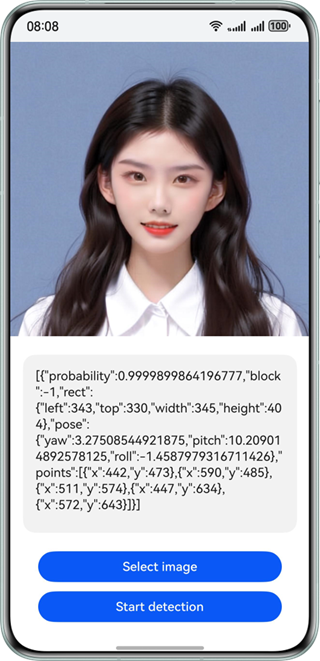
五、避坑指南:这些问题一定要注意
- 设备支持:不支持模拟器!必须用真实的鸿蒙手机、平板测试,否则会报 “服务不可用”;
- 图片质量:图片分辨率建议 720p 以上,宽度 100px-10000px,高度 224px-15210px,高宽比例不要超过 10:1(比如不要用特别细长的图片);
- 实时性:接口调用耗时稍久,不适合实时场景(比如摄像头实时检测),适合图片离线检测;
- 资源释放:不管检测成功还是失败,都要调用
faceDetector.release()释放服务,否则会占用设备资源; - 五官数据:部分模糊图片可能检测不到五官,
face.faceFeatures会为空,代码里要做判空处理,避免崩溃。
六、数据安全:用户的人脸数据怎么处理?
和鸿蒙其他视觉服务一样,人脸检测也特别注重隐私保护:
- 处理过程在本地完成:用户的图片和人脸数据不会上传到云端,全程在设备本地进行检测;
- 不存储用户数据:检测完成后,鸿蒙服务不会留存任何人脸信息,数据完全由 APP 控制;
- 权限友好:不需要额外申请敏感权限,调用系统图库和人脸检测服务,鸿蒙已经默认处理了权限问题。
如果你的 APP 要用到人脸检测功能,建议在隐私政策里告知用户 “人脸数据仅在本地处理,不会上传云端”,让用户更放心。
七、开发总结:新手也能快速落地
人脸检测的开发难度不高,核心流程和 OCR、主体分割高度相似,只要掌握了 “选图 - 转格式 - 调用接口 - 解析结果” 的套路,半天就能落地功能。
如果想扩展功能,还可以加这些:
- 人脸标记:在图片上用矩形框画出检测到的人脸,用小点标记五官位置;
- 人脸筛选:只保留置信度高于 0.8 的人脸结果,过滤掉模糊、误检测的情况;
- 互动功能:根据人脸朝向自动旋转图片,或在人脸周围添加趣味贴纸;
- 批量检测:支持选择多张图片,批量进行人脸检测并整理结果。
虽然人脸检测没用到指令魔方里,但它的实用价值很高,很多鸿蒙 APP 都能用到。如果你正在开发需要人脸相关的功能,直接拿上面的代码改一改就能用~ 有问题欢迎留言交流,也可以关注我,后续会分享更多鸿蒙实用技术!

讨论HarmonyOS开发技术,专注于API与组件、DevEco Studio、测试、元服务和应用上架分发等。
更多推荐
 74
74 0
0- 0


 已为社区贡献259条内容

所有评论(0)