Flutter框架跨平台鸿蒙开发——AnimationController基础详解
AnimationController是Flutter动画系统的基石,掌握其使用是开发高质量动画的第一步。通过本文的学习,应该理解了AnimationController的核心作用、vsync机制、配置参数、控制方法、监听机制、资源管理、多个控制器的协调以及性能优化等方面的知识。使用AnimationController的关键是理解它的生命周期和与屏幕刷新的同步机制。
AnimationController基础详解
AnimationController是Flutter动画系统的核心控制器,负责管理动画的时间轴、播放状态和值的变化。作为显式动画的基础,AnimationController提供了精确控制动画行为的能力,是理解Flutter动画系统的第一步。本文将深入探讨AnimationController的工作原理、配置方法和使用技巧。
一、AnimationController的核心作用
AnimationController在动画系统中扮演着指挥家的角色,它不仅控制动画的启动、停止和重置,还管理着动画值的生成节奏。与隐式动画相比,AnimationController给予开发者更精细的控制权,能够实现更复杂的动画效果。它继承自Animation对象,默认生成0.0到1.0之间的值,这个范围可以根据实际需求进行调整。
理解AnimationController的核心作用,首先要明白它在动画生命周期中的位置。动画执行通常经历创建、配置、启动、运行、完成和销毁这几个阶段,而AnimationController贯穿于整个生命周期。在创建阶段,它负责初始化动画的基本参数,如持续时间、值范围等;在配置阶段,可以添加监听器和状态监听;在启动和运行阶段,它控制动画的播放行为;在完成和销毁阶段,它负责资源的释放。
AnimationController的一个重要特性是需要vsync参数,这个参数确保动画与屏幕刷新率同步。屏幕刷新率通常为60Hz或120Hz,即每秒刷新60或120次。通过同步,AnimationController能够在每次屏幕刷新时更新动画值,从而保证动画的流畅性,避免画面撕裂和卡顿。这种同步机制对于实现高质量的动画效果至关重要。
二、vsync参数的深入理解
vsync参数是AnimationController中最关键也最容易被误解的配置之一。它的全称是Vertical Synchronization,即垂直同步,是一种将动画更新与屏幕刷新周期同步的技术。要理解vsync的必要性,需要从屏幕刷新机制说起。
现代显示器以固定的频率刷新画面,常见的刷新率是60Hz,意味着每秒刷新60次,每次刷新约16.67毫秒。如果动画更新频率与屏幕刷新频率不一致,就会产生两个问题:一是更新过快导致某些帧被跳过,造成画面撕裂;二是更新过慢导致某些帧显示时间过长,产生卡顿感。vsync的作用就是让动画的更新时机与屏幕刷新时机完全同步,确保每一帧都能在正确的时间点显示。
在Flutter中,vsync参数需要通过TickerProvider提供。TickerProvider是一个接口,提供了createTicker()方法,该方法返回一个Ticker对象。Ticker类似于一个定时器,但与普通定时器不同的是,它与屏幕刷新周期绑定。每当屏幕需要刷新时,Ticker会触发回调,告知AnimationController应该更新动画值了。这种机制确保了动画更新总是与屏幕刷新保持同步。
Flutter提供了两个常用的TickerProvider实现:SingleTickerProviderStateMixin和TickerProviderStateMixin。SingleTickerProviderStateMixin适用于只需要一个AnimationController的情况,这是最常见场景,大多数动画组件只需要一个控制器即可满足需求。而TickerProviderStateMixin适用于需要多个AnimationController的情况,当一个组件要同时控制多个动画时,就需要使用这个Mixin。两个Mixin的使用方式完全相同,只需在State类中with相应的Mixin,然后将vsync设置为this即可。
vsync的工作原理可以通过以下流程来理解:
从这个流程可以看出,整个动画更新过程是驱动的,而不是由AnimationController主动触发的。这种设计保证了动画不会因为应用不可见而继续运行,从而节省了CPU资源和电池电量。
三、AnimationController的配置参数详解
创建AnimationController时,有多个可选参数可以配置,理解这些参数的作用对于正确使用AnimationController至关重要。除了必需的duration和vsync参数外,还有lowerBound、upperBound、value和animationBehavior等可选参数,每个参数都有其特定的用途和最佳实践。
duration参数指定了动画从起始值到结束值所需的时间,使用Duration对象表示。合理设置duration对于用户体验非常重要,过长的动画会让用户感觉拖沓,过短的动画可能让用户来不及看清效果。一般来说,简单的状态转换动画应该在200-500毫秒之间完成,如按钮点击反馈、选项卡切换等;页面转场动画可以持续500-1000毫秒;复杂的动画效果如加载动画可以持续1-2秒。需要注意的是,duration只定义了动画从起点到终点的时间,如果动画需要往复播放,每次单向播放的时间都是duration。
lowerBound和upperBound参数定义了动画值的范围,默认情况下lowerBound为0.0,upperBound为1.0。这两个参数决定了AnimationController.value的取值范围,可以根据实际需求进行调整。例如,如果需要控制一个容器从宽度0像素变化到300像素,可以将upperBound设置为300.0,这样Controller.value就直接表示像素值,无需再乘以倍数。调整这些参数可以简化动画逻辑,但要注意修改后会影响所有使用这个Controller的动画,需要确保一致性。
value参数指定了动画的初始值,默认为lowerBound。通过设置这个参数,可以让动画从中间的某个状态开始,而不是总是从起点开始。这在某些场景下非常有用,比如从网络加载页面后,根据当前进度直接显示对应的动画状态,而不是从零开始播放。但要注意,value的值必须在lowerBound和upperBound之间,否则会抛出异常。
animationBehavior参数定义了动画完成后的行为,有两个选项:AnimationBehavior.normal和AnimationBehavior.preserve。normal表示动画完成后会重置到初始值,即value会回到lowerBound;preserve表示动画完成后会保持在结束值,value会保持upperBound。这个参数主要影响动画的循环播放行为,对于单向播放的动画影响不大。如果动画需要循环播放,通常使用normal行为,这样每次循环都会从起点开始。
AnimationController的配置参数及其影响可以通过下表进行对比:
| 参数 | 类型 | 默认值 | 必需 | 作用说明 | 推荐设置 |
|---|---|---|---|---|---|
| duration | Duration | 无 | 是 | 动画持续时间 | 根据场景,200ms-2s |
| vsync | TickerProvider | 无 | 是 | 屏幕同步提供者 | 使用Mixin |
| lowerBound | double | 0.0 | 否 | 动画下限值 | 默认即可 |
| upperBound | double | 1.0 | 否 | 动画上限值 | 需要自定义范围时设置 |
| value | double | lowerBound | 否 | 动画初始值 | 默认即可 |
| animationBehavior | AnimationBehavior | normal | 否 | 完成后行为 | preserve用于循环 |
四、AnimationController的控制方法
AnimationController提供了丰富的方法来控制动画的播放行为,掌握这些方法的使用是控制动画的关键。这些方法可以分为播放控制类、状态重置类和停止类,每类方法都有其特定的使用场景和行为特点。
forward()方法让动画从当前值播放到upperBound。如果动画当前处于dismissed状态,即value为lowerBound,forward()会让动画从起点开始播放到终点。如果动画已经完成或处于中间状态,forward()会从当前位置继续播放到终点。这个方法还接受一个可选的from参数,可以指定从哪个值开始播放,而不论当前的value是多少。这在某些需要强制从特定位置开始播放的场景中很有用,比如实现快进快退功能。
reverse()方法与forward()相反,它让动画从当前值反向播放到lowerBound。如果动画处于completed状态,reverse()会让动画从终点反向播放到起点。同样,这个方法也接受from参数,可以指定从哪个值开始反向播放。reverse()方法常用于实现可逆的交互效果,比如展开的菜单可以收起,显示的对话框可以关闭。
stop()方法立即停止动画的播放,并将动画停留在当前值。停止后的动画处于一个不确定的状态,既不是dismissed也不是completed。停止的动画可以通过forward()或reverse()继续播放,它会从停止的位置继续。stop()方法接受一个可选的canceled参数,如果设置为true,会向监听器发送canceled状态,表示动画被取消而不是自然完成。
reset()方法将动画重置到初始状态,即value设置为lowerBound,状态变为dismissed。重置后的动画需要通过forward()或reverse()重新启动才能播放。reset()方法不同于stop(),它会立即将动画值重置,而不是停留在当前位置。这个方法通常用于需要重新开始动画的场景,比如在动画完成后点击重播按钮。
repeat()方法让动画循环播放,可以接受多个可选参数来控制循环行为。reverse参数如果为true,会让动画在到达终点后反向播放到起点,形成往复循环;如果为false,会让动画在到达终点后立即跳回起点继续播放。count参数可以指定循环次数,默认为null表示无限循环。period参数可以覆盖duration,指定每次循环的时间间隔。
AnimationController控制方法的使用场景可以通过下表进行总结:
| 方法 | 行为 | 使用场景 | 注意事项 |
|---|---|---|---|
| forward() | 正向播放到终点 | 打开菜单、显示内容 | 可指定from参数 |
| reverse() | 反向播放到起点 | 关闭菜单、隐藏内容 | 可指定from参数 |
| stop() | 停止并停留在当前位置 | 暂停动画、用户中断 | 接受canceled参数 |
| reset() | 重置到起点 | 重新开始、清零进度 | 会改变value |
| repeat() | 循环播放 | 加载动画、呼吸效果 | 可控制循环次数 |
五、动画值的监听机制
AnimationController提供了两种监听机制:值监听和状态监听。通过这两种监听,我们可以在动画执行过程中实时获取动画值的变化和状态的转换,从而实现与动画同步的UI更新和其他逻辑处理。
值监听通过addListener()方法实现,它会在每次动画值更新时被调用。由于动画值是连续变化的,监听器的调用频率非常高,通常是每秒60次。在监听器中,可以通过访问AnimationController.value属性获取当前的动画值。需要注意的是,在监听器中如果需要进行UI更新,必须通过setState()方法来触发重建。然而,这种方式有一个性能问题:每次调用setState()都会导致整个build方法重新执行,如果Widget树比较复杂,会造成不必要的重建和性能浪费。
为了演示值监听的使用,以下是一个监听动画值并更新进度条的示例:
_controller.addListener(() {
  setState(() {
    _progress = _controller.value;
  });
});
这段代码在每次动画值更新时,将当前的value赋值给_progress变量,并通过setState()触发UI重建,从而更新进度条的显示。
状态监听通过addStatusListener()方法实现,它会在动画状态发生变化时被调用。动画状态有四种:dismissed、forward、reverse和completed。与值监听不同,状态监听的调用频率要低得多,只在状态转换时调用一次。状态监听常用于在动画完成时执行后续操作,比如在对话框关闭动画完成后销毁对话框,或者在列表项展开动画完成后显示详情内容。
状态监听的使用方式如下:
_controller.addStatusListener((status) {
  if (status == AnimationStatus.completed) {
    // 动画完成后的操作
    Navigator.of(context).pop();
  } else if (status == AnimationStatus.dismissed) {
    // 动画重置后的操作
    print('Animation reset');
  }
});
这段代码在动画状态变化时检查当前状态,如果是completed状态,执行关闭导航器的操作;如果是dismissed状态,打印一条消息。
虽然监听器机制提供了实时感知动画状态的能力,但在实际开发中,应该谨慎使用监听器,特别是值监听。由于监听器调用频率高,如果在监听器中执行耗时操作,会直接影响动画的性能和流畅度。对于只需要更新UI的场景,推荐使用AnimatedBuilder,它能够实现局部重建,避免整个Widget树的重建。
六、AnimationController的销毁与资源管理
正确管理AnimationController的生命周期是避免内存泄漏和性能问题的关键。AnimationController使用了一些系统资源,如Ticker和监听器,如果在使用完后没有正确释放,这些资源会一直占用内存,最终导致内存泄漏和性能下降。
AnimationController的销毁应该在State的dispose()方法中进行,这是Flutter组件生命周期中资源释放的标准位置。在dispose()方法中,应该调用AnimationController的dispose()方法,该方法会释放所有与动画相关的资源,包括取消Ticker订阅、移除所有监听器等。需要注意的是,一旦调用了dispose(),AnimationController就不能再使用,任何对它的操作都会抛出异常。
一个典型的资源管理模式如下:
void initState() {
super.initState();
_controller = AnimationController(
duration: const Duration(seconds: 2),
vsync: this,
);
// 添加监听器
_controller.addListener(() {
// 监听器逻辑
});
}
void dispose() {
_controller.dispose(); // 必须调用
super.dispose();
}
这段代码在initState()中创建并配置AnimationController,在dispose()中释放它。这是一个标准的资源管理模式,适用于大多数使用AnimationController的场景。
在释放AnimationController之前,还需要考虑动画的停止问题。如果AnimationController正在运行,直接调用dispose()可能会立即停止动画,这可能会导致UI状态不一致。因此,在某些场景下,可能需要在dispose()之前先调用stop()方法停止动画。然而,这也需要根据具体场景来判断,如果动画需要在组件销毁时立即停止,直接dispose()也是可以的。
除了AnimationController本身的资源释放,还需要注意移除监听器的问题。虽然dispose()方法会移除所有监听器,但在某些场景下,可能需要在dispose()之前手动移除监听器,特别是当监听器捕获了组件的上下文时。手动移除监听器可以使用removeListener()和removeStatusListener()方法,这些方法接受之前添加时使用的监听器回调函数,只有完全相同的函数才能被移除。
七、多个AnimationController的协调
在一些复杂的动画场景中,可能需要同时控制多个动画,并且这些动画之间需要按照一定的时间顺序或逻辑关系执行。这时就需要协调多个AnimationController的播放,以实现复杂的动画效果。
协调多个AnimationController的第一步是理解TickerProvider的选择。如果使用SingleTickerProviderStateMixin,每个State只能创建一个AnimationController,如果需要多个,就需要使用TickerProviderStateMixin。这个Mixin能够为多个AnimationController提供vsync支持,而不会产生冲突。使用时只需将with SingleTickerProviderStateMixin改为with TickerProviderStateMixin即可,其他代码不需要修改。
协调多个动画的播放顺序有多种方式,最简单的方式是使用监听器。当一个动画完成时,在其状态监听器中启动下一个动画。这种方式代码直观,但缺点是如果动画链很长,会形成回调嵌套,代码可读性变差。更好的方式是使用Future和async/await来管理动画链,这种方式代码更加清晰,易于维护。
以下是一个使用状态监听器协调两个动画的示例:
_controller1.addStatusListener((status) {
  if (status == AnimationStatus.completed) {
    _controller2.forward();
  }
});
这段代码在_controller1完成时启动_controller2,实现顺序播放。
对于需要同时播放多个动画的场景,可以使用Future.wait()来等待多个动画同时完成。例如:
await Future.wait([
  _controller1.forward().orCancel,
  _controller2.forward().orCancel,
]);
// 两个动画都完成后的操作
这段代码同时启动两个动画,并等待它们都完成后再执行后续操作。需要注意的是,这里使用了orCancel属性,它会在动画被取消时抛出异常,从而正确地取消Future.wait()的等待。
更复杂的动画协调可以使用StaggeredAnimation(交错动画)来实现。交错动画是指多个动画按照时间间隔依次执行,每个动画的开始时间比前一个晚一段时间。这种方式可以通过使用Interval曲线来实现,Interval曲线可以将动画的执行时间限制在父动画的特定时间范围内。例如,如果父动画的持续时间是3秒,可以使用Interval(0.0, 0.33)让子动画在前1秒内完成,Interval(0.33, 0.66)让第二个动画在中间1秒内完成,Interval(0.66, 1.0)让第三个动画在最后1秒内完成。这种方式的优点是只需要一个AnimationController,代码更加简洁。
多个AnimationController协调的方式可以通过下表进行对比:
| 协调方式 | 优点 | 缺点 | 适用场景 |
|---|---|---|---|
| 监听器链 | 简单直观 | 回调嵌套,代码复杂 | 简单的顺序动画 |
| async/await | 代码清晰 | 需要理解异步编程 | 短动画链 |
| Future.wait | 并行控制 | 无法控制时间间隔 | 同时播放的动画 |
| StaggeredAnimation | 只需一个Controller | 需要理解Interval曲线 | 交错动画、复杂动画 |
八、AnimationController的调试与性能优化
在开发动画时,调试和性能优化是必不可少的环节。Flutter提供了一些工具和技术来帮助开发者调试动画和优化性能,了解这些工具和技术能够帮助开发者更快地定位问题并提高动画的质量。
动画的调试主要包括两个方面:一是动画是否符合预期,二是动画的性能是否达标。对于第一个方面,可以通过打印动画值和状态来跟踪动画的执行过程。例如,在值监听器中打印当前的value,在状态监听器中打印状态的变化,可以帮助开发者理解动画的执行流程。Flutter DevTools提供了强大的动画调试功能,可以在运行时查看所有正在运行的动画控制器,包括它们的状态、当前值、持续时间等信息,这对于理解动画的运行非常有帮助。
对于性能调试,Flutter的性能覆盖层是重要的工具。通过设置debugProfileBuildsEnabled=true,可以在性能覆盖层中看到每次Widget重建的时间,包括由动画触发的重建。如果发现某些Widget在动画过程中频繁重建,就应该考虑使用AnimatedBuilder来优化。Flutter DevTools的性能标签页提供了更详细的性能分析功能,可以查看帧时间、CPU使用率等指标,帮助开发者定位性能瓶颈。
优化AnimationController性能的一个重要原则是减少不必要的setState()调用。每次setState()都会触发Widget树的重建,如果重建范围很大,会严重影响性能。解决这个问题的方法是使用AnimatedBuilder,它只重建动画相关的Widget部分,而不影响其他Widget。AnimatedBuilder的工作原理是监听动画值的变化,但只调用builder方法重建指定的Widget树,其他部分的Widget树保持不变。这种局部重建的机制大大提高了动画的性能。
另一个性能优化原则是合理设置动画的持续时间。如果动画太短,需要在很短的时间内完成大量的UI更新,可能会导致帧率下降。反之,如果动画太长,会浪费性能资源,影响用户体验。一般来说,应该根据动画的复杂度和内容来调整持续时间,复杂的动画需要更长的时间来保证流畅度。
动画的复杂度也是影响性能的重要因素。如果在动画过程中有大量的Widget需要重建,或者Widget的build方法中有复杂的计算逻辑,都会影响性能。解决这个问题的方法是简化动画内容,使用Transform等Widget来实现位移、缩放、旋转等效果,而不是通过改变Widget的位置和尺寸来实现。Transform的效果是在绘制阶段实现的,不会触发Widget重建,性能要好得多。
性能优化的最佳实践可以通过下表进行总结:
| 优化策略 | 具体做法 | 效果 | 适用场景 |
|---|---|---|---|
| 使用AnimatedBuilder | 替代setState监听器 | 减少Widget重建 | 复杂UI中的动画 |
| 使用Transform | 实现位移动画 | 避免Widget重建 | 位移、缩放、旋转 |
| 合理设置duration | 根据动画复杂度调整 | 保证帧率稳定 | 所有动画 |
| 简化动画内容 | 减少Widget数量和复杂度 | 降低重建开销 | 复杂动画 |
| 避免复杂计算 | 将计算移到initState | 减少build时间 | 有计算的Widget |
九、示例案例:动画控制器基础演示
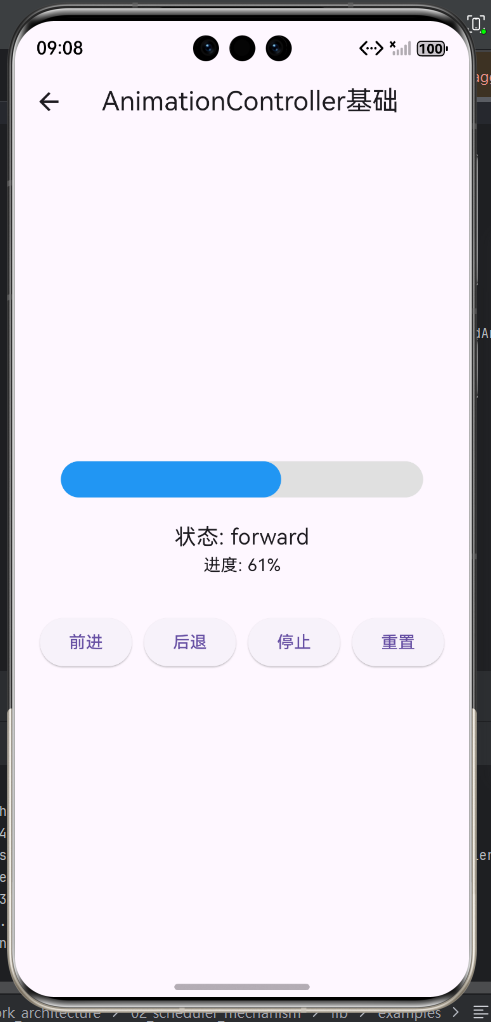
本示例演示了AnimationController的基本使用方法,包括创建Controller、添加监听器、控制动画播放等功能。示例中创建了一个进度条动画,用户可以通过按钮控制动画的前进、后退、停止和重置,同时可以看到动画的当前状态和进度百分比。
示例代码
import 'package:flutter/material.dart';
class AnimationControllerDemo extends StatefulWidget {
const AnimationControllerDemo({super.key});
State<AnimationControllerDemo> createState() => _AnimationControllerDemoState();
}
class _AnimationControllerDemoState extends State<AnimationControllerDemo>
with SingleTickerProviderStateMixin {
late AnimationController _controller;
String _status = 'dismissed';
double _progress = 0.0;
void initState() {
super.initState();
_controller = AnimationController(
duration: const Duration(seconds: 2),
vsync: this,
)..addStatusListener((status) {
setState(() {
_status = status.toString().split('.').last;
});
});
_controller.addListener(() {
setState(() {
_progress = _controller.value;
});
});
}
void dispose() {
_controller.dispose();
super.dispose();
}
Widget build(BuildContext context) {
return Scaffold(
appBar: AppBar(
title: const Text('AnimationController基础'),
),
body: Center(
child: Column(
mainAxisAlignment: MainAxisAlignment.center,
children: [
Container(
width: 300,
height: 30,
decoration: BoxDecoration(
color: Colors.grey[300],
borderRadius: BorderRadius.circular(15),
),
child: FractionallySizedBox(
widthFactor: _progress,
alignment: Alignment.centerLeft,
child: Container(
decoration: BoxDecoration(
color: Colors.blue,
borderRadius: BorderRadius.circular(15),
),
),
),
),
const SizedBox(height: 20),
Text('状态: $_status', style: const TextStyle(fontSize: 18)),
Text('进度: ${(_progress * 100).toStringAsFixed(0)}%'),
const SizedBox(height: 30),
Wrap(
spacing: 10,
runSpacing: 10,
children: [
ElevatedButton(
onPressed: () => _controller.forward(),
child: const Text('前进'),
),
ElevatedButton(
onPressed: () => _controller.reverse(),
child: const Text('后退'),
),
ElevatedButton(
onPressed: () => _controller.stop(),
child: const Text('停止'),
),
ElevatedButton(
onPressed: () => _controller.reset(),
child: const Text('重置'),
),
],
),
],
),
),
);
}
}
示例说明
这个示例展示了AnimationController的完整使用流程:
- State继承SingleTickerProviderStateMixin: 提供vsync支持
- 在initState中创建Controller: 配置持续时间为2秒
- 添加状态监听器: 监听动画状态变化并更新UI
- 添加值监听器: 监听动画值变化并更新进度条
- 在dispose中释放资源: 避免内存泄漏
- 四个控制按钮: 分别对应forward、reverse、stop、reset方法
用户可以通过点击按钮来控制动画的播放,同时可以观察到动画的状态和进度百分比的变化。这个示例清晰地展示了AnimationController的核心功能和使用方法。
总结
AnimationController是Flutter动画系统的基石,掌握其使用是开发高质量动画的第一步。通过本文的学习,应该理解了AnimationController的核心作用、vsync机制、配置参数、控制方法、监听机制、资源管理、多个控制器的协调以及性能优化等方面的知识。
使用AnimationController的关键是理解它的生命周期和与屏幕刷新的同步机制。vsync参数确保了动画的流畅性,各种控制方法提供了灵活的播放控制,监听机制让开发者能够实时响应动画的变化,而合理的资源管理则避免了内存泄漏和性能问题。
在实际开发中,应该根据动画的复杂度选择合适的控制方式,对于简单的动画可以使用单个AnimationController配合监听器,对于复杂的动画应该考虑使用StaggeredAnimation或多个AnimationController的协调。同时,应该始终关注性能问题,使用AnimatedBuilder等优化手段,确保动画流畅运行。
欢迎加入开源鸿蒙跨平台社区:https://openharmonycrossplatform.csdn.net

讨论HarmonyOS开发技术,专注于API与组件、DevEco Studio、测试、元服务和应用上架分发等。
更多推荐
 19
19 0
0- 0



 已为社区贡献20条内容

所有评论(0)