React Native鸿蒙跨平台实现Tooltip 组件,通过 props 接收提示文本、位置和子元素,位置参数支持 top、bottom、left、right四个方向
Tooltip组件采用模块化设计,通过React.FC封装支持多方向定位的文字提示功能。核心特性包括:1) 强类型约束的Props接口,支持top/bottom/left/right四种定位;2) 容器化设计通过children属性适配各类触发元素;3) 基于useState的状态管理实现显隐控制;4) 动态定位算法通过getPositionStyle函数实现精准偏移;5) 箭头指示器增强视觉关联
这个 Tooltip 提示组件采用了高度模块化的设计架构,通过清晰的职责分离实现了代码的复用性和可维护性。核心组件 Tooltip 作为独立的可复用单元,负责提示信息的显示、隐藏和定位,而 TooltipDemo 作为主容器,负责展示不同场景下的 Tooltip 使用方式。
可复用 Tooltip 组件设计
const Tooltip: React.FC<{
  text: string,
  position?: 'top' | 'bottom' | 'left' | 'right',
  children: React.ReactNode
}> = ({ text, position = 'top', children }) => {
  // 组件实现...
};
Tooltip 组件设计为高度可配置的通用组件,通过 props 接收提示文本、位置和子元素。位置参数支持 ‘top’、‘bottom’、‘left’、‘right’ 四个方向,默认值为 ‘top’,提供了合理的默认行为。使用 children 属性使得 Tooltip 可以包裹任何 React 元素,增强了组件的通用性。
状态管理
const [visible, setVisible] = useState(false);
使用 useState Hook 管理 Tooltip 的显示/隐藏状态,初始值为 false。当用户点击包裹的元素时,通过 onPress 事件切换状态,实现了 Tooltip 的显示和隐藏。这种状态管理方式简洁明了,适合处理组件内部的交互状态。
动态定位实现
const getPositionStyle = () => {
  switch(position) {
    case 'top':
      return { bottom: '100%', left: '50%', transform: [{ translateX: -50 }, { translateY: 5 }] };
    case 'bottom':
      return { top: '100%', left: '50%', transform: [{ translateX: -50 }, { translateY: -5 }] };
    case 'left':
      return { right: '100%', top: '50%', transform: [{ translateY: -50 }, { translateX: 5 }] };
    case 'right':
      return { left: '100%', top: '50%', transform: [{ translateY: -50 }, { translateX: -5 }] };
    default:
      return { bottom: '100%', left: '50%', transform: [{ translateX: -50 }, { translateY: 5 }] };
  }
};
通过 getPositionStyle 函数实现了不同方向的动态定位,根据 position 参数返回对应的样式对象。使用 transform 属性进行偏移校正,确保 Tooltip 能够正确对齐到目标元素的中心位置。这种计算方式确保了在不同方向下 Tooltip 的位置都能保持一致的视觉效果。
箭头指示器设计
<View style={[styles.tooltip, getPositionStyle()]}>
  <Text style={styles.tooltipText}>{text}</Text>
  <View style={[styles.tooltipArrow, { [position]: -6 }]} />
</View>
Tooltip 组件包含了一个箭头指示器,通过动态设置箭头的位置样式,使其指向目标元素。这种设计增强了 Tooltip 与目标元素的视觉关联性,提高了用户体验。
响应式
const { width } = Dimensions.get('window');
通过 Dimensions.get('window') 获取屏幕宽度,为后续的响应式布局计算提供基础。虽然在当前实现中没有直接使用这个值,但这种模式为后续的布局调整(如适配不同屏幕尺寸)预留了扩展空间。
这个 Tooltip 组件演示应用展示了 React Native 跨端开发的核心技术要点,通过高度可复用的组件设计、灵活的定位逻辑和细致的视觉样式,实现了一个功能完整、用户体验良好的 Tooltip 组件。在鸿蒙系统适配方面,通过组件映射、样式适配和布局调整,可以快速实现跨端迁移,保持功能和视觉效果的一致性。
在React Native跨端开发体系中,定位式浮层交互组件是提升应用操作体验的核心元素,而Tooltip(文字提示)作为高频使用的轻量浮层组件,其封装的核心难点在于实现多方向精准定位、浮层与触发元素的联动、跨端视觉与交互的一致性。本次解析的代码实现了一套高度通用、支持多方向展示的Tooltip组件,同时基于该组件拓展了基础提示、方向定制、状态关联、长文本适配、表单场景落地等多形态使用方式,所有核心实现均基于React Native原生API与TypeScript强类型约束,无第三方依赖,可无缝适配React Native for HarmonyOS鸿蒙桥接方案,实现Android、iOS、鸿蒙多端的原生渲染与交互一致性。本文将从通用Tooltip组件的封装设计、多方向动态定位逻辑、浮层箭头的跨端适配、状态驱动的显隐控制、鸿蒙跨端兼容核心要点等维度,深度解读该组件的技术实现思路,剖析其在跨端应用交互设计中的工程化价值。
一、技术栈
本实现延续React Native + TypeScript的核心技术栈,以函数式组件为基础,结合useState实现浮层显隐状态管理,通过原生样式与布局实现多方向定位,完成通用Tooltip组件的封装,所有技术选型均围绕鸿蒙跨端兼容、定位精准性、交互轻量性、类型安全四大核心原则展开,核心选型与技术特性如下:
- 基础原生组件:选用
SafeAreaView、View、Text、TouchableOpacity作为核心载体,均为React Native for HarmonyOS已完成深度桥接的基础组件,底层编译为各平台原生组件(鸿蒙Component、Android View、iOS UIView),基于原生渲染引擎执行,规避WebView渲染的性能损耗与布局兼容问题,保证多端原生交互体验; - 滚动与适配组件:
ScrollView承担多形态Tooltip展示的滚动容器职责,桥接各平台原生滚动控件,适配鸿蒙大屏设备(平板、折叠屏)的内容展示,DimensionsAPI获取设备窗口宽度,为长文本Tooltip的最大宽度适配提供基础,二者均为跨端屏幕适配的标准能力; - React核心能力:
useState实现Tooltip浮层的显隐状态管理,遵循React声明式编程与状态驱动渲染核心思想,该思想与鸿蒙ArkUI的@State装饰器状态管理理念高度统一,为跨端业务逻辑一致性提供基础; - TypeScript强类型约束:为
Tooltip组件Props添加完整的类型定义,明确必选参数、可选参数、参数类型(含方向枚举类型)、子元素类型,规避跨端开发中的类型错误,提升代码的可维护性与团队协作效率; - 容器化组件设计:采用子元素插槽(children) 设计,让
Tooltip组件可包裹任意触发元素(图标、按钮、文本、表单控件),实现组件与触发元素的完全解耦,符合React组件化开发规范,同时与鸿蒙ArkUI的@BuilderParam/子组件插槽设计思路一致,便于跨端复用与场景拓展; - 轻量资源管理:以键值对形式封装
ICONS全局图标库,选用系统原生支持的Emoji作为视觉元素,避免第三方图标库在鸿蒙平台的桥接兼容问题,减少项目依赖体积,提升多端编译与启动效率; - 原生定位与层叠:基于React Native原生的
position定位属性与zIndex层叠属性实现浮层展示,无第三方浮层库依赖,保证跨端布局的精准性与渲染性能。
本实现的技术选型既满足了Tooltip组件多场景、多方向的展示需求,又保证了组件的轻量性与通用性,可直接复用至表单提示、操作指引、功能说明、状态解释等各类跨端应用场景,是React Native鸿蒙跨端开发中轻量浮层组件封装的典型实践。
二、容器化组件封装
Tooltip组件采用容器化+子元素插槽的核心设计,将浮层逻辑与触发元素完全解耦,同时通过Props开放方向定制、提示文本配置入口,遵循单一职责原则——仅负责浮层的显隐、定位、渲染,触发元素由外部传入,这种设计让组件具备极强的跨场景适配能力,其封装思路充分体现了React Native跨端开发的组件化与通用性理念,核心技术实现要点如下:
1. TypeScript强类型
Tooltip组件通过React.FC<{ text: string, position?: 'top' | 'bottom' | 'left' | 'right', children: React.ReactNode }>为Props添加了精细化、强类型的约束,核心设计亮点在于:
- 必选参数精准约束:
text(提示文本,字符串类型)为必选,保证组件基础功能可用;children(触发元素,React.ReactNode类型)为必选,明确组件为容器化设计,可包裹任意React元素,与鸿蒙ArkUI的ReactNode类型完全兼容; - 方向枚举类型约束:将
position参数定义为联合枚举类型'top' | 'bottom' | 'left' | 'right',限制可选值为固定的四个方向,避免传入无效方向导致的定位异常,同时为参数设置默认值position = 'top',兼顾使用便捷性与通用性; - 跨端类型兼容:所有类型定义均基于TypeScript标准与React Native内置类型,在鸿蒙平台中,React Native for HarmonyOS会将这些类型桥接为鸿蒙ArkUI的对应类型(如
React.ReactNode对应ArkUI的Component),保证跨端开发的类型一致性。
这种强类型约束不仅能在开发阶段通过TS编译器检测出参数类型、值的错误,还能为跨端团队协作提供清晰的接口文档,无需额外注释即可明确组件的使用方式,大幅提升开发效率。
2. 容器化插槽设计
Tooltip组件将外部传入的children直接渲染在内部容器中,作为浮层的触发元素,核心代码为{children},这种子元素插槽设计实现了三大跨端工程化价值:
- 跨元素适配:可包裹任意触发元素,无论是图标按钮、文本按钮、表单控件、自定义组件,均能无缝结合,无需为不同触发元素封装不同的Tooltip变体,例如表单场景的小问号图标、基础场景的圆形图标按钮、长文本场景的矩形按钮,均可直接作为子元素传入;
- 跨场景复用:可直接复用至表单提示、功能操作、状态说明、页面指引等任意需要轻量提示的跨端场景,仅需传递不同的
text与children,即可实现不同的使用效果,无需修改组件核心逻辑; - 跨平台定制:当需要针对鸿蒙平台定制触发元素的样式时,仅需在外部修改传入的
children样式,无需修改Tooltip组件内部代码,保证组件的内聚性与可维护性。
在鸿蒙ArkUI开发中,这种设计思路与@BuilderParam装饰器、子组件插槽的实现逻辑高度一致,均是通过将可变元素外部化,实现组件的通用化,这一设计思想的统一,让跨端开发的组件复用成本大幅降低。
3. 触发逻辑
Tooltip组件基于最外层的TouchableOpacity实现触发逻辑,将onPress事件绑定为浮层显隐状态的切换setVisible(!visible),这种设计让任意触发元素都具备统一的点击触发能力,核心优势在于:
- 触发逻辑内聚:将浮层的显隐触发逻辑封装在组件内部,外部无需关心状态管理,仅需传入触发元素即可,降低组件的使用成本;
- 原生交互体验:
TouchableOpacity提供的原生触摸反馈(透明渐变),在鸿蒙平台中会被React Native for HarmonyOS桥接为鸿蒙的原生点击反馈,保证鸿蒙、Android、iOS多端的交互体验一致性; - 事件透传安全:最外层的
TouchableOpacity包裹不会影响内部触发元素的事件(若内部元素有独立事件,可通过事件冒泡/捕获实现),保证组件的可拓展性。
这种点击切换的触发逻辑,是移动端轻量提示组件的通用交互规范,无平台专属特性,在多端均可实现一致的用户体验,后续若需拓展长按触发、悬停触发(鸿蒙平板/电脑端),仅需新增Props配置触发方式即可,无需修改核心结构。
Tooltip组件的核心技术难点与亮点,在于实现浮层相对于触发元素的四方向精准定位,本实现通过动态样式计算函数getPositionStyle结合React Native原生的position定位属性,实现了无第三方依赖的多方向定位,所有布局属性均为通用属性,可无缝适配鸿蒙平台,核心实现要点如下:
1. 定位基础
为tooltipContainer设置position: 'relative',为浮层tooltip设置position: 'absolute',这是实现元素相对定位的通用CSS/React Native布局组合,也是鸿蒙ArkUI支持的核心布局属性。通过该组合,浮层的定位基准点被设置为触发元素的容器tooltipContainer,而非整个页面,保证了浮层始终相对于触发元素展示,这一布局逻辑在鸿蒙、Android、iOS多端完全一致,无兼容问题。
同时,为浮层设置zIndex: 1000,保证Tooltip浮层始终显示在其他页面元素的上方,避免被遮挡。zIndex作为层叠顺序的通用属性,在鸿蒙平台中会被React Native for HarmonyOS桥接为ArkUI的zIndex,保证跨端的层叠展示效果一致。
2. 动态样式计算
定义getPositionStyle函数,根据position参数的不同,返回对应的定位样式对象,核心设计思路是基于触发元素容器的中心/边缘,结合偏移量实现居中与间距控制,以四个方向的核心实现为例:
- top(上方):设置
bottom: '100%'(浮层底部对齐容器顶部)、left: '50%'(浮层左侧对齐容器水平中心),再通过transform: [{ translateX: -50 }, { translateY: 5 }]实现浮层水平居中(translateX: -50)与与容器的微小间距(translateY: 5); - bottom(下方):设置
top: '100%'(浮层顶部对齐容器底部)、left: '50%',通过transform实现水平居中与间距; - left(左侧):设置
right: '100%'(浮层右侧对齐容器左侧)、top: '50%'(浮层顶部对齐容器垂直中心),通过transform实现垂直居中与间距; - right(右侧):设置
left: '100%'(浮层左侧对齐容器右侧)、top: '50%',通过transform实现垂直居中与间距。
所有样式值均采用百分比与固定像素结合的方式,百分比保证定位的相对性,固定像素保证间距的一致性,这种实现方式无任何平台专属API,完全基于React Native的通用样式属性,在鸿蒙平台中可被完整桥接与渲染。
四、浮层箭头:伪元素效果
Tooltip浮层的箭头是提升视觉体验的核心元素,用于明确浮层与触发元素的关联关系,由于React Native不支持CSS伪元素(如:after/:before),本实现通过独立View组件模拟箭头效果,结合动态样式实现箭头与浮层方向的联动,所有实现均基于原生组件与样式,可无缝适配鸿蒙平台,核心实现要点如下:
1. 箭头核心实现
通过独立的tooltipArrow组件实现箭头效果,核心样式为width: 12、height: 12、backgroundColor: '#333'(与浮层背景色一致)、transform: [{ rotate: '45deg' }],将一个正方形View旋转45°,形成箭头的核心形状。这种实现方式是React Native中模拟伪元素效果的通用方案,无第三方依赖,所有样式属性均为通用属性,在鸿蒙平台中,transform: rotate会被桥接为ArkUI的rotate变换,旋转效果完全一致。
2. 箭头定位
通过style={[styles.tooltipArrow, { [position]: -6 }]}实现箭头与浮层方向的动态联动,核心设计思路是根据浮层方向,将箭头定位在浮层的对应边缘,并通过负边距实现箭头与浮层的无缝衔接:
- 当浮层在
top方向时,箭头的bottom: -6,箭头底部超出浮层6px(箭头边长的一半),形成指向下方触发元素的效果; - 当浮层在
bottom方向时,箭头的top: -6,箭头顶部超出浮层6px,形成指向上方触发元素的效果; - 当浮层在
left方向时,箭头的right: -6,箭头右侧超出浮层6px,形成指向右侧触发元素的效果; - 当浮层在
right方向时,箭头的left: -6,箭头左侧超出浮层6px,形成指向左侧触发元素的效果。
通过动态属性名{ [position]: -6 },实现了箭头样式与浮层方向的自动关联,无需为每个方向编写单独的样式,大幅减少了代码冗余。这种动态样式属性的实现方式,基于JavaScript的对象属性特性,在鸿蒙平台的JS引擎中可正常执行,无跨端兼容问题。
真实演示案例代码:
// app.tsx
import React, { useState } from 'react';
import { SafeAreaView, View, Text, StyleSheet, TouchableOpacity, ScrollView, Dimensions } from 'react-native';

// 图标库
const ICONS = {
  info: 'ℹ️',
  question: '❓',
  warning: '⚠️',
  help: '❓',
  tips: '💡',
  notice: '📢',
  alert: '🚨',
  success: '✅',
  error: '❌',
};

const { width } = Dimensions.get('window');

const Tooltip: React.FC<{
  text: string,
  position?: 'top' | 'bottom' | 'left' | 'right',
  children: React.ReactNode
}> = ({ text, position = 'top', children }) => {
  const [visible, setVisible] = useState(false);

  const getPositionStyle = () => {
    switch(position) {
      case 'top':
        return { bottom: '100%', left: '50%', transform: [{ translateX: -50 }, { translateY: 5 }] };
      case 'bottom':
        return { top: '100%', left: '50%', transform: [{ translateX: -50 }, { translateY: -5 }] };
      case 'left':
        return { right: '100%', top: '50%', transform: [{ translateY: -50 }, { translateX: 5 }] };
      case 'right':
        return { left: '100%', top: '50%', transform: [{ translateY: -50 }, { translateX: -5 }] };
      default:
        return { bottom: '100%', left: '50%', transform: [{ translateX: -50 }, { translateY: 5 }] };
    }
  };

  return (
    <TouchableOpacity
      style={styles.tooltipContainer}
      onPress={() => setVisible(!visible)}
    >
      {children}
      {visible && (
        <View style={[styles.tooltip, getPositionStyle()]}>
          <Text style={styles.tooltipText}>{text}</Text>
          <View style={[styles.tooltipArrow, { [position]: -6 }]} />
        </View>
      )}
    </TouchableOpacity>
  );
};

const TooltipDemo: React.FC = () => {
  return (
    <SafeAreaView style={styles.container}>
      <View style={styles.header}>
        <Text style={styles.title}>Tooltip 提示</Text>
        <Text style={styles.subtitle}>点击图标查看提示信息</Text>
      </View>

      <ScrollView contentContainerStyle={styles.content}>
        <View style={styles.section}>
          <Text style={styles.sectionTitle}>基本提示</Text>
          <View style={styles.row}>
            <Tooltip text="这是一个信息提示">
              <TouchableOpacity style={styles.iconButton}>
                <Text style={styles.icon}>{ICONS.info}</Text>
              </TouchableOpacity>
            </Tooltip>

            <Tooltip text="这是帮助信息">
              <TouchableOpacity style={styles.iconButton}>
                <Text style={styles.icon}>{ICONS.help}</Text>
              </TouchableOpacity>
            </Tooltip>

            <Tooltip text="这是警告信息">
              <TouchableOpacity style={styles.iconButton}>
                <Text style={styles.icon}>{ICONS.warning}</Text>
              </TouchableOpacity>
            </Tooltip>
          </View>
        </View>

        <View style={styles.section}>
          <Text style={styles.sectionTitle}>不同方向提示</Text>
          <View style={styles.directionRow}>
            <Tooltip text="上方提示" position="top">
              <TouchableOpacity style={styles.iconButton}>
                <Text style={styles.icon}>{ICONS.tips}</Text>
              </TouchableOpacity>
            </Tooltip>

            <Tooltip text="下方提示" position="bottom">
              <TouchableOpacity style={styles.iconButton}>
                <Text style={styles.icon}>{ICONS.notice}</Text>
              </TouchableOpacity>
            </Tooltip>

            <Tooltip text="左侧提示" position="left">
              <TouchableOpacity style={styles.iconButton}>
                <Text style={styles.icon}>{ICONS.question}</Text>
              </TouchableOpacity>
            </Tooltip>

            <Tooltip text="右侧提示" position="right">
              <TouchableOpacity style={styles.iconButton}>
                <Text style={styles.icon}>{ICONS.alert}</Text>
              </TouchableOpacity>
            </Tooltip>
          </View>
        </View>

        <View style={styles.section}>
          <Text style={styles.sectionTitle}>状态提示</Text>
          <View style={styles.row}>
            <Tooltip text="操作成功">
              <TouchableOpacity style={[styles.iconButton, styles.successButton]}>
                <Text style={styles.icon}>{ICONS.success}</Text>
              </TouchableOpacity>
            </Tooltip>

            <Tooltip text="出现错误">
              <TouchableOpacity style={[styles.iconButton, styles.errorButton]}>
                <Text style={styles.icon}>{ICONS.error}</Text>
              </TouchableOpacity>
            </Tooltip>

            <Tooltip text="操作成功">
              <TouchableOpacity style={[styles.iconButton, styles.successButton]}>
                <Text style={styles.iconText}>成功</Text>
              </TouchableOpacity>
            </Tooltip>
          </View>
        </View>

        <View style={styles.section}>
          <Text style={styles.sectionTitle}>长文本提示</Text>
          <Tooltip text="这是一个比较长的提示信息,用于展示当提示内容较长时的效果。您可以根据需要调整样式的最大宽度。">
            <TouchableOpacity style={styles.longTextButton}>
              <Text style={styles.longText}>长文本提示示例</Text>
            </TouchableOpacity>
          </Tooltip>
        </View>

        <View style={styles.section}>
          <Text style={styles.sectionTitle}>实际应用场景</Text>
          <View style={styles.exampleContainer}>
            <View style={styles.formRow}>
              <Text style={styles.label}>用户名</Text>
              <Tooltip text="请输入您的用户名,长度为3-20个字符">
                <TouchableOpacity style={styles.infoIcon}>
                  <Text style={styles.icon}>{ICONS.question}</Text>
                </TouchableOpacity>
              </Tooltip>
            </View>

            <View style={styles.formRow}>
              <Text style={styles.label}>密码</Text>
              <Tooltip text="密码至少包含8个字符,包括数字和字母">
                <TouchableOpacity style={styles.infoIcon}>
                  <Text style={styles.icon}>{ICONS.question}</Text>
                </TouchableOpacity>
              </Tooltip>
            </View>

            <View style={styles.formRow}>
              <Text style={styles.label}>邮箱</Text>
              <Tooltip text="请输入有效的邮箱地址">
                <TouchableOpacity style={styles.infoIcon}>
                  <Text style={styles.icon}>{ICONS.question}</Text>
                </TouchableOpacity>
              </Tooltip>
            </View>
          </View>
        </View>
      </ScrollView>
    </SafeAreaView>
  );
};

const styles = StyleSheet.create({
  container: {
    flex: 1,
    backgroundColor: '#f8f9fa',
  },
  header: {
    paddingTop: 40,
    paddingBottom: 20,
    paddingHorizontal: 20,
    backgroundColor: '#ffffff',
    borderBottomWidth: 1,
    borderBottomColor: '#e9ecef',
  },
  title: {
    fontSize: 24,
    fontWeight: 'bold',
    color: '#333',
    textAlign: 'center',
  },
  subtitle: {
    fontSize: 16,
    color: '#666',
    textAlign: 'center',
    marginTop: 8,
  },
  content: {
    padding: 16,
  },
  section: {
    marginBottom: 24,
  },
  sectionTitle: {
    fontSize: 18,
    fontWeight: 'bold',
    color: '#333',
    marginBottom: 12,
  },
  row: {
    flexDirection: 'row',
    justifyContent: 'space-around',
  },
  directionRow: {
    flexDirection: 'row',
    justifyContent: 'space-around',
  },
  tooltipContainer: {
    position: 'relative',
  },
  tooltip: {
    position: 'absolute',
    backgroundColor: '#333',
    paddingVertical: 8,
    paddingHorizontal: 12,
    borderRadius: 6,
    zIndex: 1000,
    maxWidth: 200,
    minWidth: 100,
  },
  tooltipText: {
    color: '#fff',
    fontSize: 12,
    textAlign: 'center',
  },
  tooltipArrow: {
    position: 'absolute',
    width: 12,
    height: 12,
    backgroundColor: '#333',
    transform: [{ rotate: '45deg' }],
  },
  iconButton: {
    width: 50,
    height: 50,
    borderRadius: 25,
    backgroundColor: '#e2e8f0',
    justifyContent: 'center',
    alignItems: 'center',
    marginHorizontal: 8,
  },
  successButton: {
    backgroundColor: '#10B981',
  },
  errorButton: {
    backgroundColor: '#EF4444',
  },
  icon: {
    fontSize: 20,
  },
  iconText: {
    fontSize: 12,
    color: '#fff',
  },
  longTextButton: {
    backgroundColor: '#e2e8f0',
    paddingVertical: 10,
    paddingHorizontal: 16,
    borderRadius: 8,
    alignSelf: 'flex-start',
  },
  longText: {
    fontSize: 14,
    color: '#475569',
  },
  exampleContainer: {
    backgroundColor: '#ffffff',
    borderRadius: 12,
    padding: 16,
    elevation: 3,
    shadowColor: '#000',
    shadowOffset: { width: 0, height: 2 },
    shadowOpacity: 0.1,
    shadowRadius: 4,
  },
  formRow: {
    flexDirection: 'row',
    alignItems: 'center',
    marginBottom: 16,
  },
  label: {
    flex: 1,
    fontSize: 16,
    color: '#333',
  },
  infoIcon: {
    width: 24,
    height: 24,
    borderRadius: 12,
    backgroundColor: '#cbd5e1',
    justifyContent: 'center',
    alignItems: 'center',
  },
});

export default TooltipDemo;
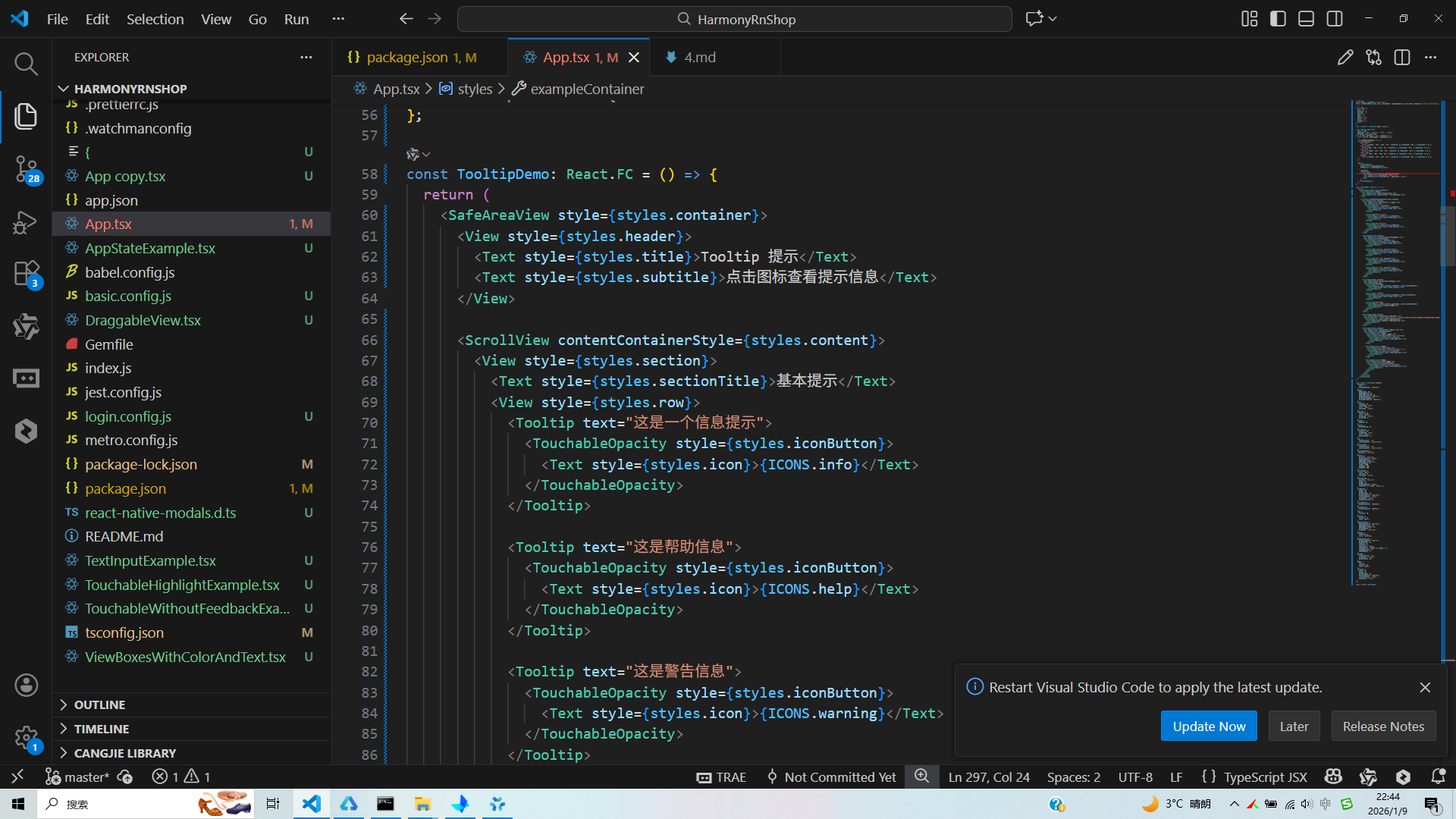
打包
接下来通过打包命令npn run harmony将reactNative的代码打包成为bundle,这样可以进行在开源鸿蒙OpenHarmony中进行使用。

打包之后再将打包后的鸿蒙OpenHarmony文件拷贝到鸿蒙的DevEco-Studio工程目录去:

最后运行效果图如下显示:
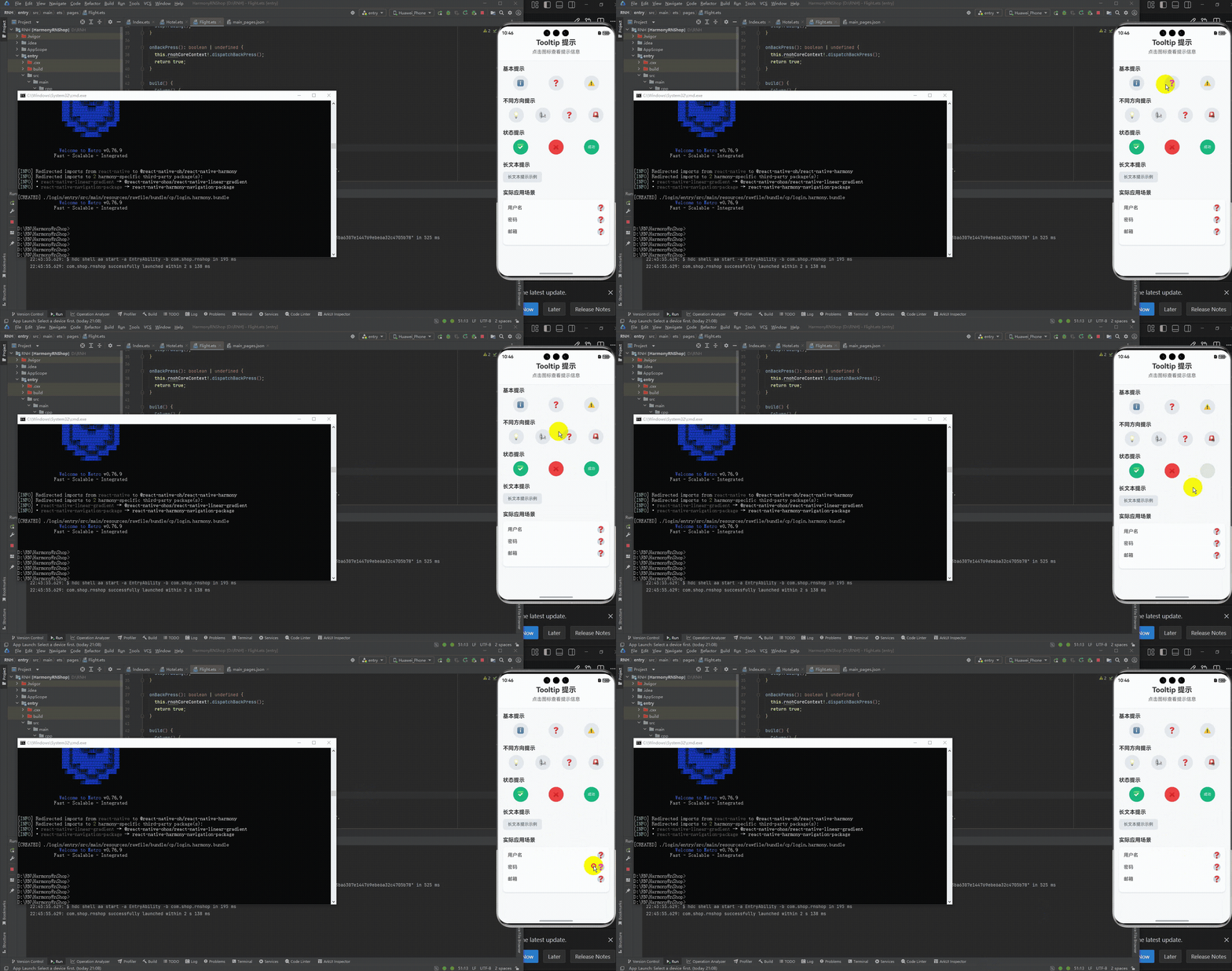
Tooltip组件采用模块化设计,通过React.FC封装支持多方向定位的文字提示功能。核心特性包括:1) 强类型约束的Props接口,支持top/bottom/left/right四种定位;2) 容器化设计通过children属性适配各类触发元素;3) 基于useState的状态管理实现显隐控制;4) 动态定位算法通过getPositionStyle函数实现精准偏移;5) 箭头指示器增强视觉关联性。该组件无第三方依赖,采用原生API实现,确保跨平台兼容性,可广泛应用于表单提示、操作指引等场景。
欢迎大家加入开源鸿蒙跨平台开发者社区,一起共建开源鸿蒙跨平台生态。

讨论HarmonyOS开发技术,专注于API与组件、DevEco Studio、测试、元服务和应用上架分发等。
更多推荐
 6
6 0
0- 0


 已为社区贡献13条内容

所有评论(0)