使用鸿蒙化Flutter图片选择、相机拍照、多图选择三方库image_picker实战教程示例
本文介绍了如何将Flutter的image_picker插件适配到鸿蒙系统(OpenHarmony),实现图片选择和相机拍照功能。
📸 Flutter image_picker 鸿蒙化适配实战教程
你好!👋 欢迎来到这篇关于 image_picker 在 HarmonyOS (OpenHarmony) 上使用的实战教程。当前已经完成鸿蒙化适配的Flutter三方库均可在flutter_packages仓库下查看。
本文将手把手带你完成图片选择、相机拍照、多图选择等功能的实现,并教你如何进行二次封装提升代码复用性!📱
📦 1. 引入依赖:pubspec.yaml
首先,我们需要在项目的配置文件中引入适配后的 image_picker 库。
修改文件:pubspec.yaml
操作:在 dependencies 节点下添加 image_picker 的 git 依赖配置。
dependencies:
  flutter:
    sdk: flutter

  # 👇 新增:引入 image_picker 鸿蒙适配版本
  image_picker:
    git:
      url: https://gitcode.com/openharmony-tpc/flutter_packages.git
      path: packages/image_picker/image_picker
      ref: br_image_picker-v1.1.2_ohos
💡 提示:修改完成后,别忘了运行终端命令
flutter pub get来下载依赖!
🎯 为什么选择 Git 方式引入?
与 file_selector 类似,鸿蒙适配版本的 image_picker 目前由社区维护,尚未发布到 pub.dev。通过 Git 方式引入,我们可以:
- 🚀 第一时间体验最新功能
- 🔧 获取社区的及时修复
- 🎯 确保与鸿蒙平台完美兼容
👶 新手小课堂:image_picker 是什么?
image_picker 是 Flutter 官方提供的一个插件,用于从设备相册选择图片/视频或使用相机拍摄照片/录制视频。
想象一下,你的应用需要让用户上传头像或分享照片。传统方式需要分别编写 Android、iOS、鸿蒙等平台的原生代码。而 image_picker 就像一个 🎮 统一遥控器,你只需要按一个按钮(调用一个方法),它就会自动调用各个平台的原生相册或相机功能!
核心优势:
- ✅ 跨平台统一:一套代码适配多个平台
- ✅ 功能强大:支持相机、相册、单选、多选、视频
- ✅ 简单易用:API 设计简洁,上手快速
- ✅ 质量控制:支持图片质量压缩、尺寸限制
🛠️ 2. 二次封装:lib/services/image_picker_service.dart
为了提高代码复用性和可维护性,我们创建一个服务类对 image_picker 进行二次封装。
2.1 为什么需要二次封装?
问题场景:
- ❌ 直接使用
ImagePicker会导致代码重复 - ❌ 每次都要写 try-catch 异常处理
- ❌ 参数配置分散在各处,不便于统一管理
- ❌ 业务逻辑和 UI 代码耦合
二次封装的好处:
- ✅ 代码复用:封装常用功能,避免重复编写
- ✅ 统一管理:集中处理错误、日志、默认参数
- ✅ 易于维护:修改只需在一处进行
- ✅ 业务分离:UI 层只关注展示,逻辑层负责数据获取
2.2 创建服务类
新建文件:lib/services/image_picker_service.dart
📊 Image Picker 服务架构流程:
核心代码实现:
import 'dart:io';
import 'package:image_picker/image_picker.dart';
import 'package:flutter/foundation.dart';

/// 📸 图片选择器服务类
/// 对 image_picker 进行二次封装,提供统一的图片选择接口
class ImagePickerService {
  // 单例模式
  static final ImagePickerService _instance = ImagePickerService._internal();
  factory ImagePickerService() => _instance;
  ImagePickerService._internal();

  final ImagePicker _picker = ImagePicker();

  /// 📷 从相机拍照
  Future<XFile?> pickImageFromCamera({
    int imageQuality = 80,
    CameraDevice preferredCameraDevice = CameraDevice.rear,
  }) async {
    try {
      final XFile? image = await _picker.pickImage(
        source: ImageSource.camera,
        imageQuality: imageQuality,
        preferredCameraDevice: preferredCameraDevice,
      );
      return image;
    } catch (e) {
      if (kDebugMode) {
        print('📷 相机拍照错误: $e');
      }
      rethrow;
    }
  }

  /// 🖼️ 从相册选择单张图片
  Future<XFile?> pickImageFromGallery({
    int imageQuality = 80,
    double? maxWidth,
    double? maxHeight,
  }) async {
    try {
      final XFile? image = await _picker.pickImage(
        source: ImageSource.gallery,
        imageQuality: imageQuality,
        maxWidth: maxWidth,
        maxHeight: maxHeight,
      );
      return image;
    } catch (e) {
      if (kDebugMode) {
        print('🖼️ 相册选择错误: $e');
      }
      rethrow;
    }
  }

  /// 📚 从相册选择多张图片
  Future<List<XFile>> pickMultipleImages({
    int imageQuality = 80,
    double? maxWidth,
    double? maxHeight,
  }) async {
    try {
      final List<XFile> images = await _picker.pickMultiImage(
        imageQuality: imageQuality,
        maxWidth: maxWidth,
        maxHeight: maxHeight,
      );
      return images;
    } catch (e) {
      if (kDebugMode) {
        print('📚 多图选择错误: $e');
      }
      return [];
    }
  }

  /// 📊 获取图片文件信息
  Future<Map<String, dynamic>> getImageInfo(XFile image) async {
    try {
      final bytes = await image.readAsBytes();
      return {
        'name': image.name,
        'path': image.path,
        'size': bytes.length,
        'sizeInKB': (bytes.length / 1024).toStringAsFixed(2),
        'sizeInMB': (bytes.length / (1024 * 1024)).toStringAsFixed(2),
        'mimeType': image.mimeType,
      };
    } catch (e) {
      if (kDebugMode) {
        print('📊 获取图片信息错误: $e');
      }
      return {};
    }
  }
}
👶 新手小课堂:单例模式的作用
你可能注意到了这段代码:
static final ImagePickerService _instance = ImagePickerService._internal();
factory ImagePickerService() => _instance;
ImagePickerService._internal();
这是 单例模式(Singleton Pattern) 的实现。
为什么需要单例?
想象一下,如果每次需要选择图片时都创建一个新的 ImagePickerService 对象,就像每次出门都买一辆新车 🚗。这样不仅浪费资源,还可能导致状态不一致。
使用单例模式后,整个应用只会创建一个 ImagePickerService 实例,就像全家共用一辆车 🚙,既节省资源,又便于管理!
✨ 单例模式的优势:
- 💾 节省内存:避免重复创建对象
- 🔒 状态一致:全局共享同一实例
- ⚡ 性能优化:减少对象创建开销
- 🎯 统一管理:集中配置和控制
💻 3. 使用方法:lib/image_picker_demo.dart
接下来,我们创建一个完整的演示页面,展示如何使用封装好的服务类。
新建文件:lib/image_picker_demo.dart
3.1 页面功能概览
我们的演示页面将实现以下功能:
- 📷 相机拍照:调用系统相机拍摄照片
- 🖼️ 相册单选:从相册选择一张图片
- 📚 相册多选:从相册选择多张图片
- 📊 图片信息:显示图片的详细信息
- 🗑️ 清除图片:清空已选择的图片
3.2 核心代码实现
导入依赖:
import 'package:flutter/material.dart';
import 'package:image_picker/image_picker.dart';
import 'dart:typed_data';
import 'services/image_picker_service.dart';
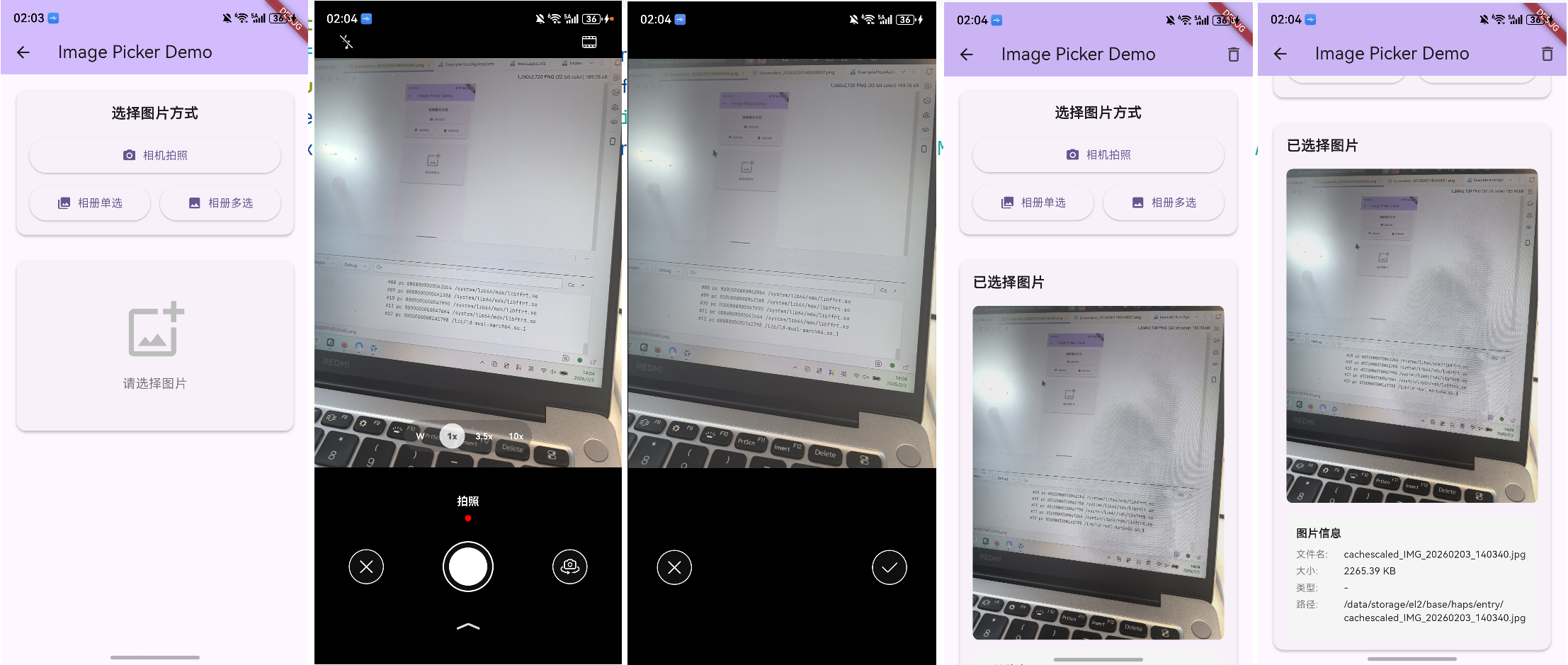
实现相机拍照:
final ImagePickerService _imagePickerService = ImagePickerService();
XFile? _cameraImage;

Future<void> _pickFromCamera() async {
  setState(() => _isLoading = true);
  try {
    final XFile? image = await _imagePickerService.pickImageFromCamera(
      imageQuality: 85, // 图片质量 0-100
    );
    if (image != null) {
      setState(() {
        _cameraImage = image;
      });
      _showSuccessSnackBar('📷 相机拍照成功!');
    }
  } catch (e) {
    _showErrorSnackBar('相机拍照失败: $e');
  } finally {
    setState(() => _isLoading = false);
  }
}
由于模拟器不支持相机调用,只能使用真机,此处为真机截图。
实现相册单选:
XFile? _galleryImage;

Future<void> _pickFromGallery() async {
  setState(() => _isLoading = true);
  try {
    final XFile? image = await _imagePickerService.pickImageFromGallery(
      imageQuality: 85,
    );
    if (image != null) {
      setState(() {
        _galleryImage = image;
      });
      _showSuccessSnackBar('🖼️ 相册选择成功!');
    }
  } catch (e) {
    _showErrorSnackBar('相册选择失败: $e');
  } finally {
    setState(() => _isLoading = false);
  }
}
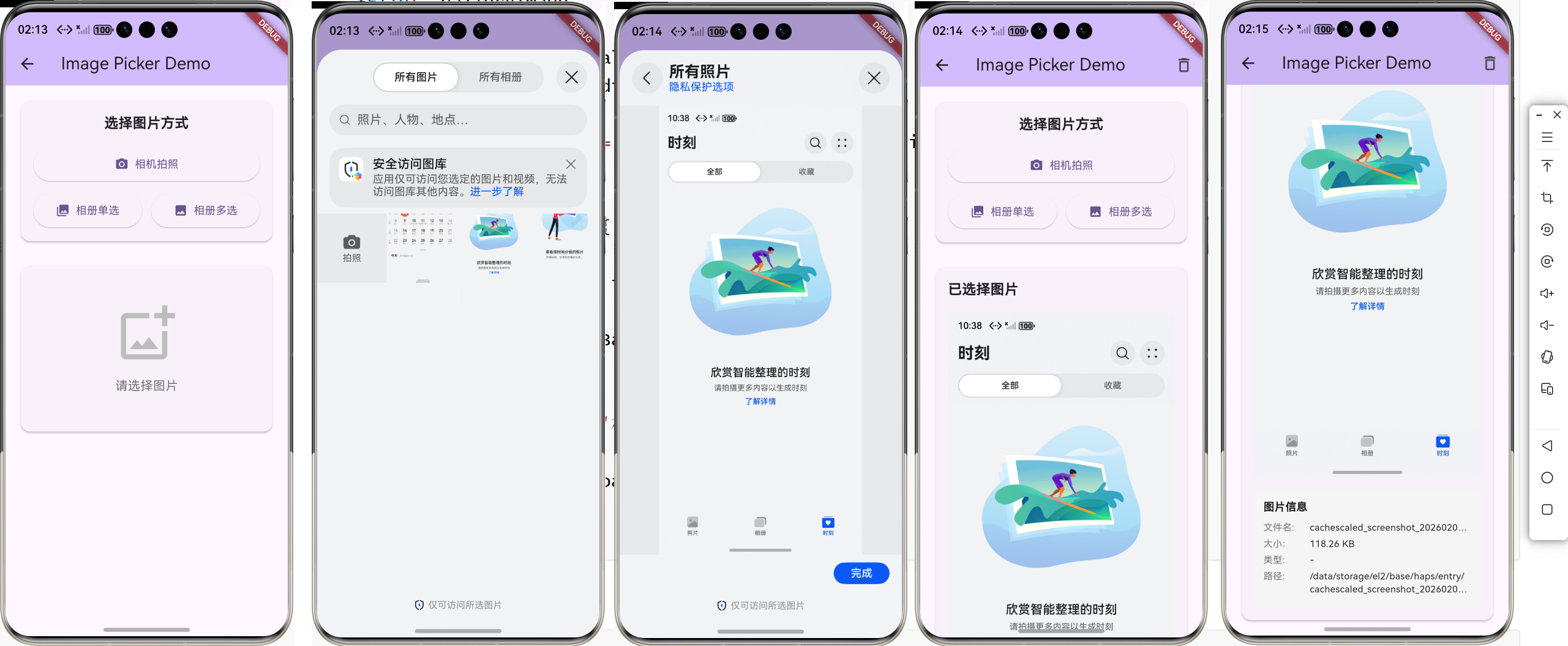
实现相册多选:
List<XFile> _multipleImages = [];

Future<void> _pickMultipleFromGallery() async {
  setState(() => _isLoading = true);
  try {
    final List<XFile> images = await _imagePickerService.pickMultipleImages(
      imageQuality: 85,
    );
    if (images.isNotEmpty) {
      setState(() {
        _multipleImages = images;
      });
      _showSuccessSnackBar('📚 选择了 ${images.length} 张图片!');
    }
  } catch (e) {
    _showErrorSnackBar('多图选择失败: $e');
  } finally {
    setState(() => _isLoading = false);
  }
}
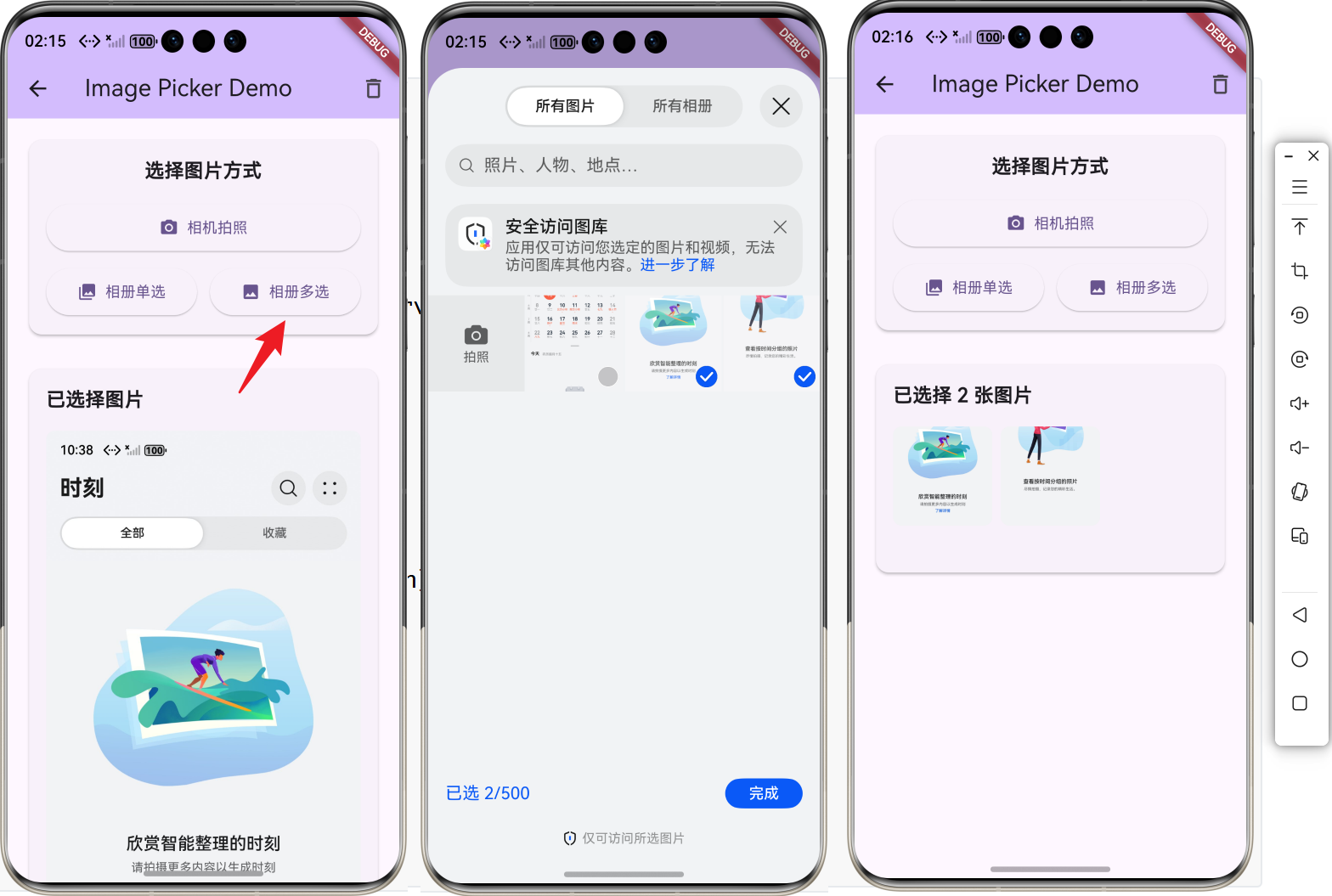
实现图片预览:
在鸿蒙系统上,与 file_selector 类似,我们同样使用 文件流(Bytes) 的方式来加载图片。
Widget _buildImagePreview(XFile image) {
  return FutureBuilder<Uint8List>(
    future: image.readAsBytes(), // 👈 关键:读取文件流
    builder: (context, snapshot) {
      if (snapshot.connectionState == ConnectionState.done &&
          snapshot.data != null) {
        return ClipRRect(
          borderRadius: BorderRadius.circular(12),
          child: Image.memory(
            snapshot.data!, // 使用 Image.memory 展示
            height: 250,
            width: double.infinity,
            fit: BoxFit.cover,
          ),
        );
      } else if (snapshot.hasError) {
        return const Text('❌ 图片加载失败');
      } else {
        return const CircularProgressIndicator();
      }
    },
  );
}
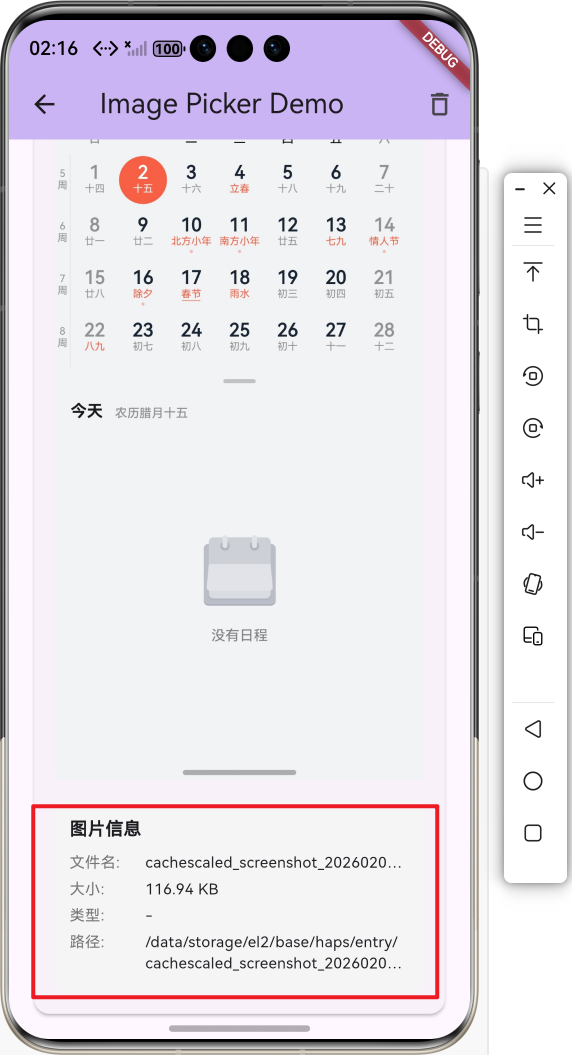
👶 新手小课堂:XFile 是什么?
XFile 是 image_picker 返回的文件对象类型。你可以把它理解为一个 📦 智能文件盒子:
📋 XFile 的属性:
- 📝 name:文件名(如
photo_123.jpg) - 📁 path:文件路径(在鸿蒙上可能是虚拟路径)
- 🏷️ mimeType:文件类型(如
image/jpeg) - 🔧 readAsBytes():读取文件内容为字节流
- 📊 length():获取文件大小
为什么返回 XFile 而不是 File?
File 类型是平台特定的(来自 dart:io),在 Web 平台无法使用。而 XFile 是 🌐 跨平台的抽象类型,无论在移动端、Web 端、桌面端都能正常工作!
🚀 4. 配置应用入口:lib/main.dart
最后,我们在应用的主页添加入口,跳转到演示页面。
修改文件:lib/main.dart
操作:
- 导入演示页面文件
- 在按钮列表中添加跳转按钮
// 1. 导入头文件
import 'image_picker_demo.dart';

// 2. 在 build 方法中添加跳转按钮
ElevatedButton(
  onPressed: () {
    Navigator.push(
      context,
      MaterialPageRoute(
        builder: (context) => const ImagePickerDemoPage(),
      ),
    );
  },
  child: const Text('Go to Image Picker Demo'),
),
⚠️ 5. 常见错误与解决方案
❌ 错误 1:调用相机或相册无响应
😱 错误现象:
- 点击按钮后没有任何反应
- 控制台没有错误提示
- 系统权限弹窗没有出现
🔍 原因分析:
- ❌ 应用没有相机或存储权限
- ❌ 鸿蒙端未正确配置权限声明
- ❌ 插件未正确注册到 Flutter 引擎
✅ 解决方案:
在鸿蒙项目中配置权限(ohos/entry/src/main/module.json5):
{
  "module": {
    "requestPermissions": [
      {
        "name": "ohos.permission.CAMERA",
        "reason": "$string:camera_permission_reason",
        "usedScene": {
          "abilities": ["EntryAbility"],
          "when": "inuse"
        }
      },
      {
        "name": "ohos.permission.READ_MEDIA",
        "reason": "$string:read_media_permission_reason",
        "usedScene": {
          "abilities": ["EntryAbility"],
          "when": "inuse"
        }
      },
      {
        "name": "ohos.permission.WRITE_MEDIA",
        "reason": "$string:write_media_permission_reason",
        "usedScene": {
          "abilities": ["EntryAbility"],
          "when": "inuse"
        }
      }
    ]
  }
}
💡 注意:鸿蒙适配版本的 image_picker 通常已经自动处理权限请求,但如果遇到问题,可以手动添加。
🛠️ 权限说明:
- 📷 ohos.permission.CAMERA:访问相机拍照
- 📚 ohos.permission.READ_MEDIA:读取相册图片
- ✍️ ohos.permission.WRITE_MEDIA:写入拍照照片
❌ 错误 2:图片加载失败或显示错误
😱 错误现象:
Error loading image
或
ImageCodec error
原因分析:
- ❌ 文件路径不正确
- ❌ 文件权限问题
- ❌ 使用了
Image.file()而不是Image.memory()
✅ 解决方案:
在鸿蒙系统上,必须使用 readAsBytes() + Image.memory() 的方式:
// ❌ 错误:直接使用路径(鸿蒙上可能无法访问)
Image.file(File(xfile.path))

// ✅ 正确:使用文件流
FutureBuilder<Uint8List>(
  future: xfile.readAsBytes(),
  builder: (context, snapshot) {
    if (snapshot.hasData) {
      return Image.memory(snapshot.data!);
    }
    return CircularProgressIndicator();
  },
)
❌ 错误 3:多图选择只返回一张图片
😱 错误现象:
- 调用
pickMultiImage()但只能选一张
🔍 原因分析:
- ❌ 使用了
pickImage()而不是pickMultiImage() - ❌ 鸿蒙系统版本过低,不支持多选
✅ 解决方案:
确保使用正确的方法:
// ✅ 正确:多图选择
final List<XFile> images = await ImagePicker().pickMultiImage(
  imageQuality: 85,
);

// ❌ 错误:单图选择(即使选择多次也只有一张)
final XFile? image = await ImagePicker().pickImage(
  source: ImageSource.gallery,
);
❌ 错误 4:相机拍照后图片很大
😱 错误现象:
- 拍照后图片文件达到 5-10MB
- 上传服务器超时或失败
🔍 原因分析:
- ❌ 没有设置
imageQuality参数 - ❌ 没有设置
maxWidth和maxHeight限制
✅ 解决方案:
合理设置压缩参数:
// ✅ 推荐配置
final XFile? image = await ImagePicker().pickImage(
  source: ImageSource.camera,
  imageQuality: 85,      // 质量:85%(0-100)
  maxWidth: 1920,        // 最大宽度
  maxHeight: 1080,       // 最大高度
);
质量参数参考:
- 🟢 85-95:高质量,适合打印或高清展示(2-5MB)
- 🟡 70-85:中等质量,适合普通展示和上传(500KB-2MB)
- 🟠 50-70:低质量,适合缩略图或快速上传(100-500KB)
- 🔴 < 50:很低质量,不推荐使用
❌ 错误 5:Flutter 报 XFile not found
😱 错误现象:
Error: Type 'XFile' not found
原因分析:
- ❌ 没有导入
image_picker包 - ❌ 导入路径错误
✅ 解决方案:
确保正确导入:
import 'package:image_picker/image_picker.dart'; // ✅ 正确导入
import 'dart:typed_data'; // 用于 Uint8List
🎉 结语
通过以上步骤,我们完成了 image_picker 在鸿蒙系统上的完整集成!🚀
📝 本教程涵盖内容:
- ✅ 引入依赖配置
- ✅ 二次封装服务类(单例模式)
- ✅ 相机拍照功能
- ✅ 相册单选/多选功能
- ✅ 图片信息获取
- ✅ 常见错误解决方案
✨ 核心要点回顾:
- 🎯 二次封装:提高代码复用性和可维护性
- 🔒 文件流读取:使用
readAsBytes()+Image.memory()兼容鸿蒙沙箱 - 📊 质量控制:合理设置
imageQuality、maxWidth、maxHeight参数 - 🛡️ 异常处理:使用 try-catch 捕获并处理错误
- 🎨 用户体验:添加加载状态、提示信息、清空功能
📚 完整实现流程:
🎉 祝你开发顺利! 🚀
欢迎加入开源鸿蒙跨平台社区

讨论HarmonyOS开发技术,专注于API与组件、DevEco Studio、测试、元服务和应用上架分发等。
更多推荐



 6
6 0
0- 0


 已为社区贡献25条内容

所有评论(0)