深色模式适配踩坑记:从界面错乱到完美切换的3步逆袭
摘要: 本文分享了鸿蒙应用深色模式适配的实战经验。作者通过实习生遇到的界面错乱案例,系统讲解了深色模式适配的核心原理(资源目录自动切换)和三个关键步骤:颜色资源适配(需在base/dark目录分别定义)、媒体资源适配(图片/图标优化)和状态栏交互元素适配。文章提供了详细的代码示例,包括颜色配置文件、模式切换实现逻辑和设置页面组件代码,并针对常见问题给出解决方案。适配深色模式不仅能提升用户体验,还能
深色模式适配踩坑记:从界面错乱到完美切换的3步逆袭
作者自我介绍
大家好啊~我是那个在代码海洋里扑腾了10+年的老水手,目前主业是"鸿蒙应用开发+Web全栈开发"双面间谍。
这些年写过的BUG能绕地球半圈,填过的坑能养活一个施工队,当然也攒了点有用的经验(毕竟吃一堑长一智嘛)。
平时最大的爱好就是把复杂的技术掰碎了、嚼烂了,做成普通人也能看懂的小甜点分享给大家。
如果你也喜欢折腾代码、踩坑、填坑,或者想找个人唠唠技术嗑,欢迎关注我一起交流~毕竟,独乐乐不如众乐乐,一起进步才是正经事!
引言:从一个深夜Bug说起
上周三凌晨两点,我正抱着手机刷剧,突然收到实习生的紧急消息:“哥,我做的应用在深色模式下炸了!”
打开截图一看,我差点笑出声——应用切换到深色模式后,状态栏变成了黑色,弹窗背景还是白色,文字颜色没跟上,整个界面活像被人用调色板乱涂了一遍。
"这不是典型的深色模式适配没做好吗?"我回复他。
其实,深色模式适配这件事,说难不难,说简单也不简单。它不是简单地把背景变黑、文字变白,而是一套完整的设计体系。今天,我就结合华为官方文档和实际项目经验,跟大家聊聊深色模式适配的那些事儿。
一、深色模式适配的核心原理
1. 为什么需要适配深色模式?
深色模式(Dark Mode)不是简单的"背景变黑",而是:
- 减少屏幕亮度对眼睛的刺激,缓解视觉疲劳
- 在OLED屏幕上降低功耗,提升续航
- 提供更现代、更专业的视觉体验
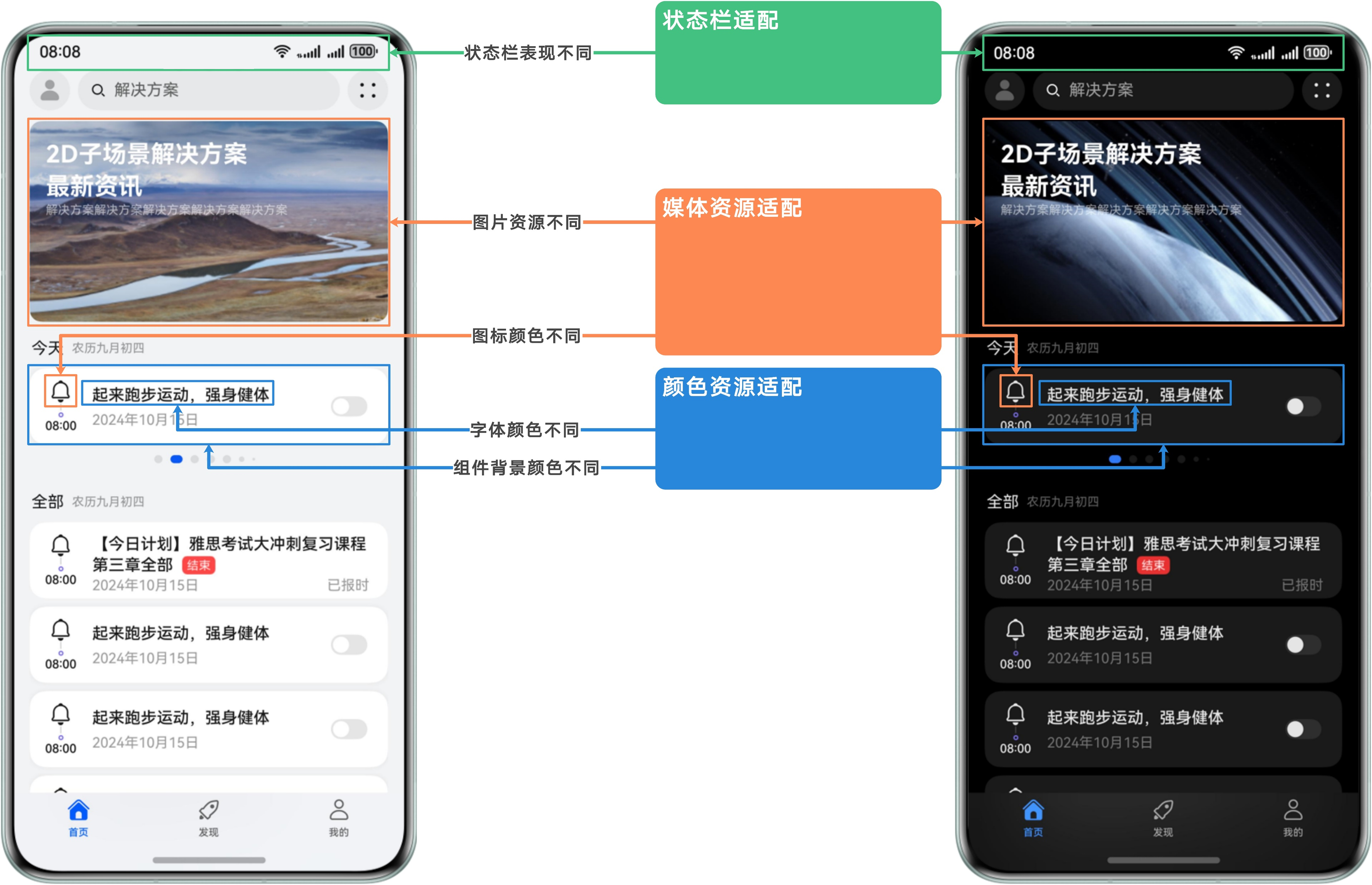
2. 实现原理:资源目录自动切换
鸿蒙系统的深色模式适配,核心在于资源目录。当系统切换到深色模式后,应用会自动加载对应资源目录下的资源文件。
- 浅色模式资源:
src/main/resources/base/ - 深色模式资源:
src/main/resources/dark/
注意:在进行资源定义时,需要在base目录与dark目录中定义同名的资源。例如在base/element/color.json中定义text_color为黑色,在dark/element/color.json中定义text_color为白色。
二、深色模式适配的3个核心步骤
步骤1:颜色资源适配
颜色资源是深色模式适配的基础,包括:
- 字体颜色
- 背景颜色
- 元素边框颜色
- 交互反馈颜色
实践案例:颜色配置文件
浅色模式颜色配置(base/element/color.json):
{
  "color": [
    {
      "name": "app_background_color",
      "value": "#F1F3F5"
    },
    {
      "name": "font_color",
      "value": "#E6000000"
    },
    {
      "name": "item_box",
      "value": "#FFFFFF"
    },
    // 其他颜色定义...
  ]
}
深色模式颜色配置(dark/element/color.json):
{
  "color": [
    {
      "name": "app_background_color",
      "value": "#000000"
    },
    {
      "name": "font_color",
      "value": "#E6FFFFFF"
    },
    {
      "name": "item_box",
      "value": "#1A1A1A"
    },
    // 其他颜色定义...
  ]
}
步骤2:媒体资源适配
媒体资源包括图片、图标等,需要考虑:
- SVG图标:使用fillColor()属性适配
- 图片:提供深色模式下的替代图片
- 图标:确保在深色背景下清晰可见
实践案例:资源目录结构
resources/
├── base/
│   ├── media/
│   │   ├── app_icon.png
│   │   ├── background.png
│   ├── element/
│   │   ├── color.json
├── dark/
│   ├── media/
│   │   ├── app_icon.png  // 深色模式下的图标
│   │   ├── background.png  // 深色模式下的背景
│   ├── element/
│   │   ├── color.json  // 深色模式下的颜色定义
步骤3:状态栏与交互元素适配
- 状态栏:根据当前模式动态调整背景色和文字颜色
- 系统控件:确保系统弹窗、对话框等在深色模式下正常显示
- 自定义组件:检查所有自定义组件在深色模式下的表现
三、深色模式切换的实现
1. 跟随系统模式
当应用跟随系统深色模式时,只需设置:
import { common, ConfigurationConstant } from "@kit.AbilityKit";

export const setAutoColorMode = (context: common.UIAbilityContext) => {
  context.getApplicationContext().setColorMode(
    ConfigurationConstant.ColorMode.COLOR_MODE_NOT_SET
  );
};
2. 手动控制模式
提供用户手动切换深色/浅色模式的选项:
// 切换到深色模式
export const setDarkColorMode = (context: common.UIAbilityContext) => {
  context.getApplicationContext().setColorMode(
    ConfigurationConstant.ColorMode.COLOR_MODE_DARK
  );
};

// 切换到浅色模式
export const setLightColorMode = (context: common.UIAbilityContext) => {
  context.getApplicationContext().setColorMode(
    ConfigurationConstant.ColorMode.COLOR_MODE_LIGHT
  );
};
3. 实践案例:深色模式设置页面
import { common } from '@kit.AbilityKit';
import { setDarkColorMode, setLightColorMode, setAutoColorMode } from '../viewmodel/ColorModeChangeFunctions';

@Component
export struct DarkModeSetting {
  @StorageProp('enableDarkMode') enableDarkMode: boolean = false;
  @StorageProp('isFollowSystemSetting') isFollowSystemSetting: boolean = true;
  private context: common.UIAbilityContext = this.getUIContext().getHostContext() as common.UIAbilityContext;

  build() {
    NavDestination() {
      Column() {
        // 跟随系统设置
        Row() {
          Text($r('app.string.follow_system_settings'))
            .fontColor($r('app.color.font_color'))
            .fontSize(16)
          Toggle({ type: ToggleType.Switch, isOn: this.isFollowSystemSetting })
            .onChange((isOn: boolean) => {
              if (isOn) {
                this.isFollowSystemSetting = true;
                this.enableDarkMode = false;
                setAutoColorMode(this.context);
              } else {
                this.isFollowSystemSetting = false;
                if (this.enableDarkMode) {
                  setDarkColorMode(this.context);
                } else {
                  setLightColorMode(this.context);
                }
              }
            })
        }

        // 手动切换深色模式
        Row() {
          Text($r('app.string.dark_mode'))
            .fontColor($r('app.color.font_color'))
            .fontSize(16)
          Toggle({ type: ToggleType.Switch, isOn: this.enableDarkMode })
            .onChange((isOn: boolean) => {
              this.enableDarkMode = isOn;
              if (isOn) {
                this.isFollowSystemSetting = false;
                setDarkColorMode(this.context);
              } else if (!this.isFollowSystemSetting) {
                setLightColorMode(this.context);
              }
            })
        }
      }
    }
  }
}
四、常见问题与解决方案
1. 问题:切换到深色模式后,部分元素颜色没变
原因:
- 没有在dark目录下定义对应的颜色资源
- 使用了硬编码的颜色值,而不是资源引用
解决方案:
- 检查所有颜色值是否使用了
$r('app.color.xxx')的形式 - 确保在dark目录下定义了所有必要的颜色资源
2. 问题:深色模式下文字与背景对比度太低
原因:
- 深色模式下的颜色搭配不合理
- 没有考虑文本的可读性
解决方案:
- 参考WCAG对比度标准,确保文本与背景对比度至少为4.5:1
- 调整深色模式下的颜色值,提高可读性
3. 问题:Web组件加载的页面没有适配深色模式
原因:
- Web页面没有实现深色模式适配
- 没有将应用的深色模式状态传递给Web组件
解决方案:
- 在Web页面中实现深色模式适配(使用CSS变量或媒体查询)
- 通过Web组件的参数将当前颜色模式传递给Web页面
五、深色模式适配的最佳实践
1. 设计层面
- 遵循深色模式设计原则,确保视觉一致性
- 考虑不同场景下的颜色适配(如弹窗、提示框等)
- 测试不同亮度下的显示效果
2. 开发层面
- 使用资源目录管理颜色和媒体资源
- 避免硬编码颜色值
- 实现深色模式切换的状态管理
- 测试模式切换时的过渡效果
3. 测试层面
- 在浅色和深色模式下分别测试所有页面
- 测试模式切换时的性能和体验
- 考虑不同设备和屏幕类型的适配
六、总结:深色模式适配的3个关键
- 资源目录是基础:正确配置base和dark目录下的资源文件
- 颜色搭配是核心:确保深色模式下的颜色对比度和可读性
- 细节处理是关键:关注状态栏、系统控件、Web内容等细节
深色模式适配不是一次性工作,而是一个持续优化的过程。随着用户对视觉体验要求的不断提高,做好深色模式适配已经成为现代应用的标配。
希望这篇文章能对大家有所帮助。如果你在深色模式适配过程中遇到了什么问题,欢迎在评论区留言讨论。
最后,送大家一句话:"好的用户体验,藏在每一个细节里。"深色模式适配,正是这样一个需要关注细节的工作。
参考资料:
- 华为示例代码:实现深色模式功能
以上就是我对深色模式适配的一些经验分享,希望能帮到正在做适配的你。如果你觉得这篇文章有用,欢迎点赞、收藏、转发,让更多人看到!

讨论HarmonyOS开发技术,专注于API与组件、DevEco Studio、测试、元服务和应用上架分发等。
更多推荐


 17
17 0
0- 0


 已为社区贡献19条内容

所有评论(0)