基于 Flutter × HarmonyOS 6.0 构建基础列表布局— HarmoList:最简单的 ListView 实战解析
Flutter与HarmonyOS 6.0的跨端开发实践:构建基础列表布局 本文通过Flutter在HarmonyOS 6.0上实现基础列表布局,展示了跨端开发的核心要点。重点解析了ListView.separated的使用方法,包括数据源定义、容器样式、列表渲染策略和UI结构。文章强调使用Theme而非硬编码颜色以适配鸿蒙的设计语言,并推荐ListTile作为标准列表行组件。通过shrinkWr
基于 Flutter × HarmonyOS 6.0 构建基础列表布局— HarmoList:最简单的 ListView 实战解析
前言
在鸿蒙生态逐步向 PC、平板、车机、IoT 全场景扩展的背景下,越来越多开发者开始关注一个现实问题:
如何用最低成本,构建可同时运行在鸿蒙与多平台的应用?
Flutter 作为成熟的跨端 UI 框架,在适配 HarmonyOS 6.0 后,已经具备了完整的工程化能力:
一次开发,多端部署,天然适合鸿蒙“全场景设备”的产品理念。
本文我们不讲复杂架构,不上状态管理,不搞花哨组件,只做一件事:
用 Flutter 在 HarmonyOS 6.0 上,实现一个最基础、最标准、最工程化的列表页面。
目标非常明确:
构建一个带分隔线的基础 ListView,并完全理解每一行代码。
背景
在真实业务中,列表几乎是出现频率最高的 UI 结构:
- 设置页 → 列表
- 消息页 → 列表
- 文件管理 → 列表
- 日志面板 → 列表
- 运维系统 → 列表
可以说:
学会 ListView,等于掌握 Flutter UI 的 40%。
而在 HarmonyOS 场景下,列表还有一个额外价值:
- 大屏设备(PC / Pad)
- 多窗口
- 分布式界面
- 高刷新率
都要求列表组件 性能稳定 + 行为可控 + 样式一致。
所以我们从最基础的 ListView.separated 开始,是最工程化、最合理的学习路径。
Flutter × HarmonyOS 6.0 跨端开发介绍
架构关系
在鸿蒙 PC 上运行 Flutter 的本质结构是:
Flutter Widget Tree
        ↓
Flutter Engine
        ↓
Skia / Impeller 渲染
        ↓
HarmonyOS 图形系统 (ArkUI / Surface)
你写的:
ListView(
  children: [...]
)
最终会被 Flutter Engine 转换为:
- 原生 GPU 绘制指令
- 在鸿蒙窗口系统中渲染
- 不依赖 WebView
- 不走 H5
这意味着:
Flutter 在鸿蒙上是“真原生渲染”,不是套壳。

开发核心代码
我们这篇文章的核心只有一个函数:
/// 构建基础列表布局
/// 展示最简单的 ListView 实现,包含分隔线和基本的 ListTile
Widget _buildBasicList(ThemeData theme) {
  final items = ['项目 1', '项目 2', '项目 3', '项目 4', '项目 5'];

  return Container(
    decoration: BoxDecoration(
      borderRadius: BorderRadius.circular(12),
      color: theme.colorScheme.surfaceContainerHighest,
    ),
    child: ListView.separated(
      shrinkWrap: true,
      physics: const NeverScrollableScrollPhysics(),
      itemCount: items.length,
      separatorBuilder: (context, index) => Divider(
        height: 1,
        color: theme.colorScheme.onSurface.withValues(alpha: 0.1),
      ),
      itemBuilder: (context, index) {
        return ListTile(
          title: Text(items[index]),
          onTap: () {},
        );
      },
    ),
  );
}
这个函数本质上解决了四件事:
- 数据源定义
- 容器样式
- 列表渲染策略
- 每一行的 UI 结构
我们逐层拆解。
一、数据源:items 列表
final items = ['项目 1', '项目 2', '项目 3', '项目 4', '项目 5'];
这是一个最简单的 静态数据源,但它抽象出了真实业务中最重要的概念:
ListView 永远只关心一个东西:itemCount + itemBuilder
真实业务中你会换成:
- 接口返回的数据
- 数据库查询结果
- WebSocket 推送数据
但 ListView 的用法完全不变。
二、外层容器:Container + BoxDecoration
return Container(
  decoration: BoxDecoration(
    borderRadius: BorderRadius.circular(12),
    color: theme.colorScheme.surfaceContainerHighest,
  ),
这一层在鸿蒙适配中非常关键。
1. 为什么不用直接 ListView?
因为鸿蒙设计语言(Harmony Design)强调:
- 模块化卡片
- 圆角容器
- 表面层级(Surface)
所以标准写法是:
列表外一定包一层“语义容器”
这样才能:
- 控制圆角
- 控制背景色
- 控制阴影 / 层级
- 和 ArkUI 设计风格一致
三、ListView.separated:工程级推荐写法
ListView.separated(
  itemCount: items.length,
  separatorBuilder: ...
  itemBuilder: ...
)
这是 Flutter 中 最推荐用于业务列表的写法。
相比:
ListView(children: [])ListView.builder(...)
separated 的优势是:
| 特性 | ListView.separated |
|---|---|
| 自动分隔线 | ✅ |
| 懒加载 | ✅ |
| 性能友好 | ✅ |
| UI 结构清晰 | ✅ |
| 适合复杂业务 | ✅ |
四、分隔线:Divider 的工程含义
separatorBuilder: (context, index) => Divider(
  height: 1,
  color: theme.colorScheme.onSurface.withValues(alpha: 0.1),
),
这一行非常“专业”。
1. 不写死颜色,而用 Theme
这是鸿蒙跨端开发的关键原则:
永远不要写死颜色,永远使用 Theme。
因为:
- 鸿蒙支持深色模式
- 支持动态主题
- 支持系统级换肤
- 支持多品牌定制
这一行:
theme.colorScheme.onSurface.withValues(alpha: 0.1)
代表:
使用当前主题下“文字颜色”的 10% 透明度作为分割线
这在设计系统里叫:
Semantic Color(语义色)
而不是 Hard Code。
五、ListTile:最标准的列表行组件
return ListTile(
  title: Text(items[index]),
  onTap: () {},
);
ListTile 是 Flutter 官方提供的:
企业级标准列表行组件
默认自带:
- 左右 padding
- 行高规范
- 触摸反馈
- 无障碍语义
- 键盘导航支持(PC 端)
在鸿蒙 PC 场景下尤其重要:
- 自动支持鼠标 hover
- 自动支持键盘 focus
- 自动支持触控点击
你什么都不用写。
六、两个关键参数:shrinkWrap + physics
shrinkWrap: true,
physics: const NeverScrollableScrollPhysics(),
这是非常典型的 嵌套列表写法。
含义是:
-
这个 ListView 不自己滚动
-
高度由内容撑开
-
通常用于:
- 列表嵌套在 Column
- 放在页面中间模块
- 外层还有主滚动容器
在鸿蒙大屏页面中,这是最常见结构:
Scaffold
 └─ SingleChildScrollView
     └─ Column
         ├─ Header
         ├─ Card
         │   └─ ListView (shrinkWrap)
         ├─ Footer
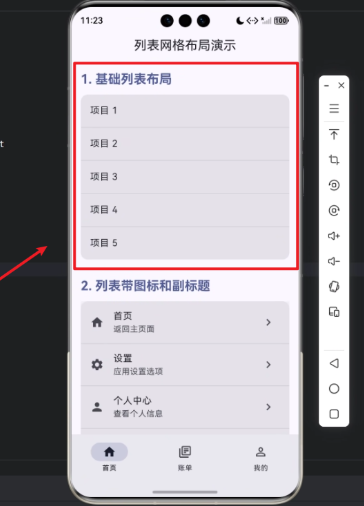
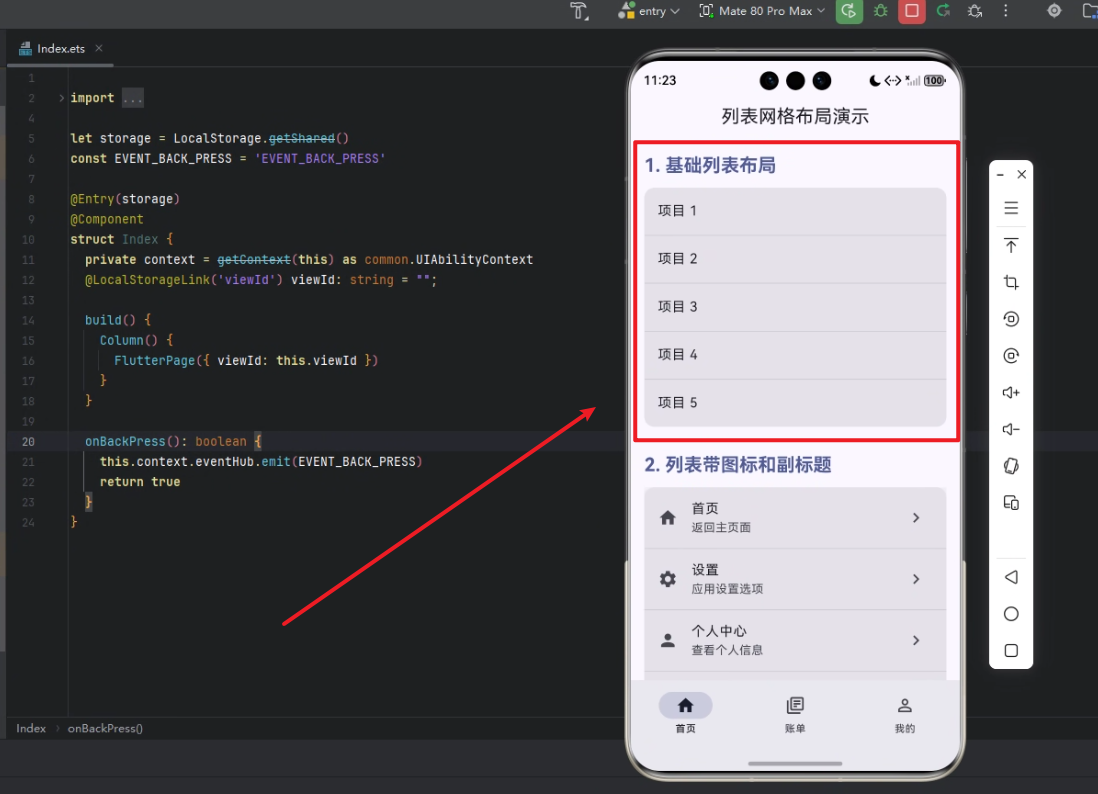
实际运行效果(HarmoList)
在 HarmonyOS 6.0 PC 上运行后效果是:
- 圆角卡片
- 浅色背景
- 五行列表
- 细分隔线
- 点击有波纹反馈
- 风格与鸿蒙系统设置页高度一致
视觉风格非常接近:
系统设置 / 文件管理 / 设备管理界面
这就是 “鸿蒙感”UI 的核心来源。
心得(工程经验)
通过这个最简单的例子,其实已经体现了三条非常重要的工程原则:
1. Flutter 在鸿蒙不是玩具,是工程级方案
它不是 Demo 框架,而是:
- 可跑生产系统
- 可做复杂 UI
- 可支撑大屏交互
- 可适配分布式设备
2. ListView 是所有复杂页面的基础单元
任何复杂页面:
- 设置页
- 运维后台
- 设备控制台
- AI 管理界面
最终拆解后都是:
Header + ListView + Footer
3. Theme 是鸿蒙跨端的灵魂
不用 Theme = 一定翻车:
- 深色模式崩
- 品牌定制崩
- 多设备风格不统一
这行代码价值极高:
theme.colorScheme.surfaceContainerHighest
它代表的是:
“让系统自己决定颜色,而不是我来决定。”
这是专业工程师和 Demo 工程师最大的区别。
总结
通过 HarmoList 这个极简示例,我们完成了:
- Flutter 在 HarmonyOS 6.0 上的基础 UI 落地
- 一个标准工程级 ListView 构建方式
- 理解了
ListView.separated的真实价值 - 掌握了鸿蒙风格 UI 的核心设计思想
这段代码虽然只有几十行,但它背后代表的是:
Flutter × HarmonyOS 跨端开发的最小可行工程模型(MVP)
后续无论你要做:
- 设置系统
- 文件管理器
- 运维控制台
- 设备面板
- AI 管理后台
所有复杂 UI,90% 都是从这个结构进化出来的。
一句话总结:
真正的跨端工程能力,不是炫技组件,而是把最简单的列表写到“专业级”。
通过 HarmoList 这个最基础的示例可以看到,Flutter 在 HarmonyOS 6.0 上的开发体验已经非常成熟,其 UI 构建模式与传统 Android / iOS 几乎完全一致,但在鸿蒙全场景设备体系下具备更强的延展性。从工程视角来看,一个看似简单的 ListView.separated,实际上已经完整体现了跨端开发中最关键的几个能力:数据驱动渲染、语义化主题适配、组件级 UI 复用以及面向大屏与多输入方式的交互支持。
更重要的是,这种写法并不是 Demo 级技巧,而是可以直接复用于真实业务系统的“标准工程模板”。无论是设置页、管理后台,还是设备控制面板,本质上都可以从这一基础结构演进扩展。可以说,真正掌握 Flutter × HarmonyOS 的第一步,并不是复杂架构设计,而是把这种最基础的列表组件写得足够规范、足够工程化、足够可复用。

讨论HarmonyOS开发技术,专注于API与组件、DevEco Studio、测试、元服务和应用上架分发等。
更多推荐
 13
13 0
0- 0



 已为社区贡献116条内容

所有评论(0)