鸿蒙应用签名配置全流程详解
这里有一个超级重要的注意事项,新手90%报错都源于这里:你选择的保存路径必须全部是英文,不能出现任何中文、空格、特殊符号、标点符号,例如 D:\Dev\KuiklyUI\Sign\ 这种路径是正确的,D:\我的项目\签名文件\ 这种路径是错误的,一旦路径包含中文,后续生成文件、配置签名、构建项目一定会报错,且无法修复,只能重新生成。登录成功后,进入 AGC 控制台首页,在页面中找到我的项目,如果是
欢迎加入开源鸿蒙跨平台社区:https://openharmonycrossplatform.csdn.net
前言
在鸿蒙应用开发的工程化实践中,应用签名配置是连接本地开发与云端发布的关键桥梁,也是初学者最容易陷入“报错循环”的环节。无论是模拟器正式打包、真机稳定运行,还是上架华为应用市场,一套完整、规范、合法的签名体系都是必不可少的前提。任何一个文件选错、密码输错、路径包含中文,都可能导致项目构建失败、应用闪退、无法安装,甚至让整个项目无法交付。
本篇教程以 KuiklyUI 鸿蒙轻量级组件库 为全新案例,全程基于最新版 DevEco Studio 与华为 AppGallery Connect(AGC)控制台操作,不依赖命令行、不涉及复杂底层原理,从本地密钥生成、云端证书申请、应用绑定、Profile 配置文件下载,到 DevEco 内签名配置、项目构建、模拟器运行,进行逐按钮、逐输入框、逐界面、逐注意事项的超详细讲解。
前置要求:
✅ DevEco Studio 5.0+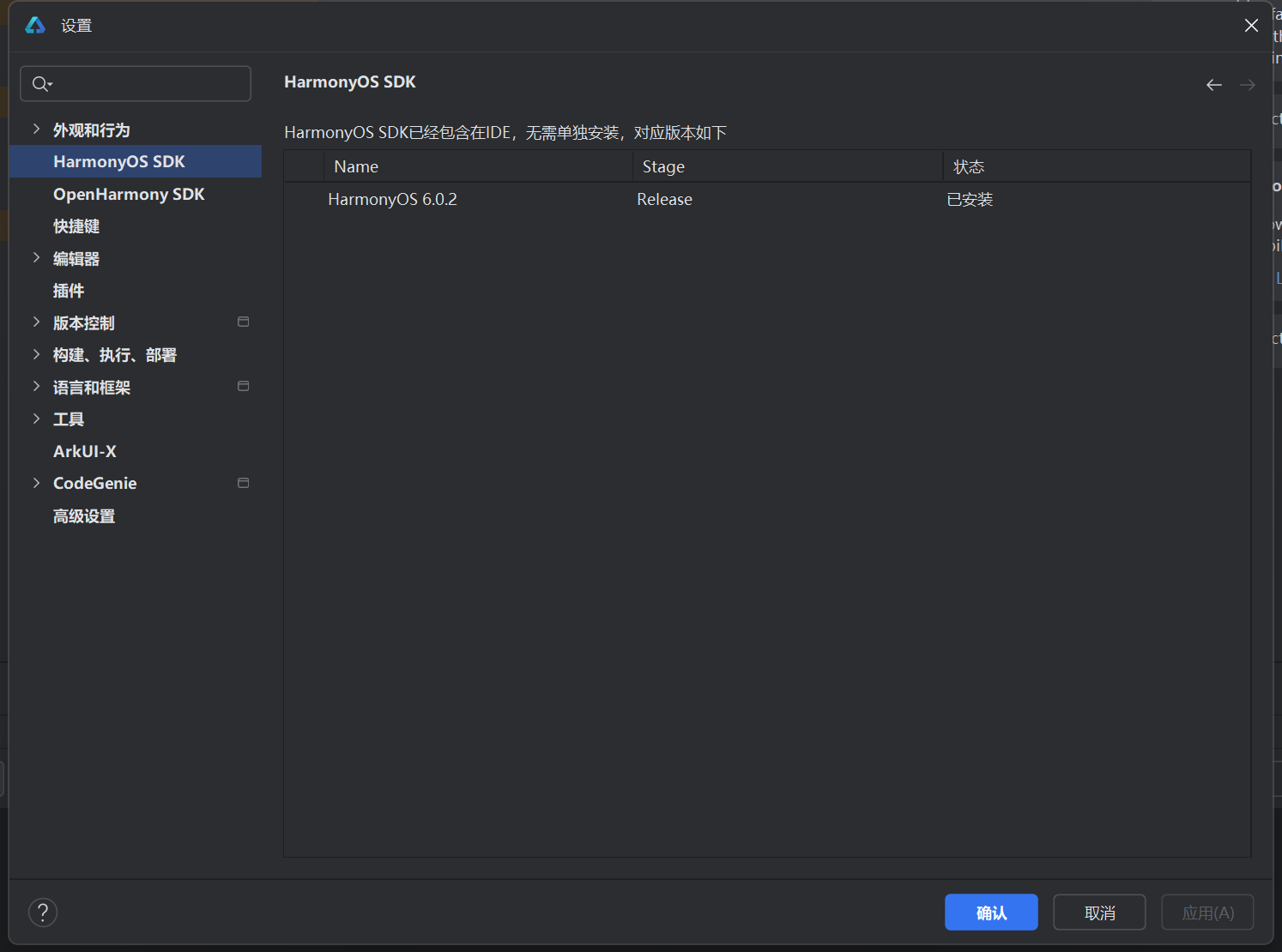
✅ 没有账号,及时注册(已注册 AppGallery Connect 账号,可以跳过)
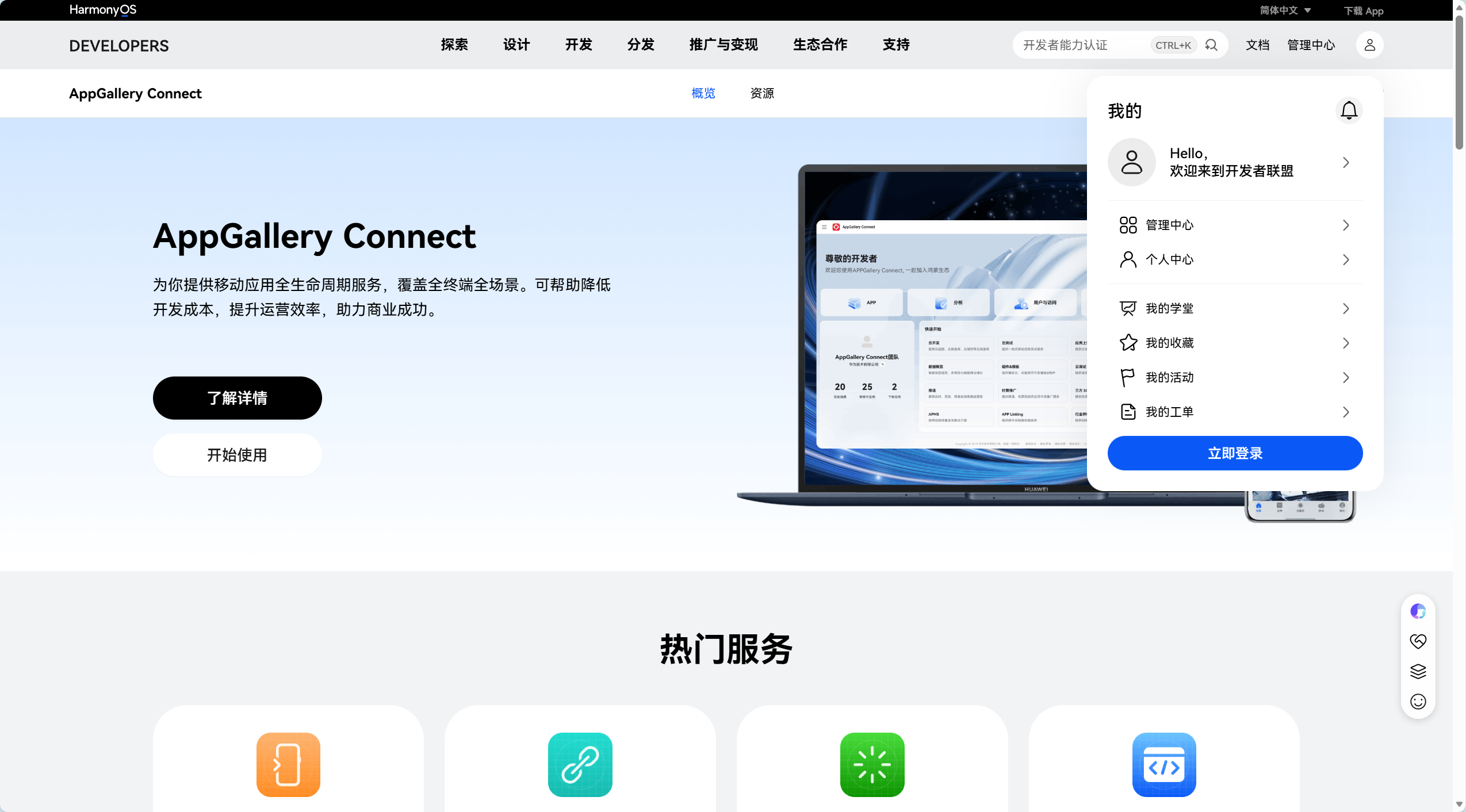
✅ 项目已通过本地编译(ohpm install 无报错)
✅下载SDK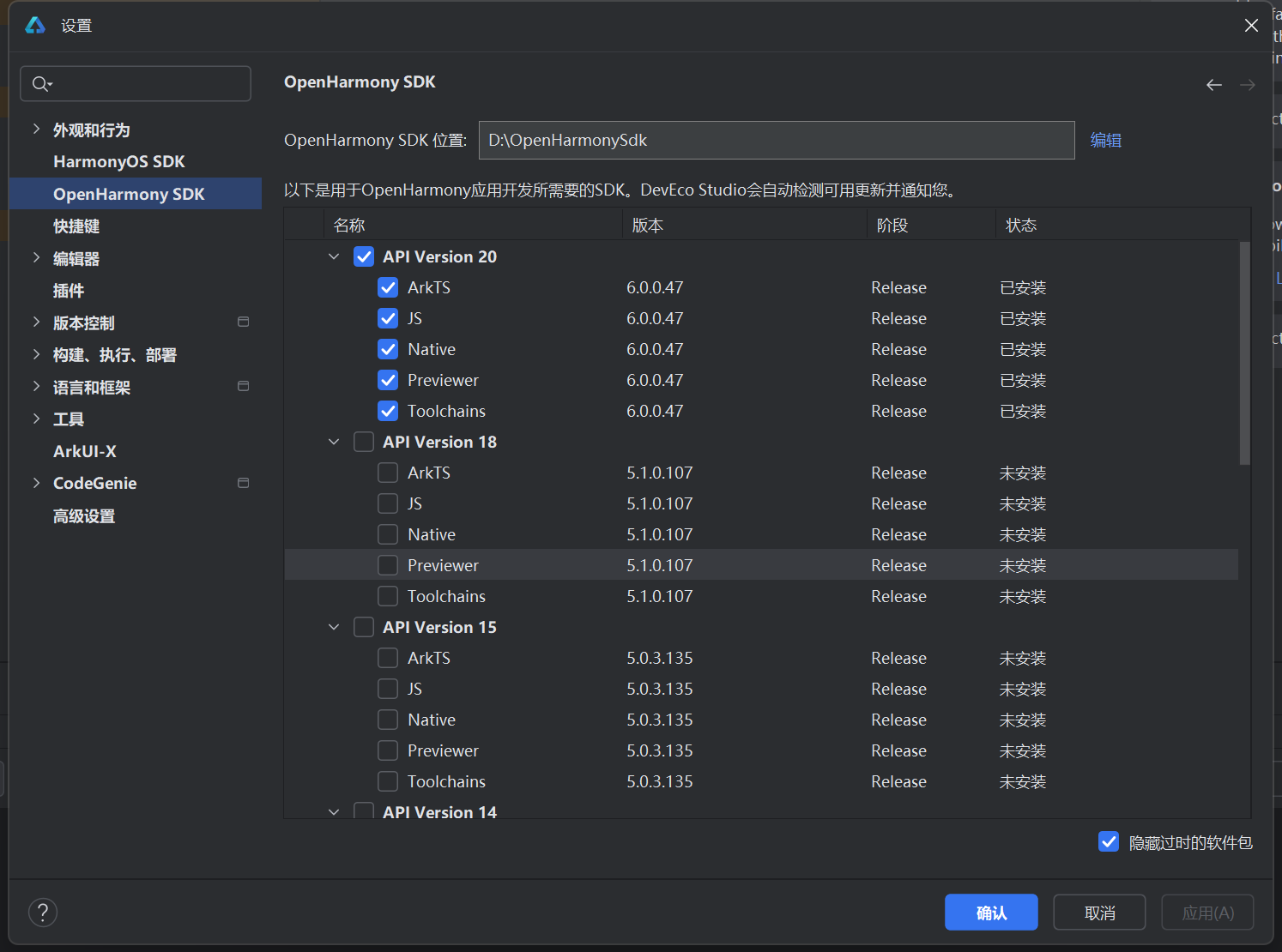
首先打开文件OHOSAPP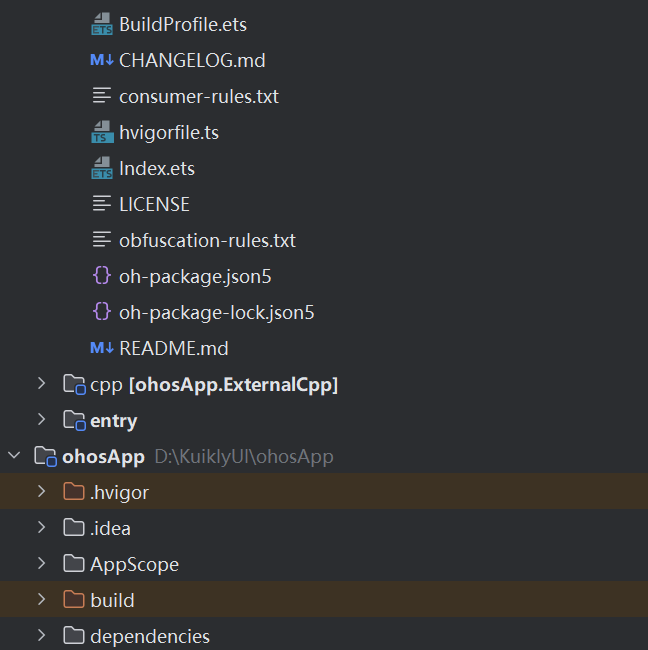
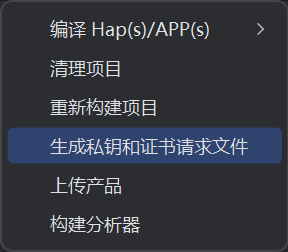
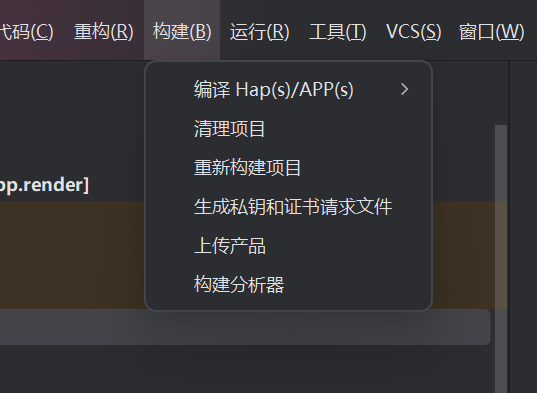
构建成功的标志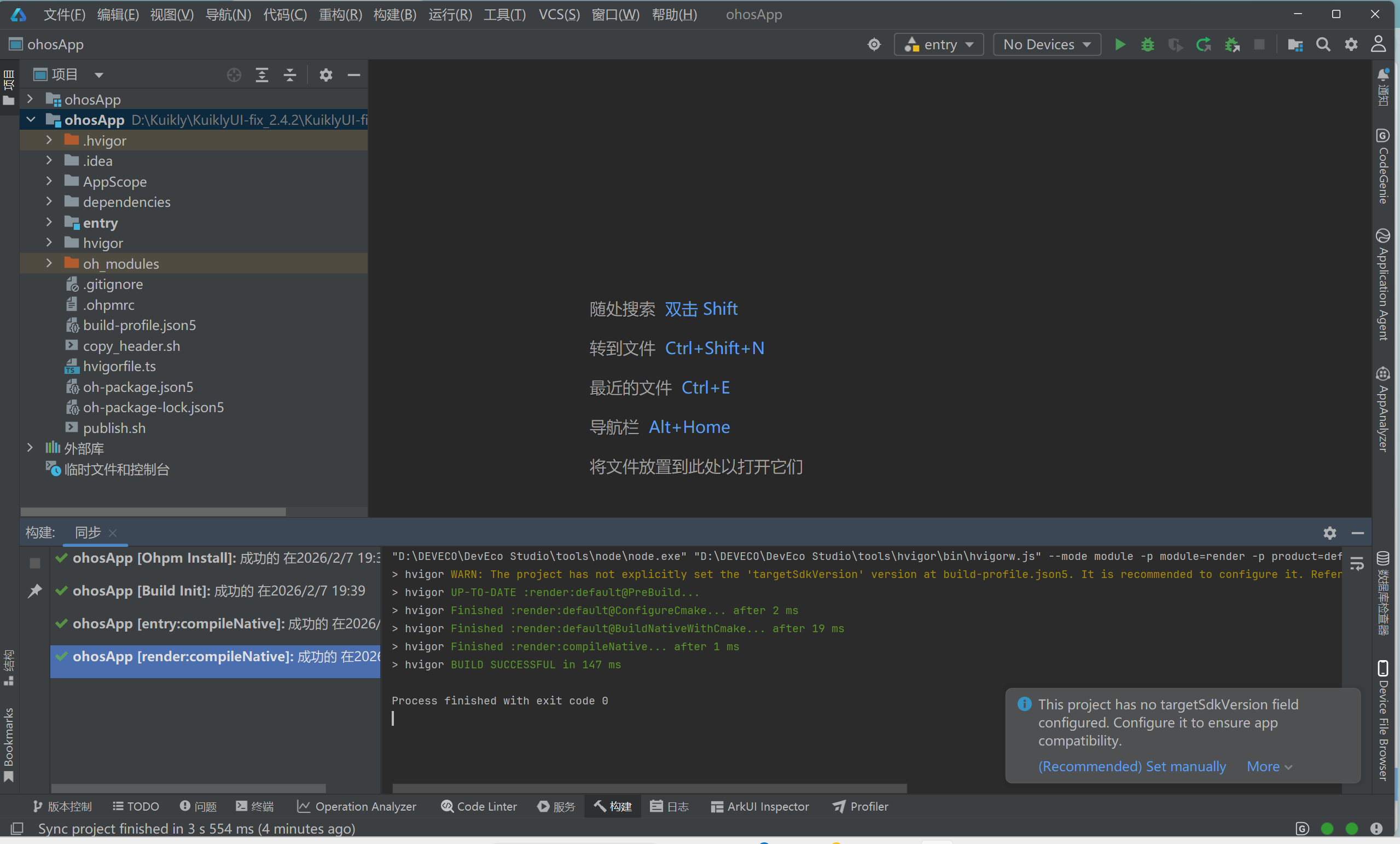 2.1 生成 .p12 密钥库文件(全新操作流程)•输出:KuiklyUI_Key.p12(本地加密密钥库,签名核心载体)•注意:路径必须纯英文,密码必须记录,别名必须唯一在开始生成签名文件之前,我们首先确保电脑上的 DevEco Studio 已经正常打开,并且 KuiklyUI 项目已经完全加载完成。打开项目后,先观察左侧工程目录,确保 entry 模块、oh_modules 依赖文件夹、资源文件夹全部正常显示,没有出现红色波浪线、红色文件名、红色报错标识。如果此时项目还有语法错误、资源缺失、依赖同步失败的问题,必须先修复完成,再进行签名文件生成,否则会导致文件生成失败、配置读取异常等额外问题。确认项目状态正常后,我们将目光移至 DevEco Studio 软件最顶部的全局菜单栏,在菜单栏中找到 Build 选项,将鼠标指针缓慢移动到 Build 文字上方,单击左键,此时会展开一个长长的下拉菜单列表,里面包含构建项目、清理项目、生成签名文件、打包 HAP 等一系列功能。在展开的 Build 下拉菜单中,我们找到 Generate Key and CSR 这一选项,它的位置通常在菜单中间偏下部分,找到后,单击鼠标左键,进入官方密钥与证书请求文件的生成向导界面。这个功能是鸿蒙 IDE 自带的标准工具,不需要使用 keytool 第三方命令,不需要配置环境变量,安全性高、操作简单、不易出错,是所有鸿蒙开发者生成 p12 与 csr 文件的标准入口。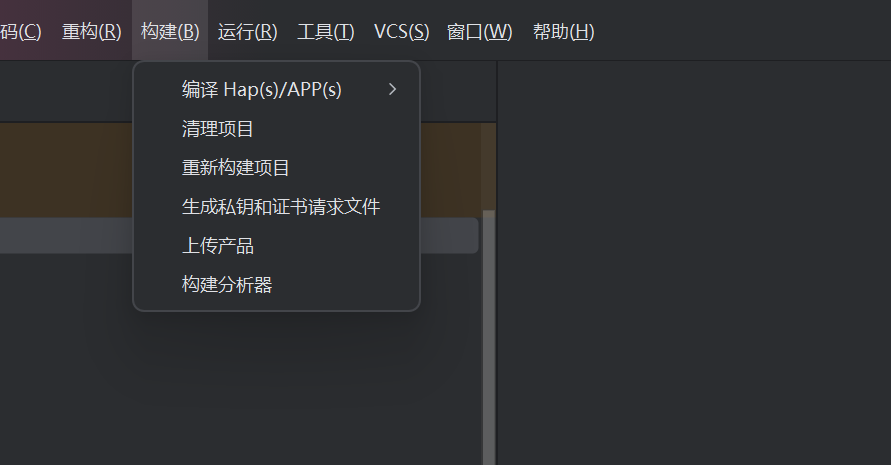
进入生成界面后,你会看到一个初始的窗口,上方有 Key Store 信息区域,默认是空白的,没有任何文件路径。因为我们是第一次生成签名文件,所以需要全新创建一个密钥库文件,也就是我们常说的 .p12 文件,这是整个签名体系的核心文件,一定要保管好,丢失后无法找回,已发布的应用将无法更新。
在当前窗口中,找到 New 按钮,位置在 Key Store 输入框的右侧,点击 New,点击后会立刻弹出一个名为 Create Key Store 的新弹窗,这个窗口用于创建全新的 p12 密钥库文件,是我们第一步要生成的文件。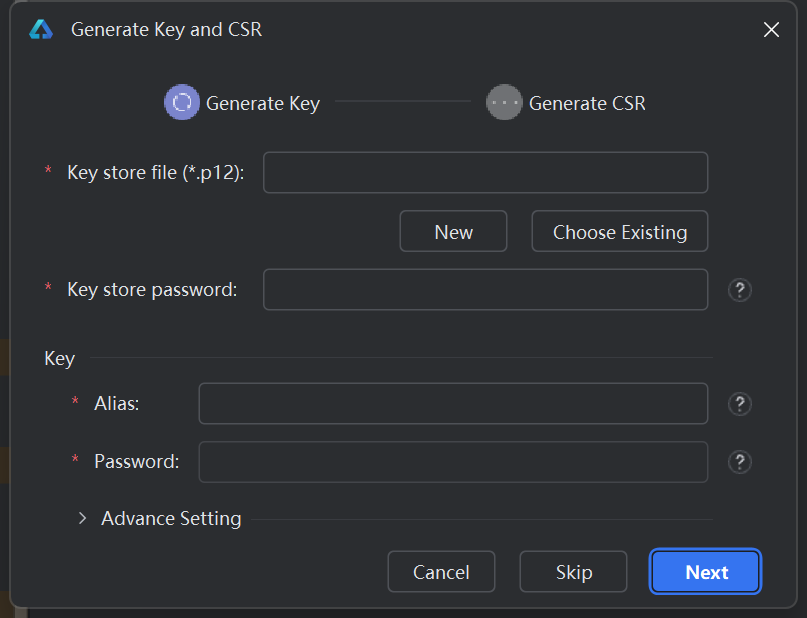
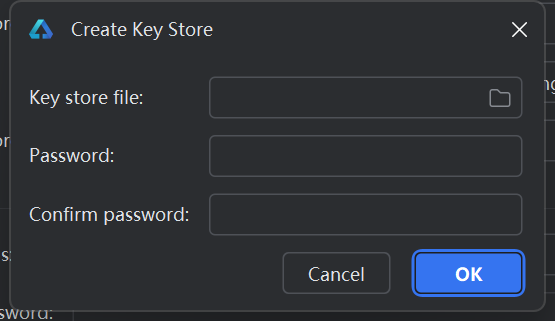
在弹出的 Create Key Store 弹窗中,第一行是密钥库文件的保存路径,后面有一个文件夹样式的图标,我们需要点击这个文件夹图标,打开电脑目录选择器,选择一个位置来存放我们即将生成的 p12 文件。
这里有一个超级重要的注意事项,新手90%报错都源于这里:你选择的保存路径必须全部是英文,不能出现任何中文、空格、特殊符号、标点符号,例如 D:\Dev\KuiklyUI\Sign\ 这种路径是正确的,D:\我的项目\签名文件\ 这种路径是错误的,一旦路径包含中文,后续生成文件、配置签名、构建项目一定会报错,且无法修复,只能重新生成。
点击文件夹图标后,在电脑中新建一个专门存放签名的文件夹,命名为 KuiklyUI_Sign,进入文件夹,在文件名输入框中输入 KuiklyUI_Key.p12,后缀必须是 .p12,不能写错,然后点击右下角的 保存 按钮,回到 Create Key Store 弹窗界面。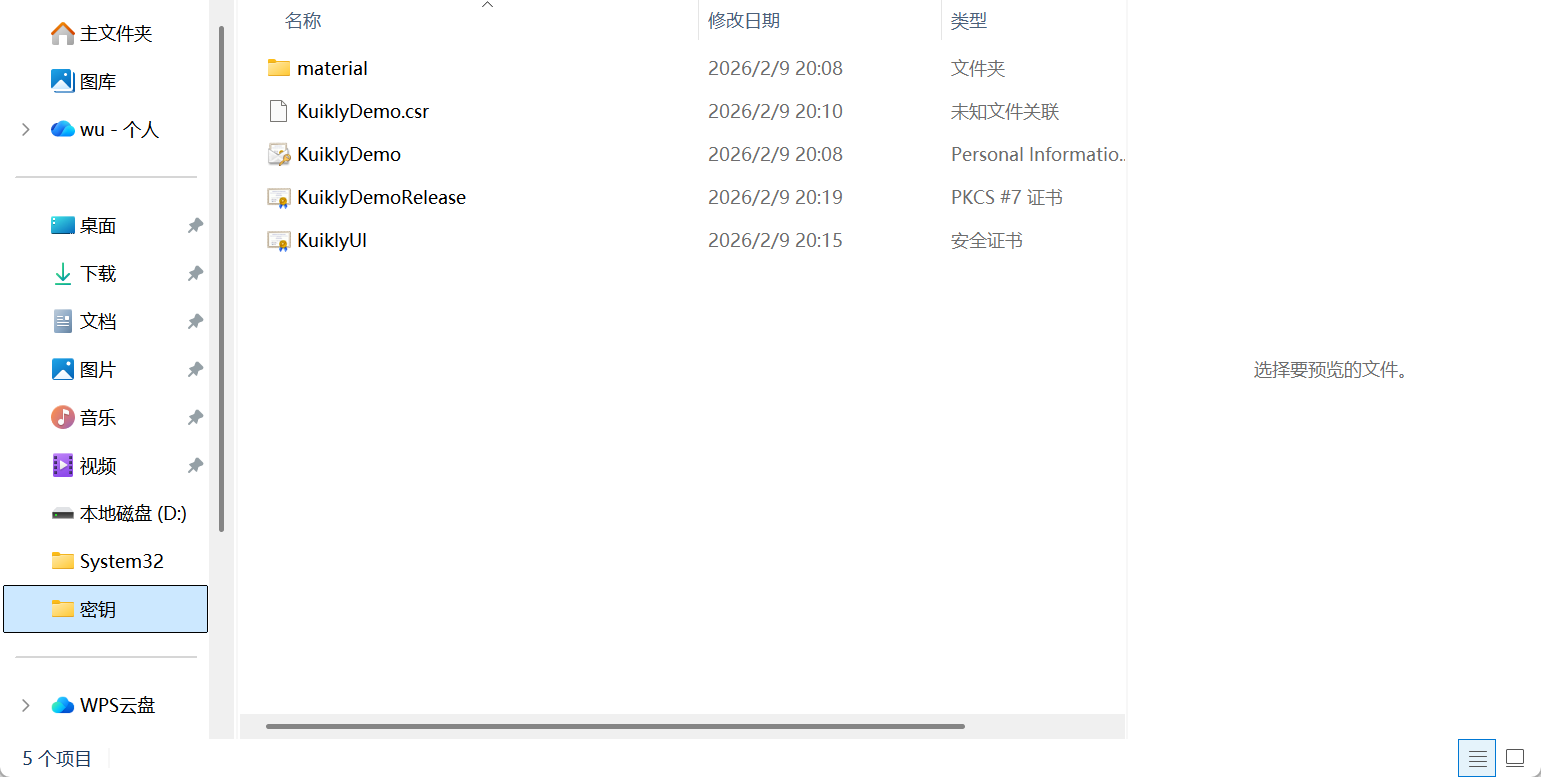
一定要把CSR和.P12的文件在不同的文件中保存,不要学我,保存在同一个文件中,一定要分开,一点要分开,一定要分开
回到创建窗口后,我们开始填写所有必填信息,每一项都要认真填写,不能留空,否则无法点击下一步:
第一项:Password,密钥库密码,自己设置一个密码,建议包含字母+数字,长度≥6位,一定要记住这个密码,后续每一步都要用到,忘记密码文件直接作废。
第二项:Confirm,确认密码,和上面输入的密码完全一致,再次输入一遍,确保两次输入相同,避免输错。
第三项:Alias,密钥别名,这个名称是后续签名配置中必须填写的内容,本次项目我们统一填写 kuiklyui_key,你也可以自定义英文名称,但是不能用中文,不能有空格,记住这个别名,后续配置会反复用到。
第四项:Password,密钥密码,这一项可以和最上方的密钥库密码填写一样的内容,方便记忆,减少密码数量,避免忘记,同样需要牢记。
第五项:Confirm,确认密钥密码,和上一行保持一致即可。
所有信息填写完成后,仔细检查一遍,确保没有空白项,密码一致,别名正确,路径无中文,确认无误后,点击窗口右下角的 OK 按钮,完成 p12 文件的创建,回到上一级 Generate Key and CSR 窗口。
2.2 生成 .csr 证书请求文件(全新操作流程)
•复用 KuiklyUI_Key.p12 文件路径与密码
•输出:KuiklyUI_Request.csr(用于 AGC 申请证书,不可跳过)
回到上级窗口后,你会发现 Key Store 路径已经自动填充为我们刚刚保存的 KuiklyUI_Key.p12 文件路径,密码也自动填充,这说明 p12 文件创建成功。接下来我们进行 csr 文件的生成,csr 文件是证书请求文件,用于上传到华为 AGC 平台申请官方证书,是连接本地文件与云端证书的核心文件。
在当前窗口中,找到 CSR File 输入框,右侧同样有一个文件夹图标,点击这个图标,打开保存路径选择器,强烈建议将 csr 文件保存在和 p12 文件完全相同的文件夹中,方便后续查找、使用、整理,不要随意存放在桌面或其他杂乱位置。
点击文件夹图标后,选择我们之前创建的 KuiklyUI_Sign 文件夹,文件名填写 KuiklyUI_Request.csr,后缀必须是 .csr,不能修改,点击保存,回到生成窗口。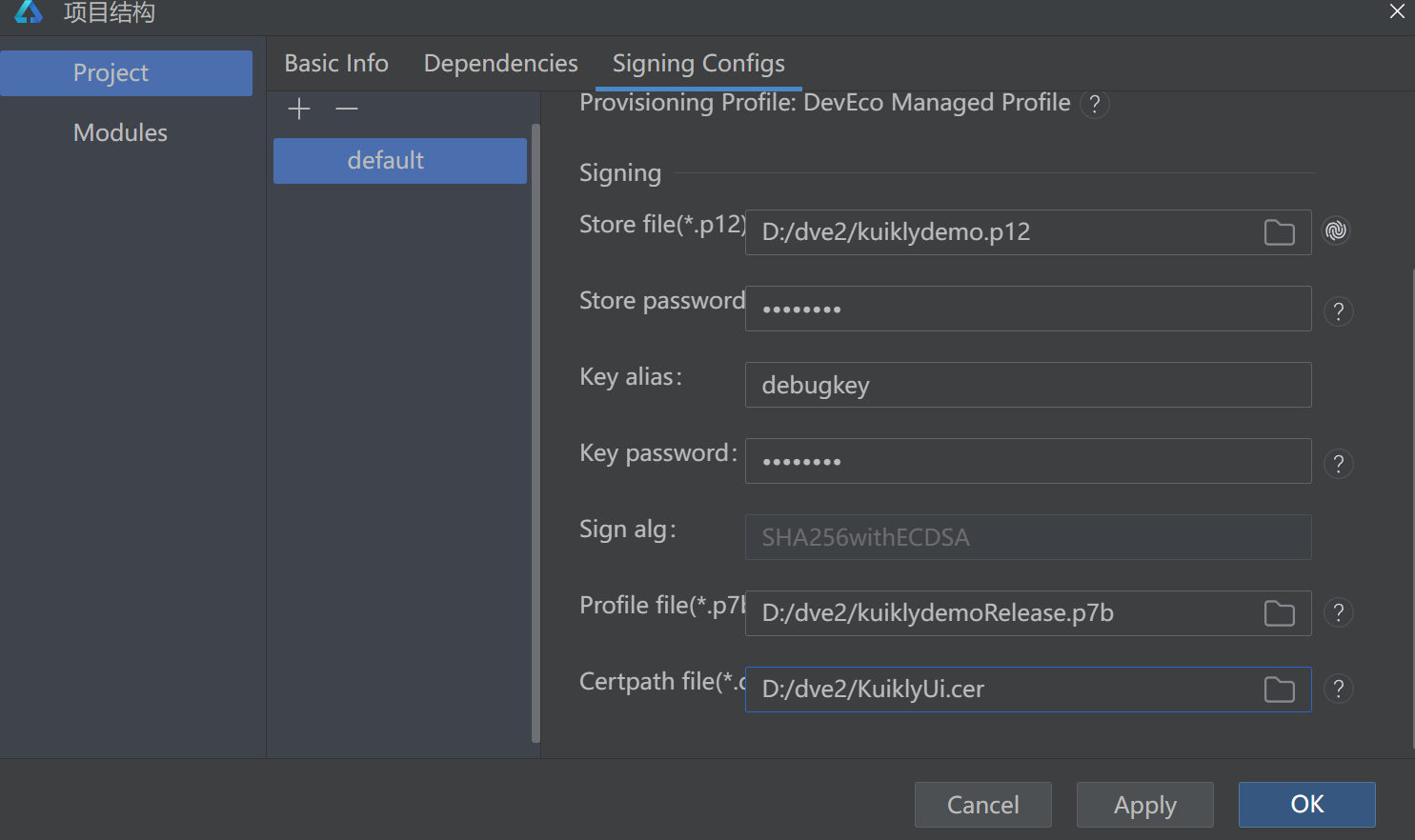
此时,整个 Generate Key and CSR 窗口所有内容都已填写完成,Key Store 路径正确,密码正确,CSR 路径正确,文件名正确,检查无误后,点击窗口右下角的 Finish 按钮,等待系统自动生成文件。
系统生成过程只需要几秒,生成完成后窗口会自动关闭,没有其他提示,代表生成成功。
执行完以上步骤后我们打开存放文件的 KuiklyUI_Sign 文件夹,此时文件夹中必须出现两个文件:
第一个:KuiklyUI_Key.p12 (密钥库文件)
第二个:KuiklyUI_Request.csr (证书请求文件)
这两个文件是后续所有操作的基础,缺一不可,必须同时存在。如果你的文件夹里只有一个文件,或者一个都没有,说明前面的步骤出现错误,可能是路径包含中文、信息未填完、点击错误,必须删除错误文件,重新从 New 开始创建,直到文件夹中同时出现这两个文件为止,否则后续流程完全无法进行。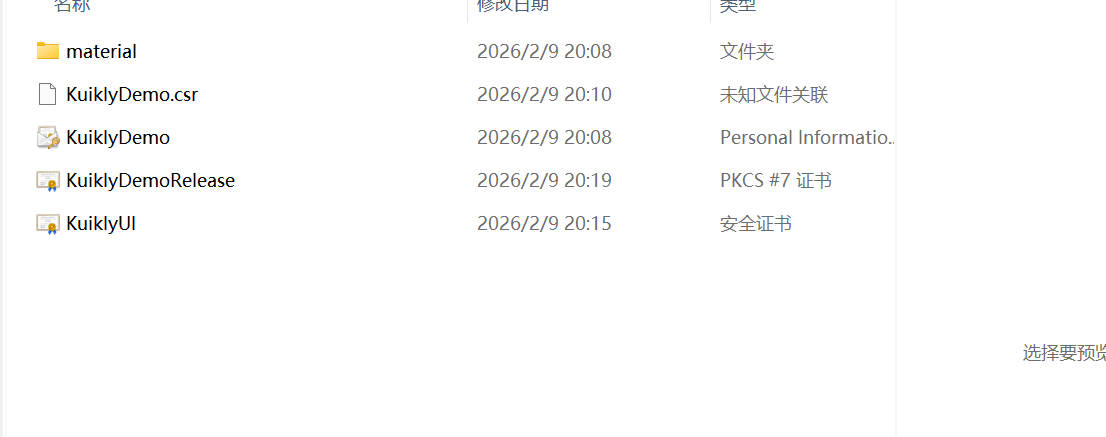
2.3 在 AGC 生成 .cer 证书(全新操作流程)
1.访问 AGC 控制台 → 项目设置 → 证书管理 → 新增证书
2.证书类型:发布证书(调试证书无法用于正式打包与真机稳定运行)
3.上传 KuiklyUI_Request.csr → 下载 KuiklyUI_Cert.cer
首先,打开电脑浏览器,搜索 AppGallery Connect,进入华为开发者官方控制台,也就是我们常说的 AGC 平台。如果你还没有 AGC 账号,点击页面上的蓝色注册文字,使用手机号完成注册、实名认证,实名认证是必须的步骤,没有实名认证无法创建证书、无法创建应用、无法进行任何发布相关操作。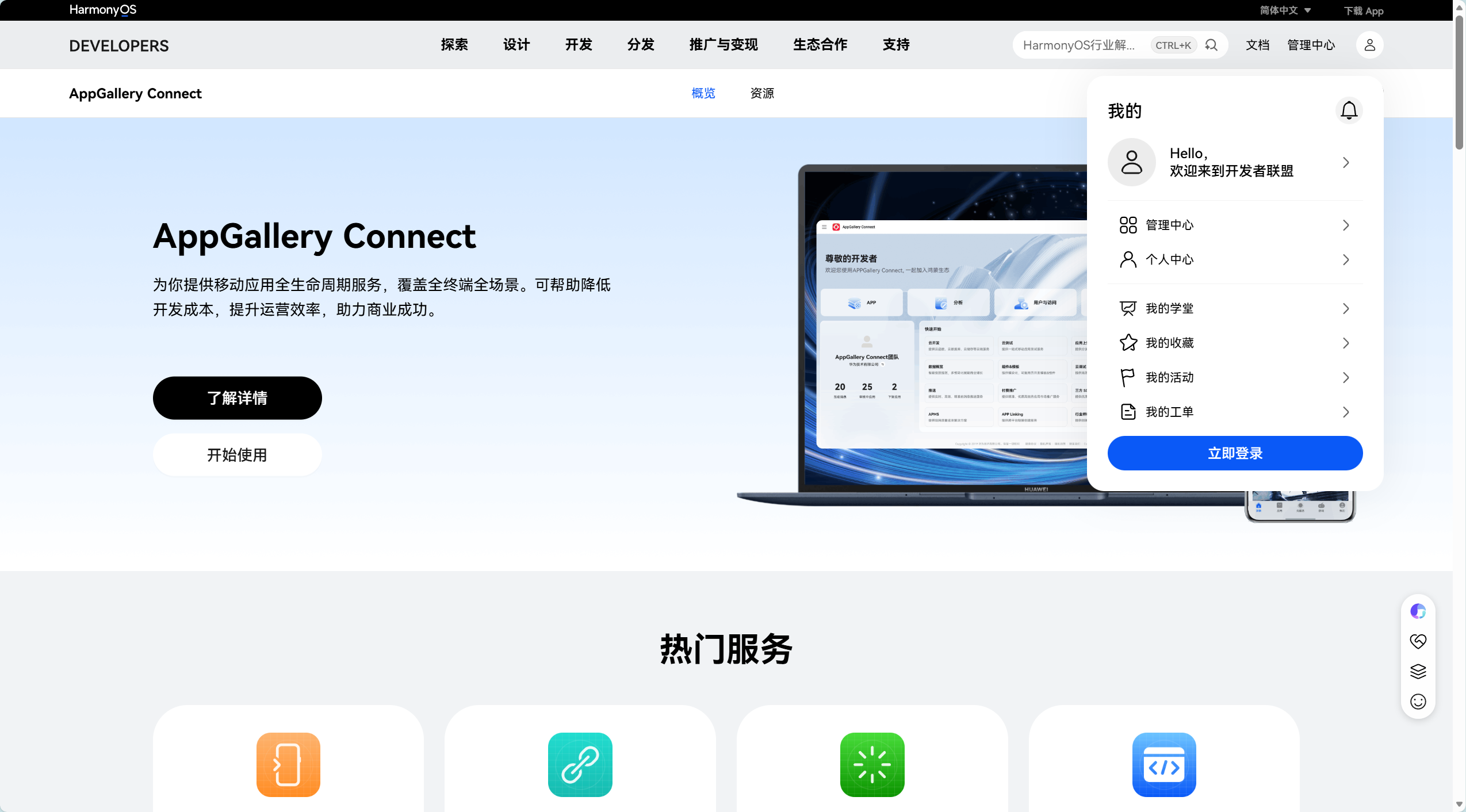
登录成功后,进入 AGC 控制台首页,在页面中找到我的项目,如果是第一次使用,先创建一个新项目,项目名称可以填写 KuiklyUI,和我们的应用名称保持一致,方便管理。项目创建完成后,进入项目详情页面,在左侧菜单栏中找到 项目设置 选项,点击进入项目设置页面。
在项目设置页面中,找到顶部的标签栏,在标签中找到 证书管理 标签页,点击切换到证书管理界面,这里是管理所有鸿蒙应用证书的地方,我们需要在这里上传本地生成的 csr 文件,生成官方的 cer 证书。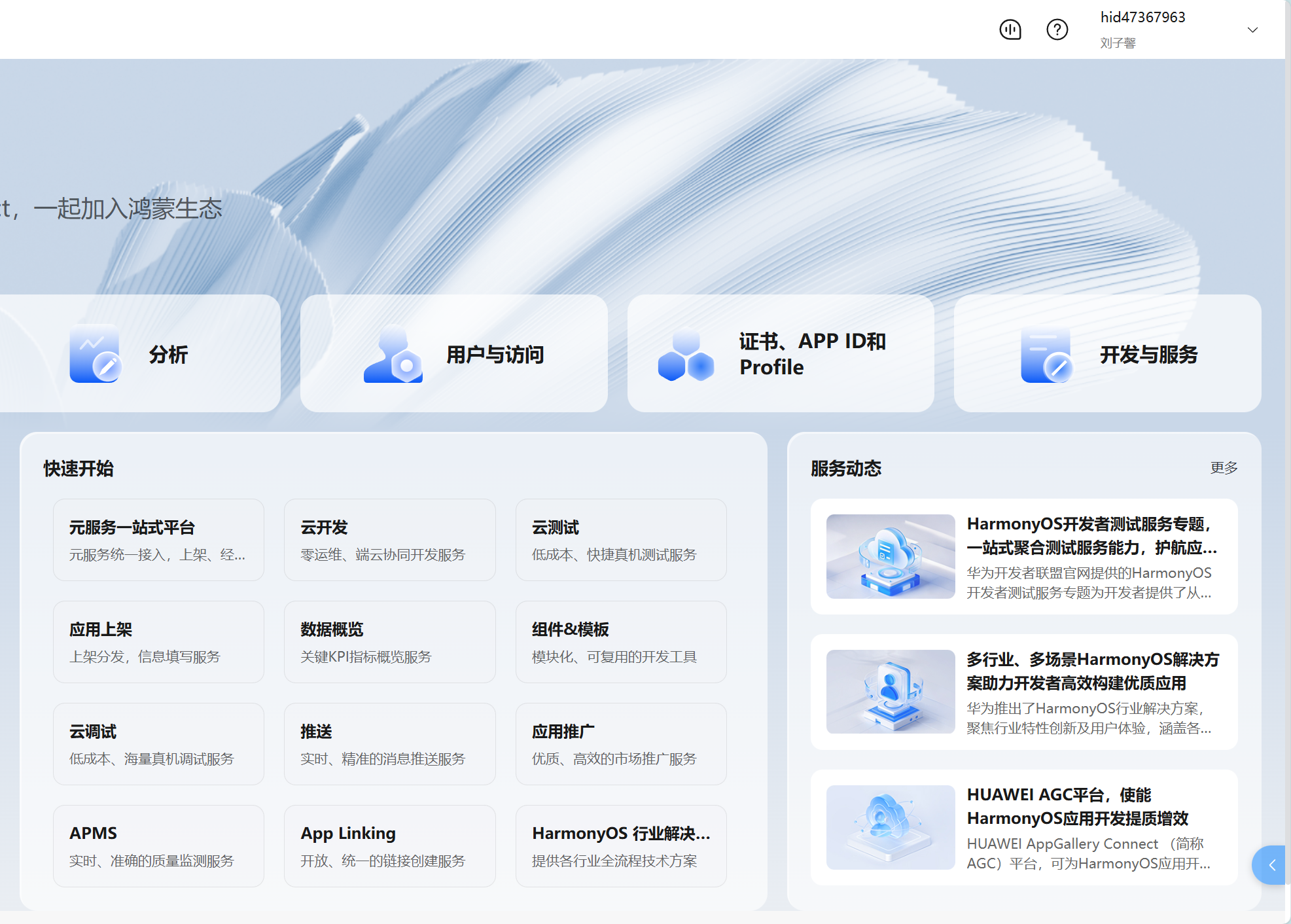
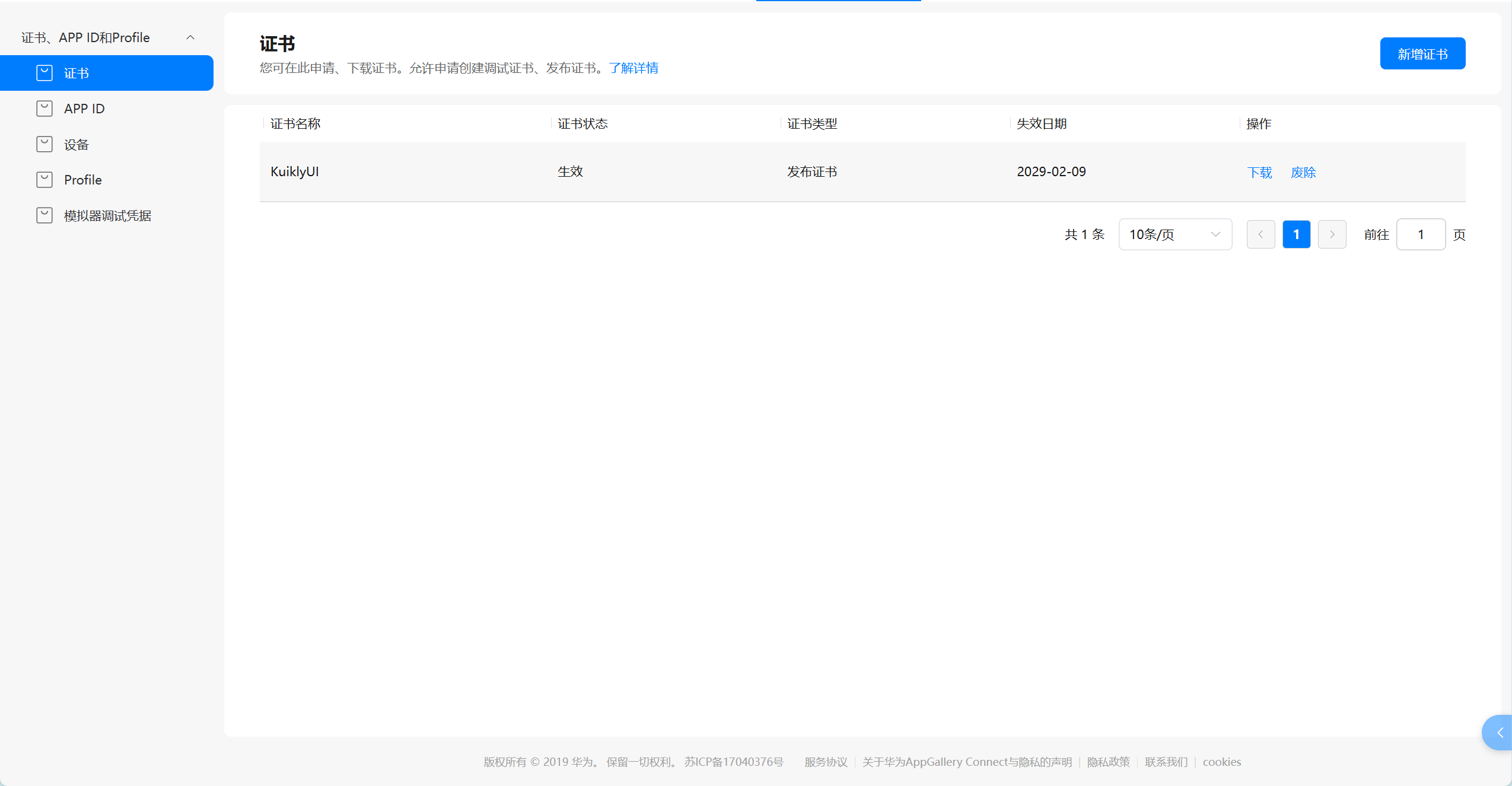
在证书管理页面中,找到右上角的 添加证书 按钮,点击按钮,弹出新增证书窗口,开始创建我们 KuiklyUI 项目对应的证书。
在新增证书窗口中,首先填写证书名称,为了方便识别,我们填写 KuiklyUI_Cert,和之前的别名保持一致。然后选择证书类型,这里有两个选项:调试证书和发布证书。重点注意:我们必须选择「发布证书」,调试证书权限受限,无法完成完整打包,也会出现各种兼容报错,只有发布证书可以用于完整的签名配置、真机运行、应用打包,新手千万不要选错,选错只能删除重新创建。
接下来是最关键的一步:上传 CSR 文件。点击上传文件按钮,选择我们之前在 DevEco 中生成的 KuiklyUI_Request.csr 文件,注意是 csr 后缀,不是 p12 文件,很多新手在这里传错文件,导致后续证书无效,一定要仔细区分文件后缀。
文件上传完成后,窗口会显示文件名称,确认是 KuiklyUI_Request.csr 后,点击 提交 按钮,系统会自动根据我们上传的请求文件生成证书,生成过程秒完成,无需等待。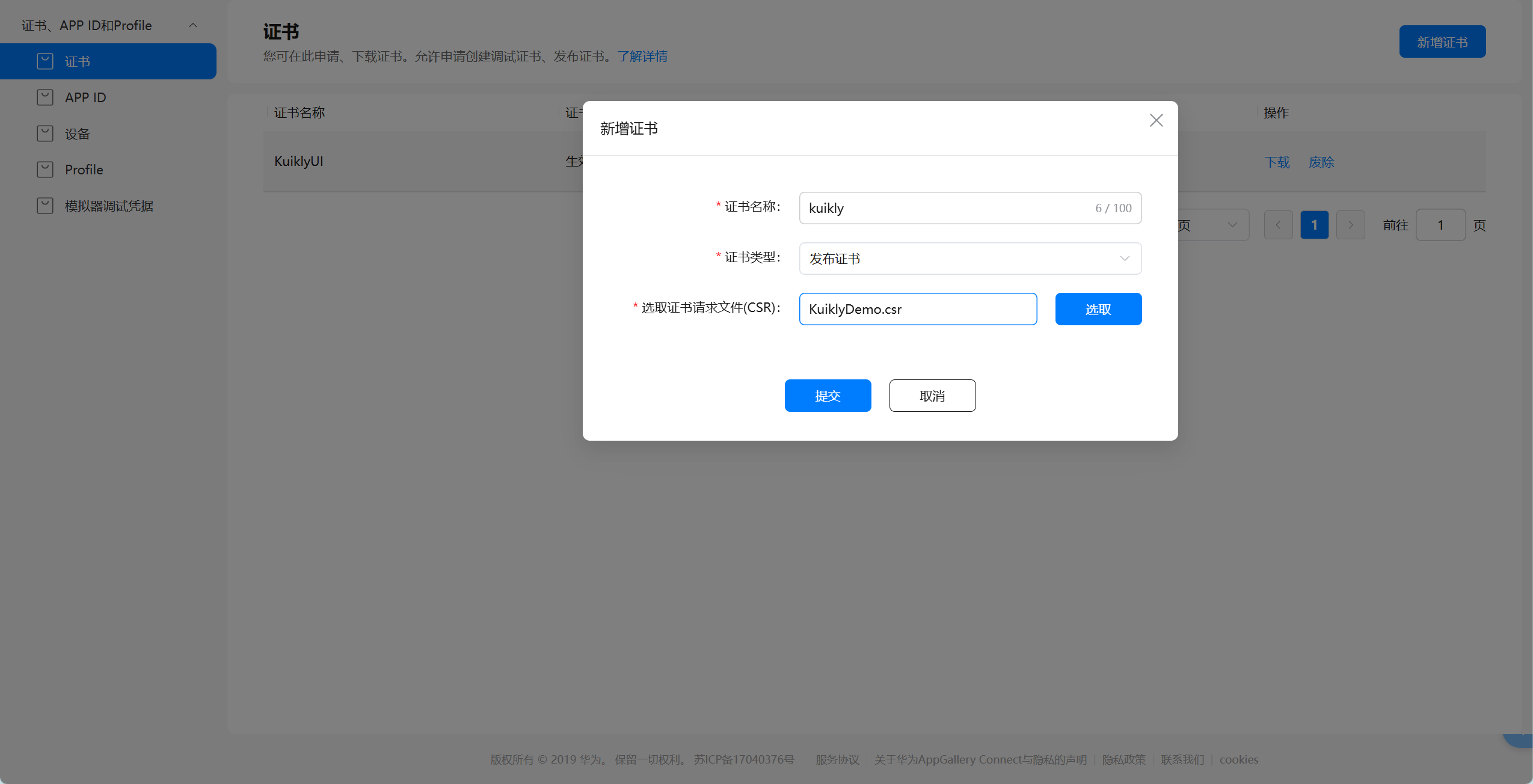
提交成功后,证书会自动出现在证书管理列表中,状态显示为正常,在列表右侧操作栏中,有一个 下载 按钮,点击下载按钮,将生成的 KuiklyUI_Cert.cer 证书文件下载到本地,同样保存到 KuiklyUI_Sign 文件夹中,和 p12、csr 放在一起。
下载完成后,再次打开我们的签名文件夹,此时文件夹中已经有三个核心文件:
4.KuiklyUI_Key.p12
5.KuiklyUI_Request.csr
6.KuiklyUI_Cert.cer
三个文件全部齐全,代表证书申请与下载流程完成,缺少任何一个文件,都无法进行下一步的 Profile 文件生成,新手在这里一定要核对文件数量与后缀,不要下载错误、放错位置。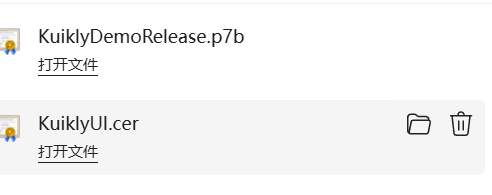
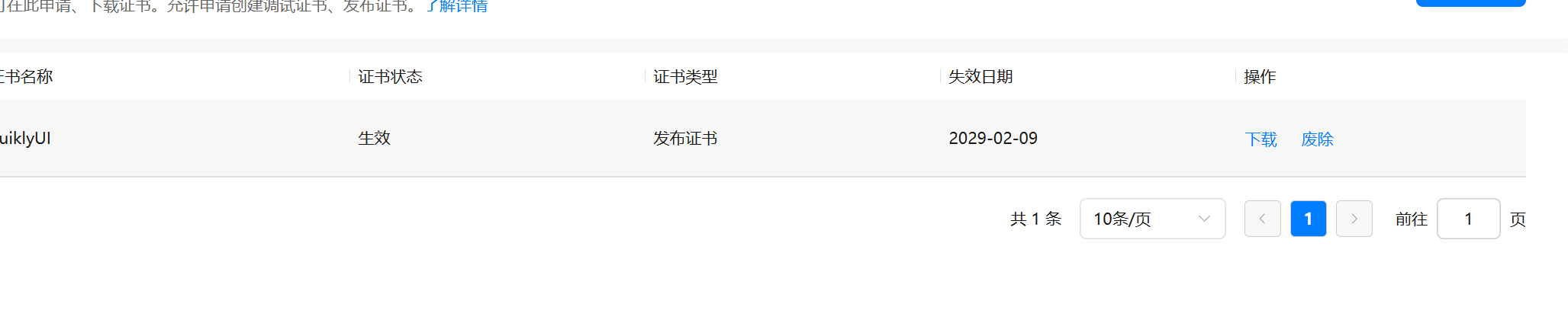

2.4 生成 .p7b 配置文件(全新操作流程)
2.4.1 创建 APP ID(全新操作流程)
•包名来源:module.json5 / app.json5 中的 bundleName
•包名必须全局唯一,不能与其他应用重复
•本次 KuiklyUI 包名:com.kuikly.ui.demo.app
回到 AGC 控制台,在左侧菜单栏中找到 应用 选项,点击进入应用管理页面,然后点击 创建应用 按钮,开始创建和我们 KuiklyUI 项目对应的应用信息,这一步用于绑定证书与应用,生成最终的签名配置文件。
在创建应用页面中,依次填写以下信息:
•应用名称:KuiklyUI
•设备类型:勾选 手机
•操作系统:选择 HarmonyOS
•包名:这是最核心的一项,必须和 DevEco Studio 项目中的 bundleName 完全一模一样,一个字符都不能差
包名的获取位置:回到 DevEco,打开项目中的 entry/src/main/module.json5 文件,在文件中找到 bundleName 字段,后面的字符串就是包名,直接复制这段内容,粘贴到 AGC 创建应用的包名输入框中,千万不要手动打字输入,非常容易输错,复制粘贴是最安全的方式。
包名是应用的唯一标识,一旦创建无法修改,如果 AGC 中的包名和 DevEco 中的包名不一致,后续配置签名一定会报错,且无法修复,这是新手第二大高频报错原因,必须严格核对。
所有信息填写完成后,点击创建按钮,应用创建成功,系统会自动分配唯一的 APP ID,记录下这个 APP ID,后续绑定 Profile 时会用到。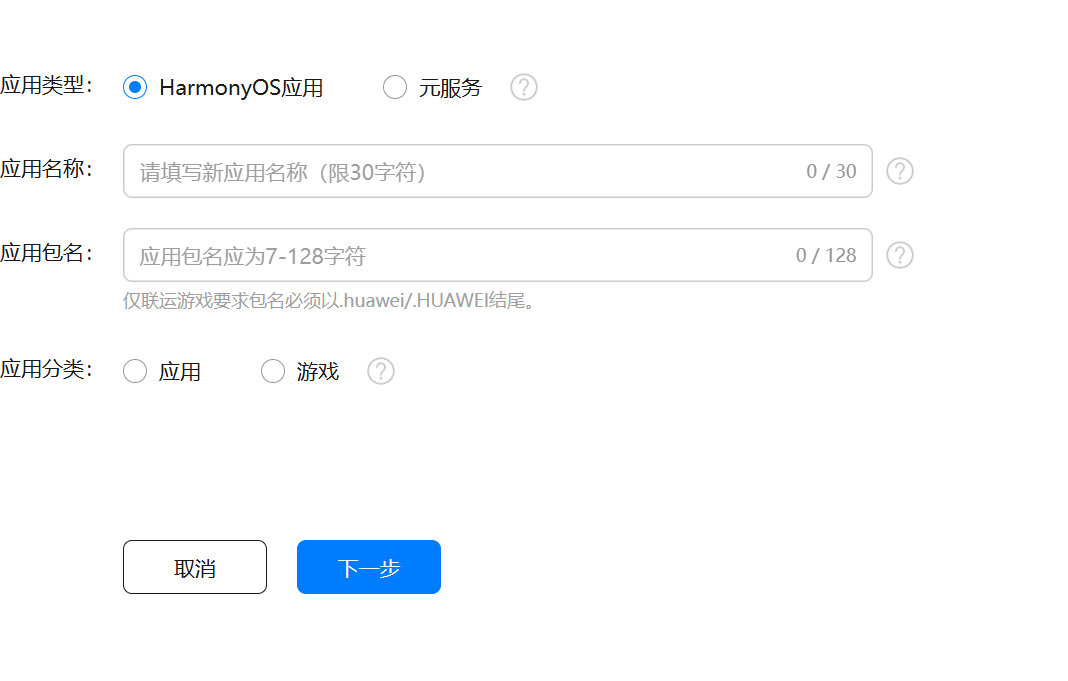
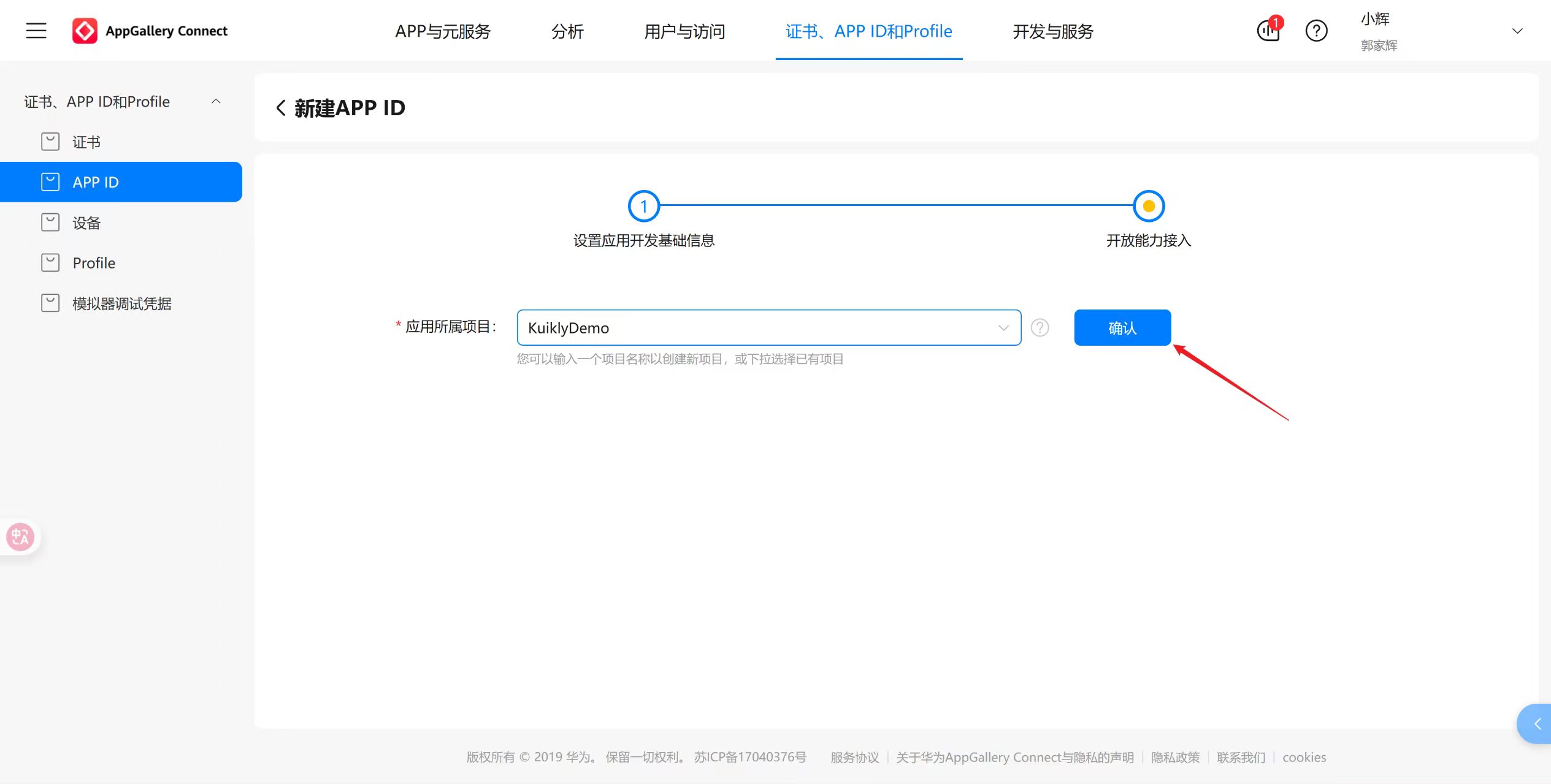
我们暂时不需要这些功能的帮助,所以我们划到底,去点击确认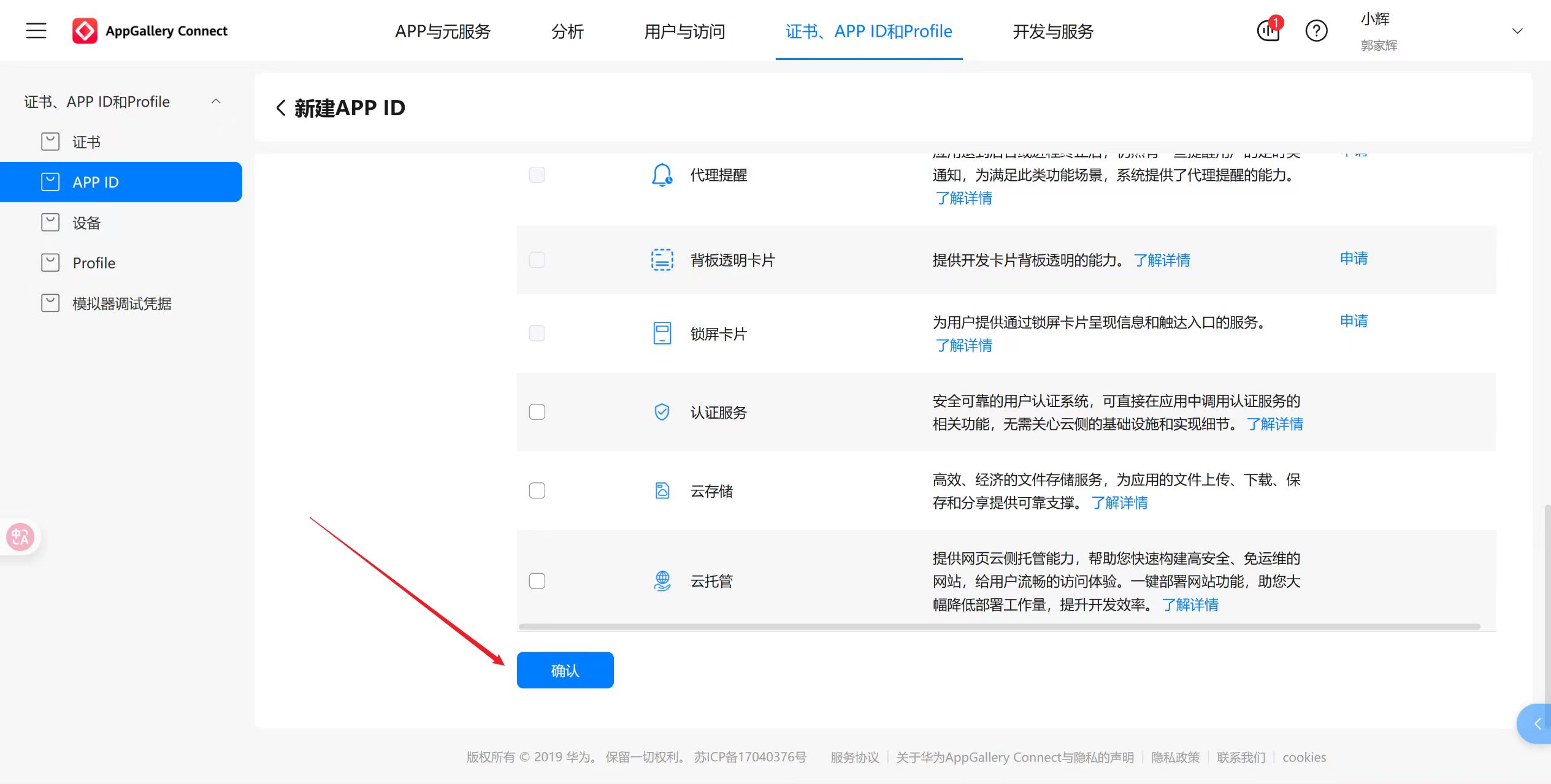
2.4.2 创建发布 Profile(全新操作流程)
•Profile 类型:应用发布
•关联证书:选择 3.3 步骤下载的 KuiklyUI_Cert 证书
•绑定应用:选择刚才创建的 KuiklyUI 应用
•下载 KuiklyUI_Profile.p7b 配置文件
应用创建完成后,回到 AGC 控制台左侧菜单,找到 Profile 选项,点击进入 Profile 管理页面,Profile 文件是 DevEco 中直接使用的签名配置文件,后缀为 .p7b,是整个签名流程的最后一个云端文件。
点击页面中的 新建 Profile 按钮,开始创建配置文件:
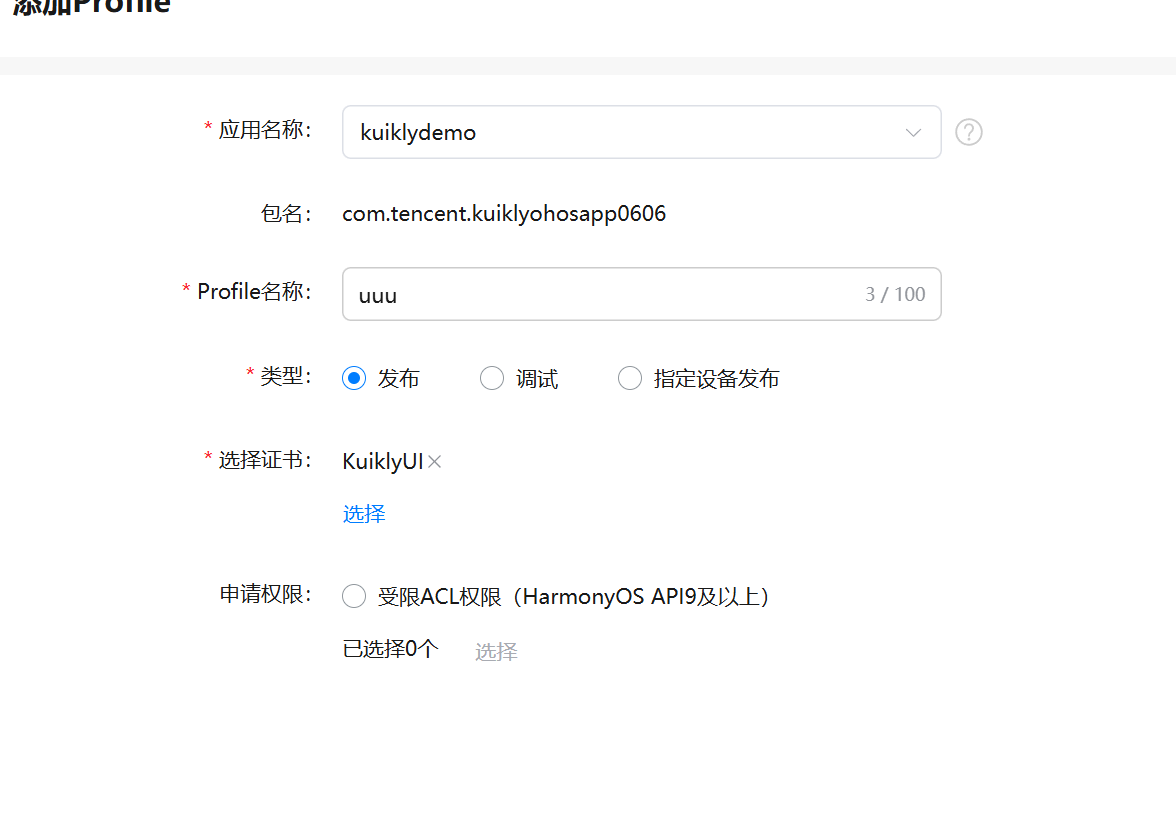
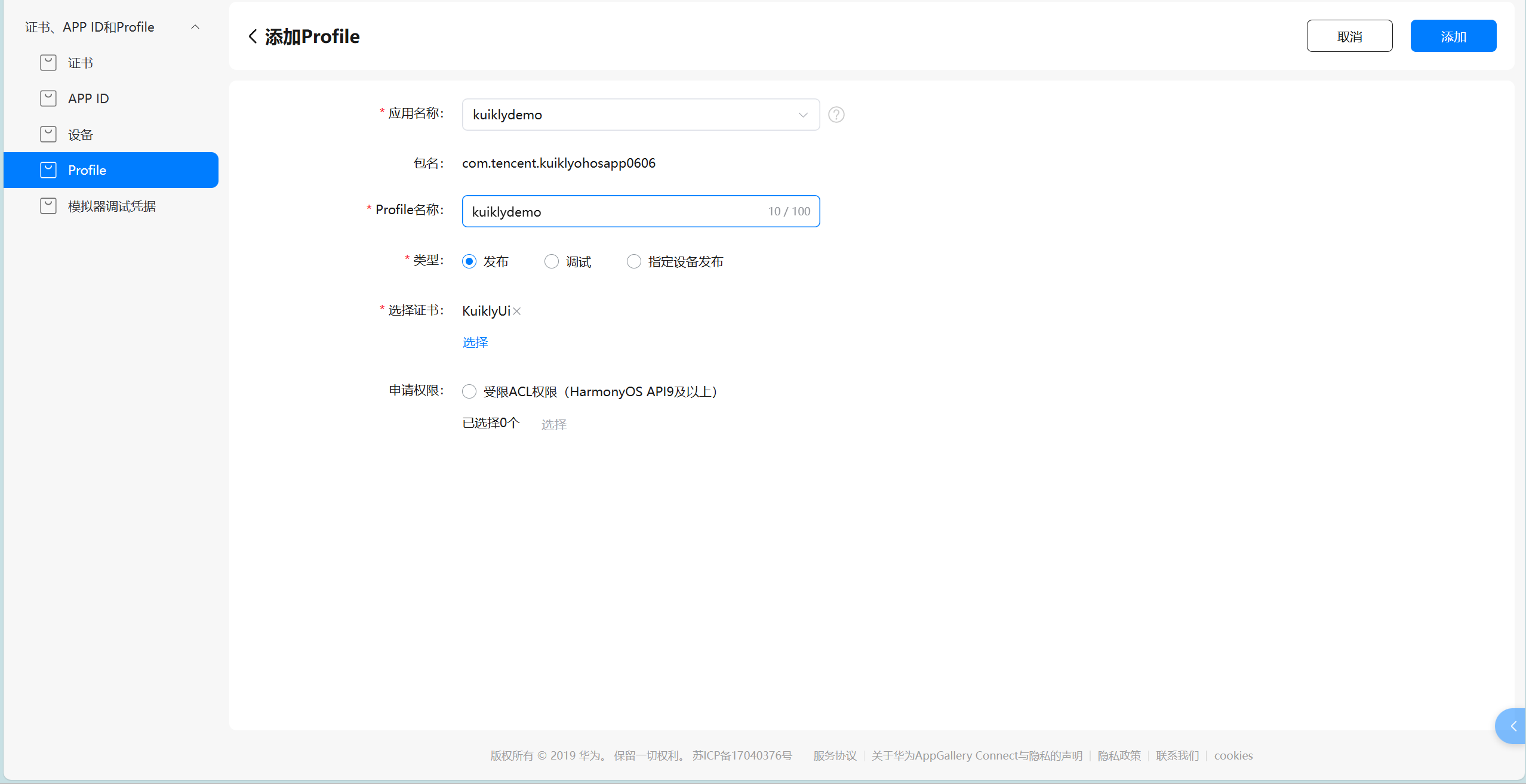
第一步,填写 Profile 名称,填写 KuiklyUI_Profile,方便识别;
第二步,选择 Profile 类型,选择 应用发布,和证书类型保持一致;
第三步,关联证书,在下拉列表中找到我们之前创建并下载的 KuiklyUI_Cert 证书,选中它;
第四步,绑定应用,在应用列表中找到刚刚创建的 KuiklyUI 应用,勾选绑定。
所有选项设置完成后,仔细检查:证书正确、应用正确、类型正确,确认无误后,点击 创建 按钮,Profile 创建完成。
创建完成后,在 Profile 列表右侧操作栏中,点击 下载 按钮,将 KuiklyUI_Profile.p7b 配置文件下载到本地,依旧保存到 KuiklyUI_Sign 文件夹中,和前面三个文件放在一起。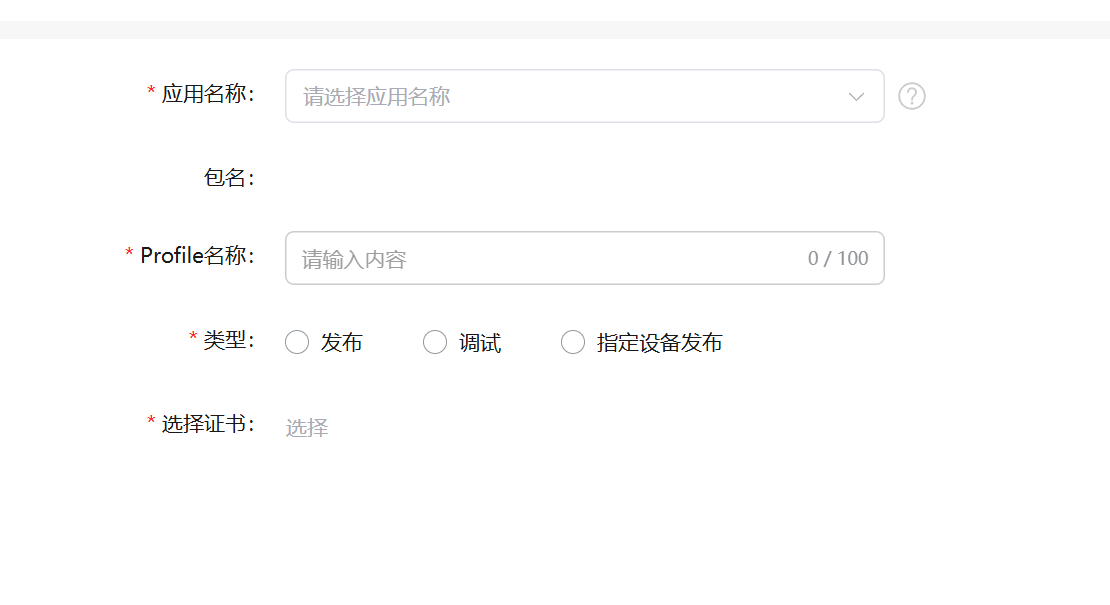
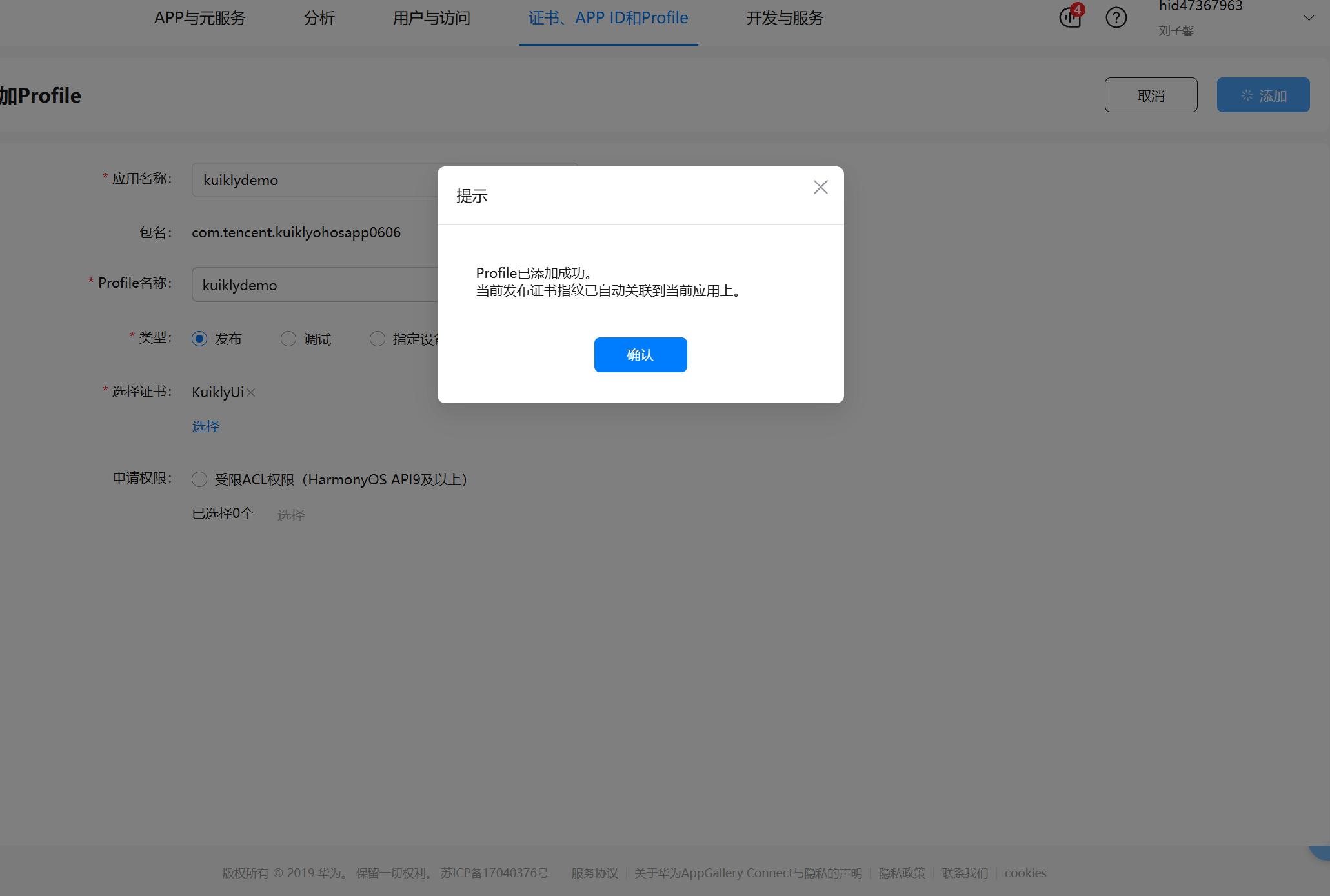

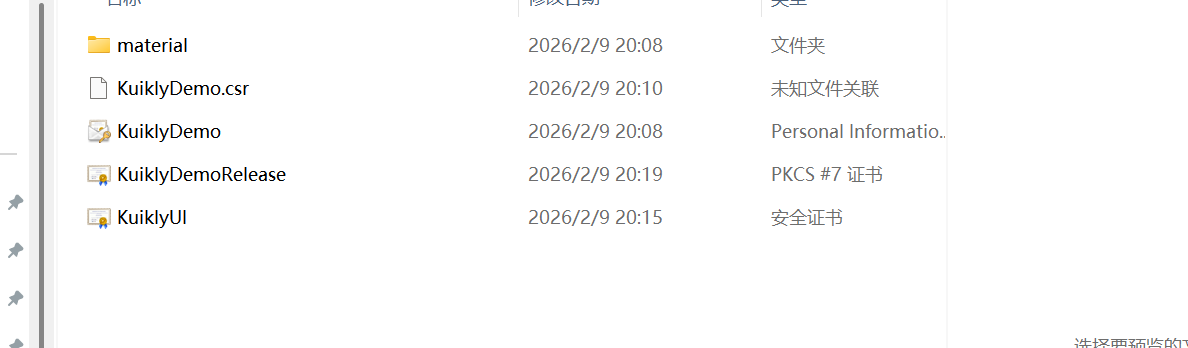
下载完成后,打开我们的签名文件夹,此时文件夹中四个核心签名文件全部齐全,这是完整签名配置所需要的全部文件,一个不多,一个不少:
7.KuiklyUI_Key.p12 (本地密钥库)
8.KuiklyUI_Request.csr (证书请求文件)
9.KuiklyUI_Cert.cer (云端证书)
10.KuiklyUI_Profile.p7b (签名配置文件)
至此,云端所有操作全部完成,接下来我们回到 DevEco Studio,进行最后一步:将所有签名文件配置到项目中,彻底解决所有签名报错。
2.5 回到 DevEco 配置签名(最关键、最容易错步骤)
打开 DevEco Studio 中的 KuiklyUI 项目,在软件顶部菜单栏中,依次点击 File → Project Structure,打开项目结构配置窗口,这是配置项目签名、模块、SDK 的核心入口。
打开窗口后,在左侧列表中找到 Modules 选项,点击展开,在右侧找到我们的主模块 entry,选中 entry 模块,然后在窗口上方的标签栏中,找到并切换到 Signing 签名配置标签页,这就是我们之前报错弹出的页面,也是最终解决 key alias not found、无法创建 profile 的地方。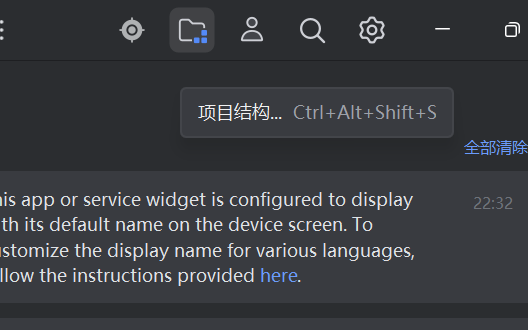

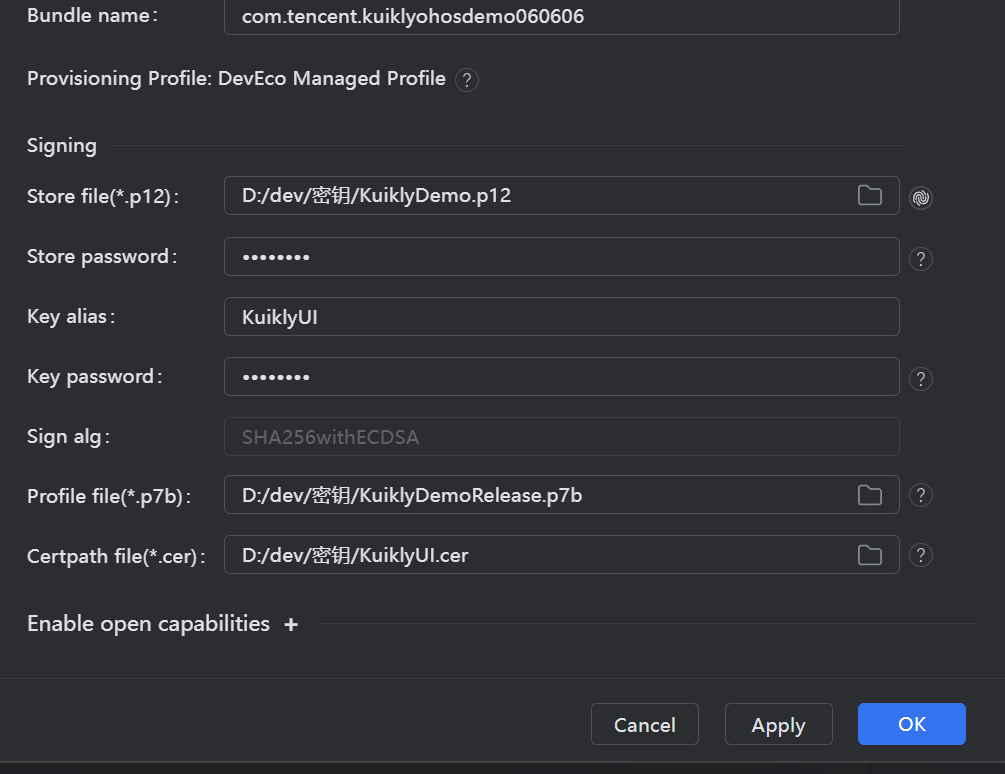
进入 Signing 页面后,我们按照从上到下的顺序,依次填写所有内容,每一项都严格对应我们生成的文件与密码,不能出现任何错误:
第一项:Provisioning Profile,点击右侧文件夹图标,选择我们从 AGC 下载的 KuiklyUI_Profile.p7b 文件,这是签名配置的核心文件,必须选择正确。
第二项:Store file (*.p12),点击文件夹图标,选择我们本地生成的 KuiklyUI_Key.p12 文件,路径同样无中文。
第三项:Store password,输入我们最开始创建 p12 文件时设置的密钥库密码,必须和当时填写的完全一致,区分大小写。
第四项:Key alias,输入我们创建 p12 时填写的别名 kuiklyui_key,必须完全一致,这就是解决 key alias not found 报错的核心,之前报错就是因为别名填了 debugKey,而我们的文件里没有这个别名,现在填写自己创建的真实别名,就不会报错。
第五项:Key password,输入创建 p12 时设置的密钥密码,和之前保持一致。
所有内容填写完成后,再次逐行检查一遍:
•p7b 文件路径正确
•p12 文件路径正确
•两个密码都正确
•别名是自己创建的 kuiklyui_key
•所有路径都没有中文
确认没有任何错误后,先点击窗口右下角的 Apply 按钮,应用配置,然后点击 OK 按钮关闭窗口。
关闭窗口后,DevEco 会自动触发项目同步,等待右上角同步进度条完成,不要中途取消,同步完成代表签名配置已经生效。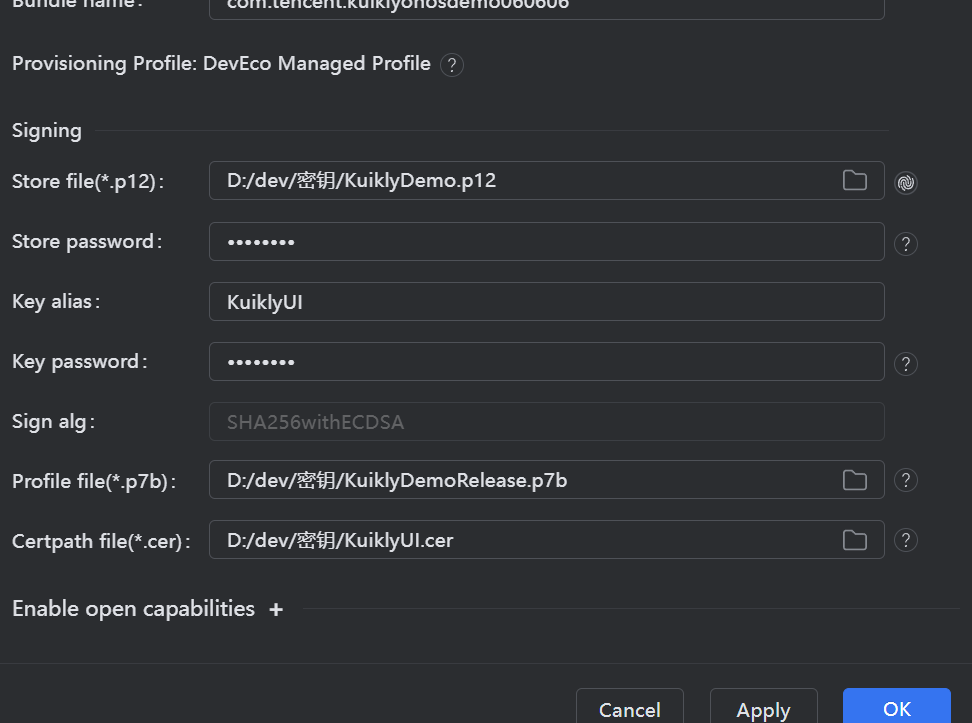
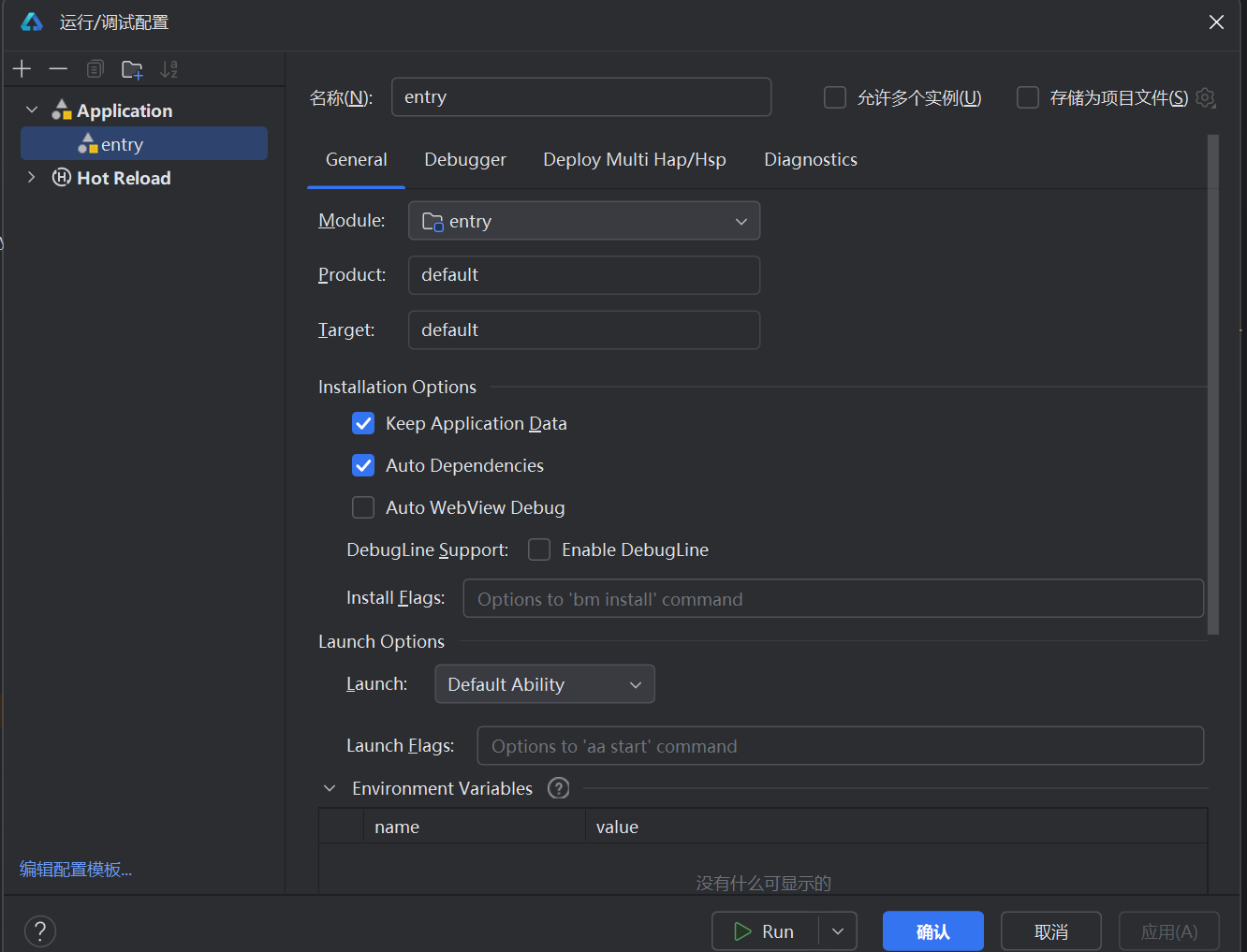
运行前一定要改关系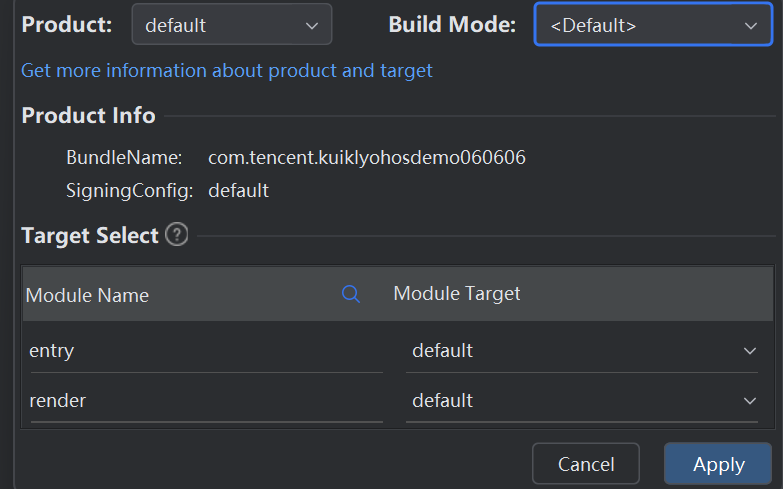
从这样改为这样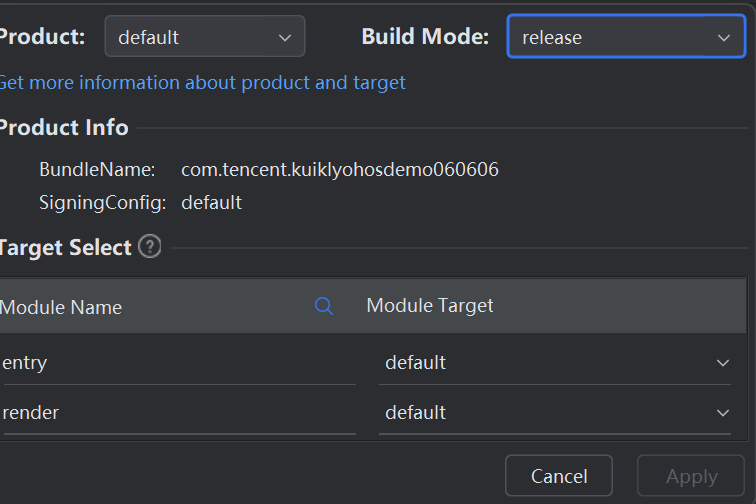
这两个命令都需要依次执行,具体操作步骤如下:
首先在终端或命令行界面输入第一个命令,按回车键执行
等待第一个命令完全执行完成(通常会有执行进度提示或完成状态显示)
确认第一个命令执行成功后,再输入第二个命令
按回车键执行第二个命令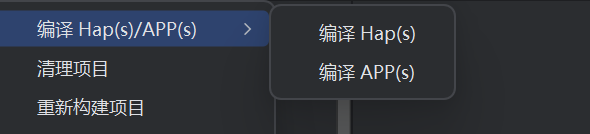
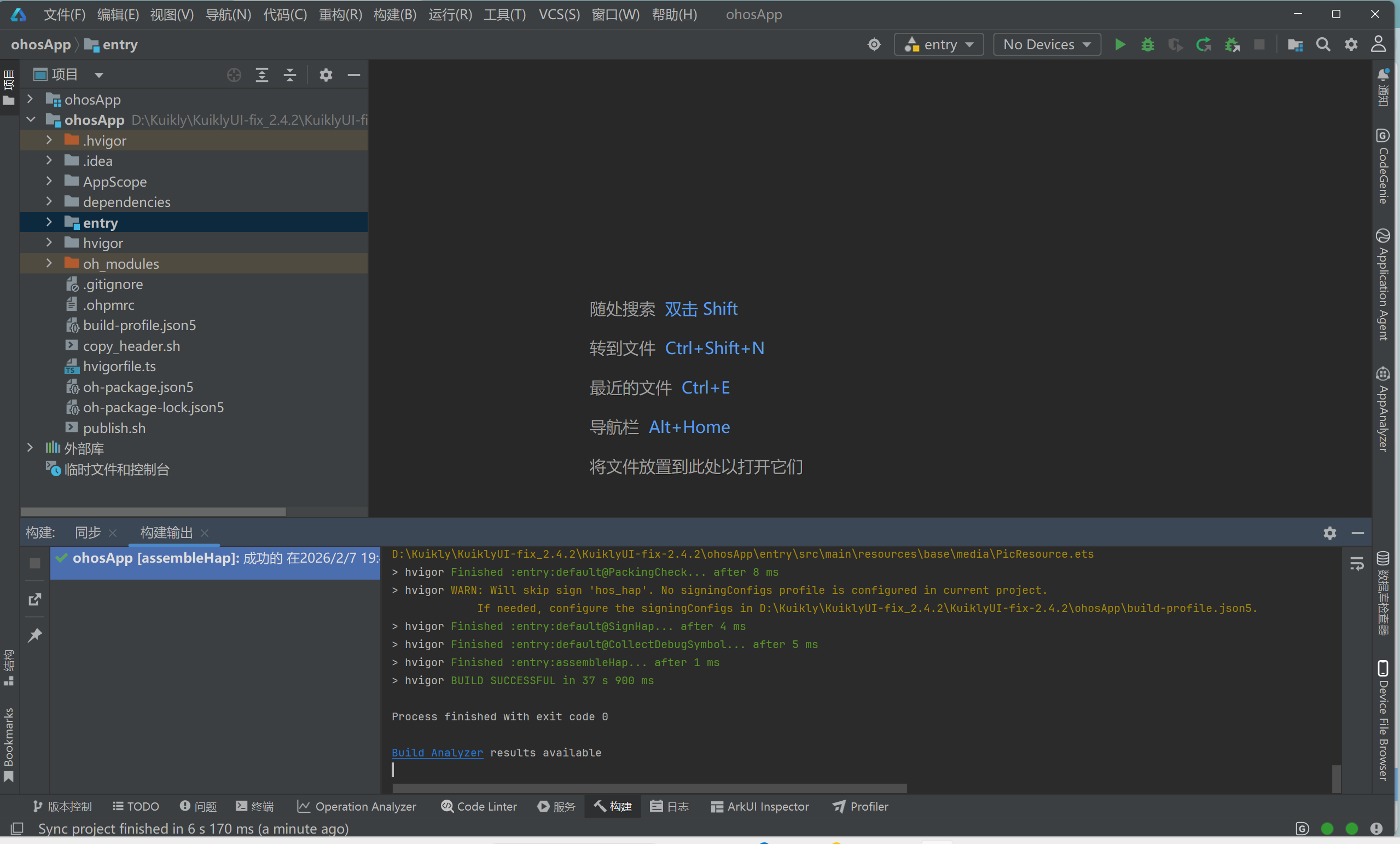
2.6 验证配置是否成功,构建项目测试
配置完成后,我们进行最终验证,测试是否还会出现签名报错。
第一步,点击软件右上角 Sync Project 按钮,手动强制执行一次完整同步,确保所有配置都被系统加载。
第二步,在顶部菜单栏点击 Build → Build Hap(s),开始构建项目,生成 HAP 安装包。
此时观察底部控制台输出,如果控制台最终显示:
hvigor BUILD SUCCESSFUL in xxx ms
Process finished with exit code 0
代表签名配置完全成功,之前所有的:
•Unable to create the profile
•key alias not found
•SignHap 执行失败
•hvigor ERROR 构建失败
所有报错全部消失,项目可以正常构建、打包、运行。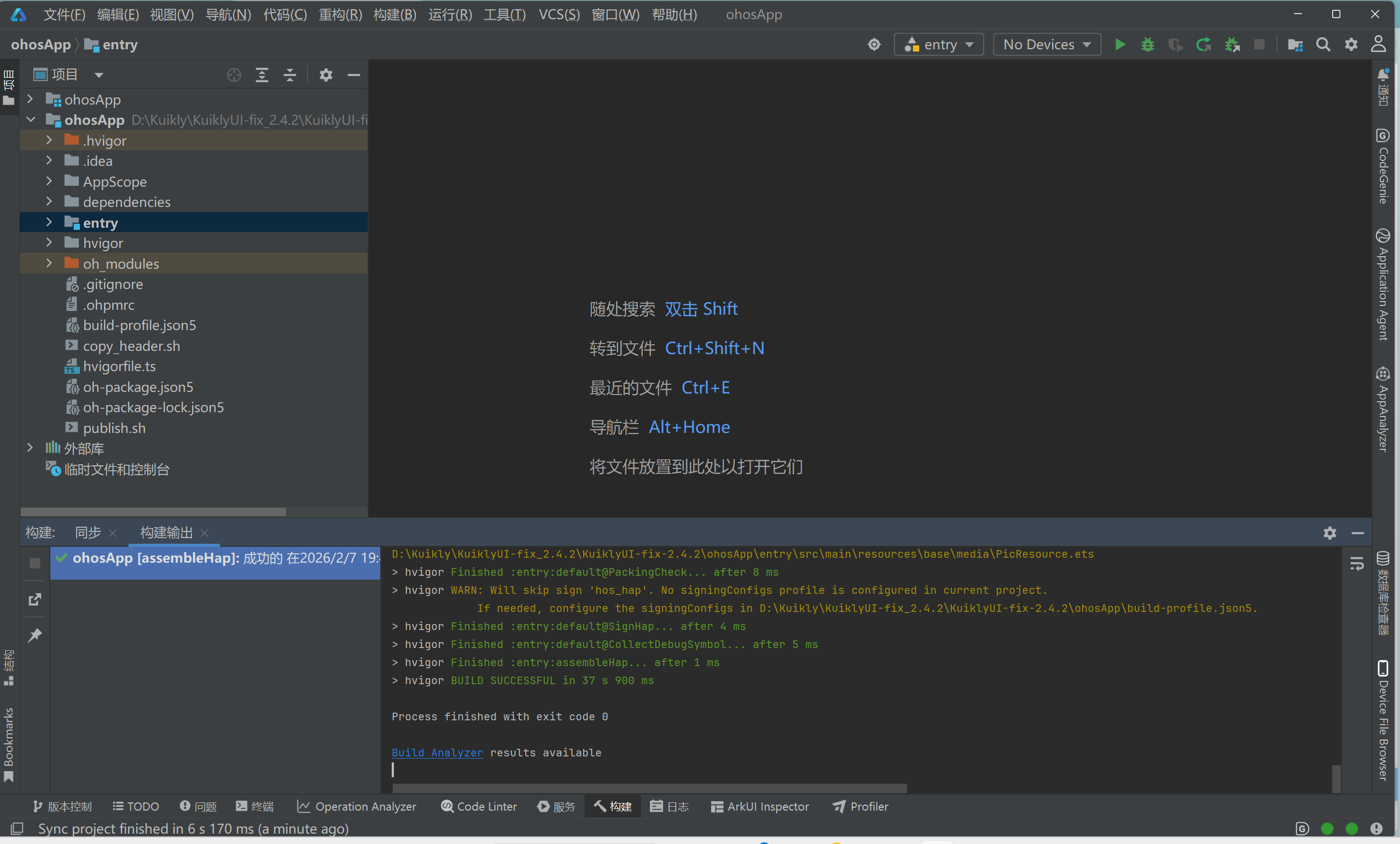
2.7 启动模拟器,运行 KuiklyUI 应用
签名配置完成后,我们启动 DevEco 自带的手机模拟器,在顶部设备选择栏中选择已经启动的手机模拟器,点击绿色运行按钮,系统会自动构建、安装、启动 KuiklyUI 应用。
应用在模拟器中正常打开,界面、文字、图片、布局、样式全部正常显示,无闪退、无黑屏、无弹窗、无报错、无异常退出,代表从本地文件生成 → 云端证书申请 → 应用绑定 → Profile 下载 → DevEco 配置 → 项目构建 → 模拟器运行,整个流程全部完美完成、无任何问题。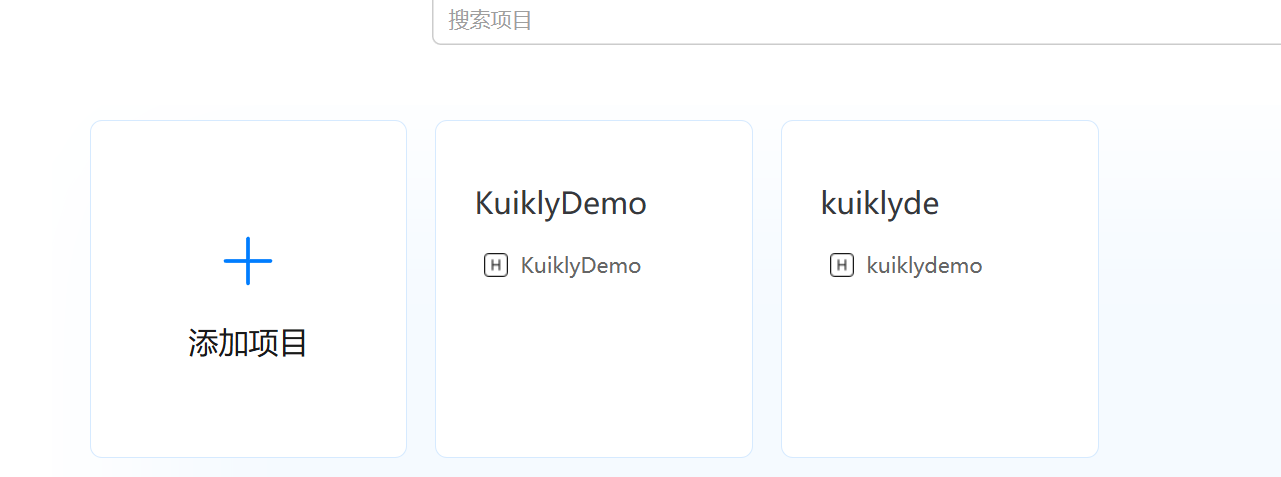
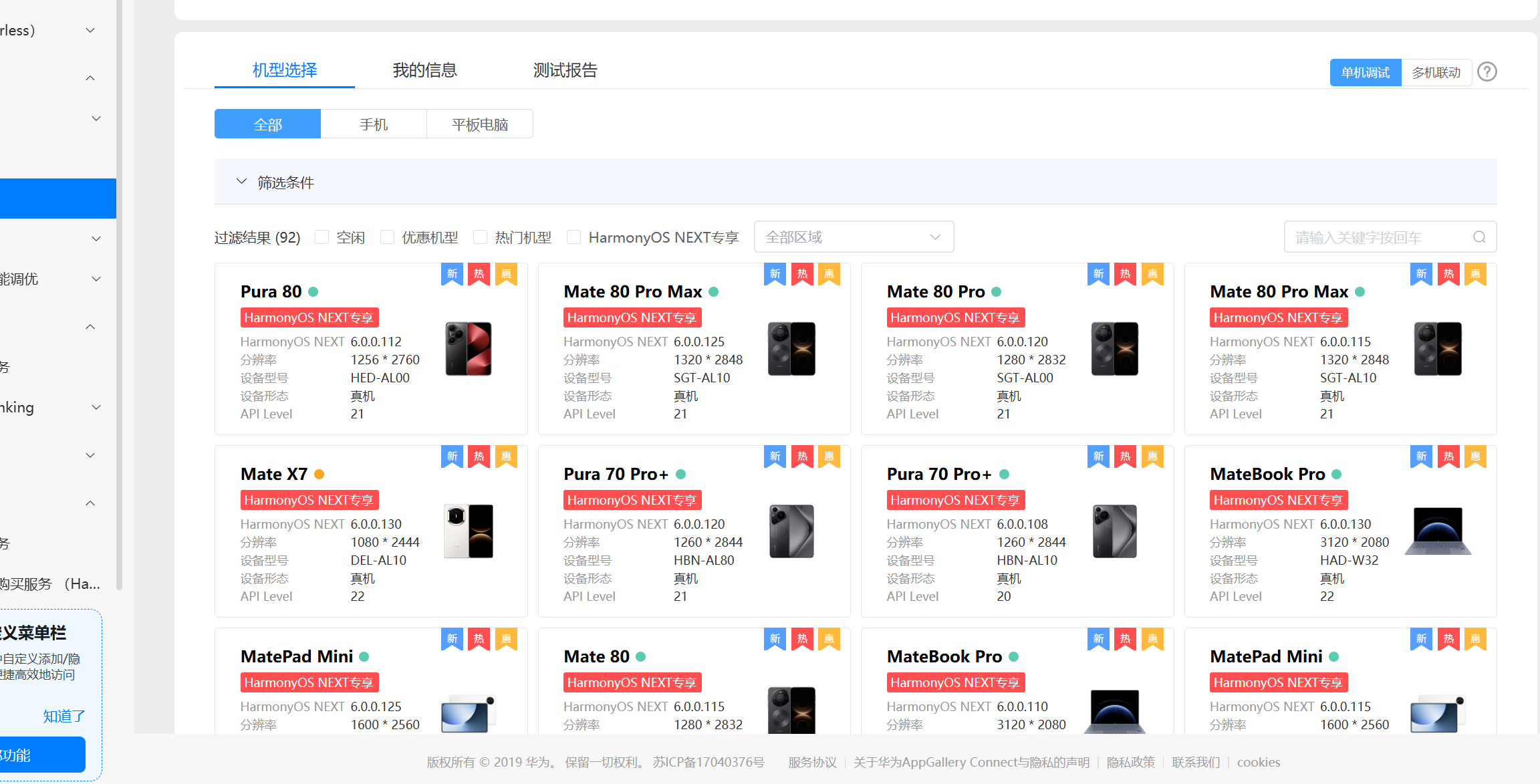
这里面的手机都可以选,我选的是最贵的!!!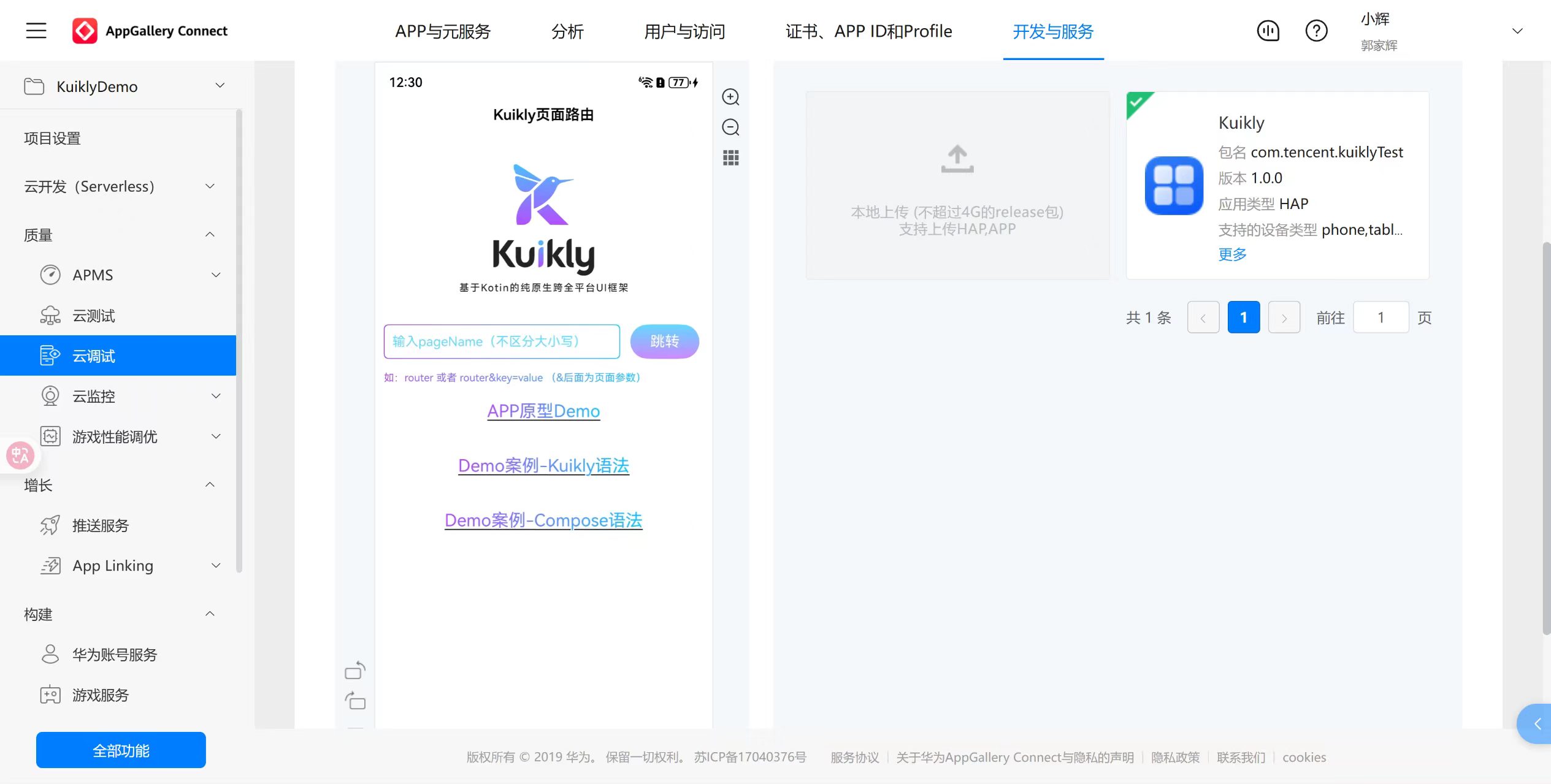
2.8 新手最常见 8 大签名错误与解决方法(超详细版)
错误1:key alias not found(别名不存在)
原因:填写了系统默认的 debugKey,而自己的 p12 文件里没有这个别名,别名不匹配、大小写不一致、拼写错误。
解决:删除默认别名,填写自己创建 p12 时的真实别名 kuiklyui_key,使用自己生成的文件,不使用系统默认值,严格核对大小写与字符。
错误2:无法创建 Provisioning Profile
原因:未连接真机,系统试图自动生成调试签名;或未手动配置 p7b 文件,依赖自动生成失败。
解决:按照本教程手动配置完整签名文件,不使用自动生成,直接填写 p7b、p12、密码、别名,关闭自动签名尝试。
错误3:Store file 路径包含中文
原因:p12、p7b 存放在中文名称的文件夹中,系统无法解析路径编码,导致文件加载失败。
解决:将所有签名文件移动到纯英文路径,重新选择文件路径,重新配置,重启 IDE 后再次构建。
错误4:AGC 包名与 DevEco 包名不一致
原因:手动输入包名出现错别字、漏字、多字、符号错误、大小写不一致,两端不匹配。
解决:从 module.json5 中复制 bundleName,粘贴到 AGC,不手动打字,严格保持完全一致。
错误5:密码错误,无法加载密钥库
原因:输入的密码和创建 p12 时的密码不一致,忘记密码、输错大小写、符号顺序错误。
解决:重新创建 p12 文件,记录新密码,重新走全套流程,不使用遗忘密码的旧文件。
错误6:上传了错误的文件(传 p12 代替 csr)
原因:在 AGC 上传证书时,误上传 p12 文件,而非 csr 文件,系统无法解析请求格式。
解决:删除错误证书,重新上传正确的 csr 文件,下载新的 cer 证书,重新生成 Profile。
错误7:Profile 关联错误证书
原因:创建 Profile 时,选择了其他项目的证书,和当前 p12、csr 不匹配,导致签名链断裂。
解决:删除错误 Profile,重新创建,关联自己生成的 KuiklyUI_Cert 证书,绑定对应应用。
错误8:构建成功,但安装失败/闪退
原因:签名文件配置不完整、模拟器版本过低、包名冲突、资源缺失、代码异常。
解决:重启模拟器,重新构建,确认四个签名文件齐全,检查项目代码与资源,清理项目缓存。
三.完整流程总结(超详细总结版)
整个 KuiklyUI 签名流程,一共分为五大核心步骤,一环扣一环,不可跳过、不可颠倒、不可省略、不可随意修改:
1…本地文件生成:DevEco 中生成 KuiklyUI_Key.p12 密钥库文件与 KuiklyUI_Request.csr 证书请求文件,路径纯英文、信息完整、密码一致、别名规范。
2.云端证书申请:AGC 平台上传 csr,生成并下载 KuiklyUI_Cert.cer 官方证书,选择发布证书,不使用调试证书。
3.应用绑定创建:AGC 平台创建应用,填写与项目完全一致的包名,生成唯一 APP ID,实现证书与应用绑定。
4.配置文件生成:AGC 平台创建 Profile,关联证书、绑定应用,下载 KuiklyUI_Profile.p7b 最终配置文件。
5.本地 IDE 配置:DevEco 中配置 p7b、p12、密码、别名,完成全量签名配置,实现项目正常构建与运行。
按照本教程的步骤,严格执行、不跳步、不瞎改、不填错、不混用文件,任何零基础新手都可以一次性完成签名配置,彻底解决鸿蒙开发中所有签名类报错、构建类报错、运行类报错,实现项目正常构建、模拟器运行、真机安装、HAP 打包全功能可用。
对于 KuiklyUI 项目来说,签名配置完成后,应用不再受限于调试模式、临时签名、自动签名,具备完整的发布级签名能力,可用于功能测试、界面演示、课程作业、项目提交、比赛展示、学习记录等所有场景,是从入门级 Demo 走向规范化、工程化、可交付项目的关键一步。
未来再遇到任何签名弹窗、红色报错、构建失败,不要慌张、不要乱填信息、不要随意删除文件,只需要按照本教程的流程,检查文件、路径、密码、别名、包名五个核心点,99% 的问题都可以快速定位、快速解决、快速恢复正常。
至此,KuiklyUI 鸿蒙应用签名全流程,从原理、操作、配置、排错、验证到总结,全部完整、详细、无跳步、无省略讲解完毕,全程可复现、可验证、可直接用于学习、笔记、长图制作、作业提交、项目交付。

讨论HarmonyOS开发技术,专注于API与组件、DevEco Studio、测试、元服务和应用上架分发等。
更多推荐


 7
7 0
0- 0


 已为社区贡献1条内容

所有评论(0)