新生宿舍管理系统:Flutter × Harmony6.0 快速操作模块实战
本文介绍了基于Flutter和HarmonyOS 6.0开发的新生宿舍管理系统"快速操作"模块实现方案。传统宿舍管理模式存在效率低下等问题,该系统通过跨端技术实现在线申请、宿舍查询和管理员联系等功能。文章详细解析了核心代码,包括主Widget构建和操作按钮设计,采用组件化、主题驱动等开发策略,结合渐变、阴影等UI效果提升用户体验。该方案具有跨平台兼容性,可推广至其他校园管理系统
新生宿舍管理系统:Flutter × Harmony6.0 快速操作模块实战
前言
随着高校信息化管理的深入发展,宿舍管理系统成为校园智能化建设的重要组成部分。传统的管理模式往往依赖人工登记、纸质表单,效率低下且容易出错。借助现代跨端开发技术,我们可以打造一款面向新生的宿舍管理系统,实现快速申请、分配查询、与管理员联系等功能。
本文将以 Flutter × Harmony6.0 为技术栈,展示如何实现系统中的“快速操作”模块,并对核心代码进行逐行解析,帮助读者快速掌握跨端 UI 构建和交互逻辑。
随着高校数字化建设的不断推进,传统的宿舍管理方式已经难以满足新生快速、便捷的需求。纸质登记和人工查询不仅效率低下,还容易出现信息滞后或错误。借助现代跨端开发技术,我们可以打造一款统一、智能的新生宿舍管理系统,让学生能够随时在线申请宿舍、查看分配情况,并与管理员高效沟通。本文将以 Flutter × Harmony6.0 为技术栈,详细讲解系统中“快速操作”模块的实现思路、核心代码及逐行解析,帮助开发者掌握跨平台 UI 构建和高效交互设计的方法。
背景
新生宿舍管理涉及以下核心场景:
- 在线申请:新生可直接通过移动端提交宿舍申请,减少排队等待。
- 查看分配:系统分配完成后,学生可随时查看宿舍房间信息。
- 联系管理员:遇到问题时,可直接通过应用联系宿舍管理员,提高沟通效率。
这些功能需要一个清晰、直观、响应快速的 UI,能够在 HarmonyOS 和 Android/iOS 平台上无缝运行。
Flutter × Harmony6.0 跨端开发介绍
Flutter 是 Google 推出的跨平台 UI 框架,支持 Android、iOS、Web 等平台,核心优势在于“一套代码、多端运行”。
HarmonyOS 6.0 是华为最新的分布式操作系统,支持手机、平板、智慧屏、IoT 设备跨端协同。通过 ArkUI / Ability 与 Flutter 的集成,可以实现 Flutter 应用在 Harmony 设备上的原生体验,同时共享大部分业务逻辑。
结合 Flutter × Harmony6.0,我们可以实现:
- 统一 UI 构建:一次布局,多端显示一致。
- 高性能渲染:Flutter 的 Skia 引擎提供流畅动画。
- 快速迭代:热重载和 Flutter 丰富组件库加快开发速度。
开发核心代码解析
接下来,我们重点展示“快速操作”模块的 Flutter 代码,并对每一部分进行详细解析。
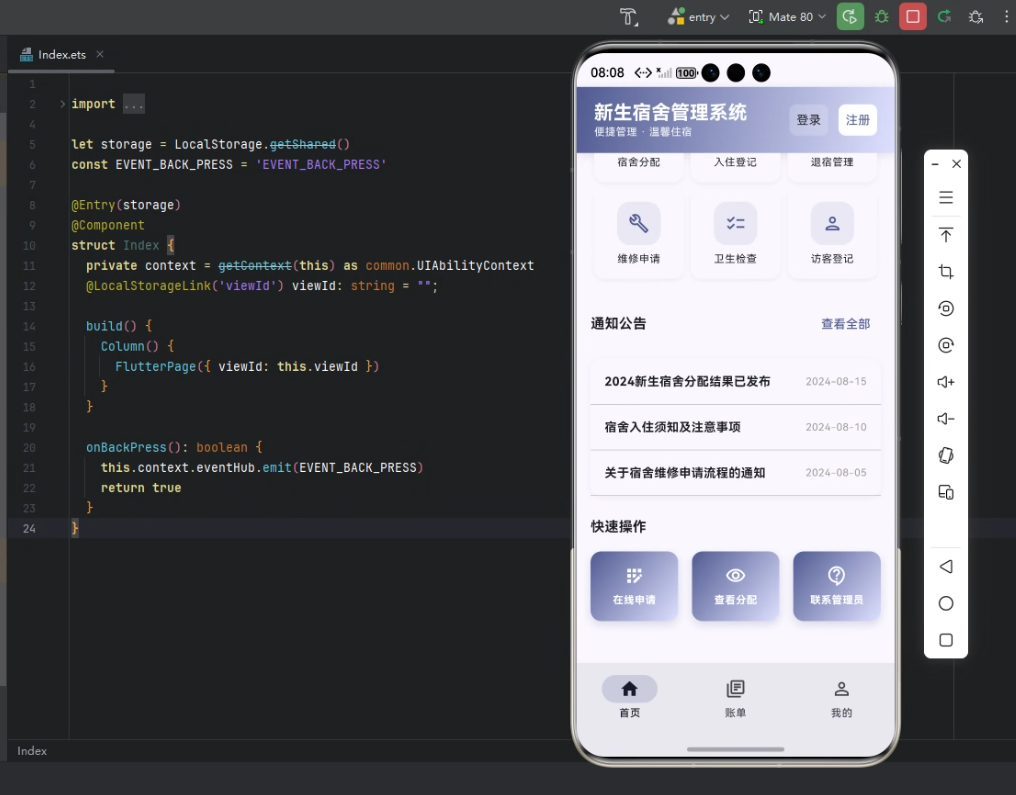
1. 快速操作主 Widget
Widget _buildQuickActions(ThemeData theme) {
  return Column(
    crossAxisAlignment: CrossAxisAlignment.start,
    children: [
      Text(
        '快速操作',
        style: theme.textTheme.titleMedium?.copyWith(
          fontWeight: FontWeight.bold,
        ),
      ),
      const SizedBox(height: 16),
      Row(
        children: [
          Expanded(
            child: _buildActionButton(
              theme, '在线申请', Icons.app_registration_outlined,
            ),
          ),
          const SizedBox(width: 16),
          Expanded(
            child: _buildActionButton(
              theme, '查看分配', Icons.visibility_outlined,
            ),
          ),
          const SizedBox(width: 16),
          Expanded(
            child: _buildActionButton(
              theme, '联系管理员', Icons.contact_support_outlined,
            ),
          ),
        ],
      ),
    ],
  );
}
逐行解析:
-
Widget _buildQuickActions(ThemeData theme)
定义一个返回 Widget 的方法,用于渲染快速操作模块。传入theme可保证按钮颜色与整体主题一致。 -
Column(crossAxisAlignment: CrossAxisAlignment.start, children: [...])
使用纵向布局排列标题与操作按钮。crossAxisAlignment.start让子控件左对齐。 -
Text('快速操作', style: ...)
标题文字,采用主题中的titleMedium样式,并加粗。 -
const SizedBox(height: 16)
用于标题与按钮之间增加垂直间距。 -
Row(children: [...])
水平排列三个操作按钮,每个按钮通过Expanded平分行宽,并用SizedBox(width:16)分隔。 -
_buildActionButton(theme, '在线申请', Icons.app_registration_outlined)
调用单个操作按钮构建函数,传入按钮名称与图标。
2. 操作按钮 Widget
Widget _buildActionButton(ThemeData theme, String title, IconData icon) {
  return Container(
    padding: const EdgeInsets.all(16),
    decoration: BoxDecoration(
      gradient: LinearGradient(
        begin: Alignment.topLeft,
        end: Alignment.bottomRight,
        colors: [theme.colorScheme.primary, theme.colorScheme.primaryContainer],
      ),
      borderRadius: BorderRadius.circular(12),
      boxShadow: [
        BoxShadow(
          color: theme.colorScheme.primary.withOpacity(0.2),
          spreadRadius: 0,
          blurRadius: 8,
          offset: const Offset(0, 4),
        ),
      ],
    ),
    child: Column(
      children: [
        Icon(icon, color: Colors.white, size: 24),
        const SizedBox(height: 8),
        Text(
          title,
          style: theme.textTheme.bodySmall?.copyWith(
            color: Colors.white,
            fontWeight: FontWeight.bold,
          ),
        ),
      ],
    ),
  );
}
逐行解析:
-
Container(padding: const EdgeInsets.all(16), ...)
包裹按钮内容,并设置内边距,使图标和文字有呼吸感。 -
BoxDecoration(...)
设置背景渐变、圆角和阴影。gradient: LinearGradient(...)
渐变从左上到右下,颜色使用主题主色与容器色,增强视觉层次。borderRadius: BorderRadius.circular(12)
圆角为 12 像素,使按钮柔和。boxShadow: [...]
添加投影,使按钮浮起效果,提升交互感。
-
Column(children: [...])
垂直排列图标和文字。 -
Icon(icon, color: Colors.white, size: 24)
图标颜色白色,大小 24px,确保对比度清晰。 -
const SizedBox(height: 8)
图标与文字间距。 -
Text(title, style: ...)
按钮文字,白色加粗,保证易读性。
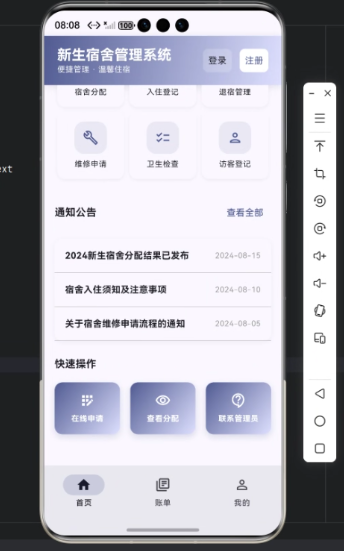
心得
-
组件化设计
将快速操作模块和按钮单独封装,易于维护与复用。 -
主题驱动
通过ThemeData适配不同配色方案,保证跨端一致性。 -
视觉层次感
渐变 + 阴影 + 圆角,使按钮更具触感与引导性,提升用户体验。 -
跨端兼容
结合 Harmony6.0,Flutter 渲染的 UI 可在手机、平板、智慧屏上无缝显示,开发效率高。
总结
本文通过一个“新生宿舍管理系统”的快速操作模块,展示了 Flutter × Harmony6.0 跨端开发 的应用场景和实现方式。通过组件化的按钮设计、主题驱动和渐变效果,系统不仅界面美观,还能满足多平台一致性。
这种快速操作模块的实现思路可推广到其他校园应用或企业管理系统中,一套代码,多端运行,极大提升开发效率和用户体验。
本次基于 Flutter × Harmony6.0 的新生宿舍管理系统快速操作模块开发实践,展示了跨端 UI 构建的高效与灵活。通过组件化设计与主题驱动,我们不仅实现了“在线申请”“查看分配”“联系管理员”等核心功能的直观交互,还保证了在不同设备上的一致体验。渐变、圆角和阴影等细节提升了视觉层次感与操作感,使系统既美观又实用。这一实践充分体现了 Flutter 跨平台开发与 HarmonyOS 分布式生态的优势,为校园信息化管理提供了可复用、易扩展的技术方案。

讨论HarmonyOS开发技术,专注于API与组件、DevEco Studio、测试、元服务和应用上架分发等。
更多推荐


 30
30 0
0- 0



 已为社区贡献214条内容

所有评论(0)