HarmonyOS ArkUI 实战:从零打造一个精美的计数器应用
本文通过一个HarmonyOS ArkUI计数器应用实例,讲解了移动应用开发的核心知识点。文章首先展示了一个美观的卡片式计数器界面,包含数字显示和操作按钮。随后详细解析了代码实现:使用@State装饰器管理计数状态;通过Column和Row构建布局;设置按钮交互逻辑实现加减功能;并利用三元表达式动态更新提示文字。该案例完整呈现了ArkUI数据驱动、声明式UI和事件响应的开发模式,为构建复杂应用打下
HarmonyOS ArkUI 实战:从零打造一个精美的计数器应用
在移动应用开发中,“计数器(Counter)” 永远是检验 UI 框架能力的“Hello World”。它不仅涉及基础的 UI
渲染,还涵盖了状态管理(State Management)、布局嵌套(Nested Layout)
以及用户交互(Event Handling) 三大核心知识点。
今天,我们将通过解析一个完整的 ArkUI 计数器代码,带你深入理解如何构建一个既美观又具有交互性的 HarmonyOS 应用。
完整效果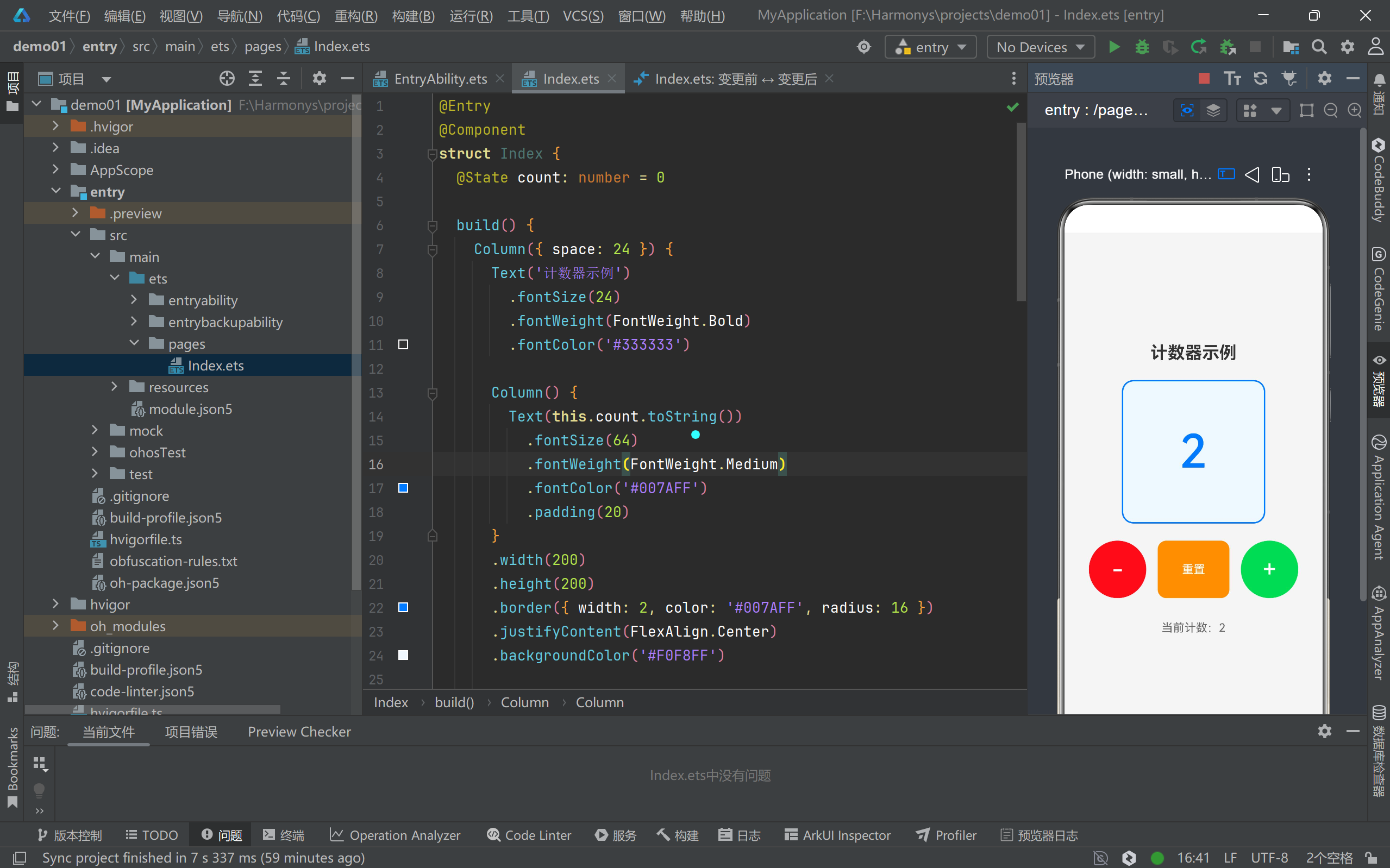
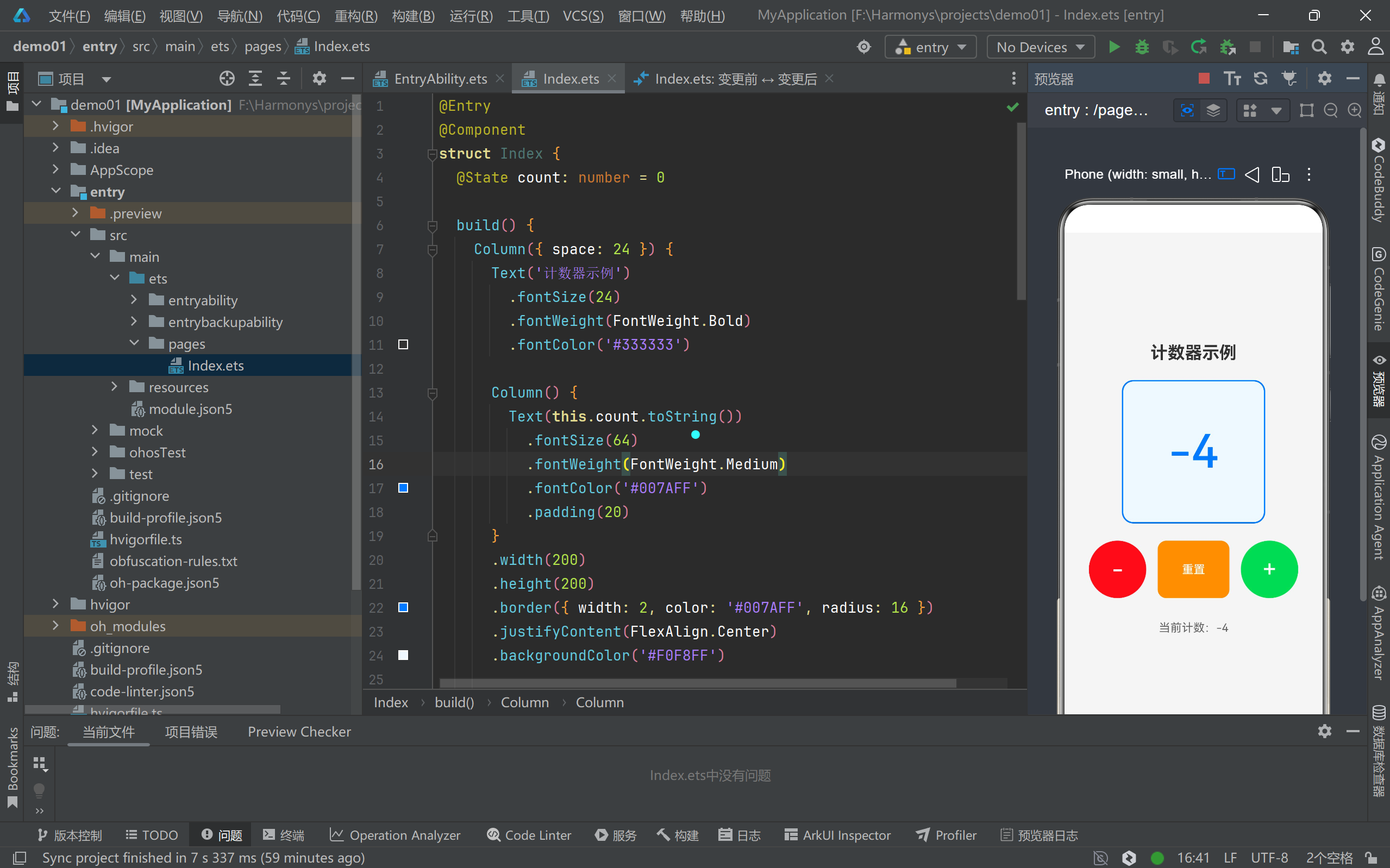
核心功能与界面概览
我们最终实现的界面如下图所示:
- 顶部:页面标题。
- 中部:一个醒目的数字显示区域(当前计数)。
- 底部:三个操作按钮(减、重置、加),呈水平排列。
- 底部提示:根据计数状态显示不同的提示文字。
整个界面布局清晰,色彩鲜明,是一个非常典型的卡片式设计。
代码深度解析
我们将代码拆解为三个部分进行讲解:状态定义、UI 结构 和 交互逻辑。
1. 状态管理:@State 装饰器
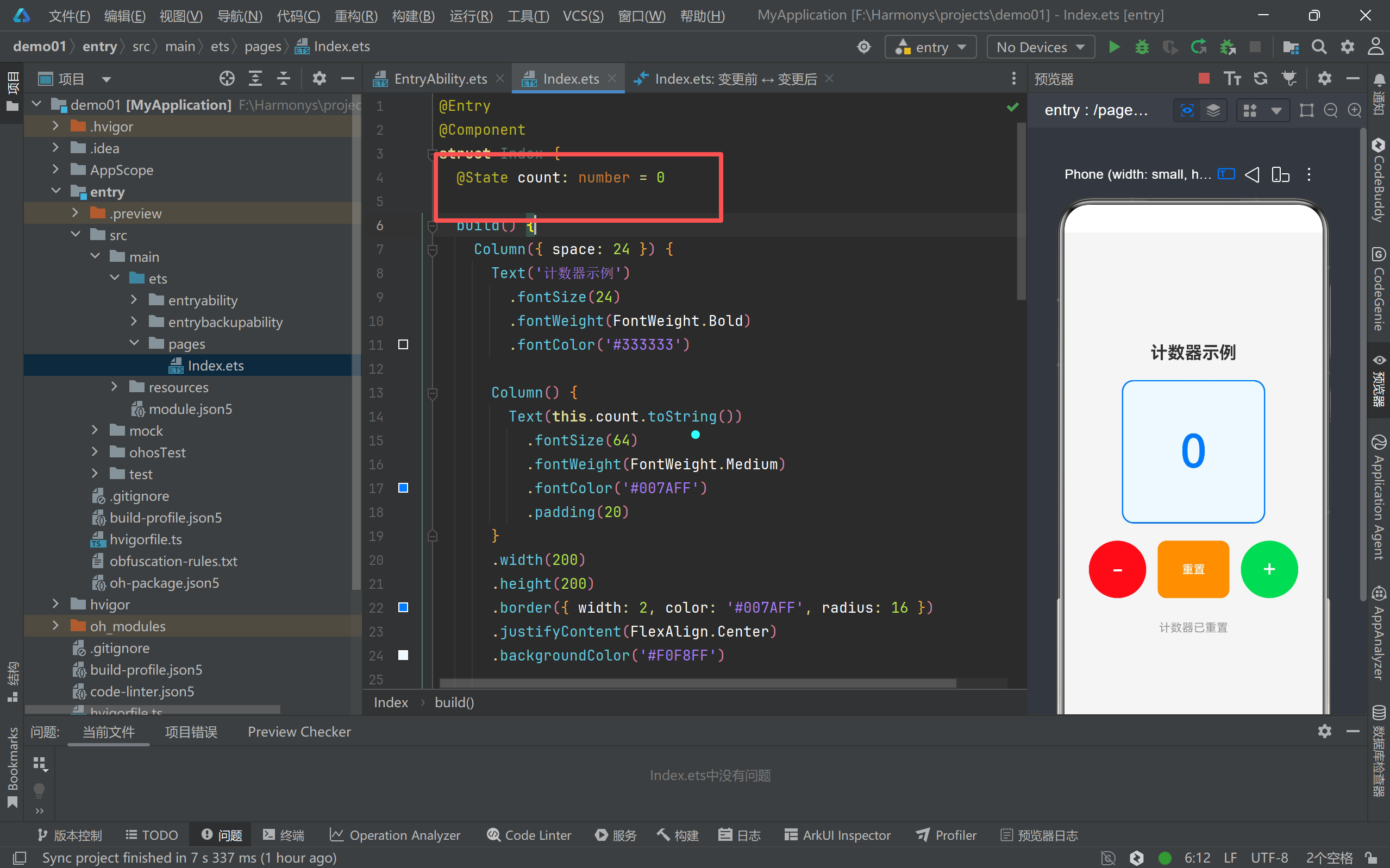
在 ArkUI 中,数据驱动视图是核心思想。我们使用 @State 装饰器来声明一个组件内部的状态变量。
@State count: number = 0;
- 作用:
count变量用于存储当前的计数值,初始值为0。- 响应式:一旦
count的值发生变化(例如用户点击了“+”),框架会自动检测到数据变化,并重新渲染所有依赖于count的 UI 组件(如显示数字的Text和底部的提示文字),无需手动操作 DOM。
2. UI 布局结构:Column 与 Row 的嵌套
整个页面的最外层是一个 Column,它负责将页面内容垂直分为三个部分:标题、显示区、操作区。
外层容器设置:
Column({ space: 24 }) {
  // ... 子组件 ...
}
.width('100%')
.height('100%')
.padding(24)
.backgroundColor('#F5F5F5')
.justifyContent(FlexAlign.Center)
.alignItems(HorizontalAlign.Center)
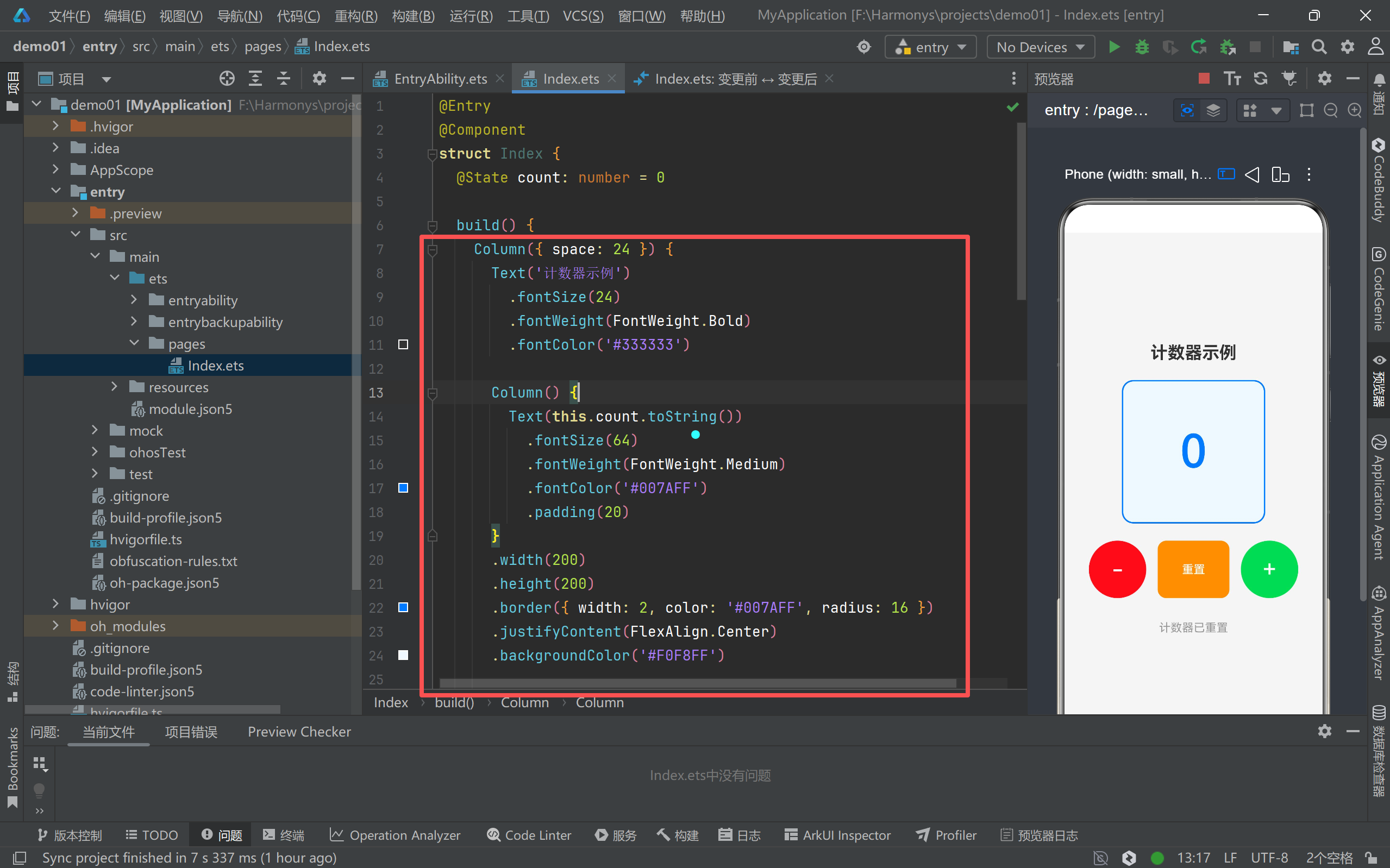
space: 24:这是Column的构造参数,用于设置其直接子组件之间的垂直间距为 24vp(视觉像素)。- 全屏适配:通过
.width('100%')和.height('100%')让容器撑满屏幕。- 居中对齐:
.justifyContent(FlexAlign.Center)(垂直居中)和.alignItems(HorizontalAlign.Center)(水平居中)确保了整个计数器卡片在屏幕中央显示。
3. 中间显示区:带样式的 Column
这一部分是视觉焦点,用于展示当前的计数值。
Column() {
  Text(this.count.toString())
    .fontSize(64)
    .fontWeight(FontWeight.Medium)
    .fontColor('#007AFF')
    .padding(20)
}
.width(200)
.height(200)
.border({ width: 2, color: '#007AFF', radius: 16 })
.justifyContent(FlexAlign.Center)
.backgroundColor('#F0F8FF')
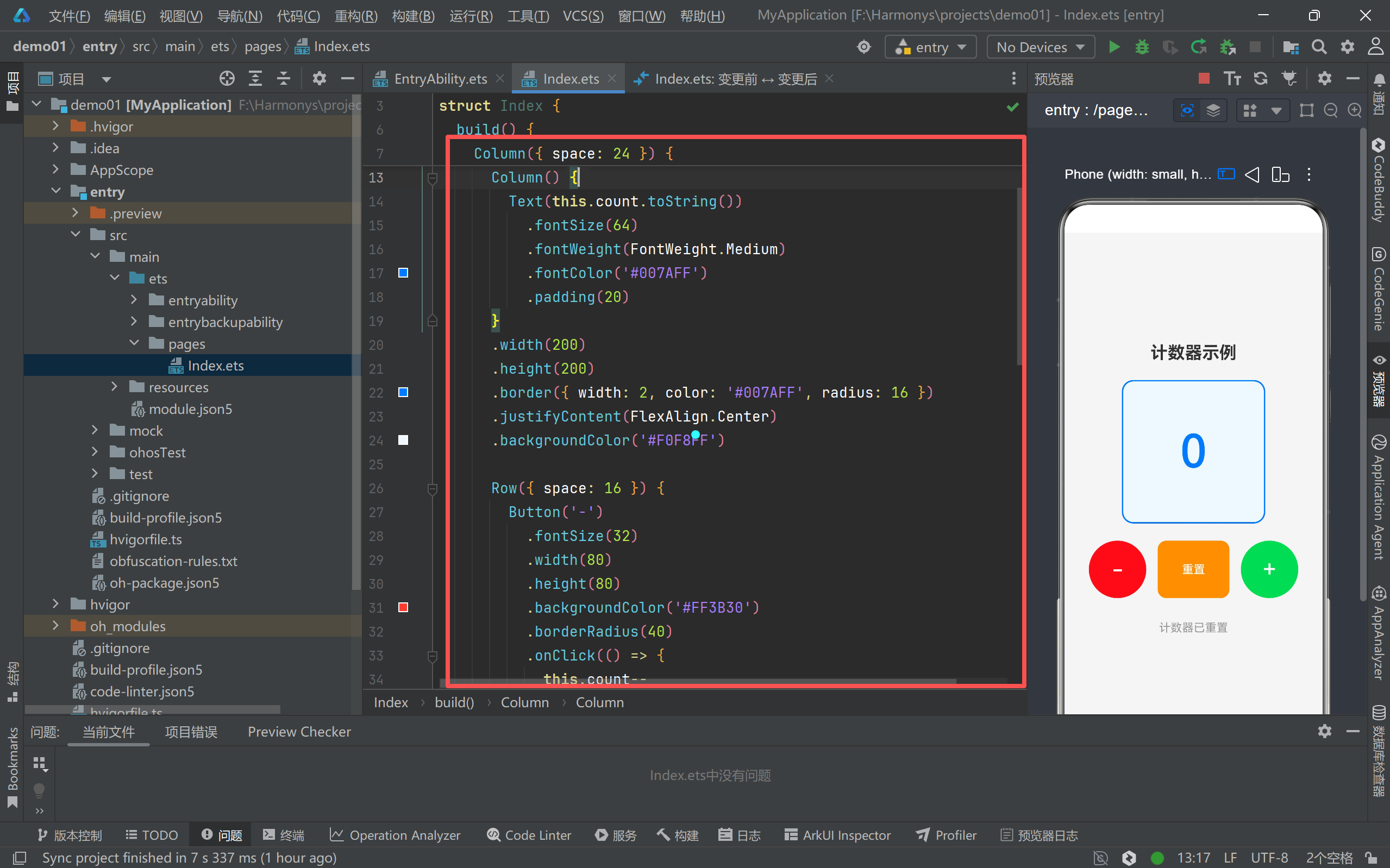
- 布局与样式:这里使用了一个内层的
Column来包裹数字Text。通过设置宽高(200x200)、圆角边框(radius: 16)和背景色,我们创建了一个漂亮的卡片。- 内容居中:
.justifyContent(FlexAlign.Center)确保了大号数字在卡片内部垂直居中。- 数据绑定:
this.count.toString()实时将状态变量转换为字符串并显示。
4. 底部操作区:Row 与按钮交互
这是用户进行操作的区域,包含三个按钮。
Row({ space: 16 }) {
  Button('-') ... .onClick(() => { this.count-- })
  Button('重置') ... .onClick(() => { this.count = 0 })
  Button('+') ... .onClick(() => { this.count++ })
}
.width('100%')
.justifyContent(FlexAlign.Center)
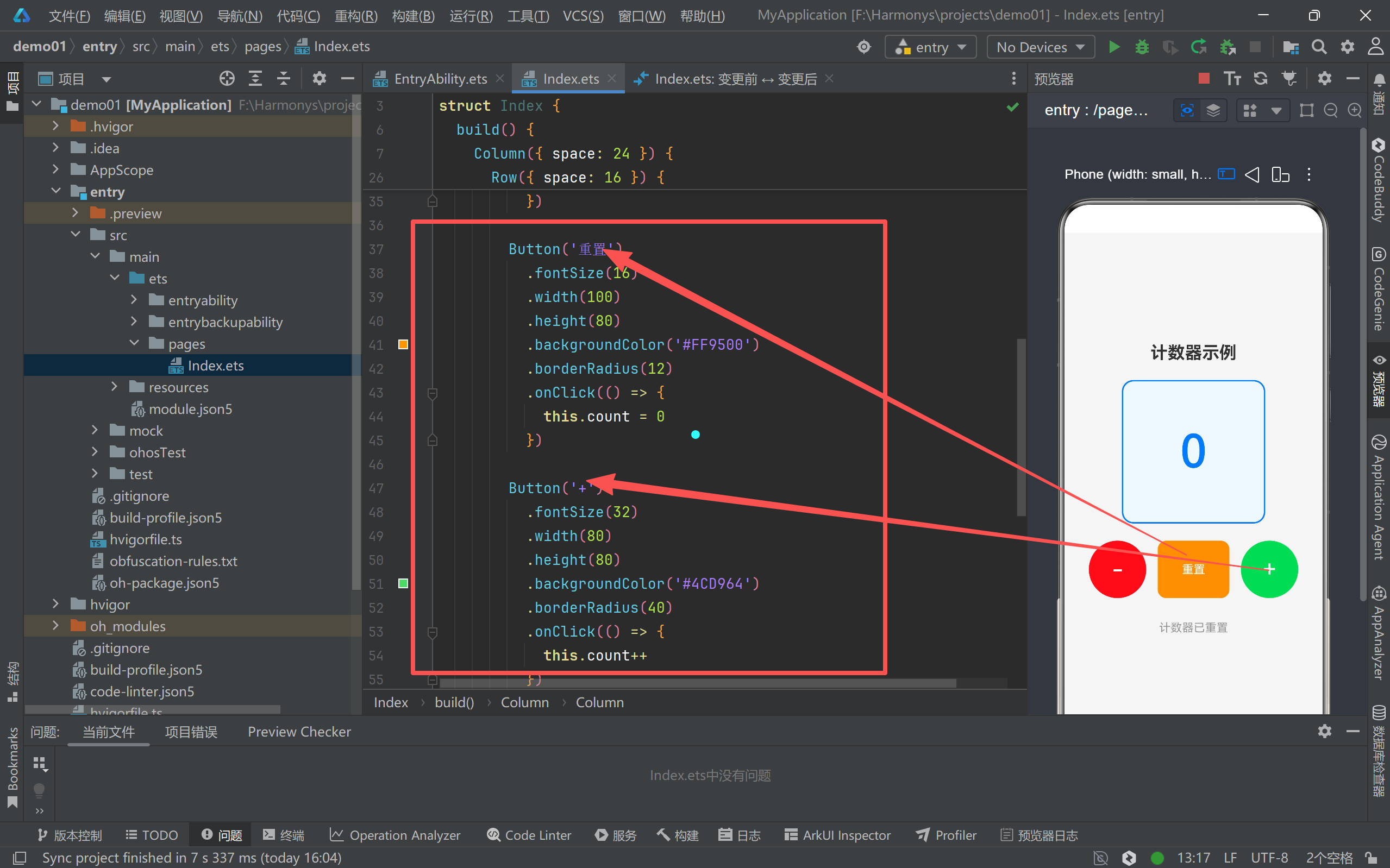
- 水平排列:使用
Row容器,并设置space: 16,使三个按钮之间保持 16vp 的水平间距。- 按钮样式:每个
Button都设置了圆角(.borderRadius())和特定的背景色,以区分功能(红色减、橙色重置、绿色加)。- 事件处理:
- 减法:点击
-按钮,执行this.count--。- 重置:点击“重置”按钮,执行
this.count = 0。- 加法:点击
+按钮,执行this.count++。
5. 动态提示文字:三元表达式
Text(this.count === 0 ? '计数器已重置' : `当前计数:${this.count}`)
.fontColor(this.count === 0 ? '#999999' : '#666666')
- 动态内容:这里展示了 ArkUI 的灵活性。
Text组件的内容直接使用了 JavaScript 的三元表达式。当计数为 0 时显示“已重置”,否则显示具体数字。 - 动态样式:同理,文字颜色也根据
count的值动态切换,体现了“数据即样式”的理念。
总结
通过这个简单的计数器示例,我们完整地实践了 HarmonyOS ArkUI 的核心开发流程:
- 数据驱动:使用
@State管理组件状态。- 声明式 UI:使用
Column和Row搭建界面骨架,通过链式调用设置样式。- 事件响应:通过
.onClick等事件修饰符绑定交互逻辑。
这个项目虽然简单,但它涵盖了构建复杂应用所需的所有基础元素。希望这篇解析能帮助你更好地理解 ArkUI 的开发模式!

讨论HarmonyOS开发技术,专注于API与组件、DevEco Studio、测试、元服务和应用上架分发等。
更多推荐
 35
35 0
0- 0


 已为社区贡献47条内容

所有评论(0)