haihong Os 鸿蒙开源版开发一个pc版软件应用(1)
是基于haihong Os 鸿蒙开源版开发的 PC 端(2in1 设备)示例应用程序。支持设备类型:手机(phone)、折叠屏/二合一设备(2in1)开发框架:ArkTS + ArkUI(Stage 模型)SDK 版本编译工具主入口。
haihong Os 鸿蒙开源版开发一个pc版软件应用(1)
文档版本:v1.0.0
适用平台:HarmonyOS 6.0.2(PC / 2in1 设备)
包名(Bundle Name):com.example.hongmeng_pcdemo1
应用版本:1.0.0(versionCode: 1000000)
更新时间:2026-03-17
目录
- 项目简介
- 环境要求
- 目录结构说明
- 构建打包
- 4.1 使用 DevEco Studio 构建
- 4.2 使用命令行构建
- HAP 包说明
- 安装部署
- 6.1 通过 HDC 工具安装
- 6.2 通过 DevEco Studio 一键部署
- 6.3 通过华为应用市场发布
- 签名配置
- 常见问题
- 版本历史
1. 项目简介
Hongmeng_PCDemo1 是基于 haihong Os 鸿蒙开源版开发的 PC 端(2in1 设备)示例应用程序。
- 支持设备类型:手机(phone)、折叠屏/二合一设备(2in1)
- 开发框架:ArkTS + ArkUI(Stage 模型)
- SDK 版本:HarmonyOS SDK 6.0.2(22)
- 编译工具:Hvigor 6.22.3
- 主入口:
EntryAbility(ohos.want.action.home)
2. 环境要求
开发环境
| 工具/组件 | 版本要求 | 说明 |
|---|---|---|
| DevEco Studio | 5.0.x 及以上 | 推荐使用最新稳定版 |
| HarmonyOS SDK | 6.0.2(22) 及以上 | compatibleSdkVersion = 6.0.2(22) |
| Node.js | v18.x(内置)或 v20.x | DevEco Studio 内置 v18.20.1 |
| Hvigor | 6.22.3 | 随 DevEco Studio 安装 |
| OHPM | 随 DevEco Studio | 包管理器 |
| 操作系统 | Windows 10/11、macOS 12+、Ubuntu 20.04+ | 建议 Windows 或 macOS |
运行环境
| 设备类型 | 系统版本要求 |
|---|---|
| 手机(phone) | HarmonyOS 6.0.2 及以上 |
| 二合一设备(2in1 / PC) | HarmonyOS 6.0.2 及以上 |
3. 目录结构说明
Hongmeng_PCDemo1/
├── AppScope/                        # 应用级资源
│   ├── app.json5                    # 应用基础信息(包名、版本等)
│   └── resources/                   # 应用级公共资源(图标等)
├── entry/                           # 主模块(entry module)
│   ├── src/
│   │   └── main/
│   │       ├── ets/                 # ArkTS 源码
│   │       │   ├── entryability/    # EntryAbility(主入口)
│   │       │   ├── entrybackupability/ # 备份扩展能力
│   │       │   └── pages/           # 页面文件
│   │       │       └── Index.ets    # 主页面
│   │       ├── module.json5         # 模块配置(设备类型、Ability 声明)
│   │       └── resources/           # 模块级资源(图片、字符串、颜色等)
│   ├── build-profile.json5          # 模块构建配置
│   ├── hvigorfile.ts                # 模块 Hvigor 插件配置
│   └── oh-package.json5             # 模块依赖声明
├── hvigor/
│   └── hvigor-config.json5          # Hvigor 构建系统配置
├── oh_modules/                      # 三方依赖包(ohpm 管理)
├── build-profile.json5              # 应用级构建配置(产品/签名)
├── hvigorfile.ts                    # 应用级 Hvigor 入口
├── oh-package.json5                 # 应用级依赖声明
└── local.properties                 # 本地环境配置(不提交 VCS)
说明:
oh_modules/目录类似node_modules,由 ohpm 自动管理,不需手动修改。
4. 构建打包
4.1 使用 DevEco Studio 构建
推荐方式,图形化操作,自动处理依赖和签名。
步骤:
-
使用 DevEco Studio 打开项目根目录
Hongmeng_PCDemo1/ -
等待 Gradle/Hvigor 同步完成(首次可能需要下载依赖)
-
Debug 包(调试用,无需签名):
- 菜单:
Build→Build Hap(s)/APP(s)→Build Hap(s) - 或直接点击工具栏的 ▶ 运行按钮(自动安装到已连接设备)
- 菜单:
-
Release 包(发布用,需要签名):
- 菜单:
Build→Build Hap(s)/APP(s)→Build APP(s) - 需要提前配置签名(见第 7 节)
- 菜单:
-
构建产物路径:
entry/build/default/outputs/default/entry-default-unsigned.hap   # Debug 未签名包
entry/build/default/outputs/default/entry-default-signed.hap     # Release 签名包(配置签名后)
4.2 使用命令行构建
前置条件: 确保 DevEco Studio 已安装,且已添加相关工具到环境变量。
Windows 平台
:: 设置 DevEco Studio 工具路径(根据实际安装路径修改)
set DEVECO_HOME=e:\soft\Huawei\DevEco Studio
set NODE_PATH=%DEVECO_HOME%\tools\node
set PATH=%NODE_PATH%;%PATH%

:: 进入项目根目录
cd /d e:\HongMengProject\Hongmeng_PCDemo1

:: Debug 构建
call "%DEVECO_HOME%\tools\hvigor\bin\hvigorw.bat" assembleHap -p product=default -p buildMode=debug

:: Release 构建(需配置签名)
call "%DEVECO_HOME%\tools\hvigor\bin\hvigorw.bat" assembleHap -p product=default -p buildMode=release
macOS / Linux 平台
# 设置 DevEco Studio 工具路径
export DEVECO_HOME="/Applications/DevEco Studio.app/Contents"
export PATH="$DEVECO_HOME/tools/node/bin:$PATH"

# 进入项目根目录
cd /path/to/Hongmeng_PCDemo1

# Debug 构建
./hvigorw assembleHap -p product=default -p buildMode=debug

# Release 构建
./hvigorw assembleHap -p product=default -p buildMode=release
构建成功输出示例:
> hvigor  Hvigor Daemon started in 1.74 s
> hvigor  Task :entry:default@compileEts
> hvigor  Task :entry:default@generateResources
> hvigor  Task :entry:default@buildHap
> hvigor  BUILD SUCCESSFUL in 30 s
5. HAP 包说明
当前构建产物
| 文件名 | 类型 | 大小 | 说明 |
|---|---|---|---|
entry-default-unsigned.hap |
Debug 未签名包 | ~125 KB | 仅用于调试,无法发布 |
HAP 包内容(pack.info)
{
  "bundleName": "com.example.hongmeng_pcdemo1",
  "bundleType": "app",
  "version": { "code": 1000000, "name": "1.0.0" },
  "modules": [{
    "mainAbility": "EntryAbility",
    "deviceType": ["phone", "2in1"],
    "moduleType": "entry",
    "installationFree": false,
    "deliveryWithInstall": true,
    "apiVersion": { "compatible": 22, "target": 22 }
  }]
}
HAP vs APP
| 类型 | 说明 | 用途 |
|---|---|---|
.hap |
单个模块安装包 | 调试安装、单模块更新 |
.app |
多模块应用包 | 应用市场发布 |
6. 安装部署
6.1 通过 HDC 工具安装
HDC(HarmonyOS Device Connector)是华为提供的设备连接调试工具,类似 Android 的 adb。
前置条件:
- 设备已开启开发者模式
- 设备通过 USB 连接至电脑
- DevEco Studio 已安装(内含 hdc 工具)
步骤:
# 1. 查看已连接设备
hdc list targets

# 2. 安装 HAP 包
hdc install entry-default-unsigned.hap

# 3. 验证安装(查看已安装包列表)
hdc shell bm dump -a | grep com.example.hongmeng_pcdemo1

# 4. 启动应用
hdc shell aa start -b com.example.hongmeng_pcdemo1 -a EntryAbility

# 5. 卸载应用
hdc uninstall com.example.hongmeng_pcdemo1
HDC 工具路径(Windows):
e:\soft\Huawei\SDK\default\openharmony\toolchains\hdc.exe
或
e:\soft\Huawei\DevEco Studio\tools\node\..\..\..\SDK\...
提示:将 hdc 路径添加至系统 PATH 环境变量以便全局使用。
6.2 通过 DevEco Studio 一键部署
步骤:
-
连接目标设备(USB / WiFi 调试)
-
DevEco Studio 工具栏选择目标设备
-
点击运行按钮(▶)或按
Shift+F10 -
DevEco Studio 将自动完成:编译 → 打包 → 安装 → 启动
6.3 通过华为应用市场发布
仅适用于已配置有效签名的 Release 版本
发布流程:
-
准备签名证书(见第 7 节)
-
构建 APP 包:
- DevEco Studio →
Build→Build Hap(s)/APP(s)→Build APP(s)
- DevEco Studio →
-
登录华为应用市场:
-
创建应用:
- 填写应用名称、包名(
com.example.hongmeng_pcdemo1)、应用类型
- 填写应用名称、包名(
-
上传 APP 包并填写版本信息
-
审核发布(通常 1-3 个工作日)
7. 签名配置
7.1 获取签名证书
-
进入 我的项目 → HarmonyOS 应用 → 证书管理
-
申请调试证书(调试用)或发布证书(发布用)
-
下载
.cer证书文件和.p12密钥文件
7.2 配置 build-profile.json5
{
  "app": {
    "signingConfigs": [
      {
        "name": "default",
        "type": "HarmonyOS",
        "material": {
          "certpath": "签名文件.cer 的绝对路径",
          "storePassword": "密钥库密码(加密)",
          "keyAlias": "密钥别名",
          "keyPassword": "密钥密码(加密)",
          "profile": "描述文件.p7b 的绝对路径",
          "signAlg": "SHA256withECDSA",
          "storeFile": "密钥库文件.p12 的绝对路径"
        }
      }
    ],
    "products": [
      {
        "name": "default",
        "signingConfig": "default",
        "targetSdkVersion": "6.0.2(22)",
        "compatibleSdkVersion": "6.0.2(22)",
        "runtimeOS": "HarmonyOS"
      }
    ]
  }
}
安全提醒:签名文件和密码属于敏感信息,不要提交到版本控制系统。请将
local.properties或专用.gitignore规则配置好。
8. 常见问题
Q1:构建报错 Path not found. At file: .../entry
原因:hvigor 在某些 Windows 路径环境下无法正确解析模块路径,通常与路径包含空格或中文字符有关。
解决方案:
- 推荐使用 DevEco Studio 图形界面执行构建(已验证可正常构建)
- 命令行构建时,确保 DevEco Studio 安装路径中无空格
- 或将项目移至无空格的纯英文路径下(如
D:\HarmonyProjects\PCDemo1)
Q2:安装时报错 sign info inconsistent
原因:HAP 包签名与设备信任的证书不匹配,或使用了未签名包。
解决方案:
- 调试设备:使用 DevEco Studio 运行(自动处理调试签名)
- 发布设备:配置正确的发布证书后重新打包
Q3:HDC 找不到设备(list targets 为空)
解决方案:
- 确认设备已开启"开发者选项"和"USB 调试"
- 更换 USB 数据线(确保非仅充电线)
- 重启 HDC 服务:
hdc kill && hdc start - 检查 USB 驱动是否正确安装(Windows)
Q4:设备类型 2in1 是什么?
2in1 是 HarmonyOS 对二合一设备(如平板+键鼠套装、折叠屏 PC)的设备类型标识。当前项目同时支持 phone 和 2in1,意味着该应用可运行于鸿蒙手机及 PC 形态设备。
Q5:如何查看应用日志?
# 实时查看所有日志
hdc hilog

# 过滤应用相关日志
hdc hilog | grep com.example.hongmeng_pcdemo1

# 按标签过滤
hdc hilog -T EntryAbility
9. 版本历史
| 版本 | 日期 | 说明 |
|---|---|---|
| v1.0.0 | 2026-03-17 | 初始版本,支持 phone 和 2in1 设备类型,基础 Hello World 示例 |
10. 开发步骤
1)新建一个鸿蒙pc版应用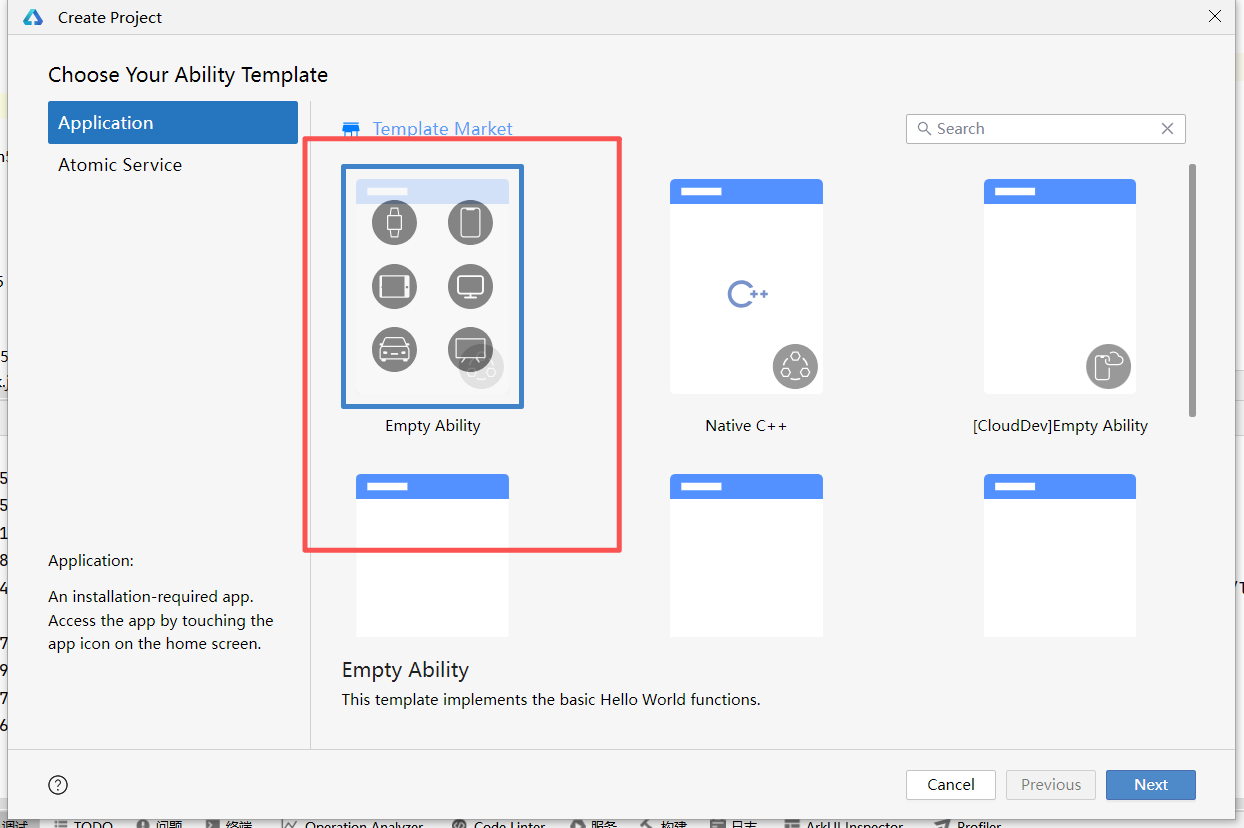
2)选择模拟器:设备类型选:2In1应用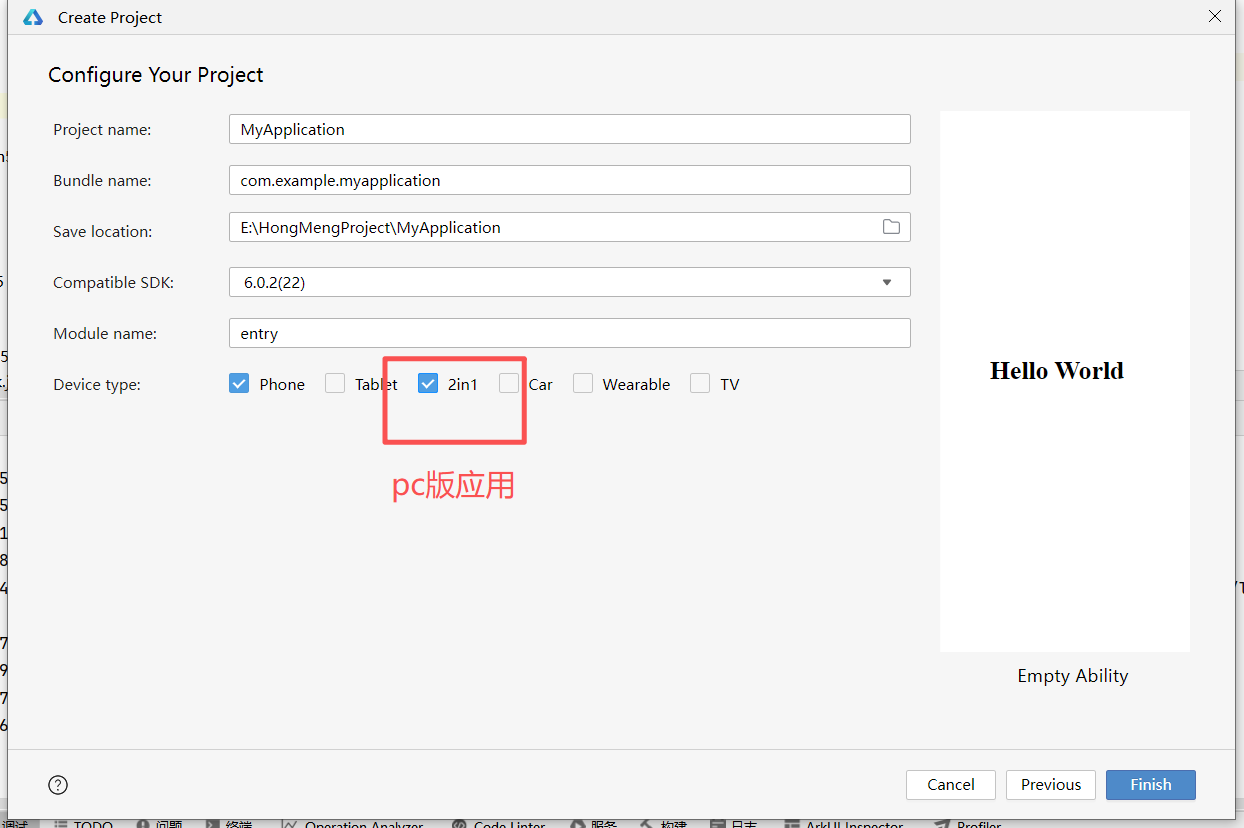
创建好项目后结构如下: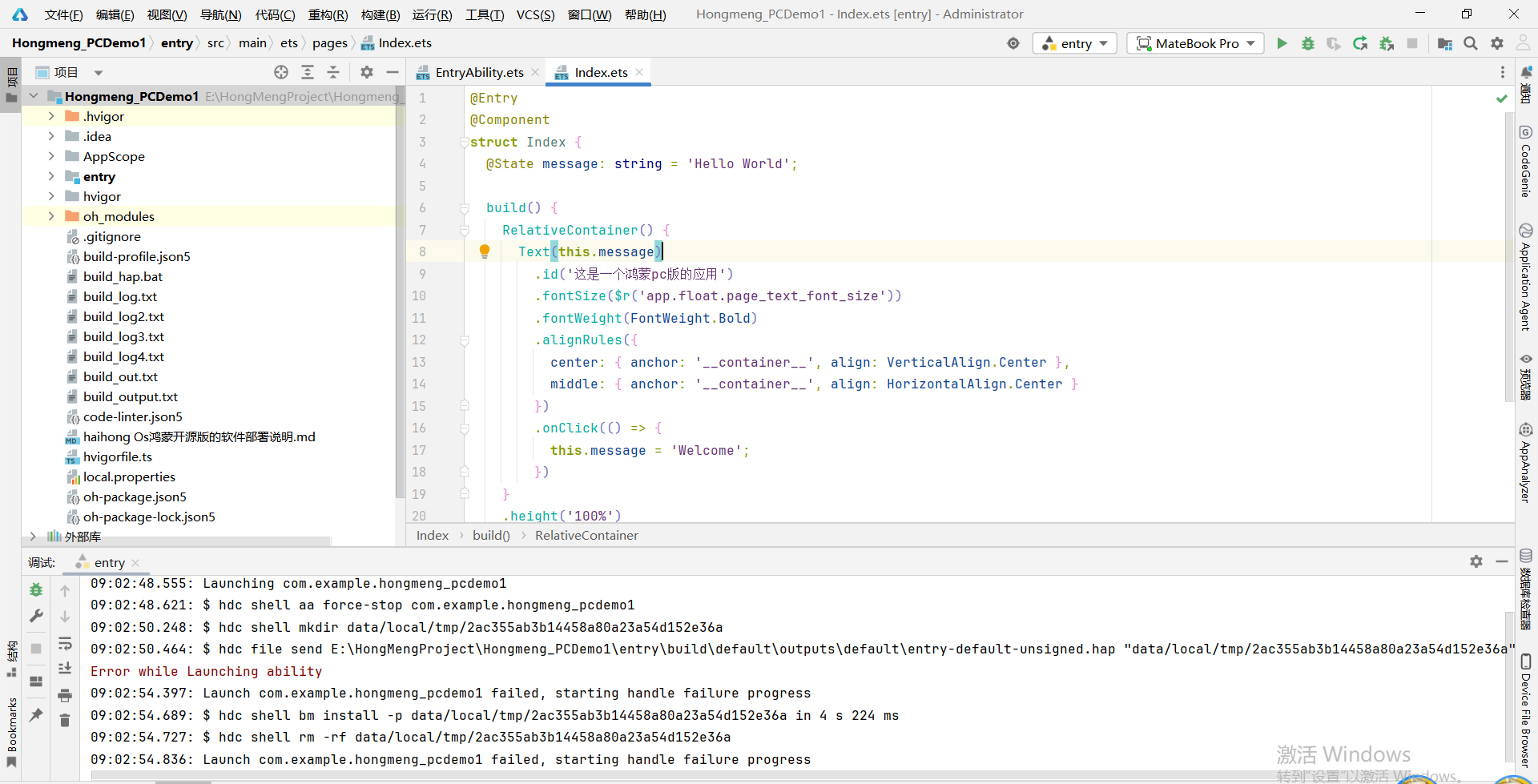
新建一个设备管理器: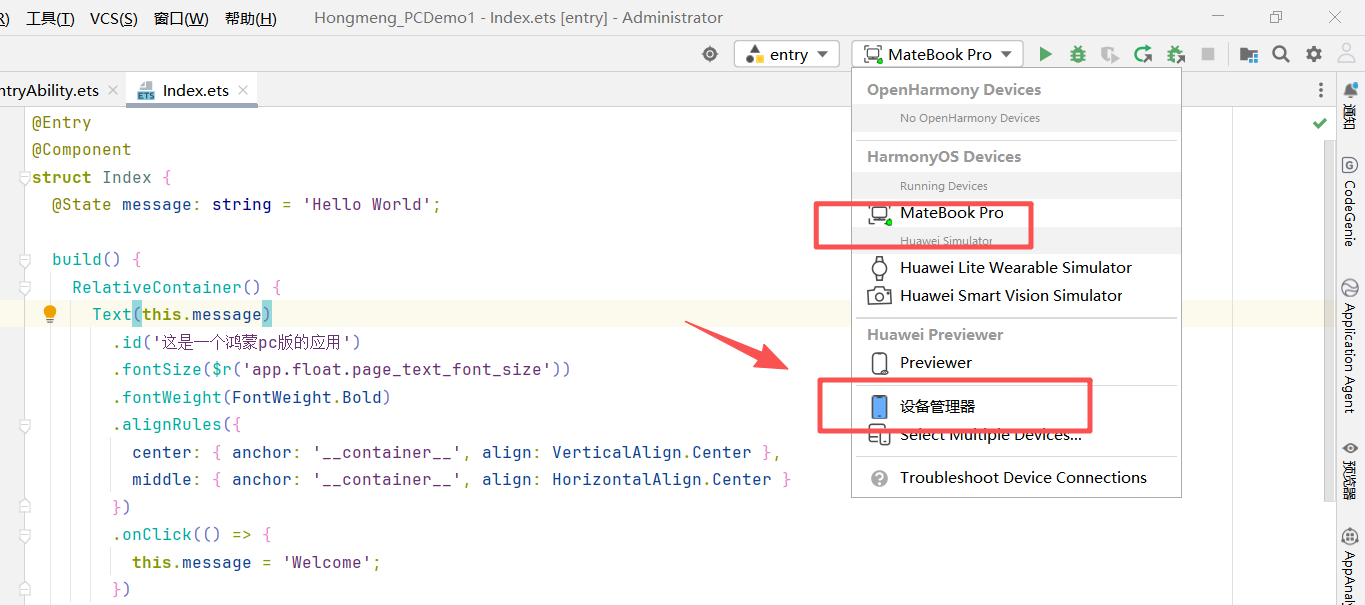
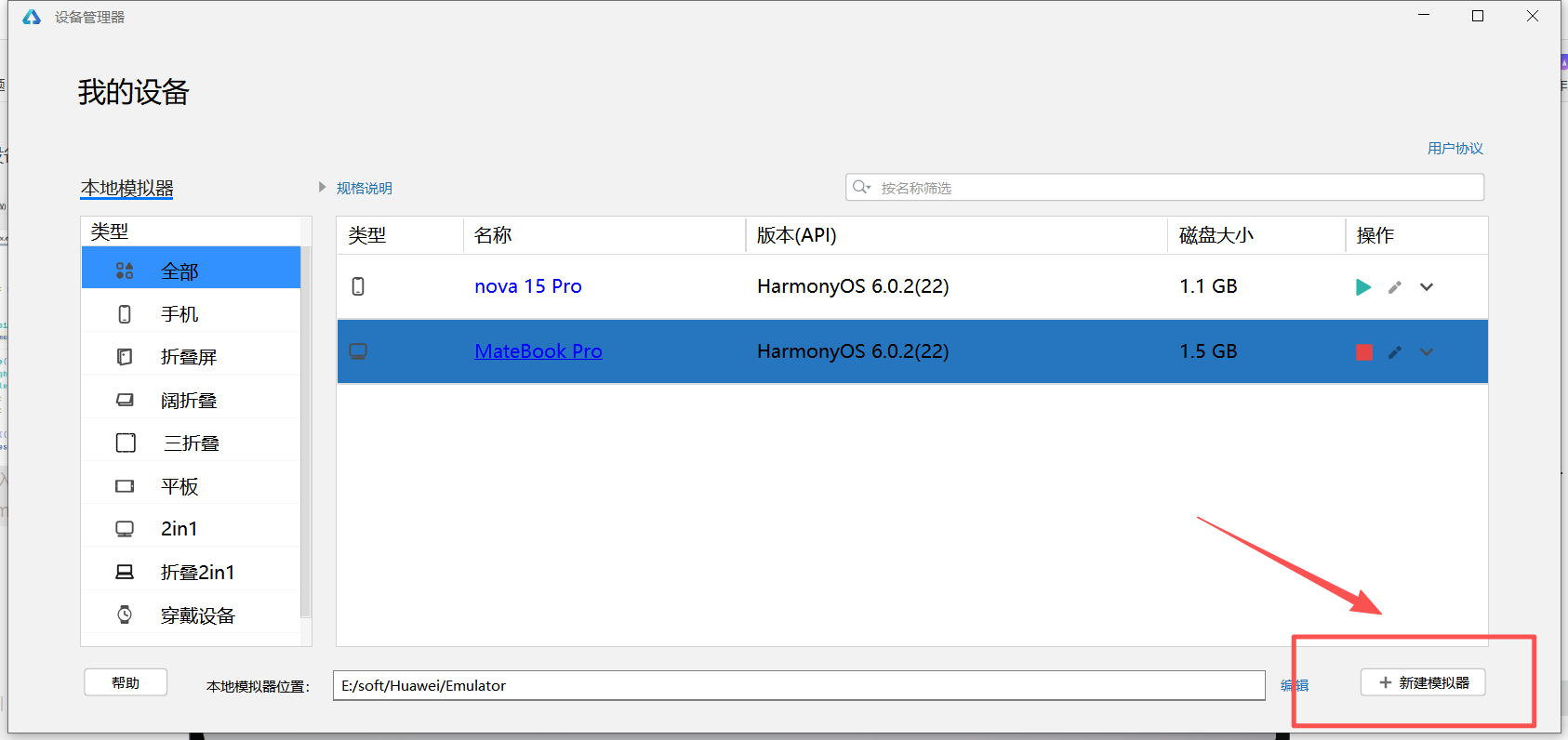
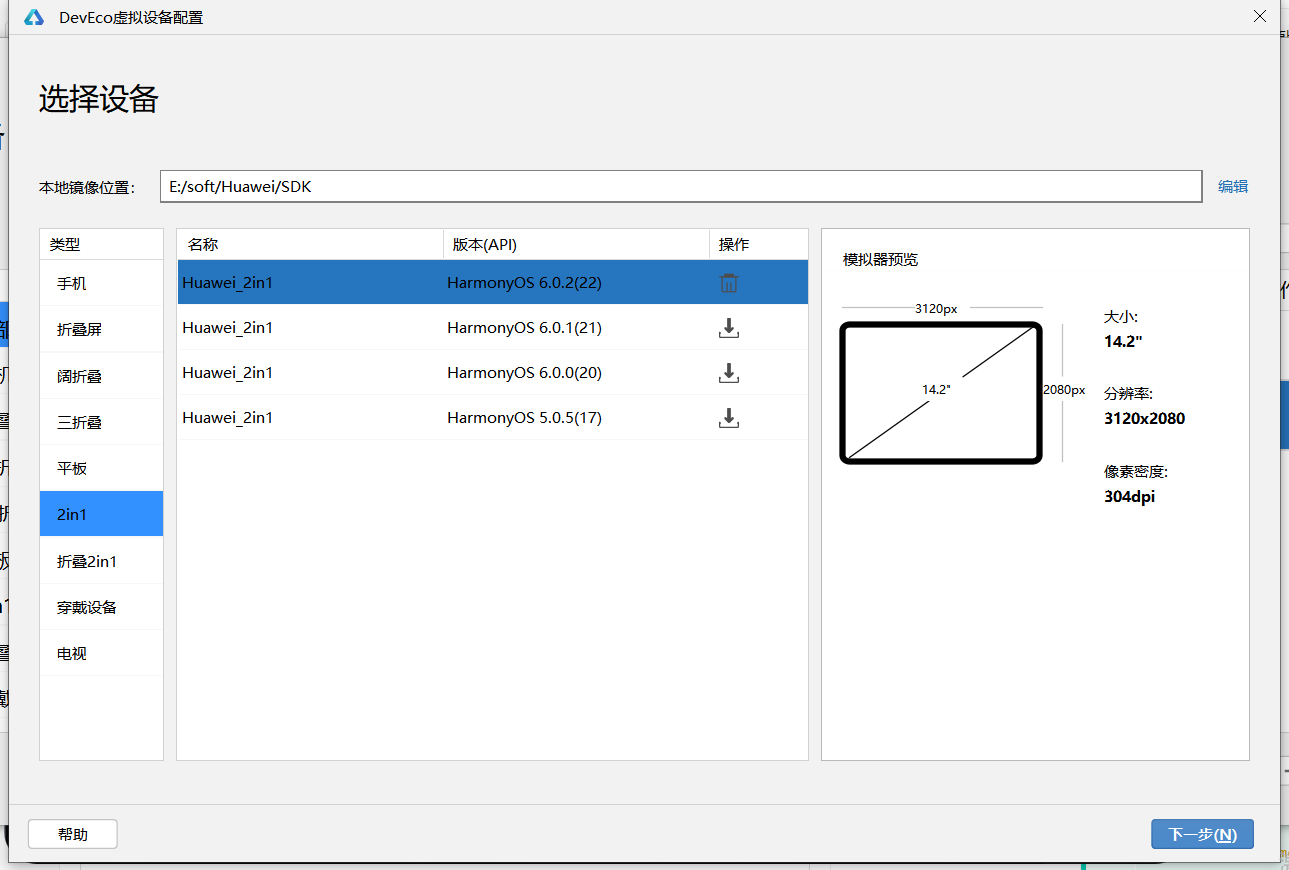
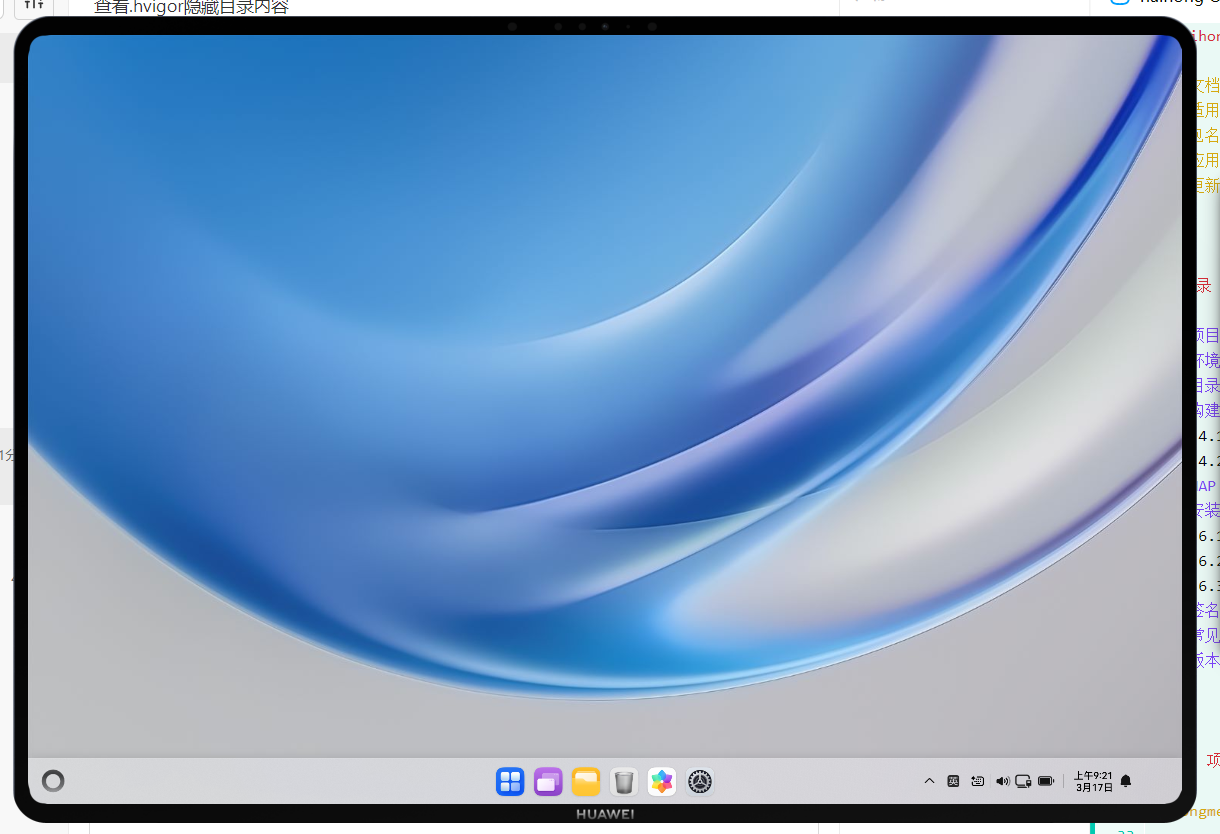
点击运行模拟器
点击运行到项目,自动部署到模拟器中: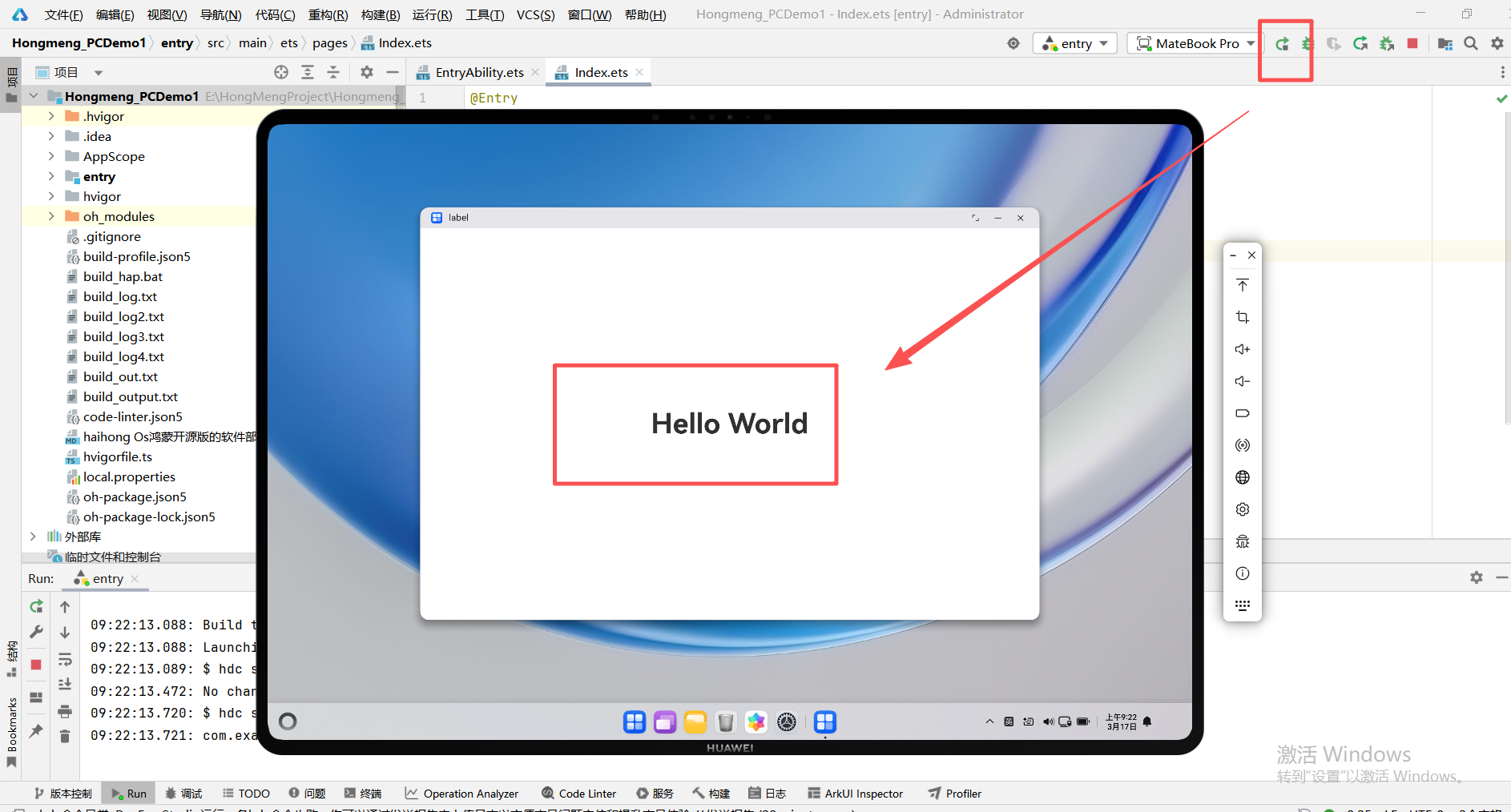
附录:关键配置速查
| 配置项 | 值 |
|---|---|
| Bundle Name | com.example.hongmeng_pcdemo1 |
| 应用版本 | 1.0.0(code: 1000000) |
| SDK 版本 | 6.0.2(22) |
| 目标设备 | phone, 2in1 |
| 主 Ability | EntryAbility |
| 安装方式 | deliveryWithInstall: true |
| 免安装 | installationFree: false |
| Hvigor 版本 | 6.22.3 |
有其他需要讨论的可以交流,或者关注博主名片!后续发布更多的实用教程!作者51diysoft

讨论HarmonyOS开发技术,专注于API与组件、DevEco Studio、测试、元服务和应用上架分发等。
更多推荐
 10
10 0
0- 0


 已为社区贡献1条内容

所有评论(0)