你还在为Flutter鸿蒙环境愁半天?10分钟跑通DevEco Studio + Cursor Vibe完整配置【系列连载】
坑1:Flutter版本不对 → 必须用FVM自定义OH分支坑2:模拟器不识别 → DevEco Studio里先创建HarmonyOS模拟器(API 10+)坑3:Cursor不认鸿蒙API → 在里写规则就行坑4:网络慢 → 把PUB_HOSTED_URL和FLUTTER_STORAGE_BASE_URL换成国内镜像。
你是不是也这样:想用Flutter在鸿蒙系统上开发,结果先卡在“DevEco Studio下载半天 + Flutter分支不对 + 模拟器跑不起来”,最后环境还没搭好就放弃了?
我以前也踩过这个坑,花了整整两天才勉强跑通第一个“Hello World”。
但现在不一样了。
用Vibe Coding思维 + 2026最新配置流程,我今天只花了10分钟就让整个环境完美跑起来:DevEco Studio + Flutter-OH分支 + Cursor Composer全联动。
AI直接“看见”我的鸿蒙项目,Vibe一句“帮我生成鸿蒙质感音乐卡片”就能立刻出代码。
这篇就是纯干货:一步一步带你从零配置,复制粘贴就能跑。跟着做,10分钟后你就能在Cursor里用Vibe Coding狂敲鸿蒙App了。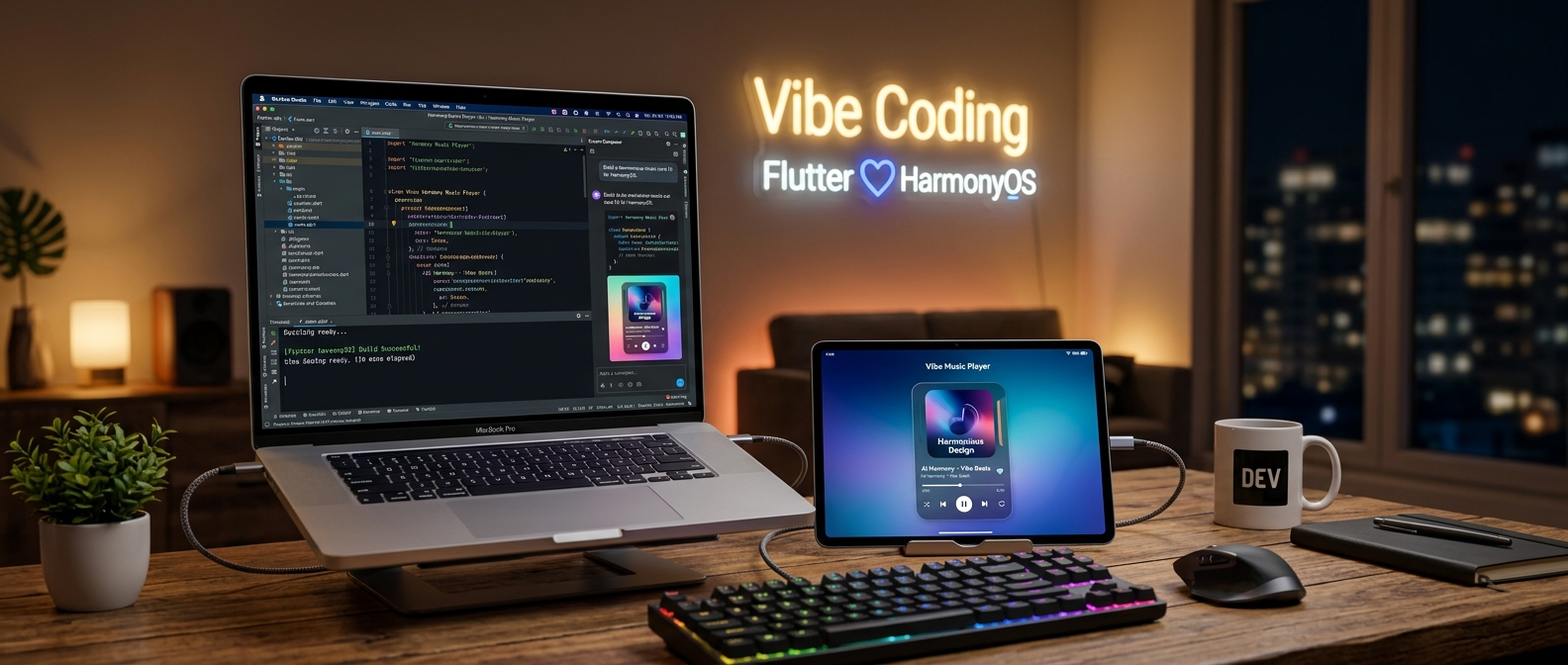
为什么环境搭建是Vibe Coding的第一道关卡?
传统思维:手动下载一堆SDK、改环境变量、祈祷版本兼容。
Vibe思维:先把“开发氛围”搭好,让AI成为你的“全能搭档”。
环境搭好了,后面每篇Vibe提示词才能真正生效——AI才能调用鸿蒙原生能力、生成OHOS风格Widget、直接调试真机/模拟器。
10分钟完整配置流程(Windows/Mac通用,附命令)
Step 1:安装DevEco Studio(5分钟)
- 去华为开发者联盟官网下载 DevEco Studio 6.0.0 Release(或最新NEXT版)
下载地址:https://developer.huawei.com/consumer/cn/download/ - 安装时全选组件(包含HarmonyOS SDK、ArkUI-X、Toolchains)。
- 安装完打开 → Configure → SDK Manager → 下载 API Version 10+(HarmonyOS NEXT对应)。
关键环境变量配置(复制到终端执行):
# Windows(系统变量)
DEVE CO_SDK_HOME=C:\Program Files\Huawei\DevEco Studio\sdk
PATH 添加:%DEVE CO_SDK_HOME%\toolchains\bin

# Mac(~/.zshrc)
export DEVECO_SDK_HOME=~/Library/Developer/DevEco-Studio/sdk
export PATH=$PATH:$DEVECO_SDK_HOME/toolchains/bin
source ~/.zshrc
Step 2:用FVM管理Flutter-OH分支(3分钟)
这是2026年最稳的玩法——官方Flutter + 社区OH分支完美共存。
# 1. 安装FVM(全球最强Flutter版本管理器)
dart pub global activate fvm

# 2. 安装官方Flutter基线版本
fvm install 3.27.0

# 3. 安装鸿蒙专用自定义分支(2026最新oh分支)
cd ~/fvm/versions/3.27.0
git clone -b oh-3.27.4-dev https://gitcode.com/openharmony-tpc/flutter_flutter.git custom_oh_3.27

# 4. 切换到鸿蒙版本
fvm use custom_oh_3.27
验证命令(必须看到OHOS相关输出才算成功):
flutter doctor -v
# 看输出里是否有 "OHOS" 或 "OpenHarmony" 字样
Step 3:Cursor + Vibe Coding深度集成(2分钟)
- 下载Cursor(https://cursor.com)最新版
- 设置 → AI Provider 选择 Claude 3.5 / DeepSeek / GPT-4o(推荐Claude)
- 项目设置:在
.cursor/rules文件夹新建OHOS-Vibe.md文件,写入以下规则(让AI永远记住鸿蒙风格):
# OHOS Vibe Coding 核心规则
- 所有UI必须使用HarmonyOS Sans字体
- 背景默认毛玻璃 + 鸿蒙深色渐变
- 平台通道必须用MethodChannel调用鸿蒙原生服务
- 模拟器调试永远用DevEco Studio
- 代码风格:Riverpod 2.0 + clean architecture
Step 4:创建第一个鸿蒙Flutter项目并验证(30秒)
# 在你喜欢的目录执行
fvm flutter create --platforms ohos my_harmony_music_app
cd my_harmony_music_app
fvm flutter run
DevEco Studio会自动识别.ohos文件夹,打开就能直接调试鸿蒙模拟器/真机。
3个立即可用的Vibe提示词模板(环境搭好后直接用)
-
验证环境提示(扔给Cursor Composer):
当前项目已接入Flutter-OH分支和DevEco Studio,帮我生成一个鸿蒙原生质感的“Hello Harmony”欢迎页,带毛玻璃卡片和呼吸动画,用just_audio模拟播放按钮。 -
快速创建项目模板:
基于当前Flutter-OH环境,用Riverpod状态管理创建一个完整的鸿蒙音乐播放器骨架,包含分布式歌单同步和原生通知。 -
调试优化提示:
当前鸿蒙模拟器运行报错,帮我诊断并修复环境配置问题,同时给出Vibe提示词优化建议。
常见坑 & 一键避坑清单(我踩过5次才总结的)
- 坑1:Flutter版本不对 → 必须用FVM自定义OH分支
- 坑2:模拟器不识别 → DevEco Studio里先创建HarmonyOS模拟器(API 10+)
- 坑3:Cursor不认鸿蒙API → 在
.cursor/rules里写规则就行 - 坑4:网络慢 → 把PUB_HOSTED_URL和FLUTTER_STORAGE_BASE_URL换成国内镜像
- 坑5:签名问题 → DevEco里Project Structure → Signing Configs → 勾选Automatically generate signature
金句:你以为环境搭建是“技术活”,其实它是“Vibe Coding的底座”。底座不稳,AI再聪明也飞不起来。
下一步:直接进入实战
环境跑通后,下一期我直接带你用Vibe Coding提示词秘籍,1小时内做出鸿蒙原生质感界面(带完整3套提示词模板 + 迭代记录)。
把上面命令复制到终端,现在就去跑!
跑完后在评论区打“已跑通”,我亲自帮你检查配置问题。
Vibe Coding写Flutter鸿蒙开发,本质上拼的不是命令,而是你敢不敢把“系统”交给工具,把“氛围”留给自己。
10分钟,环境搞定,下一步就是让AI替你写代码了。
紫微AI的Flutter适配鸿蒙开发系列连载
我是紫微AI,我们下期见。
(完)

讨论HarmonyOS开发技术,专注于API与组件、DevEco Studio、测试、元服务和应用上架分发等。
更多推荐

 7
7 0
0- 0


 已为社区贡献2条内容

所有评论(0)