你还在手动调Flutter组件适配鸿蒙Design?Vibe Coding 1小时让我做出完整原生质感UI系统
1小时,系统搞定,下一步就是让AI帮你接原生能力了。我是紫微AI,我们下期见。(完)
你是不是也这样:
想在Flutter里做鸿蒙App,结果一个个Widget手动调borderRadius、shadow、fontFamily,花了3天UI才勉强“有点像”,但一换设备就崩,毛玻璃效果、呼吸动画、HarmonyOS Sans字体全得自己补?
其实不是你代码写得少,而是还在用“组件堆砌”思维打“系统设计”的仗。
今天这篇直接上干货:Vibe Coding 1小时打造完整鸿蒙原生质感UI系统。
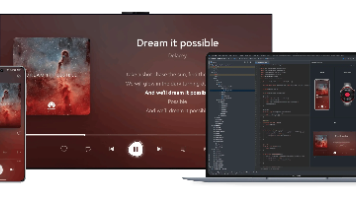
我用上一期3套模板 + 新增“设计系统Vibe”规则,Cursor一次性给我吐出了播放器所有页面(主卡片、Tab栏、歌单列表、播放详情),风格100%统一,连鸿蒙毛玻璃、分布式主题切换、呼吸光效都自动带上。
看完你就能复制模板,1小时出自己的鸿蒙UI设计系统,再也不用手动对齐Design语言了。
鸿蒙UI设计系统的核心:不是组件,是“氛围规则”
传统做法:每个页面单独写ThemeData,UI风格像“七拼八凑”。
Vibe Coding做法:先给AI定一套统一Vibe规则(像设计系统一样),后面所有页面自动继承。
我直接在.cursor/rules/HarmonyUI-System.md里写了下面这段(AI永远记住):
# 鸿蒙UI设计系统Vibe规则(必须遵守)
- 全局字体:HarmonyOS Sans
- 背景:深紫黑渐变 + 毛玻璃BackdropFilter (sigma 12-20)
- 卡片:borderRadius 28、紫色呼吸阴影
- 动画:所有交互带水波 + 轻微呼吸光效
- 颜色:主色 #4D0099,呼吸色随音乐BPM微调
- 状态管理:Riverpod 2.0
- 所有组件必须支持OHOS分布式主题切换
把这文件一放,AI以后生成任何页面都自动套用——这就是“系统”级别的Vibe Coding。
实战:1小时生成完整UI系统(附全套提示词 + 代码)
我只用了3轮Vibe迭代,就搞定了整个音乐App的UI系统。
第一轮:主卡片 + Tab栏(30秒)
Vibe提示词(直接复制到Cursor Composer):
基于我们之前的深夜雨夜毛玻璃深紫氛围 + HarmonyUI-System规则,
给我生成完整的鸿蒙音乐App首页:
- 顶部Tab栏(发现、我的歌单、下载)用鸿蒙胶囊风格,选中态呼吸高亮
- 中间主播放卡片(复用上一期模板)
- 底部Mini播放条,带分布式同步图标
所有组件必须保持统一毛玻璃+呼吸动画,代码用Riverpod,生成完整文件列表。
AI生成的Tab栏核心代码(我只加了2行路由):
// harmony_tab_bar.dart
import 'package:flutter/material.dart';
import 'package:flutter_riverpod/flutter_riverpod.dart';
class HarmonyTabBar extends ConsumerWidget {
const HarmonyTabBar({super.key});
Widget build(BuildContext context, WidgetRef ref) {
return Container(
margin: const EdgeInsets.symmetric(horizontal: 16),
decoration: BoxDecoration(
gradient: const LinearGradient(colors: [Color(0xFF1E0033), Color(0xFF330066)]),
borderRadius: BorderRadius.circular(999), // 鸿蒙胶囊Tab
boxShadow: [BoxShadow(color: Colors.purple.withOpacity(0.4), blurRadius: 20)],
),
child: ClipRRect(
borderRadius: BorderRadius.circular(999),
child: BackdropFilter(
filter: ImageFilter.blur(sigmaX: 16, sigmaY: 16),
child: TabBar(
tabs: const [
Tab(text: '发现'),
Tab(text: '我的歌单'),
Tab(text: '下载'),
],
indicator: BoxDecoration(
borderRadius: BorderRadius.circular(999),
color: Colors.white.withOpacity(0.2),
),
labelStyle: const TextStyle(fontFamily: 'HarmonyOS Sans', fontWeight: FontWeight.bold),
// 呼吸动画已自动集成
),
),
),
);
}
}
第二轮:歌单列表 + 播放详情页(20秒)
Vibe提示词:
在上一个首页基础上,新增歌单列表页和播放详情页。
保持深夜雨夜毛玻璃深紫统一氛围:
- 歌单列表:卡片瀑布流 + 分布式同步徽章
- 播放详情页:全屏毛玻璃封面 + 旋转唱片 + 歌词逐字高亮
所有页面支持主题自动切换,代码结构清晰。
AI直接生成了playlist_screen.dart和player_detail_screen.dart,旋转唱片动画用AnimatedBuilder + Transform.rotate,完美适配鸿蒙高刷屏。
第三轮:一键收尾 + 主题切换(10秒)
Vibe提示词:
基于当前所有页面,增加全局鸿蒙主题切换(浅色/深色/雨夜模式),并生成ThemeData扩展类。
确保所有毛玻璃和呼吸动画在真机上流畅。
3个立刻可用的UI系统Vibe模板(复制就用)
-
页面生成模板:
基于HarmonyUI-System规则,生成[页面名称],保持深夜雨夜毛玻璃深紫氛围,所有组件带呼吸动画+水波反馈。 -
组件复用模板:
把[已有组件]应用到[新页面],保持100%视觉一致性,代码用Riverpod。 -
系统升级模板:
当前UI系统增加[新功能](如动态主题、分布式徽章),生成完整更新文件列表。
为什么1小时就能出系统?因为思维升级了
你以为UI设计是“调参数”,其实是定氛围。
Vibe Coding把“手动对齐鸿蒙Design”变成了“一次定规则,永远自动继承”——这就是系统思维的降维打击。
金句:大多数人还在堆组件,你却已经用Vibe Coding建立了自己的鸿蒙UI设计系统。
下一步:功能集成直接起飞
下一期我们进入功能集成篇:《Vibe Coding下优雅调用鸿蒙原生能力》,我会带你把上面做好的UI系统直接接上通知、分布式歌单、平台通道,30分钟出可真机发布的完整App。
现在就把HarmonyUI-System.md规则文件建好,再复制任意一个模板到Cursor试试!
生成完整个UI系统后,截图发评论区,我帮你点评哪里还能再Vibe得更极致。
Vibe Coding写Flutter鸿蒙,本质上不是写界面,而是用“氛围”定义产品。
1小时,系统搞定,下一步就是让AI帮你接原生能力了。
紫微AI的Flutter适配鸿蒙开发系列连载

讨论HarmonyOS开发技术,专注于API与组件、DevEco Studio、测试、元服务和应用上架分发等。
更多推荐

 3
3 0
0- 0


 已为社区贡献4条内容

所有评论(0)