HarmonyOS 6 原生图表库 qCharts 深度解析:高性能、全场景交互的 ArkUI 实战
摘要: qCharts是HarmonyOS 6原生的高性能图表库,基于ArkTS/ArkUI开发,支持11种主流图表类型(如折线图、柱状图、饼图等),并深度优化交互体验,如缩放平移、Tooltip提示和动态过渡效果。其架构采用分层设计(模型层、渲染层、计算层、组件层),通过ChartComputator实现高效坐标转换,并充分利用HarmonyOS的Canvas绘制和GestureGroup多手势
HarmonyOS 6 原生图表库 qCharts 深度解析:高性能、全场景交互的 ArkUI 实战
1. 前言:为什么我们需要鸿蒙原生图表库?
在移动应用开发中,数据可视化是不可或缺的一环。无论是金融类应用的盘口走势、运动健康应用的步数统计,还是企业级应用的报表分析,图表都是最直观的表达方式。随着 HarmonyOS 生态的快速发展,开发者对“原生、流畅、深交互”的图表库需求日益迫切。
虽然市面上存在一些跨平台的方案,但在 HarmonyOS 上,为了获得极致的性能体验和与系统深度集成的交互逻辑,原生开发方案无疑是最佳选择。qCharts 正是在这种背景下诞生的。它是一个完全基于 ArkTS 和 ArkUI 开发的鸿蒙原生图表库,参考了经典的 HelloCharts-Android、XCL-Charts 和 MPAndroidChart 的优秀设计理念,并针对鸿蒙系统的渲染引擎和属性动画进行了深度重构与优化。
本文将从 qCharts 的核心能力、架构设计到其对 HarmonyOS 原生能力的运用,进行全方位的深度解析。
2. 核心能力展示:不仅仅是展示数据
qCharts 并非简单的绘图工具,它旨在提供一套标准、灵活且高性能的图表解决方案。目前,qCharts 已支持 11 种主流图表类型,涵盖了绝大多数业务场景。
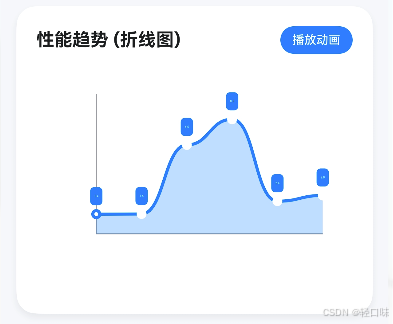
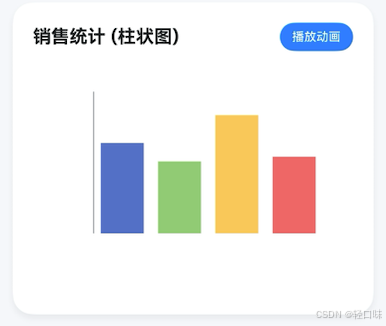
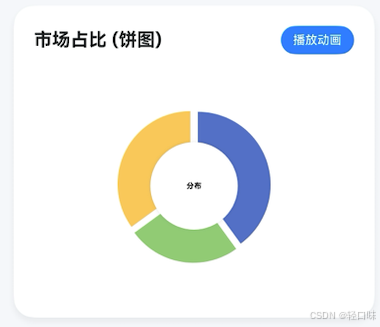
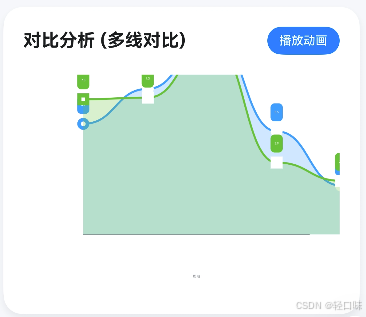
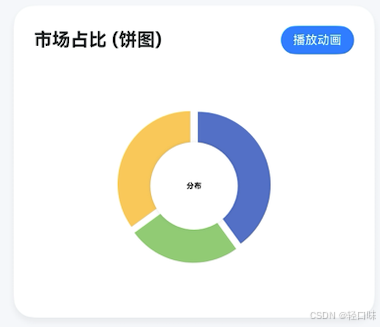
| 折线图 | 柱状图 | 饼图 |
|---|---|---|
 |
 |
 |
[!TIP]
插图建议:此处建议放置一张包含多种图表类型的全景效果图,展示 qCharts 的视觉多样性。
2.1 丰富的图表家族
-
折线图 (LineChart):支持多线对比、平滑曲线(Cubic Line)、面积填充。
-
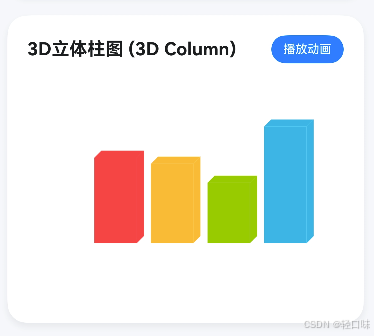
柱状图 (ColumnChart):支持标准模型、堆叠模式(Stacked)、3D 立体效果以及横向/背向展示。
-
-
饼图 (PieChart):支持 3D 视觉、玫瑰图、圆环设计、中心空心及多层文字。
-
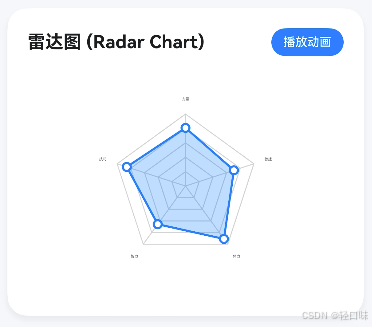
雷达图 (RadarChart):适用于多维度评估,支持自定义维度的刻度和网格。
-
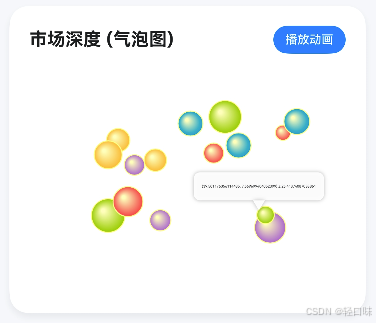
气泡图 (BubbleChart):展示三维数据关系,自带径向渐变,视觉深度感极强。
-
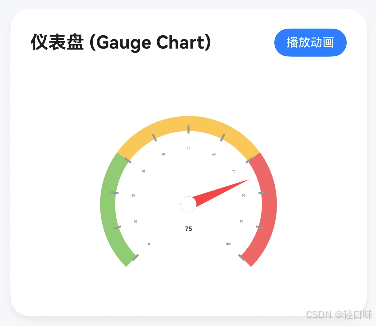
特殊图表:包括漏斗图(转化分析)、仪表盘(进度展示)、范围柱图(区间波动)、圆形进度(多层环形)以及象限图(分布分析)。
2.2 深度交互体验
在 HarmonyOS 上,交互的流畅度是衡量应用品质的关键。qCharts 支持:
- 缩放与平移:支持流畅的双指捏合缩放(Pinch-to-zoom)和单指拖拽平移。特别优化了焦点缩放逻辑,即缩放中心点始终跟随手指位置,让操作更加自然。
- 点击选中与 Tooltip:支持精准的碰撞检测,用户轻触数据点或柱体时,会立即高亮并弹出详细的数据浮窗(Tooltip)。
- 动效演变:内置动画引擎,支持数据更新时的平滑过渡。例如,当折线图的数据点发生变化时,点位会以动画形式平滑“滑动”到新位置,而非生硬跳变。
3. 架构设计:高性能背后的“底座”
qCharts 的内部架构设计遵循了“数据与渲染解耦、层级清晰、职责单一”的原则。这种设计不仅提升了渲染效率,也极大地增强了库的可扩展性。
3.1 核心分层设计
为了支撑高性能,qCharts 的内部架构设计遵循了“数据与渲染解耦、层级清晰、职责单一”的原则。
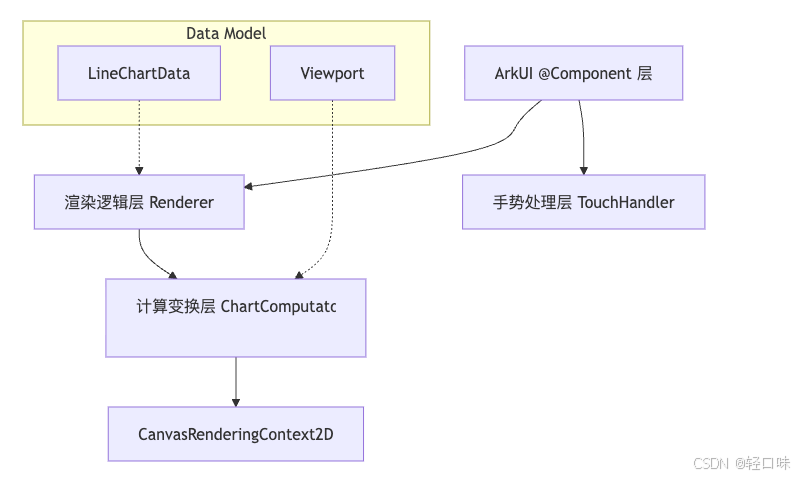
- 模型层 (Model):定义了各种图表的数据结构,如
LineChartData、PointValue、Axis、Viewport等。这些模型纯粹负责持有数据和配置。 - 渲染层 (Renderer):这是图表库的心脏。每种图表都有对应的
Renderer类(如LineChartRenderer)。它直接操作CanvasRenderingContext2D进行绘制。这种模式类似于游戏开发中的渲染循环,确保了每一帧的绘制都是高效的。 - 计算层 (Computator):即
ChartComputator。它负责处理复杂的数学变换,将抽象的业务数据(Data Units)转换为屏幕上的像素坐标(Pixel Coordinates)。它管理着两个关键矩形:Viewport(用户当前看到的数轴范围)和ContentRect(图表在屏幕上的实际绘制区域)。 - 组件层 (Component):利用 ArkUI 的
@Component装饰器封装成标准的自定义组件。开发者只需在页面中声明LineChart({ chartData: this.data })即可使用。
3.2 坐标转换逻辑:数据与像素的桥梁
在自定义绘图中,坐标计算是最容易出错且影响性能的地方。qCharts 通过 ChartComputator 统一接管了这一逻辑。
// 伪代码示例:将数据 X 映射为屏幕物理 X
public computeRawX(valueX: number): number {
    const deltaX = valueX - this.currentViewport.left;
    const ratio = deltaX / (this.currentViewport.right - this.currentViewport.left);
    return this.contentRect.left + (this.contentRect.width() * ratio);
}
通过这种高度抽象的映射,无论是缩放、平移还是改变屏幕分辨率,渲染层都无需修改代码,只需重新从计算层获取转换后的坐标即可。
4. 鸿蒙原生能力深度融合
qCharts 能够表现出色,很大程度上得益于对 HarmonyOS 系统底层能力的充分利用。
4.1 Canvas 高性能绘制
HarmonyOS 的 Canvas 组件提供了亚像素级的绘制能力。qCharts 充分利用了其 CanvasRenderingContext2D 接口:
- 混合绘制:通过
beginPath、bezierCurveTo、fill、stroke等原生指令,qCharts 能够实现复杂的视觉效果。 - 离屏缓冲构想:在处理超大数据量(如万级数据点)时,qCharts 的架构支持未来通过离屏绘制(Offscreen Canvas)进一步减少主线程占用,虽然目前版本已足够流畅。
- 径向渐变 (Radial Gradient):在气泡图中,利用
createRadialGradient创建立体质感,这在传统 ArkUI 通用组件中很难实现如此精细的控制。
4.2 ArkUI 多手势并行(GestureGroup)
图表的交互往往是多样的。用户可能在平移过程中突然进行缩放。qCharts 利用了 ArkUI 的 GestureGroup 配合 GestureMode.Parallel,实现了缩放和平移的无缝切换:
// ArkUI 组合手势实战
.gesture(
  GestureGroup(GestureMode.Parallel,
    PanGesture() // 处理单指平移
      .onActionUpdate((event: GestureEvent) => {
        this.touchHandler.handleTouchMove(event.fingerList[0].localX, event.fingerList[0].localY);
        this.drawChart();
      }),
    PinchGesture() // 处理双指缩放
      .onActionUpdate((event: GestureEvent) => {
        this.touchHandler.handlePinch(event.scale, event.pinchCenterX, event.pinchCenterY);
        this.drawChart();
      })
  )
)
这种原生的手势处理逻辑,比通过监听 onTouch 事件自行计算偏移量要准确且稳定得多。
4.3 状态管理与数据驱动(@State & @Watch)
得益于 ArkTS 的响应式特性,qCharts 内部大量使用了状态管理来驱动 UI。当 chartData 或相关的属性发生变化时,通过 @Watch 装饰器触发重新计算和绘制。
这种数据双向绑定的机制,使得图表能够实时响应业务逻辑的变更,例如动态调整轴范围、切换颜色主题等。
4.4 响应式布局适配(onAreaChange & onReady)
在鸿蒙设备的多态性(如折叠屏、平板)中,图表必须具备良好的自适应能力。qCharts 监听 onAreaChange 事件,实时获取组件的测量宽高:
Canvas(this.context)
  .width('100%')
  .height('100%')
  .onAreaChange((oldValue: Area, newValue: Area) => {
    this.chartWidth = Number(newValue.width);
    this.chartHeight = Number(newValue.height);
    // 自动调整内部计算器的物理边界
    this.computator.setContentRect(this.chartWidth, this.chartHeight, 60, 20, 30, 60);
    this.drawChart();
  })
结合计算层的逻辑,无论屏幕如何旋转或拉伸,图表都能保证不失真地自适应填充。
5. 快速上手:三步实现专业级图表
5.1 初始化数据模型
首先,我们需要定义图表的数据。以折线图为例:
// 1. 创建数据点
let values: PointValue[] = [
    new PointValue(0, 10),
    new PointValue(1, 25),
    new PointValue(2, 10),
    new PointValue(3, 30),
];

// 2. 封装成线条,并自定义样式
let line = new ChartLine(values)
    .setColor('#007DFF') // 鸿蒙经典蓝色
    .setHasPoints(true)  // 显示数据点
    .setCubic(true)      // 开启平滑曲线
    .setFilled(true);    // 开启面积填充

// 3. 构建 LineChartData
let lineData = new LineChartData([line]);
5.2 配置坐标轴
qCharts 的坐标轴支持高度自定义:
let axisY = new Axis().setHasLines(true).setName("访问量 (PV)");
axisY.setFormatter({
    formatValue(value: number): string {
        return value.toFixed(0) + "万";
    }
});
lineData.setAxisYLeft(axisY);
5.3 在页面中调用
@Entry
@Component
struct Index {
  @State data: LineChartData = ...; // 传入初始化后的数据

  build() {
    Column() {
      LineChart({ chartData: this.data })
        .width('90%')
        .height(300)
    }
  }
}
6. 实战避坑与性能优化建议
在开发 qCharts 过程中,我也总结了一些鸿蒙 Canvas 绘制的优化点,分享给各位开发者:
- 减少 context 重复设置:Canvas 的
save()和restore()是一对开销较大的操作,应只在必要(如改变全局裁剪区域或坐标系偏移)时使用。 - 路径复用:在绘制多条折线时,尽量复用一套计算逻辑,减少
beginPath()的频率。 - 数据预处理:在
aboutToAppear或后台线程完成数据清洗和初次变换,避免在onDraw这一渲染帧内执行复杂的数学运算。 - 合理利用动画进度:qCharts 的动画是通过对数据值进行插值计算实现的。在 120Hz 刷新率的鸿蒙设备上,建议将动画分片控制在 16ms 以内,以保证丝滑感。
7. 总结
qCharts 的目标是成为鸿蒙生态中最易用、功能最强大的原生图表库。通过对 ArkTS、ArkUI 和底层 Canvas 引擎的深入打磨,qCharts 已经在金融、医疗、物联网等多个领域展现了其强大的适应力。
目前,qCharts 已正式开源。我们欢迎更多的开发者参与进来,共同打磨细节,适配更多复杂场景。在未来的版本中,我们将探索 3D 柱图的深度定制、更多维度的组合图表以及更智能的数据自适应算法。
一起拥抱鸿蒙,构建更美的数据可视化世界!
[!TIP]
项目地址:Github/qCharts

讨论HarmonyOS开发技术,专注于API与组件、DevEco Studio、测试、元服务和应用上架分发等。
更多推荐



 1
1 0
0- 0


 已为社区贡献65条内容

所有评论(0)